















Zusammenfassung:
- Vollbildschirm:
Print-Screen(einfügen in Bildbearbeitung) oderWindows + Print-Screen(automatisch speichern). - Aktives Fenster:
Alt + Print-Screen. - Ausgewählter Bereich:
Windows + Umschalttaste + S. - Snipping Tool: Suche nach „Snipping Tool“ oder „Ausschneiden und Skizzieren“.
- Xbox Game Bar:
Windows + G.
*bei einigen Laptops ist anstatt der [Druck]-Taste die Kombination [Fn]-Taste + [PrtScn]
Es gibt mehrere Methoden, um Screenshots auf einem PC zu machen, abhängig von deinen Anforderungen und der Art des Screenshots, den du erstellen möchtest. Hier sind die gängigsten Methoden:
1. Screenshot des gesamten Bildschirms
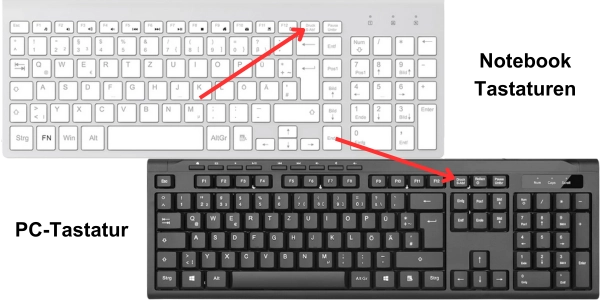
- Taste:
Print Screen(PrtScn):- Drücke die
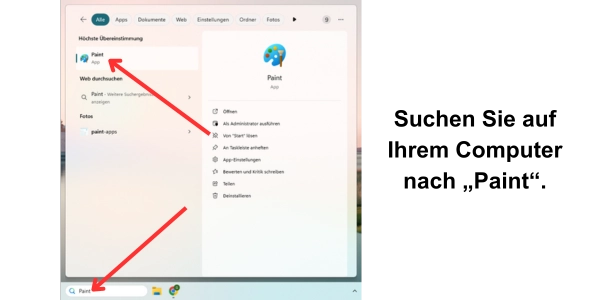
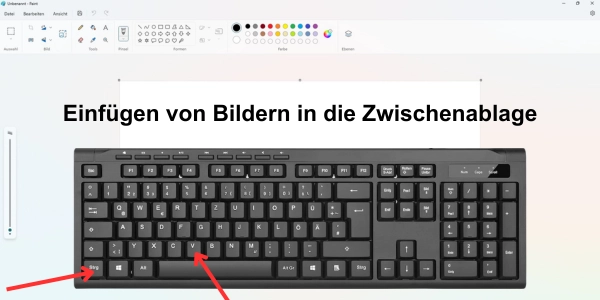
Print-Screen-Taste auf deiner Tastatur. Dadurch wird ein Screenshot des gesamten Bildschirms erstellt. - Der Screenshot wird in die Zwischenablage kopiert. (nicht als Datei gespeichert). Du kannst ihn dann in ein Bildbearbeitungsprogramm (z. B. Paint) einfügen (
Strg + V) und speichern.
- Drücke die
2. Screenshot des aktiven Fensters
- Tastenkombination:
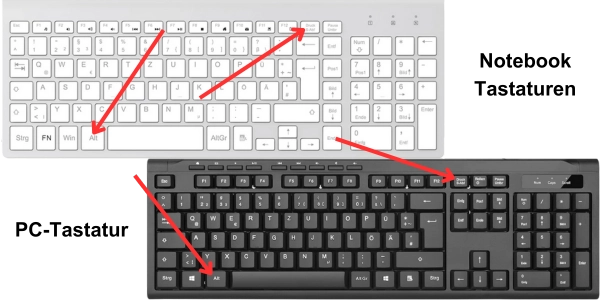
Alt + Print-Screen: DrückeAltundPrint Screengleichzeitig.- Klicken Sie auf das Fenster, das Sie aufnehmen möchten
- Drücken Sie
Alt + Druckgleichzeitig - Nur das aktive Fenster wird als Screenshot erfasst (ohne Taskleiste und Hintergrund)
- Der Screenshot landet in der Zwischenablage
- Fügen Sie ihn mit
Strg + Vin Paint, Word oder andere Programme ein
Beispiel: Sie arbeiten in Excel und möchten nur die Tabelle teilen, ohne Desktop-Symbole oder andere geöffnete Programme zu zeigen.
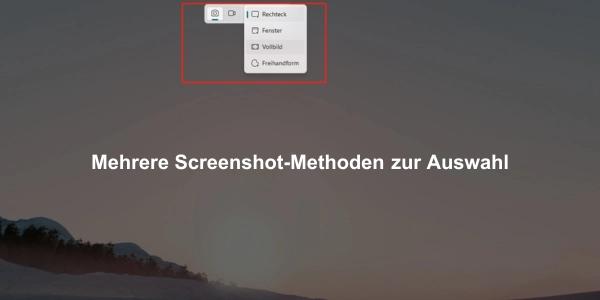
3. Snip-&-Sketch-Tool (Windows 10/11)
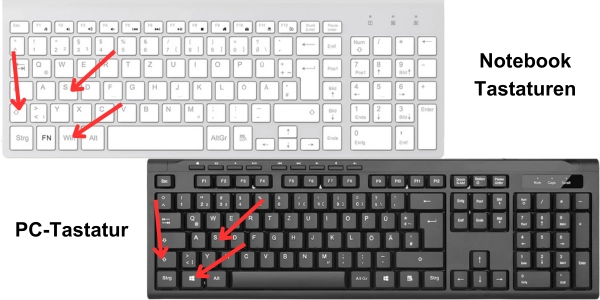
Tastenkombination: Windows + Umschalttaste + S
Schritt-für-Schritt-Anleitung:
- Drücken Sie Windows + Umschalt + S
- Der Bildschirm wird leicht abgedunkelt
- Ihr Cursor verwandelt sich in ein Fadenkreuz
- Wählen Sie eine der vier Screenshot-Modi:
Verfügbare Auswahlmodi:
- Rechteckiges Ausschneiden: Ziehen Sie ein Rechteck um den gewünschten Bereich
- Freies Ausschneiden: Zeichnen Sie eine beliebige Form
- Fenster ausschneiden: Klicken Sie auf ein bestimmtes Fenster
- Vollbild ausschneiden: Erfassen Sie den gesamten Bildschirm
Nach der Aufnahme:
- Der Screenshot wird in die Zwischenablage kopiert
- Eine Benachrichtigung erscheint unten rechts
- Klicken Sie auf die Benachrichtigung, um das Snipping Tool zu öffnen
- Bearbeiten Sie den Screenshot (Markierungen, Text, Zuschneiden)
- Speichern Sie die Datei über das Disketten-Symbol
Wichtig: Diese Methode öffnet das moderne “Ausschneiden und Skizzieren”-Tool (Snip & Sketch), das deutlich mehr Funktionen als das alte Snipping Tool bietet.
Ähnliche Artikel: Was ist die Umschalttaste am PC?
4. Screenshot speichern und automatisch speichern
- Tastenkombination:
Windows + Print-Screen:- Drücke
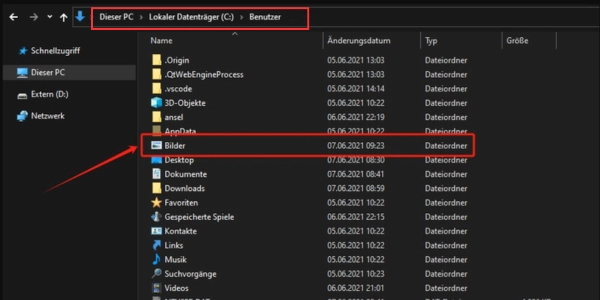
Windows und Print-Screen. Der gesamte Bildschirm wird aufgenommen und der Screenshot wird automatisch als Datei gespeichert. - Du findest den Screenshot im Ordner Pfad:
C:\Benutzer\[Dein Benutzername]\Bilder\Screenshots
- Drücke
Tipp: Dieser Windows-Screenshot wird sofort gespeichert – ideal für schnelle Dokumentationen ohne zusätzliche Schritte.
5. Snipping-Tool verwenden (Windows 10/11)
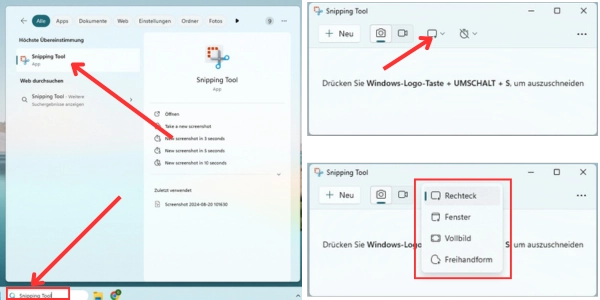
- Snipping Tool (Windows 10):
- Suchen Sie “Snipping Tool” im Startmenü
- Klicken Sie auf “Neu”
- Wählen Sie Rechteck, Freiform, Fenster oder Vollbild
- Markieren Sie den Bereich
- Bearbeiten und speichern
Ideal für: Screenshots mit direkter Bearbeitung (Markierungen, Text, Pfeile)
6. Xbox Game Bar (Windows 10/11)
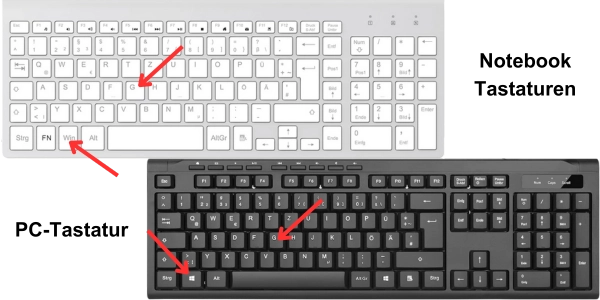
- Tastenkombination:
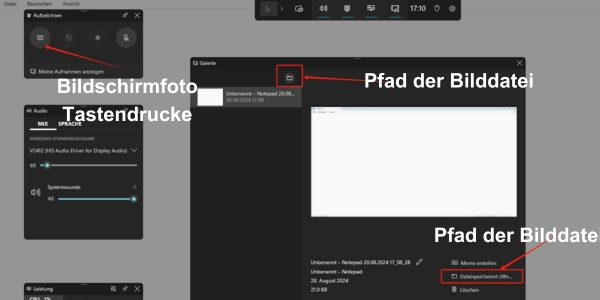
Windows + G:- Diese Kombination öffnet die Xbox-Game-Bar.
- Klicke auf das Kamera-Symbol oder drücke
Windows + Alt + Print-Screen, um einen Screenshot aufzunehmen. - Screenshots werden im Ordner „
Videos > Captures“ gespeichert.
Ideal für: Gaming-Screenshots und Video-Aufnahmen
Deaktivieren: Einstellungen > Spiele > Xbox Game Bar
Mehr erfahren: Wo finde ich Screenshots auf dem PC?
Fazit: Screenshot Windows – Wählen Sie die passende Methode
Screenshot unter Windows zu erstellen ist einfacher als viele denken. Hier die wichtigsten Methoden nochmal zusammengefasst:
→ Automatisch gespeichert
→ Modernste Methode
→ Nur aktives Programm
→ Integrierte Werkzeuge
→ Xbox Game Bar
Mit diesen sechs Methoden können Sie jeden Screenshot unter Windows erstellen, den Sie benötigen – ohne zusätzliche Software installieren zu müssen. Wählen Sie die Methode, die am besten zu Ihrer Situation passt, und Sie werden zum Screenshot-Profi!
FAQs
Was ist ein Screenshot?
Ein Screenshot (auch Bildschirmfoto oder Bildschirmaufnahme genannt) ist ein digitales Bild, das den aktuellen Inhalt Ihres Computer- oder Smartphone-Bildschirms zeigt.
Mit einem Screenshot können Sie:
• Informationen oder Fehlermeldungen dokumentieren
• Inhalte mit anderen teilen (z. B. Chats, Websites, Rechnungen)
• Beweise für Vorgänge am Bildschirm festhalten
• Anleitungen oder Supportanfragen einfacher erklären
📷 Kurz gesagt:
Ein Screenshot ist wie ein Foto Ihres Bildschirms – aufgenommen direkt über das Gerät, ohne eine Kamera zu benötigen.
Welche Tastenkombi für Screenshot Mac?
Um einen Screenshot auf einem Mac zu machen, nutzen Sie folgende Tastenkombinationen:
• Gesamten Bildschirm aufnehmen:Command (⌘) + Shift + 3
→ Der gesamte Bildschirm wird sofort als Bilddatei gespeichert.
• Einen Bereich auswählen:Command (⌘) + Shift + 4
→ Der Mauszeiger wird zu einem Fadenkreuz. Ziehen Sie, um den gewünschten Bereich auszuwählen.
• Ein bestimmtes Fenster aufnehmen:Command (⌘) + Shift + 4, dann Leertaste
→ Bewegen Sie den Cursor über das gewünschte Fenster und klicken Sie.
• Screenshot in der Zwischenablage speichern (statt als Datei):
Halten Sie zusätzlich die Control-Taste gedrückt
→ z. B. Command (⌘) + Control + Shift + 3 speichert den Screenshot in der Zwischenablage.
Wo wird der Screenshot gespeichert?
🖥️ Windows:
• Wenn Sie Druck oder Windows + Druck drücken, wird der Screenshot im Ordner
„Bilder“ → „Screenshots“ gespeichert.
📍 Pfad: C:\Benutzer\[IhrName]\Bilder\Screenshots
• Bei Alt + Druck oder nur Druck wird der Screenshot in der Zwischenablage gespeichert,
und Sie müssen ihn z. B. in Paint oder Word einfügen.
🖥️ Mac (macOS):
• Standardmäßig werden Screenshots auf dem Schreibtisch (Desktop) gespeichert.
• Der Dateiname beginnt meist mit „Bildschirmfoto“, gefolgt von Datum und Uhrzeit.
📍 Beispiel: Bildschirmfoto 2025-07-24 um 10.15.32.png
📱 iPhone & iPad:
• Der Screenshot wird automatisch in der Fotos-App unter „Screenshots“ gespeichert.
📱 Android:
• In der Galerie oder Google Fotos, meist unter „Screenshots“ oder „Bildschirmfotos“.