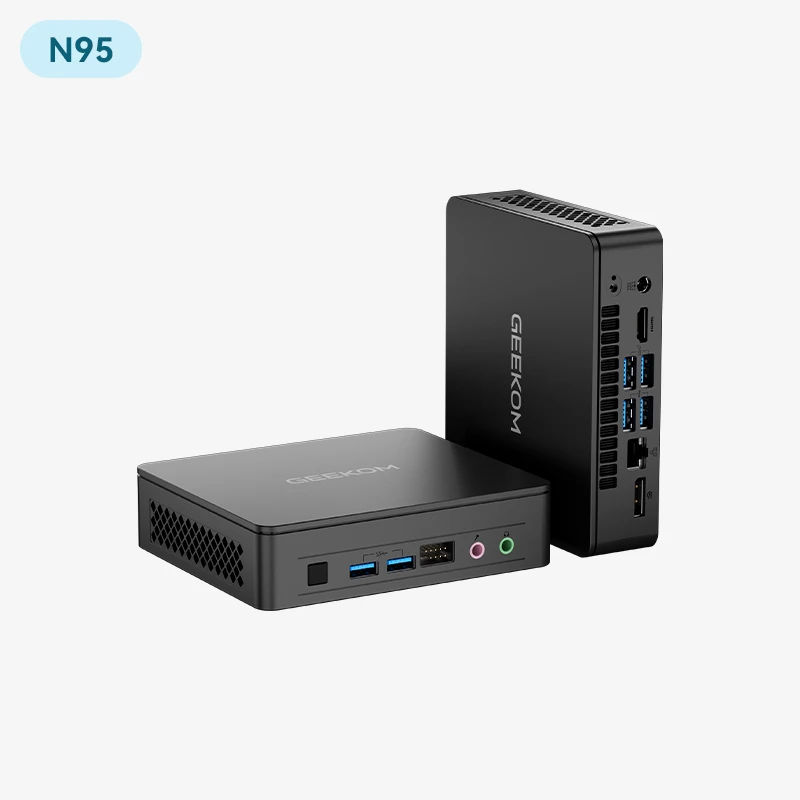
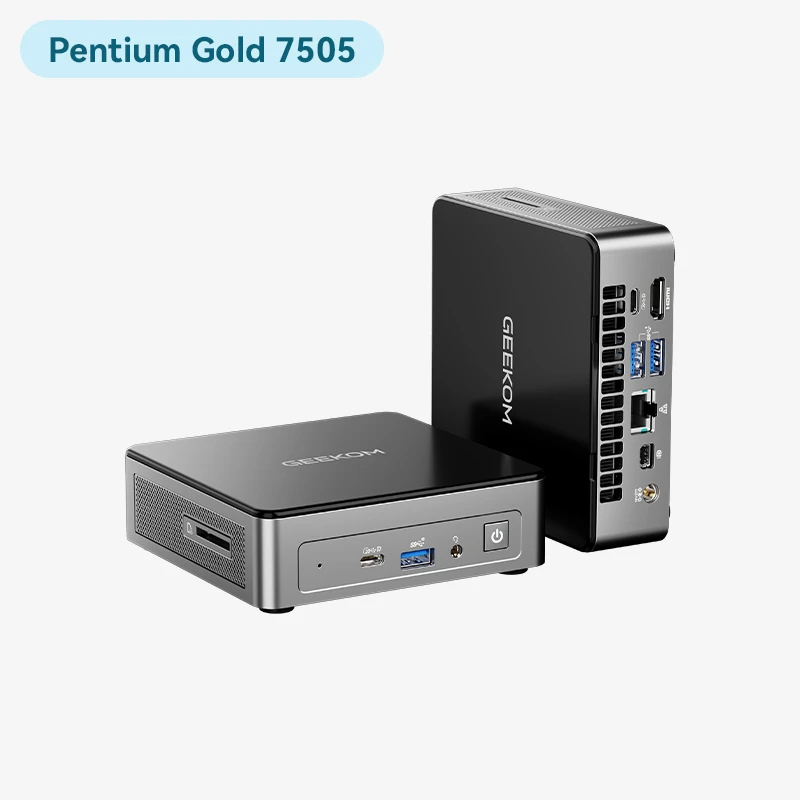
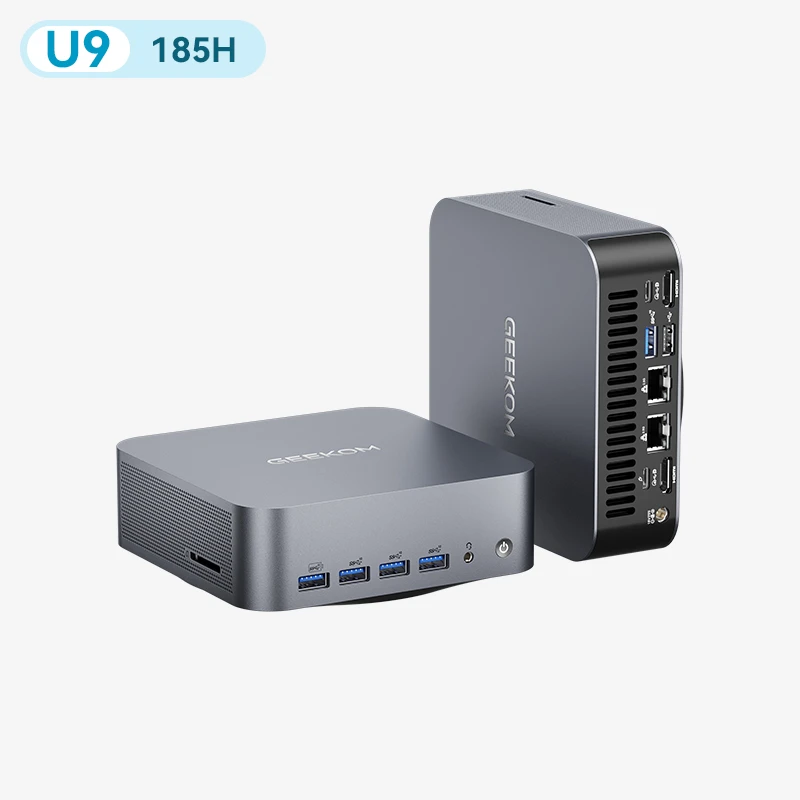
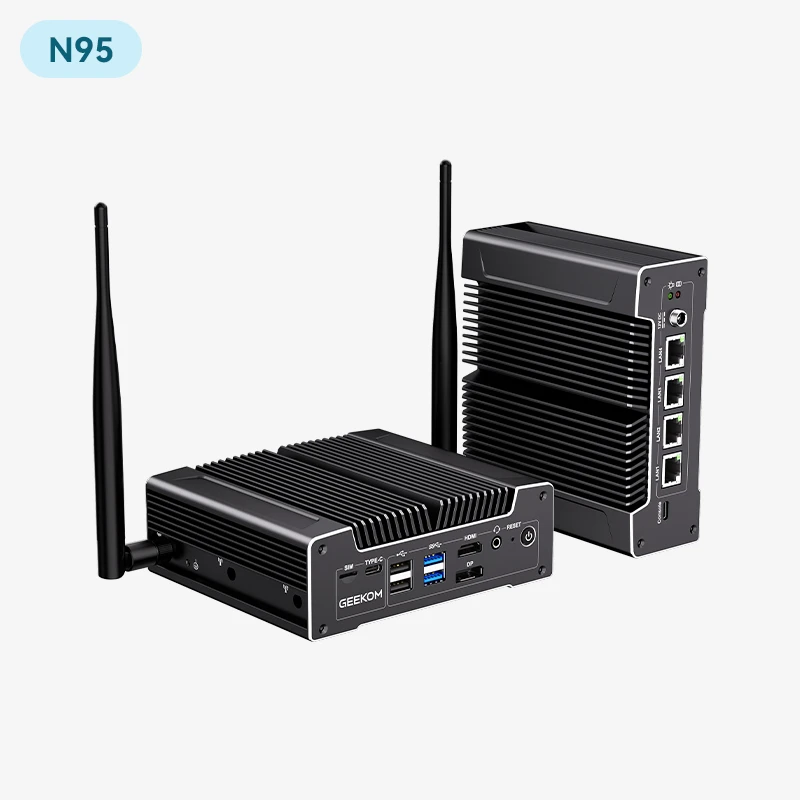







Ein BIOS Update ist einer der Schritte, die beim Umstieg auf Windows 11 oft übersehen werden – dabei entscheidet es bei älterer Hardware häufig über Erfolg oder Misserfolg. Da der Support für Windows 10 im Oktober 2025 endet, stehen immer mehr Nutzer mit etwas älteren Prozessoren vor einem Dilemma. Besonders Anwender mit Intel-Prozessoren der 9. Generation oder Ryzen-2000-Serien müssen oft ihr BIOS aktualisieren, um auf Windows 11 umsteigen zu können.
Was ist das BIOS?
Das BIOS, oder Basic Input/Output System, ist eine unverzichtbare Software für Ihren Computer – quasi der Dirigent vor dem Konzert. Es arbeitet noch bevor das Betriebssystem startet und verwaltet die Kommunikation zwischen Hardware und Software. Seit 2010 hat UEFI das traditionelle BIOS ersetzt, aber wir nennen es weiterhin BIOS, weil das einfach viel cooler klingt.
Vielleicht interessiert dich auch: Wie kommt man ins BIOS Windows 11
Funktionen und Aufgaben des BIOS
Wenn Sie Ihren PC einschalten, springt das BIOS als Erstes an. Es überprüft jede Komponente – vom Prozessor bis zum Arbeitsspeicher – um sicherzustellen, dass alles ordnungsgemäß funktioniert. Wenn etwas nicht stimmt, stoppt das BIOS den Vorgang, ähnlich wie ein Lehrer, der den Unterricht wegen eines störenden Schülers unterbricht.
Der Unterschied zwischen BIOS und UEFI
Das alte BIOS wurde in den meisten modernen Computern von UEFI (Unified Extensible Firmware Interface) abgelöst. Man kann sagen, dass UEFI die verfeinerte Version des BIOS ist und jede Menge Möglichkeiten zur Systemsteuerung eröffnet.
Der größte Unterschied liegt in der Datenspeicherung. Das BIOS nutzte MBR (Master Boot Record), während UEFI GPT (GUID Partition Table) verwendet. Dank dieser Änderung lassen sich große Speicherkapazitäten verwalten und der Computer startet schneller.
- Eine intuitive Benutzeroberfläche, in der Sie die Maus verwenden können (Schluss mit blauen Bildschirmen!)
- Secure Boot, das vor Schadsoftware schützt
- Erweiterte Optionen für Netzwerk-Boot
- Die Möglichkeit, die Firmware sicher aus Windows heraus zu aktualisieren
Diese Neuerungen machen die tägliche Nutzung deutlich angenehmer. Besonders die Möglichkeit, die Maus zu nutzen und Updates aus Windows heraus durchzuführen, macht das BIOS-Tuning wesentlich stressfreier.
Wann sollte man das BIOS aktualisieren?
Das BIOS zu aktualisieren ist ein bisschen wie der Ölwechsel beim Auto: Das muss man nicht jede Woche machen. Wenn alles läuft, lässt man besser die Finger davon. Aber es gibt Momente, in denen es notwendig wird – vor allem bei älteren Systemen oder wenn neue Hardware hinzukommt.
Umstieg auf Windows 11
Mit der Einführung von Windows 11 wird die BIOS-Aktualisierung oft unverzichtbar. Wenn Sie einen Intel-Prozessor der 9. Generation oder einen Ryzen 2000 haben, aufgepasst! Um die Anforderungen von Windows 11 wie TPM 2.0 und Secure Boot zu erfüllen, kann eine BIOS-Aktualisierung zwingend erforderlich sein. Ohne das könnte der Umstieg auf Windows 11 zu einer unlösbaren Aufgabe werden.
Mehr lesen: Lohnt sich Windows 11 im Jahr 2025? Der ultimative Leitfaden
Sicherheit verbessern
Sicherheitslücken auf BIOS-Ebene können das gesamte System gefährden. Hier einige wichtige Sicherheitsupdates:
- Schutz vor Schwachstellen wie Spectre/Meltdown
- Verstärkung von Secure Boot
- Verhinderung unbefugter Firmware-Zugriffe
- Verbesserte Authentifizierung beim Start
In Unternehmensumgebungen oder bei sensiblen Daten sind diese Updates nicht verhandelbar, um alles in Ordnung zu halten.
Leistung steigern
Eine BIOS-Aktualisierung verwandelt Ihren PC nicht in eine Rakete, aber sie kann helfen, das Beste aus Ihren Komponenten herauszuholen. Zum Beispiel:
- Bessere RAM-Stabilität und Kompatibilität mit schnellem Arbeitsspeicher
- Prozessor-Optimierung für mehr Stabilität
- Effizienteres Energiemanagement, das unnötigen Verbrauch reduziert
- Schnellerer Systemstart, sodass Sie blitzschnell am Anmeldebildschirm sind
Diese Verbesserungen sind besonders spürbar, nachdem Sie eine neue CPU oder RAM installiert haben.
Hardware-Kompatibilität verbessern
Bei einem Hardware-Wechsel ist manchmal eine BIOS-Aktualisierung erforderlich. Zum Beispiel:
- Erkennung einer neuen CPU der neuesten Generation
- Nutzung großer RAM-Mengen
- Sicherstellung der Kompatibilität mit bestimmten Speichertypen
- Aktivierung von GPU-Funktionen wie ReBar
Wenn Sie versuchen, eine moderne CPU in ein altes Mainboard einzubauen, ohne das BIOS zu aktualisieren, ist das ein Rezept für eine Katastrophe. Aktualisieren Sie Ihr BIOS also nur, wenn Sie einen guten Grund dafür haben.
Risiken und Vorsichtsmaßnahmen bei der BIOS-Aktualisierung
Das BIOS zu aktualisieren ist wie auf einem Seil zu balancieren: Man muss vorsichtig sein. Ein Fehler kann Ihren Computer so nützlich machen wie einen Toaster ohne Brot.
Was vor der Aktualisierung zu prüfen ist
Bevor Sie loslegen, stellen Sie sicher, dass Sie alles vorbereitet haben:
Backup erstellen: Wie man sagt: „Vorsicht ist besser als Nachsicht“. Sichern Sie wichtige Daten auf einer externen Festplatte oder in der Cloud.
BIOS-Version prüfen:
Verwenden Sie den Befehl msinfo32 unter Windows, um die aktuelle BIOS-Version zu sehen.
Kompatibilität prüfen: Notieren Sie Ihr Mainboard-Modell, den Prozessortyp und speichern Sie Ihre aktuellen BIOS-Einstellungen für alle Fälle.
BitLocker: Falls Sie BitLocker verwenden, deaktivieren Sie es vorübergehend und halten Sie Ihren Wiederherstellungsschlüssel griffbereit.
Stellen Sie sicher, dass die BIOS-Datei, die Sie herunterladen, genau zu Ihrem Mainboard-Modell passt. Ein Fehler könnte Ihren PC unbenutzbar machen.
Die Hauptrisiken
Hier sind die Fallen, in die Sie während der Aktualisierung tappen könnten:
Stromausfall: Ein Stromausfall kann Ihr BIOS zerstören. Schützen Sie sich, indem Sie am Netz angeschlossen sind, und verwenden Sie bei Desktop-PCs nach Möglichkeit eine USV.
Kompatibilitätsprobleme: Wenn Sie beispielsweise einen USB-Stick verwenden, der nicht in FAT32 formatiert ist, kann die Aktualisierung bei einem ASRock-Mainboard fehlschlagen.
Sichere Aktualisierung vorbereiten
Um böse Überraschungen zu vermeiden, befolgen Sie diese Tipps:
Stromversorgung:
- Bei Laptops mindestens 50 % Akkuladung sicherstellen und am Netz bleiben.
- Updates während Gewittern oder Unwettern vermeiden.
Treiber prüfen: Sichern Sie wichtige Treiber wie Chipset, Netzwerk, Grafik und Speicher. Machen Sie Screenshots Ihrer aktuellen Versionen, um sie bei Bedarf neu installieren zu können.
Mit diesen Vorbereitungen minimieren Sie die Risiken und maximieren Ihre Chancen auf eine erfolgreiche Aktualisierung.
Wie aktualisiert man das BIOS für Windows 11?
Die BIOS-Aktualisierung mag wie eine Weltraummission erscheinen, aber keine Sorge! Auch wenn Bildschirme und Tasten je nach Hersteller variieren, bleibt der grundlegende Ablauf ziemlich ähnlich. Folgen wir gemeinsam den gängigen Schritten aus der Praxis.
Vorbereitungen und Prüfungen vor der Aktualisierung
Bevor Sie starten, stellen Sie sicher, dass Sie alles haben:
Aktuelle BIOS-Version prüfen
- Drücken Sie
Windows + Rund geben Sie „msinfo32″ ein. - In den Systeminformationen finden Sie „BIOS-Version/Datum“.
Neueste BIOS-Datei besorgen
- Besuchen Sie die Support-Website des Herstellers und suchen Sie Ihr Modell.
- Laden Sie die neueste BIOS- oder Firmware-Version herunter.
- Notieren Sie Dateinamen und Version, um Verwechslungen zu vermeiden.
Update-Umgebung vorbereiten
- Falls BitLocker aktiviert ist, deaktivieren Sie es vorübergehend.
- Trennen Sie alle externen Geräte (wie Ihre treue Maus und Tastatur).
- Überprüfen Sie nochmals die Stromversorgung (super wichtig, nicht wie das Vergessen der Schlüssel).
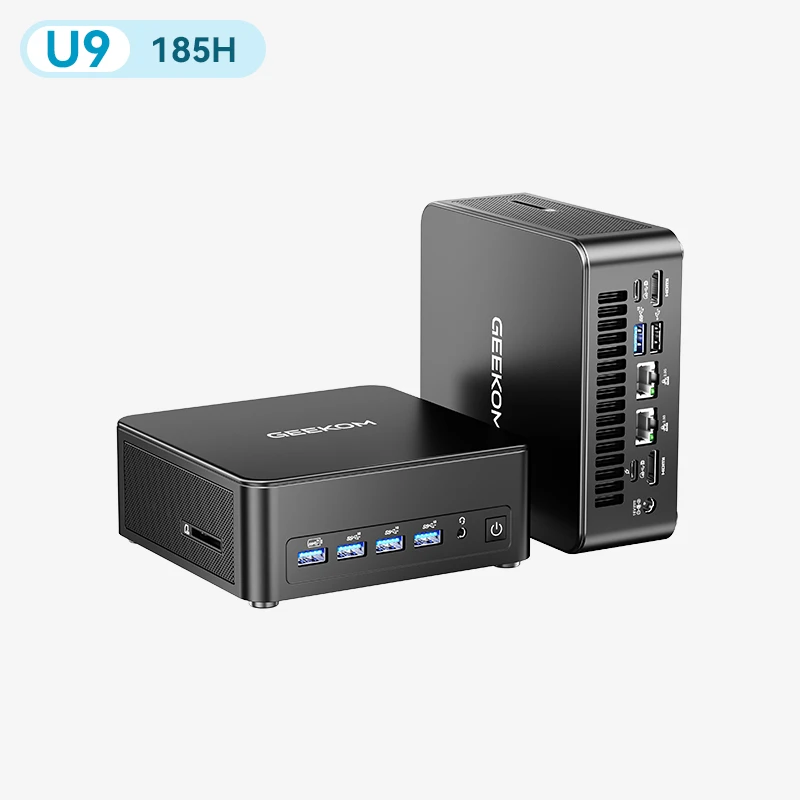
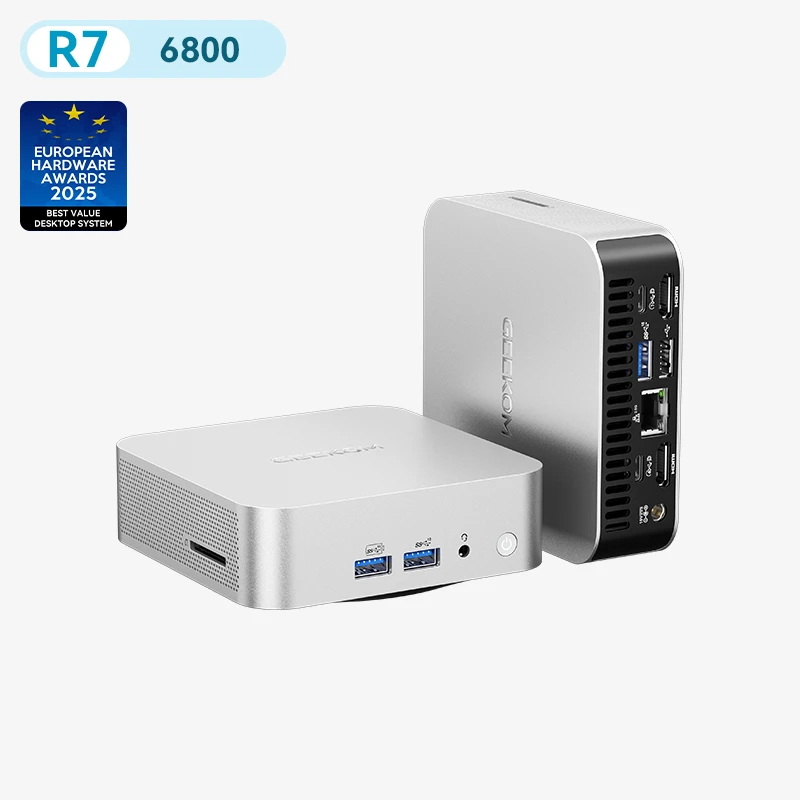
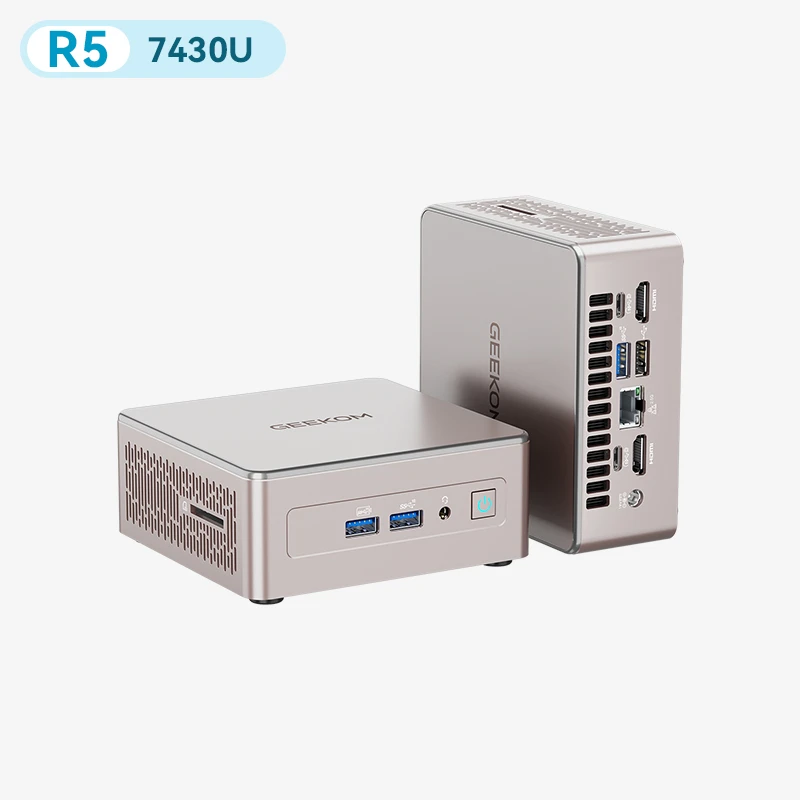
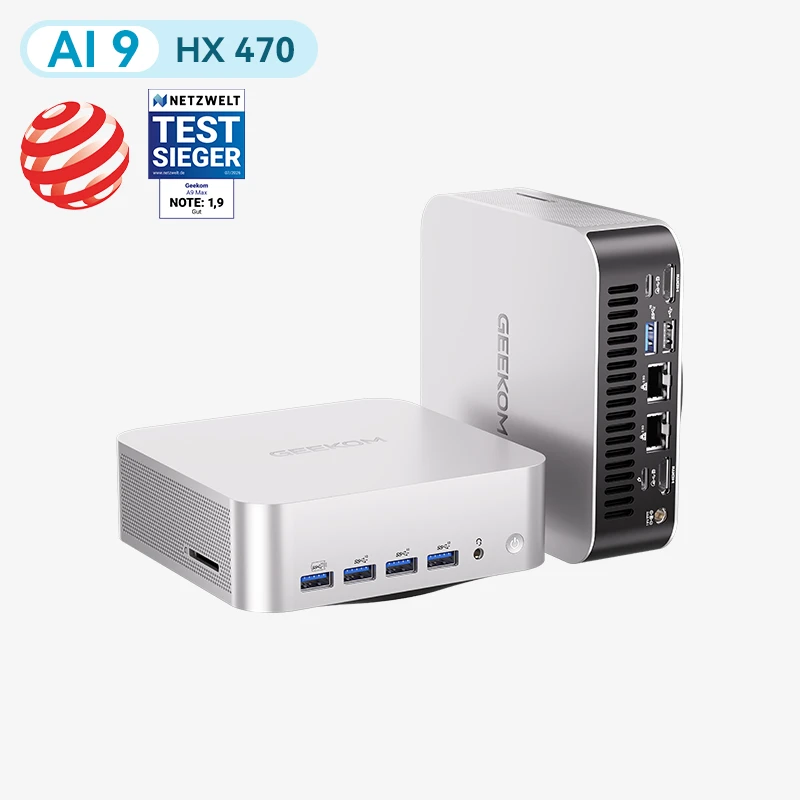
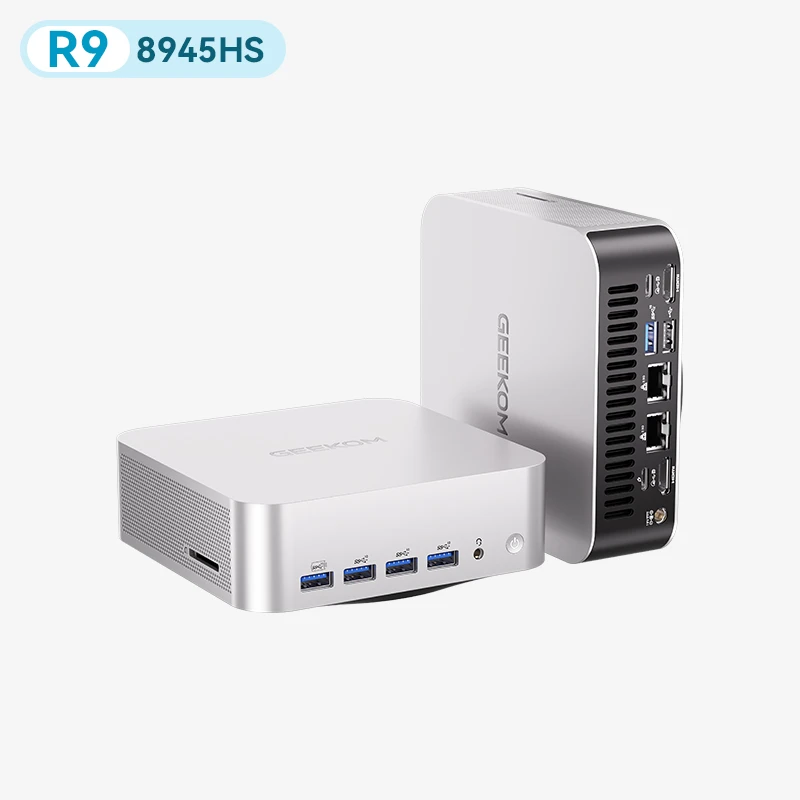
BIOS-Aktualisierung für GEEKOM Mini PCs
Für GEEKOM Mini PCs wird die BIOS-Aktualisierung nur bei spezifischen Problemen angeboten. Wenn Ihr System einwandfrei läuft, brauchen Sie nichts zu ändern – das ist wie im Hochsommer auf einen Pullover zu verzichten!
Vorbereitung:
- Laden Sie die richtige BIOS-Datei vom GEEKOM-Support herunter.
- Bereiten Sie einen in FAT32 formatierten USB-Stick vor.
- Kopieren Sie die BIOS-Datei in das Stammverzeichnis des USB-Sticks.
Aktualisierung:
- Schließen Sie den USB-Stick an den Mini PC an (nur mit den Update-Dateien).
- Starten Sie das System, drücken Sie Entf, um ins BIOS zu gelangen, deaktivieren Sie Secure Boot im Sicherheitsmenü, speichern Sie und starten Sie neu.
- Drücken Sie beim Neustart F7, um das Boot-Menü anzuzeigen.
- Wählen Sie den USB-Stick aus – die Aktualisierung startet automatisch.
- Nach Abschluss gehen Sie wieder ins BIOS (Entf) und aktivieren Secure Boot erneut.
Wichtige Punkte:
- Legen Sie nur die Update-Dateien auf den USB-Stick.
- Entfernen Sie den USB-Stick nicht während der Aktualisierung.
- Stellen Sie sicher, dass der Computer ausreichend mit Strom versorgt ist.
- Nach der Aktualisierung startet der Computer automatisch neu, und Sie können den USB-Stick sicher entfernen.
Konsultieren Sie die offiziellen Foren für detaillierte Anweisungen zu Ihrem Modell, da die Schritte variieren können.
BIOS Update nach Hersteller: ASUS, ASRock, GIGABYTE, Dell & HP
Jeder Hersteller hat seine eigenen Methoden zur BIOS-Aktualisierung. Hier eine Übersicht der wichtigsten Marken:
Aktualisierung aus Windows:
- ASUS: Nutzen Sie die MyASUS-App.
- GIGABYTE: Verwenden Sie @BIOS.
- Dell: Nutzen Sie Support Assist.
- HP: Verwenden Sie den HP Assistant.
Aktualisierung aus dem BIOS (mit USB-Stick):
- ASUS BIOS-Update:
- Beim Start Entf oder F2 drücken, um ins BIOS zu gelangen. EZ Flash-Funktion im BIOS wählen. BIOS-Datei auf FAT32-USB-Stick speichern. Vorzugsweise USB-Ports auf der Rückseite verwenden.
- ASRock BIOS-Update:
- Beim Start Entf drücken, um ins BIOS zu gelangen.
- Instant Flash-Funktion wählen.
- BIOS-Datei auf FAT32-USB-Stick kopieren.
- USB 2.0- und 3.0-Ports sind geeignet.
- GIGABYTE BIOS-Update:
- Beim Start Entf drücken, um ins BIOS zu gelangen.
- Q-Flash im BIOS wählen.
- BIOS-Datei auf FAT32-USB-Stick speichern.
- Kein spezifischer USB-Port empfohlen.
- Dell BIOS-Update:
- Beim Start F12 drücken für One-Time-Boot-Menü.
- BIOS Flash Update-Option wählen.
- BIOS-Datei im Stammverzeichnis des USB-Sticks platzieren.
- Kein spezifischer USB-Port empfohlen.
- HP BIOS-Update:
- Beim Start F10 drücken, um ins BIOS zu gelangen.
- Update-Funktion wählen.
- In FAT32 formatierten USB-Stick verwenden.
- Vorzugsweise leeren Stick und USB-Ports auf der Rückseite nutzen.
Jeder Hersteller kann spezifische Anforderungen an USB-Sticks und zu verwendende Ports haben. Konsultieren Sie immer das Handbuch Ihres Mainboards, um Überraschungen zu vermeiden. Aber keine Sorge, der grundlegende Ablauf bleibt gleich – mit guter Vorbereitung sollte alles glatt laufen.
Besondere Vorsichtsmaßnahmen für Windows 11
Hier einige Punkte, die Sie bei der BIOS-Aktualisierung unter Windows 11 beachten sollten:
TPM- und Secure Boot-Einstellungen:
- Nach der Aktualisierung können die TPM 2.0-Einstellungen zurückgesetzt sein.
- Überprüfen Sie den Secure Boot-Status und aktivieren Sie ihn bei Bedarf neu.
- Wenn BitLocker aktiviert ist, seien Sie besonders aufmerksam (halten Sie Ihren Wiederherstellungsschlüssel griffbereit).
- Bei aktiviertem Schnellstart können nach der BIOS-Aktualisierung zusätzliche Schritte erforderlich sein.
Updates über Windows Update:
- Manchmal werden wichtige BIOS-Updates über Windows Update bereitgestellt.
- Gehen Sie zu [Einstellungen] > [Windows Update] > [Erweiterte Optionen] > [Optionale Updates].
- Achten Sie darauf, kein Update doppelt zu installieren, das bereits vom Hersteller bereitgestellt wurde.
Wenn Sie von Windows 10 auf Windows 11 umsteigen, ist es ratsam, vorher das BIOS zu aktualisieren, damit das Upgrade reibungslos verläuft.
Vielleicht interessiert dich auch: Unterschied windows 10 und 11: Welches ist jetzt besser?
Spezifische Schritte für UEFI-BIOS
Die Aktualisierung eines UEFI-Systems unterscheidet sich etwas vom klassischen BIOS:
Mausnutzung:
- Die UEFI-Oberfläche ermöglicht die Verwendung der Maus.
- Die Menüs sind intuitiver.
- Trotzdem bleibt die Tastaturnutzung nützlich.
Direkte Updates aus Windows:
- UEFI-Systeme unterstützen oft direkte Updates aus Windows.
- Sie können die Anzahl der Neustarts begrenzen.
- Trotzdem bleibt die Stromversorgung wichtig.
BIOS-Backup-Funktion:
- High-End-Mainboards haben oft ein Dual-BIOS-Backup.
- Wenn das primäre BIOS ausfällt, haben Sie eine Kopie.
- Konsultieren Sie die Dokumentation Ihres Mainboards, um zu sehen, ob diese Option verfügbar ist.
Lösungen bei Problemen
Normalerweise läuft alles glatt, wenn Sie die Schritte befolgen. Aber falls doch etwas schiefgeht, schauen wir uns an, was Sie tun können.
Häufige Fehlermeldungen und Lösungen:
- Kompatibilitäts- oder Validierungsfehler:
- Ursache: Die BIOS-Datei passt nicht zu Ihrem System.
- Lösung:
- Überprüfen Sie erneut, ob die heruntergeladene Datei für Ihr Modell ist.
- Probieren Sie einen anderen USB-Port (manchmal liegt’s am Port).
- Laden Sie die BIOS-Datei erneut herunter (sie könnte beschädigt sein).
- Schreibfehler:
- Ursache: Das Schreiben auf den BIOS-Chip ist fehlgeschlagen.
- Lösung:
- Starten Sie das System neu und versuchen Sie es erneut.
- Formatieren Sie den USB-Stick neu in FAT32.
- Versuchen Sie es mit einem anderen USB-Stick.
- Unterbrechung des Update-Vorgangs:
- Ursache: Systemfehler oder instabile Stromversorgung während der Aktualisierung.
- Lösung:
- Überprüfen Sie die Stromverbindung und versuchen Sie es erneut.
- Lassen Sie das System abkühlen und versuchen Sie es nochmal (vielleicht überhitzt es).
- Bei ernsthaften Problemen kontaktieren Sie den Hersteller-Support.
Wiederherstellungsverfahren bei Boot-Problemen:
Wenn Ihr Computer nicht mehr startet:
- Grundlegende Überprüfungen:
- Stromkabel aus- und wieder einstecken.
- Versuchen Sie, den RAM auszubauen und wieder einzusetzen.
- BIOS zurücksetzen (konsultieren Sie das Handbuch Ihres Mainboards).
- Wiederherstellungsverfahren:
- Computer komplett ausschalten und 30 Sekunden warten.
- Falls möglich, Batterie entfernen.
- Power-Taste 15 Sekunden lang gedrückt halten, um Restladungen zu entfernen.
- System neu starten.
- BIOS-Wiederherstellungsfunktion nutzen (falls verfügbar):
- Spezielle Taste beim Start drücken (siehe Herstellerangaben).
- Versuchen Sie, im Wiederherstellungsmodus zu starten.
- Führen Sie eine Notfall-Wiederherstellung von einem USB-Stick aus durch.
Dual-BIOS nutzen (falls verfügbar)
Manche High-End-Mainboards haben zwei BIOS-Versionen für den Notfall. Wenn Ihr System diese Option hat, können Sie:
- Automatische Wiederherstellung:
- Wenn das primäre BIOS ausfällt, übernimmt das sekundäre.
- Das System startet den Wiederherstellungsprozess automatisch.
- Nach der Wiederherstellung startet das System wie von Zauberhand neu.
- Manuelles Umschalten:
- Konsultieren Sie das Handbuch, um zu erfahren, wie Sie umschalten (oft mit Jumpern oder einem speziellen Knopf).
- Starten Sie mit dem Backup-BIOS und überschreiben Sie dann das primäre BIOS.
Hersteller-Support kontaktieren
Wenn nichts funktioniert, ist es Zeit, um Hilfe zu bitten:
Wann den Support kontaktieren:
- Wenn die Wiederherstellungsschritte das Problem nicht gelöst haben.
- Wenn der Bildschirm schwarz bleibt.
- Wenn das Mainboard seltsame Geräusche macht oder komisch riecht.
- Wenn selbst die BIOS-Wiederherstellung nicht funktioniert.
Vorbereitung vor dem Kontakt:
- Notieren Sie Modell und Seriennummer Ihres PCs.
- Geben Sie die BIOS-Version an, die Sie installieren wollten.
- Nennen Sie die exakten Fehlermeldungen, die Sie gesehen haben.
- Listen Sie die Wiederherstellungsschritte auf, die Sie bereits versucht haben.
Behalten Sie die Garantie im Hinterkopf: Wenn Ihr Produkt noch unter Garantie steht, könnten Sie eine kostenlose Reparatur erhalten. Halten Sie auch den Kaufbeleg bereit (falls möglich).
Fazit
Mit der Einführung von Windows 11 wird die BIOS-Aktualisierung für viele Nutzer zur unvermeidbaren Realität. Während der Support für Windows 10 ausläuft, wird dieses Update zu einem entscheidenden Schritt beim System-Upgrade.
Aber Vorsicht – auf keinen Fall einfach drauflos basteln! Sofern Sie nicht wirklich Windows 11-Kompatibilität, wichtige Sicherheitspatches oder neue Hardware benötigen, lautet die goldene Regel: Finger weg von einem System, das einwandfrei läuft.
Wenn Sie die Schritte in diesem Artikel genau befolgen, können Sie die Aktualisierung sicher durchführen. Bei kompakten Systemen wie GEEKOM Mini PCs achten Sie besonders auf stabile Stromversorgung. Befolgen Sie immer die vom Hersteller empfohlenen Verfahren – das ist wie Omas Rezept: Nicht davon abweichen!
Es ist sinnvoll, regelmäßig einen Blick auf die Support-Websites zu werfen, aber der Schlüssel zur sorgenfreien Nutzung ist, nur dann zu aktualisieren, wenn es wirklich für Ihr System notwendig ist.
Häufig gestellte Fragen zum BIOS
F: Was ist ein BIOS Update?
A: Bei einem BIOS Update wird die Firmware Ihres Mainboards auf eine neuere Version gebracht. Das kann Kompatibilität (z. B. mit Windows 11), Stabilität und Sicherheit verbessern. Nötig ist es aber nur, wenn es einen konkreten Grund gibt – läuft alles rund, lassen Sie das System besser unverändert.
F: Kann man ohne USB-Stick aktualisieren?
A: Keine Panik! Viele Hersteller ermöglichen direkte Updates aus Windows heraus. Zum Beispiel hat ASUS die MyASUS-App und Dell bietet Support Assist. Für GEEKOM gibt es ein Installationsprogramm im EXE-Format, aber um Kopfschmerzen zu vermeiden, ist ein USB-Stick besser. Prüfen Sie vor dem Start die Optionen auf der Hersteller-Website oder kontaktieren Sie den GEEKOM-Support, um sicherzugehen.
F: Braucht man eine CPU, um das BIOS zu aktualisieren?
A: Bei einem High-End-Mainboard kein Problem. Mit Funktionen wie ASUS USB BIOS Flashback oder MSI Flash BIOS Button können Sie ohne CPU aktualisieren. Allerdings sind diese Optionen oft den höheren Modellen vorbehalten, also prüfen Sie die Spezifikationen Ihres Mainboards, bevor Sie loslegen.
F: Sollte ich das BIOS regelmäßig aktualisieren?
A: Nicht unbedingt. Wenn alles funktioniert, lassen Sie besser die Finger davon. Aktualisieren Sie nur, wenn Sie einen guten Grund haben, wie Windows 11-Kompatibilität oder Sicherheitspatches. Kein Grund, Ihr System unnötig zu malträtieren!
F: Kann man auf eine ältere BIOS-Version zurückgehen?
A: Technisch möglich, aber nicht empfohlen. Kombinationen aus BIOS- und EC-Firmware-Versionen können Kompatibilitätsprobleme und Systemfehler verursachen. Besser vermeiden, es sei denn, es ist wirklich nötig.
F: Was passiert, wenn man das BIOS nicht aktualisiert?
A: Ein fehlendes BIOS-Update ist kein sofortiges Risiko, kann aber Leistung, Sicherheit und Zukunftstauglichkeit einschränken. Wer langfristig denkt, sollte Updates zumindest im Blick behalten.
F: Ist eine BIOS-Aktualisierung für Windows 11 immer notwendig?
A: Das kommt drauf an. Wenn Sie einen Intel-Prozessor der 9. Generation oder einen Ryzen 2000 nutzen, müssen Sie oft TPM 2.0 und Secure Boot aktivieren, was eine BIOS-Aktualisierung erfordern kann. Prüfen Sie also Ihren Fall!
F: Bleiben die vorherigen Einstellungen nach der Aktualisierung erhalten?
A: Fast nie, meist wird auf Werkseinstellungen zurückgesetzt. Machen Sie unbedingt Screenshots Ihrer wichtigen Einstellungen vor der Aktualisierung, damit Sie nichts verlieren.
F: Wie lange dauert eine Aktualisierung?
A: Normalerweise zwischen 5 und 10 Minuten. Das kann je nach Modell variieren. Während dieser Zeit auf keinen Fall die Stromversorgung unterbrechen!
F: Wie überprüfe ich, ob die Aktualisierung erfolgreich war?
A: Drücken Sie Windows + R, geben Sie „msinfo32″ ein und schauen Sie sich die BIOS-Version in den Systeminformationen an. Vergleichen Sie das mit der Version vor der Aktualisierung, um sicherzugehen.
F: Muss ich bei BitLocker etwas vorbereiten?
A: Ja, deaktivieren Sie BitLocker vorübergehend vor der Aktualisierung. Halten Sie Ihren Wiederherstellungsschlüssel unbedingt griffbereit, sonst könnten Sie ohne Zugriff auf Ihre Daten dastehen. Keine Panik, Vorsicht ist besser als Nachsicht!
F: Wie komme ich bei einem GEEKOM Mini PC ins BIOS?
A: Halten Sie während des Starts die F7-Taste gedrückt. Ein einfacher Klick reicht nicht – stellen Sie sicher, dass Sie die Taste gedrückt halten, bis das BIOS erscheint.
F: Wie prüfe ich die BIOS-Version bei einem GEEKOM Mini PC?
A: Wie bei jedem PC: Drücken Sie Windows + R, geben Sie „msinfo32″ ein und schauen Sie sich die BIOS-Version in den Systeminformationen an.
F: Wo finde ich die BIOS-Datei für GEEKOM?
A: Besuchen Sie die offizielle GEEKOM-Website im Support-Bereich, wo Sie die BIOS-Dateien für jedes Modell herunterladen können.