


















Das At Zeichen (@) – auch bekannt als “At-Zeichen”, “Klammeraffe” oder “Affenschwanz” – ist heute unverzichtbar für E-Mail-Adressen, Social-Media-Profile und viele andere digitale Anwendungen. Viele PC-Nutzer fragen sich: Wie macht man das At Zeichen auf der Tastatur? In diesem umfassenden Guide zeigen wir Ihnen alle Methoden, um das @ Zeichen auf einem Windows-PC einzugeben, je nachdem welche Tastatur Sie verwenden.
At Zeichen auf deutscher Tastatur: Die Standardmethoden
Auf einer deutschen QWERTZ-Tastatur gibt es zwei Hauptmethoden, um das At Zeichen (@) schnell und einfach einzugeben:
At Zeichen mit AltGr-Taste eingeben
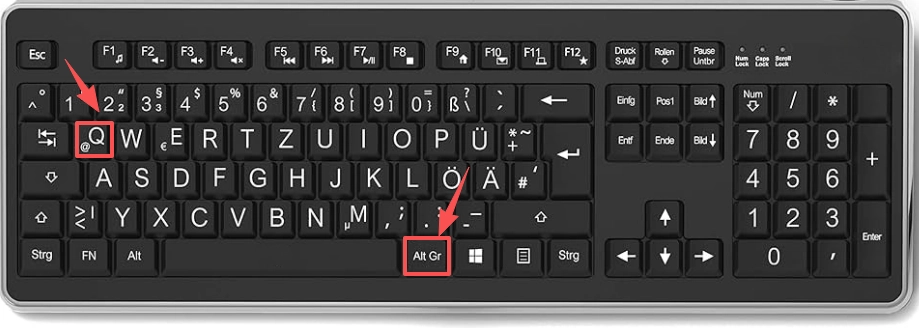
Die einfachste und meistgenutzte Methode für das At Zeichen ist die Tastenkombination AltGr + Q. So funktioniert’s:
- Drücken Sie die
AltGr-Taste (rechts neben der Leertaste) - Halten Sie sie gedrückt und drücken Sie gleichzeitig den Buchstaben
Q - Das At Zeichen (@) erscheint sofort
Diese Methode funktioniert zuverlässig auf Desktop-Tastaturen, Notebook-Tastaturen und mechanischen Gaming-Keyboards mit deutschem Layout.
At Zeichen mit Strg+Alt-Kombination
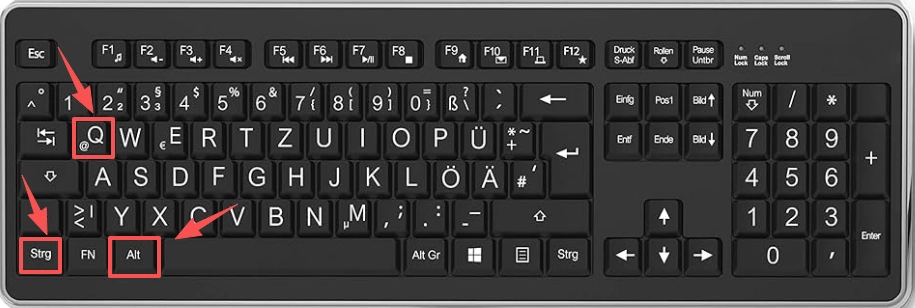
Eine gleichwertige Alternative zum At Zeichen ist die Tastenkombination Strg + Alt + Q. Diese Methode ist besonders hilfreich, wenn:
- Die
AltGr-Taste nicht funktioniert oder defekt ist - Ihr Keyboard keine dedizierte
AltGr-Taste besitzt - Sie eine externe Tastatur mit abweichendem Layout verwenden
Die Kombination Strg+Alt entspricht funktional der AltGr-Taste und erzeugt dasselbe At Zeichen (@).
At Zeichen eingeben: Alternative Methoden für jeden PC
Falls die Standardmethoden für das At Zeichen nicht funktionieren, stehen Ihnen mehrere bewährte Alternativen zur Verfügung:
At Zeichen mit ASCII-Code (Alt + 64)
Eine universelle Methode für das At Zeichen auf jedem Windows-PC:
- Stellen Sie sicher, dass
Num-Lockaktiviert ist - Halten Sie die
Alt-Taste gedrückt - Geben Sie auf dem Ziffernblock die Zahl
64ein - Lassen Sie die
Alt-Taste los – das At Zeichen (@) erscheint
Wichtig: Diese Methode funktioniert nur mit dem separaten Ziffernblock (Num-Pad), nicht mit den Zahlen in der oberen Tastenreihe. Ideal für Desktop-PCs und Laptops mit vollwertiger Tastatur.
At Zeichen über Windows-Emoji-Tastatur
Moderne Windows 10 und Windows 11 Systeme bieten eine grafische Methode für das At Zeichen:
- Drücken Sie
Windows-Taste +.(Punkt) oderWindows-Taste +;(Semikolon) - Die Emoji-Tastatur öffnet sich
- Wechseln Sie zum Reiter “Symbole” (Omega-Symbol Ω)
- Scrollen Sie zu den allgemeinen Symbolen
- Klicken Sie auf das At Zeichen (@)
Diese Methode ist besonders benutzerfreundlich für Windows-Einsteiger, die das At Zeichen selten benötigen.
At Zeichen kopieren und einfügen
Eine pragmatische Lösung ist das Kopieren des @-Zeichens aus einer bestehenden E-Mail-Adresse oder einem Dokument und das anschließende Einfügen, wo Sie es benötigen.
At Zeichen auf internationalen Tastaturen
Je nach Tastaturlayout unterscheidet sich die Eingabe des At Zeichen erheblich:
- US-amerikanische Tastatur:
Shift+2 - Britische Tastatur:
Shift+'(Apostroph-Taste) (bzw. die Taste links über der rechtenShift-Taste) - Schweizer Tastatur:
AltGr+2 - französischer Tastatur (AZERTY):
AltGr+à(die Taste mit à/0)- Alternative je nach Variante:
AltGr+0
At Zeichen Probleme lösen: Troubleshooting-Guide
Problem 1: AltGr + Q funktioniert nicht
Wenn die Standard-Tastenkombination für das At Zeichen nicht funktioniert:
Lösung 1: Tastaturlayout überprüfen
- Öffnen Sie die Windows-Einstellungen (
Windows+I) - Navigieren Sie zu Zeit & Sprache > Sprache & Region
- Prüfen Sie, ob Deutsch (Deutschland) als Tastaturlayout eingestellt ist
- Falls nicht, fügen Sie das deutsche Layout hinzu
Lösung 2: Alternative Tastenkombination verwenden
- Versuchen Sie Strg + Alt + Q statt AltGr + Q
- Diese Kombination umgeht potenzielle AltGr-Probleme
Lösung 3: Hintergrundprogramme deaktivieren
- Manche Programme (z.B. Gaming-Software, Makro-Tools) können Tastenkombinationen blockieren
- Beenden Sie verdächtige Programme über den Task-Manager
- Testen Sie erneut das At Zeichen
Lösung 4: Tastatur-Hardware prüfen
- Testen Sie die AltGr-Taste mit anderen Zeichen (z.B.
AltGr+E= €) - Wenn nur das At Zeichen nicht funktioniert, aber andere AltGr-Kombinationen schon, liegt möglicherweise ein Software-Konflikt vor
- Bei mechanischen Tastaturen: Reinigen Sie die Tastenschalter
Das könnte Sie auch interessieren: Was ist das Euro Zeichen (€) auf einer Tastatur?
Problem 2: At Zeichen erzeugt falsches Symbol
Wenn statt des At Zeichen ein anderes Symbol erscheint:
Ursache: Falsches Tastaturlayout ist aktiv
Lösung:
- Drücken Sie
Windows+Leertasteum zwischen Layouts zu wechseln - Oder nutzen Sie die Sprachumschaltung in der Taskleiste (DEU-Symbol)
- Wählen Sie explizit Deutsch (Deutschland) – Deutsch
At Zeichen in verschiedenen Programmen
| Bereich | Beschreibung |
|---|---|
| Microsoft Office (Word, Excel, Outlook) |
In Office-Programmen funktionieren alle Standard-Methoden: • AltGr + Q für das At Zeichen • Bei AutoKorrektur-Problemen: AutoFormat-Optionen deaktivieren |
| Webbrowser (Chrome, Firefox, Edge) |
Alle Tastenkombinationen funktionieren normal: • AltGr + Q in Formularen und Adressleisten • Alternativ: Copy & Paste |
| Spezielle Software (CAD, IDE, Terminal) |
Entwickler-Tools und professionelle Software: • Programm-eigene Tastenkürzel-Einstellungen prüfen • Das At Zeichen kann in Kommandozeilen besondere Bedeutung haben • Bei Konflikten: Alt + 64 (ASCII-Code) verwenden |
Fazit
Das At Zeichen lässt sich auf verschiedene Weisen auf einem Windows-PC eingeben, wobei AltGr + Q die standardmäßige Methode auf deutschen Tastaturen ist. Je nach Tastaturlayout (US, CH, UK), Systemeinstellung oder persönlicher Präferenz können Sie die passende Methode wählen, um das At Zeichen schnell und effizient einzugeben. Mit diesem Guide sollten Sie in jeder Situation das @ Symbol problemlos auf Ihren PC bringen können.