

























Mitten im Spiel werden die Lüfter plötzlich laut, Sie werfen einen Blick auf das Monitoring – und sehen 85°C oder sogar 90°C. Der Gedanke, dass Ihr PC gleich durchbrennt, lässt das Herz kurz stolpern.
Doch stundenlang bei 90°C zu laufen ist etwas völlig anderes, als diese Temperatur für eine Sekunde zu erreichen. Es ist ein klares Zeichen, dass Sie Ihre Kühlung überdenken sollten. Diese Zahlen werden aber erst dann verständlich, wenn Sie darauf achten, wie lange die Temperatur hoch bleibt und was Sie in diesem Moment tun.
Welche CPU Temperatur ist normal? Für Gaming und Alltag
Zuerst sollten Sie wissen, welche Temperaturbereiche für welche Aufgaben normal sind – und wo die absolute Obergrenze Ihrer CPU liegt.
CPU-Temperatur-Richtwerte nach Anwendungsfall
Es ist völlig normal, dass die Temperaturen zwischen Leerlauf und intensivem Gaming stark schwanken. „85°C” allein sagt nichts aus. Wenn Sie bei 85°C auf den leeren Desktop schauen, ist das ein klares Alarmsignal. Wenn Sie hingegen ein anspruchsvolles Spiel an die Grenze treiben, ist dieselbe Zahl völlig unproblematisch.
| Anwendungsfall | Desktop-PC | Laptop | Mini PC |
| Leerlauf | 30–50°C | 35–55°C | 40–55°C |
| Leichte Last (Browsen, Video) | 40–60°C | 45–65°C | 40–65°C |
| Gaming / hohe Last | 65–85°C | 70–90°C | 70–90°C |
| Warnbereich | 90°C+ | 95°C+ | 95°C+ |
Wie Sie sehen, werden Mini PCs etwas wärmer als klassische Desktops. Das liegt in der Natur der Sache: Kompakte Gehäuse bieten weniger Platz, damit die Wärme entweichen kann. Keine Panik bei den höheren Zahlen – das ist ein Designmerkmal, kein Defekt. Auf Mini-PC-Temperaturen gehen wir später noch genauer ein.
Sichere CPU Temperatur bei gängigen Modellen
Die maximale Betriebstemperatur (Tjmax) ist je nach CPU-Modell unterschiedlich. Bei Intel Core und AMD Ryzen variieren die Grenzwerte je nach Generation und Serie. Wenn Sie den genauen Höchstwert Ihres Prozessors kennen, können Sie Ihre Messwerte deutlich präziser einordnen.
| CPU | Leerlauf | Normale Last | Hohe Last | Tjmax |
| Intel Core i7-13700K (Desktop) | 30–50°C | 50–70°C | 80–90°C | 100°C |
| AMD Ryzen 7 7700X (Desktop) | 35–45°C | 55–70°C | 70–80°C | 95°C |
| Intel Core Ultra 9 285H (Mobile) | 35–50°C | 50–70°C | 75–80°C | 110°C |
| AMD Ryzen 9 7940HS (Mobile) | ca. 40°C | 45–65°C | 65–85°C | 95°C |
Diese Daten basieren auf Nutzerberichten aus der Praxis, Desktop-Tests und Hands-on-Reviews von Intel– und AMD-Mobile-Plattformen.
Ab wann wird die CPU Temperatur gefährlich?
„Gefährlich” ist kein einzelner Punkt, sondern ein Spektrum.
Früher haben CPUs bei 95°C sofort heruntergetaktet. Moderne Prozessoren sind anders aufgebaut: Sie nutzen Boost-Algorithmen, die bewusst höhere Temperaturen in Kauf nehmen, um das Maximum an Leistung herauszuholen. Je näher Sie jedoch an die Grenze kommen, desto weniger Mehrleistung bekommen Sie – während Stromverbrauch und Wärmeentwicklung stark ansteigen. Wo Sie persönlich die Grenze ziehen, hängt davon ab, was Sie als komfortabel empfinden.
- Unter 90°C: Grundsätzlich unbedenklich. Wer sein System jahrelang entspannt nutzen möchte, sollte rund 80°C als Zielwert anpeilen.
- 90–95°C: An der Designgrenze. Hier verlieren Sie an Effizienz und verbrennen viel Strom für minimalen Leistungszuwachs.
- Dauerhaft über 95°C: Ein klares Zeichen, dass Sie die Kühlung verbessern sollten.
- 100°C oder spontane Abschaltungen: Sofort stoppen und das Problem beheben.
Denken Sie daran: Laptops und Mini PCs sind darauf ausgelegt, etwas höhere Temperaturen zu verkraften. 95°C sind dort nicht automatisch ein Problem – wenn der Wert aber dauerhaft dort hängen bleibt, lohnt sich ein genauerer Blick.
Bei welcher Temperatur überhitzt ein PC?
Sie merken es an deutlichen Warnzeichen: plötzliche Zwangsabschaltungen, endlose Neustartschleifen oder massive Framerate-Einbrüche beim Gaming. Wenn Ihr System in letzter Zeit instabil läuft, ist die CPU Temperatur zu prüfen der erste sinnvolle Schritt. Wie das geht, zeigen wir gleich.
CPU Temperatur anzeigen – so geht’s
Jetzt, wo Sie die Richtwerte kennen, schauen wir uns an, wie Sie die tatsächlichen Werte auslesen.
Kann man die CPU Temperatur im Task-Manager sehen?
Die kurze Antwort: in den meisten Fällen nein. Der Windows Task-Manager zeigt zwar CPU-Auslastung und Arbeitsspeicher an, aber nur selten die CPU Temperatur. Wenn Sie dort vergeblich nach einer Temperaturanzeige suchen, brauchen Sie ein Drittanbieter-Tool.
Beste kostenlose Tools zum CPU Temperatur anzeigen
Diese drei gelten als Goldstandard.
Alle drei sind kostenlos. HWiNFO nutzen Sie für ernsthaftes Monitoring, Core Temp für den schnellen Blick und CPU-Z, um vor dem Nachschlagen sicheren Temperaturbereiche das genaue Modell zu bestätigen.
Warum läuft meine CPU so heiß?
Sobald Sie wissen, wie Sie messen, sollten Sie auch verstehen, warum die Temperaturen überhaupt steigen. Kennen Sie die Ursache, ist die Lösung meist einfach.
Staubablagerungen
Der mit Abstand häufigste Grund. Staub setzt sich in Ein- und Auslässen fest, blockiert den Luftstrom und hält die Wärme im Gehäuse. Je kompakter das Gehäuse, desto schneller verstopfen die Lüftungsschlitze. Regelmäßiges Reinigen macht einen enormen Unterschied. Wenn Ihre Temperaturen plötzlich in die Höhe schießen, ist Staub der wahrscheinlichste Schuldige.
Ausgetrocknete Wärmeleitpaste
Zwischen CPU und Kühler sitzt eine dünne Schicht Wärmeleitpaste, die die Hitze ableitet. Mit den Jahren trocknet diese Paste aus und verliert ihre Wirkung. Wenn Ihr PC zwischen 5 und 8 Jahre alt ist, kann neue Wärmeleitpaste die Temperatur um rund 10°C senken. Viele vergessen das – dabei ist die Paste günstig und der Aufwand überschaubar.
Aufstellort und Raumtemperatur
Wenn Sie Ihren PC direkt an die Wand stellen, in ein enges Fach quetschen oder die Lüftungsschlitze blockieren, leidet die Kühlung massiv. Im heißen Sommer wird das Problem noch größer. Besonders Mini PCs trifft es hart, weil sie ohnehin weniger Platz für Wärmeabfuhr haben. Wenn Ihr Rechner genau zum Sommer hin heiß wird – stellen Sie ihn an einen kühleren Ort.
Die Natur moderner CPUs
Aktuelle High-End-CPUs ziehen kurzzeitig enorme Strommengen, um ihre Boost-Taktraten zu erreichen. Sie erzeugen schlicht mehr Wärme als ältere Generationen. Die Kühlung, die bei Ihrem letzten Build perfekt gepasst hat, reicht beim neuen System möglicherweise nicht mehr aus. Das ist oft der Grund, warum der PC direkt nach einem Upgrade deutlich wärmer läuft.
Hintergrundprogramme
Auch wenn Sie nicht spielen, kann im Hintergrund etwas massiv Ressourcen verbrauchen. Virenscans, Systemupdates oder Cloud-Sync-Dienste, von denen Sie gar nichts wissen, bringen die CPU auf Hochtouren. Ein Blick in den Task-Manager zeigt, was Ihre CPU wirklich auslastet.
Mythen rund um die CPU Temperatur
Räumen wir mit ein paar Ratschlägen auf, die viele Nutzer bei völlig normalen Werten in Panik versetzen.
„Alles über 85°C ist schlecht” – überholt
Ein weit verbreiteter Mythos: Wenn der PC über 85°C steigt, stirbt er. Das mag vor ein paar CPU-Generationen gestimmt haben, doch moderne Prozessoren sind bewusst so konstruiert, dass sie unter Last heiß werden, um maximale Leistung zu liefern. Ja, 85°C sind eine Zahl, die Sie nicht ignorieren sollten – aber von einer normale CPU Temperatur dieses Niveau sofort zum Notfall zu erklären, ist verfrüht. Entscheidend sind der Kontext und die Dauer.
„Der Hersteller sagt, 95°C sind okay” – irreführend
AMD gibt offiziell an, dass die Ryzen-7000-Serie für den Betrieb bei 95°C ausgelegt ist. Technisch stimmt das. Daraus abzuleiten „alles ist in Ordnung”, ist aber zu pauschal. Bei 95°C läuft die CPU am thermischen Limit. Sie geht davon nicht kaputt, aber komfortabel ist etwas anderes. Wer das Power-Limit leicht reduziert, senkt die Temperatur spürbar und verliert kaum Leistung. „Nicht kaputt” und „angenehm im Betrieb” sind zwei sehr unterschiedliche Zustände.
GPU-Temperatur und CPU Temperatur sind nicht dasselbe
Viele gehen davon aus: Wenn die GPU heiß ist, muss auch die CPU heiß sein – oder umgekehrt. Stimmt nicht. CPU und GPU haben völlig getrennte Kühlkreisläufe. Es ist absolut normal, dass eine Komponente glüht, während die andere kühl bleibt. Häufige Frage: Was ist eine sichere GPU-Temperatur? Grundsätzlich sind GPUs bis etwa 80°C unbedenklich; ab 90°C sollten Sie genauer hinschauen. Die Maßstäbe sind für beide Komponenten unterschiedlich.
CPU Temperatur senken – so geht’s
Sobald Sie die Ursache kennen, ist die Lösung meist unkompliziert. Fangen Sie mit den einfachen Maßnahmen an.
Was Sie sofort tun können
SCHRITT 01
PC umstellen
Rücken Sie den Rechner mindestens 10 cm von Wänden und Möbeln weg, damit die Lüfter frei atmen können. Besonders hilfreich bei Small-Form-Factor-Builds. → Temperatur sinkt um einige Grad.
SCHRITT 02
Energieplan wechseln
Stellen Sie den Windows-Energieplan von „Höchstleistung” auf „Ausbalanciert”. Das begrenzt die maximale CPU-Leistung. Sinnvoll, wenn Sie gerade nicht zocken oder rendern. → Deutlich spürbarer Rückgang.
SCHRITT 03
Hintergrund-Apps beenden
Im Task-Manager CPU-hungrige Prozesse schließen und Autostart-Programme ausmisten. → Niedrigere Leerlauftemperatur.
Keine dieser Maßnahmen erfordert Hardware-Änderungen – alle drei sind in wenigen Minuten umgesetzt und lassen sich kombinieren.
Echte Kühllösungen
- Wärmeleitpaste erneuern: Der beste Kosten-Nutzen-Effekt, wenn es eine Weile her ist. Die Paste ist günstig, Anleitungs-Videos gibt es reichlich. 10°C weniger sind völlig realistisch.
- CPU-Kühler aufrüsten: Wer noch den Boxed-Kühler verwendet, der dem Desktop-Prozessor beilag, sollte dringend upgraden. Der Unterschied ist enorm.
Langfristige Pflege
- Regelmäßig reinigen: Alle drei Monate mit Druckluftspray den Staub aus den Lüftungsschlitzen blasen. Bei Mini PCs besonders wichtig, da sie schneller verstopfen.
- Temperaturen im Blick behalten: Lassen Sie Core Temp oder HWiNFO im Hintergrund mitlaufen. Wenn Sie ein Temperaturproblem erst über Abstürze oder Ruckler bemerken, ist es meist schon weit fortgeschritten. Echtzeit-Monitoring gibt Ihnen die nötige Sicherheit.
Sind hohe Temperaturen bei Mini PCs normal?
Wir haben bisher viel über Desktops und Laptops gesprochen. Wer einen Mini PC nutzt, sollte die Zahlen jedoch etwas anders einordnen.
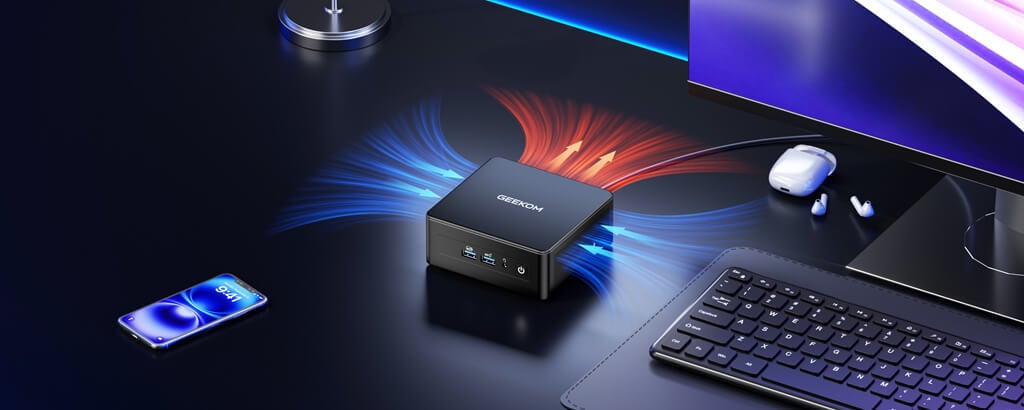
Warum laufen Mini PCs heißer?
Das ist reine Physik. Sie pressen Desktop-Leistung in ein winziges Gehäuse – die Wärme hat einfach weniger Wege nach draußen. Weil Lüfter und Heatsinks kleiner ausfallen, sind höhere Temperaturen unter Last ganz normal.
Höhere Temperaturen bedeuten nicht schlechtere Qualität. Entscheidend ist, wie gut das System die Wärme unter Kontrolle hält.
Die Realität der Mini-PC-Temperaturen
Mini PCs werden unter hoher Last wärmer, weil Raum für Kühlung fehlt. Ein gesunder Mini PC pendelt sich bei intensiver Nutzung auf einem stabilen Temperaturniveau ein. Sobald Sie mit Gaming oder Rendering aufhören, fallen die Werte zügig wieder ab. Es ist völlig normal, dass das System etwas warm wird – solange es weder zu heiß wird noch im Leerlauf hängen bleibt. Alles gut, solange die Temperatur nicht dauerhaft bei 95°C festsitzt oder im Leerlauf über 60°C liegt.
Auf diese Warnzeichen sollten Sie achten
Rohwerte allein sind nicht immer aussagekräftig. Wenn eines der folgenden Dinge auftritt, sollten Sie Ihre Kühlung überprüfen:
- Plötzliche Ruckler oder massive Leistungseinbrüche im Betrieb
- Lüfter, die dauerhaft bei 100% Drehzahl schreien
- Das Gehäuse ist zum Anfassen zu heiß
- Spontane Neustarts oder Abschaltungen
- Leerlauftemperatur über 60°C ohne jede Aktivität