







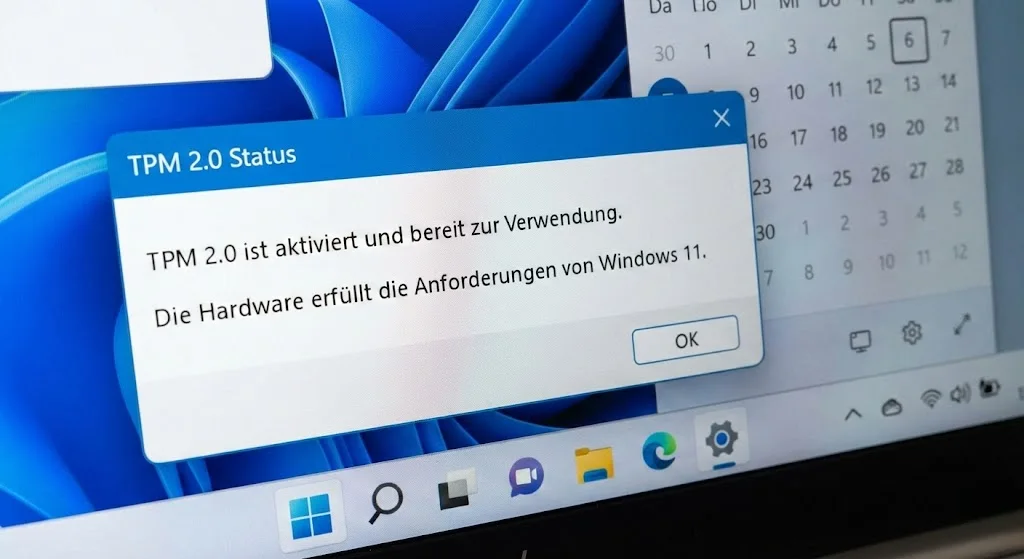
Immer größere Teile unseres Lebens spielen sich in der digitalen Welt ab. Deshalb ist längst nicht mehr nur für Unternehmen wichtig, bei der Nutzung von PCs für die bestmögliche Sicherheit zu sorgen. Möchten Sie TPM 2.0 aktivieren, um neuesten Sicherheitsstandards zu entsprechen, zeigen wir Ihnen Schritt für Schritt, wie das funktioniert und stellen Ihnen häufige Probleme und Lösungen bei der Aktivierung vor.
Was ist TPM 2.0?
Aber einmal von Anfang an: Was ist TPM 2.0 überhaupt? Die Abkürzung TPM steht für „Trusted Platform Module“. Dabei handelt es sich um einen kryptographischen Prozessor, der in der Regel bereits in der Hardware Ihres Gerätes verbaut ist. Die zentrale Aufgabe des TPMs ist es, sensible Daten zu schützen und damit zur Sicherheit des Gerätes beizutragen. TPM 2.0 ist dabei die Nachfolgeversion von TPM 1.2 und der höchste TPM-Standard für Datensicherheit.
TPM-Grundlagen
Ein „Trusted Platform Module“ erfüllt unterschiedliche Aufgaben, um die Sicherheit Ihrer sensiblen Daten zu gewährleisten. Dies sind die grundlegenden Aufgaben eines TPMs:
- die Speicherung digitaler Schlüssel und Signaturen
- sichere Systemstarts durch Zusammenarbeit mit Secure Boot
- die Gewährleistung von Authentifizierungen, etwa per Fingerabdruck, Gesichts-Scan oder PIN-Code
- die Sicherung sensibler Daten auch im Falle eines Diebstahls.
Unterschied zwischen TPM 1.2 und TPM 2.0
Vor einigen Jahren löste TPM 2.0 das Vorgängermodell TPM 1.2 als Branchenstandard für die kryptographische Verschlüsselung ab. Während beide Versionen dieselbe Aufgabe erfüllen – den Schutz sensibler Daten – ist TPM 2.0 deutlich fortgeschrittener. Einige markante Unterschiede sind neue Verschlüsselungsalgorithmen und zusätzliche Hierarchien für die Kontrolle des TPMs.
Hardware-TPM vs. Firmware-TPM (fTPM / PTT)
TPM ist nicht gleich TPM. Stolpern Sie über Abkürzungen wie dTPM, fTPM oder PTT, ist es wichtig zu wissen, was sie bedeuten. Bei einem Hardware-TPM, einem dTPM, handelt es sich um einen dedizierten Chip auf dem Motherboard Ihres Gerätes. Ein Firmware-TPM ist wieder eine Softwarelösung, die im Chipsatz des Prozessors verbaut wird. fTPMs werden dabei von AMD verbaut, während Intel auf seine eigenen PTTs setzt. Alle Lösungen sind in der TPM 2.0 Version mit Windows 11 kompatibel.
Warum verlangt Windows 11 TPM 2.0?
Und warum benötigt man nun zwingend TPM 2.0, um Windows 11 zu nutzen? Die kurze Antwort: Weil es sicherer ist. Und die etwas längere Antwort: Durch den Einsatz von TPM 2.0 kann Windows 11 eine bessere Datenverschlüsselung und Benutzerauthentifizierung gewährleisten und Ihr Gerät wirksamer vor Malware, Rootkits und Ransomware schützen. Die Gamer unter Ihnen werden zudem bemerkt haben, dass TPM 2.0 immer öfter Teil der Systemanforderungen neuer Games ist.
TPM 2.0 aktivieren: Schritt-für-Schritt
Eigentlich sollte TPM 2.0 auf Ihrem Gerät automatisch aktiviert sein. Ist das nicht der Fall, können Sie TPM 2.0 innerhalb weniger Schritte manuell aktivieren – auch ohne Fachkenntnisse.
Folgen Sie diesen sechs Schritten, um auf Ihrem PC TPM 2.0 zu aktivieren:
TPM-Status prüfen
Prüfen Sie zuerst den TPM-Status, bevor Sie mit der Aktivierung beginnen. Am einfachsten ist das über die Windows-Sicherheit-App. Klicken Sie dafür auf Settings > Update & Security > Windows-Sicherheit > Device Security und prüfen Sie, ob ein Sicherheitsprozessor angezeigt wird. Wird keiner angezeigt, könnte Ihr TPM 2.0 deaktiviert sein. Alternativ können Sie für diesen Schritt ein PC Health Check Tool nutzen.
Vorbereitung für BIOS/UEFI
Haben Sie festgestellt, dass Ihr Gerät zwar über TPM 2.0 verfügt, dieses aber deaktiviert ist, können Sie dieses über das BIOS aktivieren. Bevor Sie das tun, sollten Sie allerdings all Ihre wichtigen Daten auf einer externen Festplatte oder in der Cloud sichern. Außerdem empfiehlt es sich an dieser Stelle, Ihre BIOS-Version zu prüfen und ggf. zu aktualisieren.
BIOS/UEFI aufrufen
Nun sollte Ihr Gerät für die Aktivierung von TPM 2.0 startklar sein. Starten Sie Ihren PC neu und drücken Sie während des Neustarts wiederholt F1, F2, F10 oder Strg + Alt + Esc. Welche Taste Sie drücken müssen, variiert von Hersteller zu Hersteller und kann im Zweifel in der Bedienungsanleitung des PCs nachgelesen werden. Durch das wiederholte Drücken öffnen Sie das BIOS-Menü.
TPM aktivieren
Navigieren Sie im BIOS-Menü zum Security-Tab und stellen Sie sicher, dass Ihr TPM „available“ ist. Ändern Sie den Status Ihres TPMs auf „enabled“, um TPM 2.0 zu aktivieren. Speichern Sie Ihre Änderungen mit der Esc-Taste und verlassen Sie das BIOS. Warten Sie nun darauf, dass Ihr PC den Neustart abschließt, um zu prüfen, ob Ihr TPM aktiviert wurde.
Nach Aktivierung überprüfen
Ist der Neustart Ihres PCs abgeschlossen, wiederholen Sie den Vorgang aus Schritt 1, um zu prüfen, ob Ihr TPM nun aktiviert ist. In der Windows-Sicherheit-App sollten Sie nun alle Details zum Sicherheitschip einsehen können. Prüfen Sie, ob dessen Spezifikationen Ihren Anforderungen entsprechen. Ist dies der Fall, müssen Sie nichts weiter tun.
Häufige Probleme und Lösungen
Die Aktivierung Ihres TPMs verläuft leider nicht immer reibungslos. Prüfen Sie nach der Aktivierung den TPM-Status und finden immer noch nicht Ihren TPM, kann ein weiteres Problem vorliegen.
Dies sind einige häufige Probleme, die die Aktivierung von TPM 2.0 verhindern können und Lösungsansätze:
⚠️„Kompatibles TPM wurde nicht gefunden“
Sollte Sie bei der Überprüfung Ihres TPMs auf das Problem “Kompatibles TPM wurde nicht gefunden” oder ähnliche Fehlermeldungen gestoßen, ist die häufigste Ursache, dass Ihr TPM nicht aktiviert ist. Die Aktivierung können Sie selbstständig über das BIOS vornehmen. Folgen Sie dafür unserer Schritt-für-Schritt-Anleitung.
⚠️TPM-Option nicht im BIOS sichtbar
Öffnen Sie das BIOS und finden dort keine TPM-Option, kann das daran liegen, dass Ihre BIOS-Firmware veraltet ist. Dieses Problem können Sie lösen, indem Sie vor der Aktivierung des TPMs ein BIOS-Update durchführen.
⚠️TPM wird nicht initialisiert
Wird Ihr TPM nicht automatisch von Windows initialisiert, empfehlen wir, die UEFI-Einstellungen zu prüfen. Ihre UEFI-Schnittstelle muss TCG-kompatibel und Ihr TPM in den UEFI-Einstellungen aktiviert sein. Alternativ sollten Sie in Betracht ziehen, das TPM auf seine Werkseinstellungen zurückzusetzen.
⚠️BitLocker-Probleme nach TPM-Aktivierung
Eigentlich sollte BitLocker nach der Aktivierung von TPM 2.0 reibungslos funktionieren. Treten dennoch Probleme auf, kann das an veralteter Firmware liegen. Ein Firmware-Update sollte ausreichend sein, um die BitLocker-Probleme zu beheben.
⚠️Windows-11-Installation wird abgelehnt
Die Aktivierung von TPM 2.0 ist eine Voraussetzung für die Installation von Windows 11. Wird die Installation von Windows 11 abgelehnt, kann also die Ursache sein, dass Sie nicht über die passende TMP-Version verfügen oder diese nicht ordnungsgemäß aktiviert haben.
TPM 2.0 und Windows 11-Upgrade
Kaufen Sie einen neuen PC, sprich: ein Modell aus dem Jahr 2018 oder später, verfügt das Gerät in aller Regel bereits über TPM 2.0, die Sie ggf. nur noch aktivieren müssen. Nutzen Sie jedoch einen PC mit Windows 7 oder Windows 8, verwenden Sie möglicherweise noch TPM 1.2. Möchten Sie nun auf Windows 11 umsteigen, müssen Sie auf TPM 2.0 upgraden, um die Windows 11 Installation zu ermöglichen. Ein Windows 11 Upgrade ohne TPM 2.0 ist nur mit aufwändigen Workarounds möglich.
Für den Umstieg von TPM 1.2 auf TPM 2.0 müssen Sie ein sogenanntes Firmware-Update durchführen. Auf diese Weise können Sie ein Firmware-TPM auf dem Chipsatz Ihres Prozessors installieren. Sichern Sie Ihre wichtigen Daten und löschen Sie Ihr aktuelles TPM- Laden Sie anschließend das passende TPM-Update-Paket für Ihr PC-Modell herunter, installieren Sie dieses und folgen Sie der obigen Anleitung, um Ihr TPM zu aktivieren.
👉 Weitere Infos: So installieren Sie Windows 11 auf Ihrem Computer.
Sicherheitsaspekte und Best Practices
Für private Nutzer ist das Thema „TPM“ oft schwierig zu greifen. Schließlich handelt es sich dabei um ein Sicherheitsfeatures, das sich vor allem hinter den Kulissen abspielt. Dennoch hat es echte Auswirkungen auf Ihre Nutzererfahrung und die Sicherheit Ihrer Daten.
Deshalb sollten Sie auch also Laie zumindest diesen Best Practices folgen:
- TPM 2.0 über TPM 1.2: TPM 2.0 wurde 2014 veröffentlicht und ist spätestens seit 2018 der neue Branchenstandard. Für ein Windows 11 Upgrade, neue Games und die bestmögliche Datensicherheit ist TPM 2.0 längst ein Muss.
- Anwendung im Alltag: TPM 2.0 ist Ihr bester Freund, wenn es darum geht, Passwörter, Fingerabdrücke und Face-Scans zu sichern. Nutzen Sie TPM 2.0 für schnelle Log-ins via Windows Hello und reibungslose 2FA.
- Erweiterte Sicherheit: In Verbindung mit BitLocker und Secure Boot ist TPM 2.0 noch sicherer. Stellen Sie sicher, dass sowohl BitLocker als auch Secure Boot aktiviert sind, um Ihren PC und Ihre Daten noch besser zu schützen.
- Passwort sichern: Richten Sie manuell TPM 2.0 auf einem älteren Gerät ein, müssen Sie TPM 2.0 initialisieren. Hierbei müssen Sie ein sicheres Owner-Passwort erstellen. Speichern Sie dieses unbedingt auch analog.
Am besten funktioniert TPM 2.0, wenn Sie es gar nicht bemerken. Wenn TPM 2.0 erst einmal korrekt eingerichtet und aktiviert ist, ist es eine weitere Sicherheitsschicht, die im Hintergrund alles daran setzt, dass Ihre Daten sicher sind.
Fazit
TPM 2.0 ist nicht nur ein nützliches Sicherheitsfeature, sondern ein Muss für das Upgrade auf Windows 11 sowie eine Reihe von beliebten Games. Umso wichtiger ist deshalb, dass Sie mit unserer Anleitung gelernt haben, wie Sie Ihren TPM-Status überprüfen, wie Sie ein bereits vorhandenes TPM aktivieren, wie Sie häufige TPM-Probleme lösen und was zu tun ist, wenn Sie noch nicht über die passende TPM-Version verfügen.
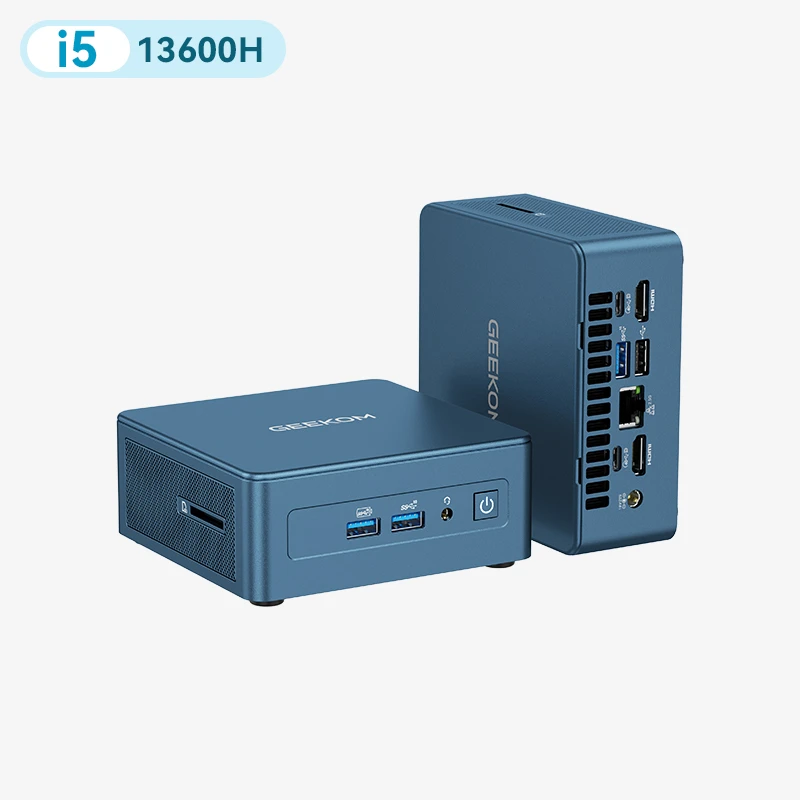
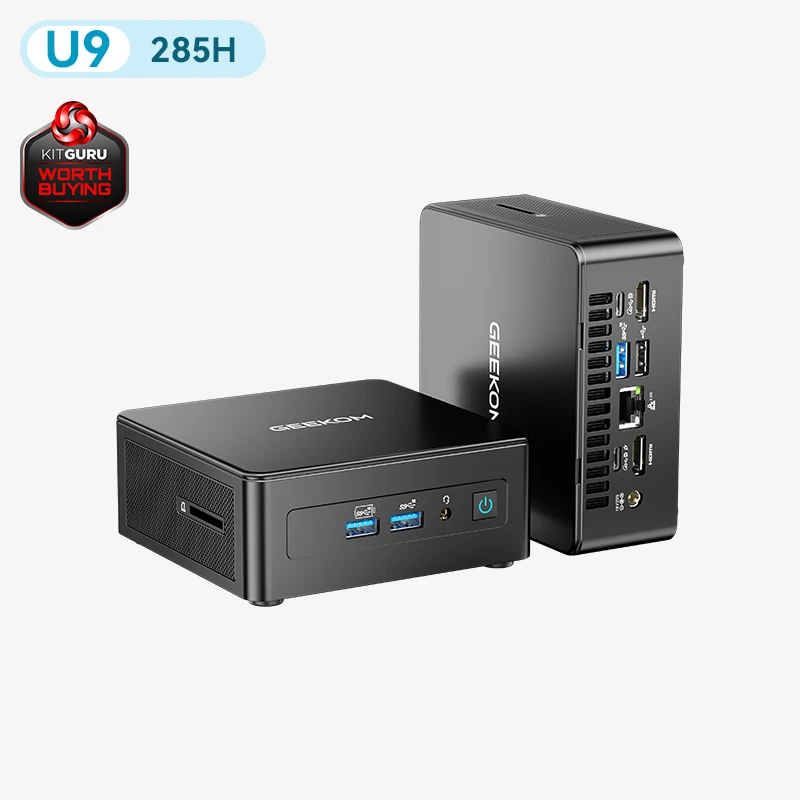
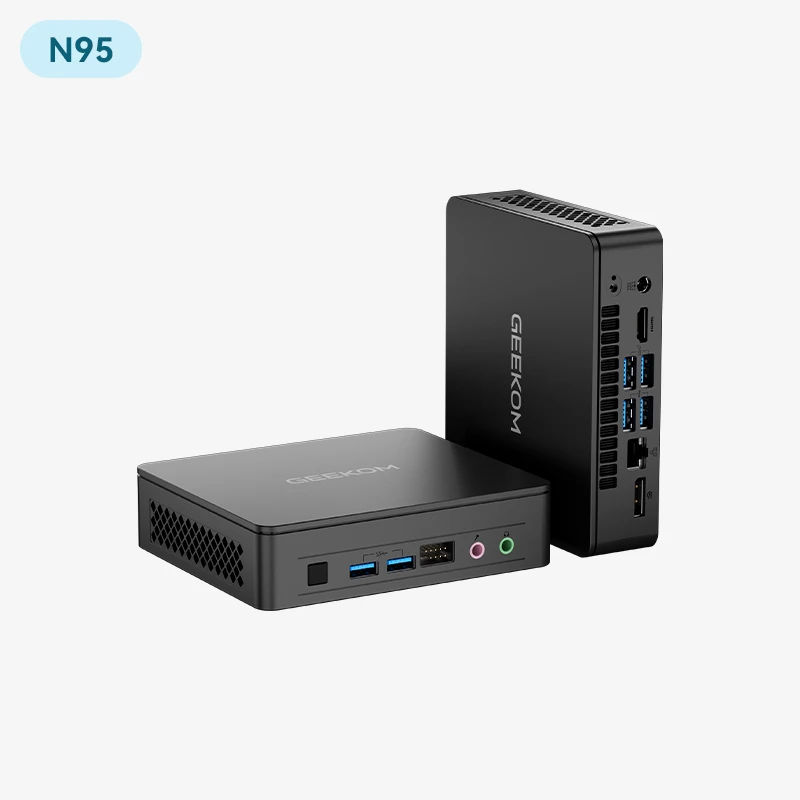
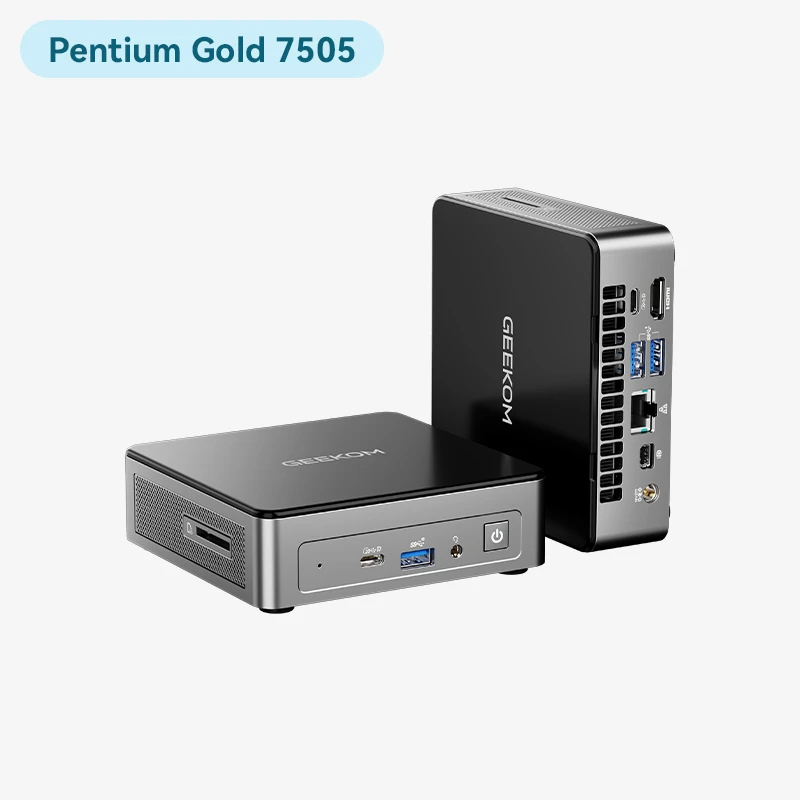
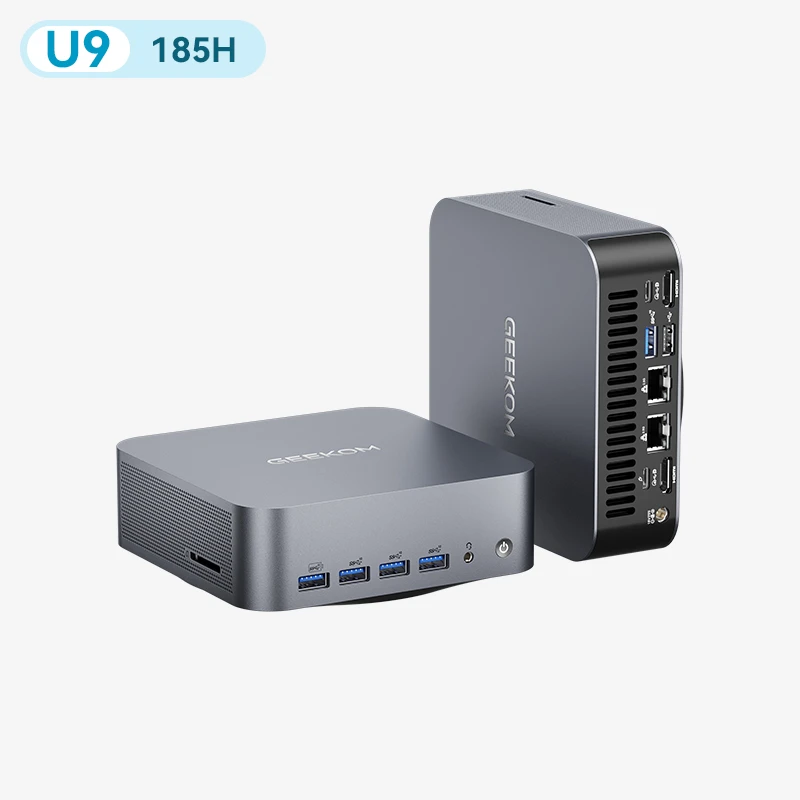
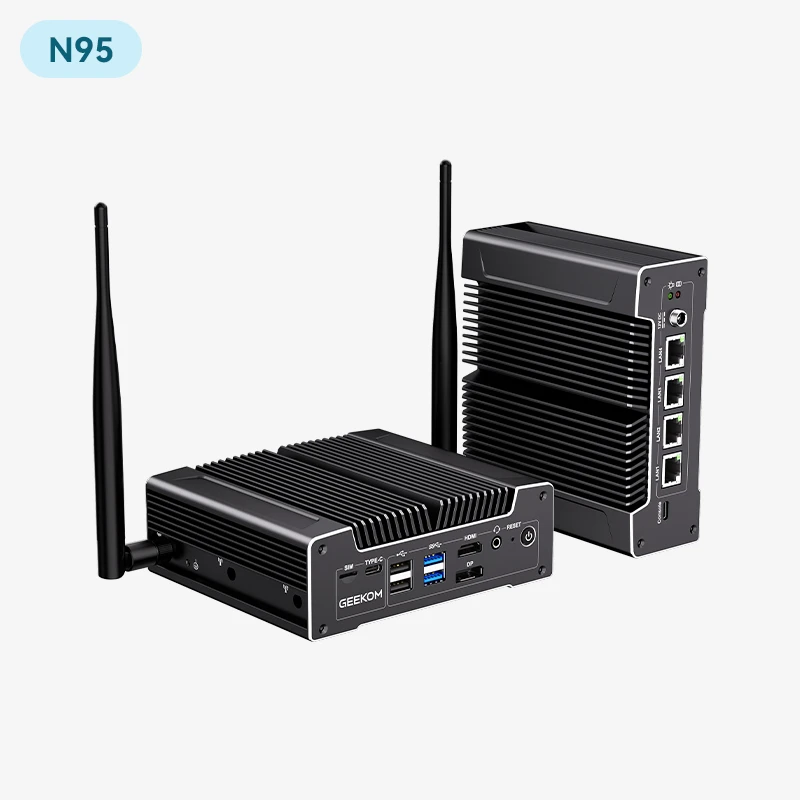
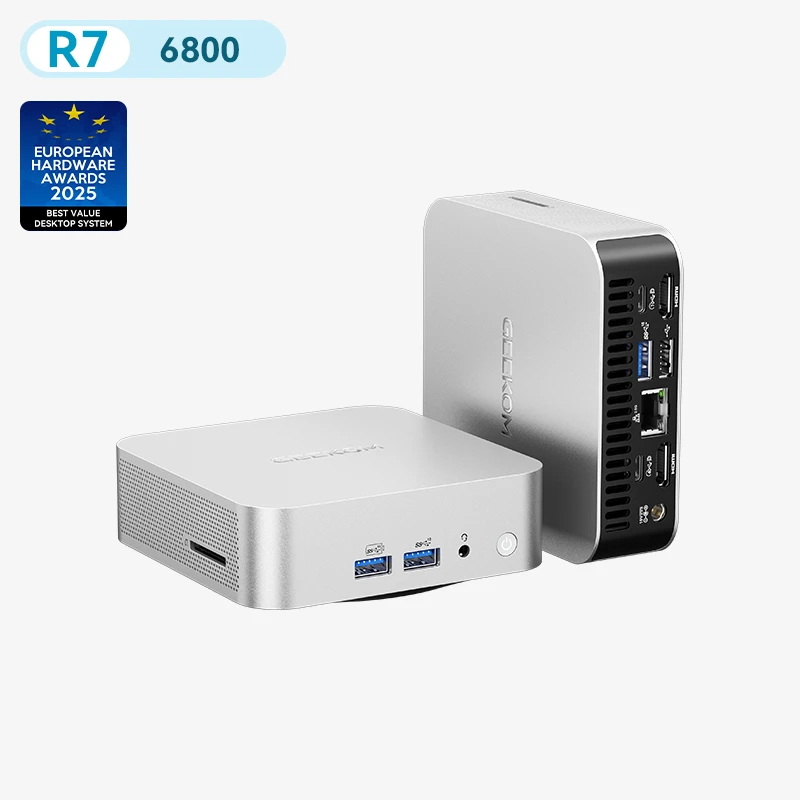
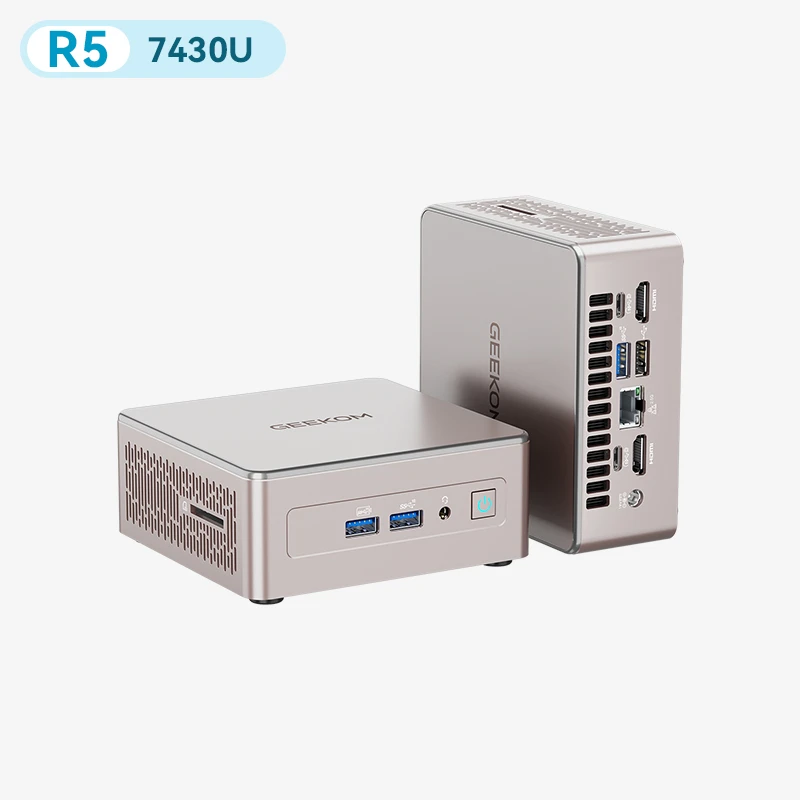
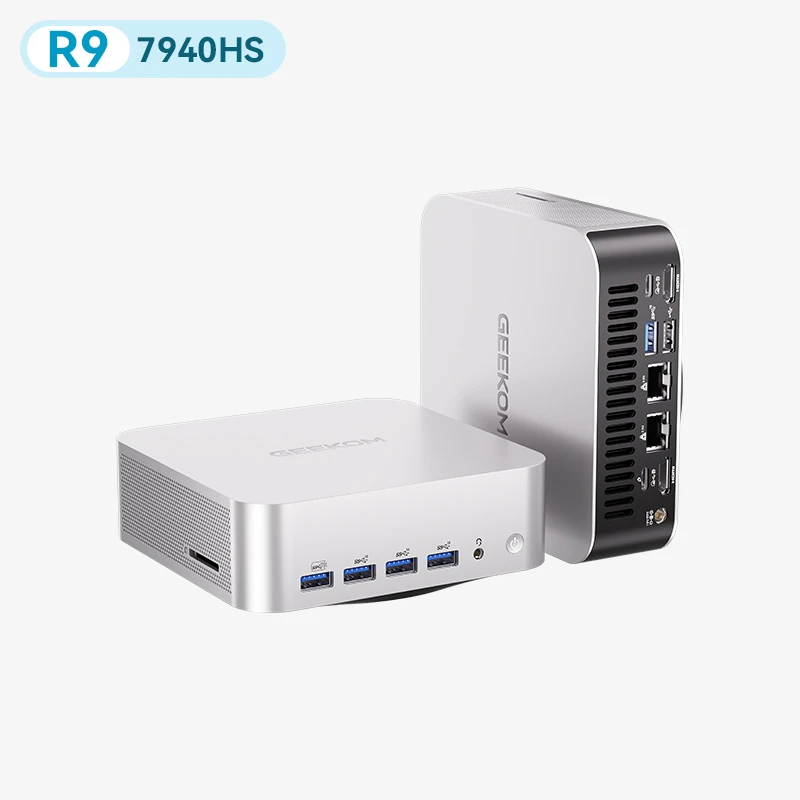
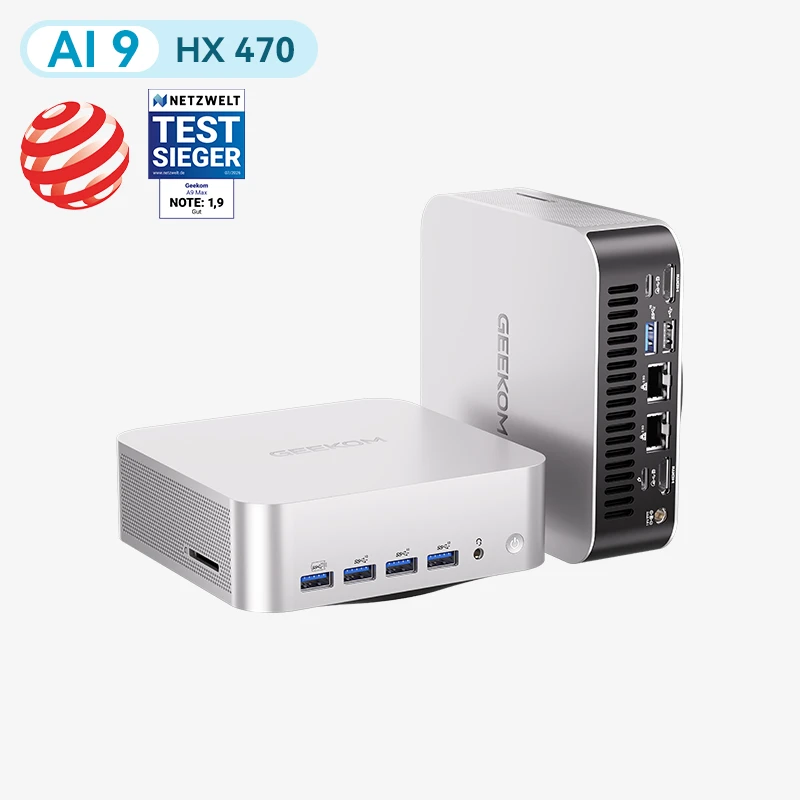
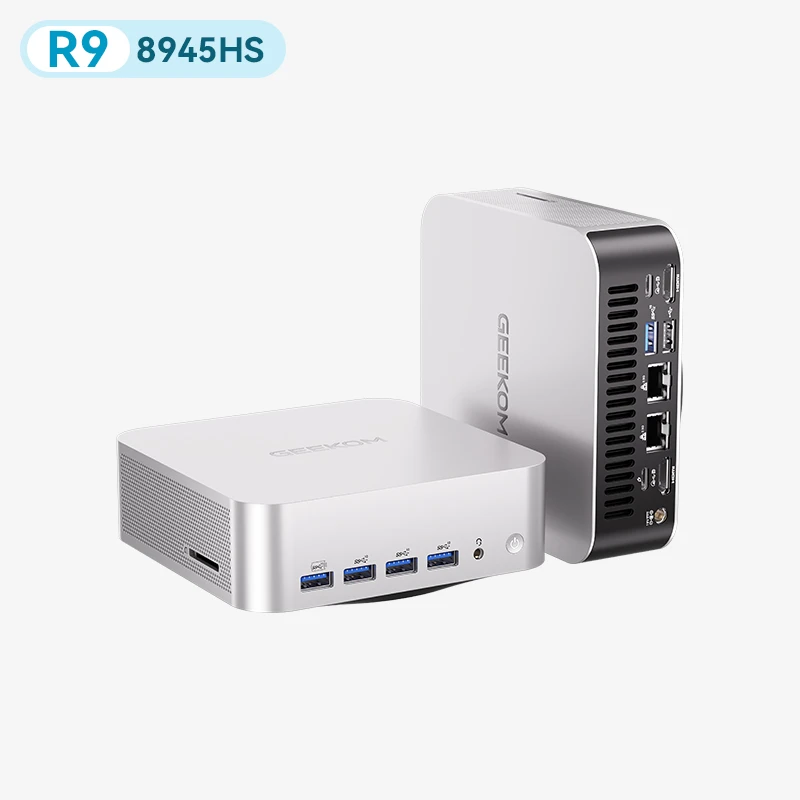
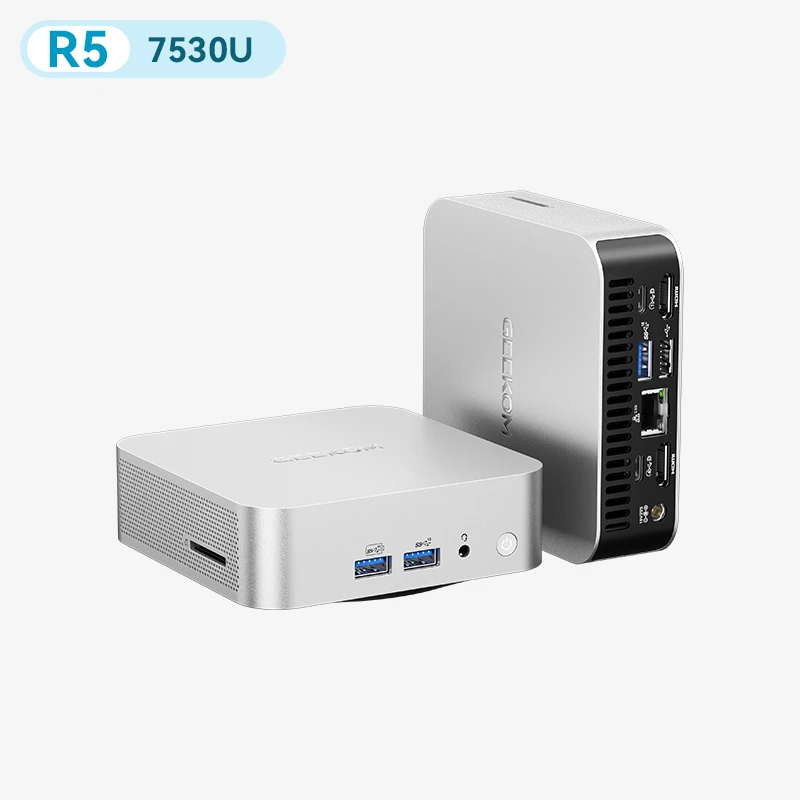
Sollte Ihr aktueller PC kein TPM 2.0 unterstützen oder die Aktivierung Probleme bereiten, lohnt sich der Blick auf moderne Systeme wie GEEKOM Mini PCs, die bereits ab Werk mit aktiviertem TPM 2.0 und vorinstalliertem Windows 11 Pro ausgeliefert werden. So sparen Sie sich die manuelle Konfiguration und können direkt durchstarten.
Häufig gestellte Fragen (FAQ)
Wie finde ich heraus, ob ich TPM 2.0 habe?
Ihren TPM-Status können Sie über die Windows Sicherheit-App überprüfen, indem Sie diesem Pfad folgen: Settings > Update & Security > Windows-Sicherheit > Device Security. Alternativ können Sie Windows + R drücken und anschließend „tpm-msc“ eingeben, um das TPM-Menü zu öffnen und den TPM-Status zu überprüfen.
Kann ich Windows 11 ohne TPM 2.0 installieren?
Ja, es ist möglich, Windows 11 ohne TPM 2.0 zu installieren. Allerdings setzt das einige komplizierte Workarounds voraus und bedeutet, dass Ihr Gerät weniger gesichert ist. Deshalb empfehlen wir, sofern möglich, das Firmware-Update auf TPM 2.0 für das Windows 11 Upgrade.
Unterstützt mein älterer PC TPM 2.0?
Besitzen Sie einen PC aus dem Jahr 2018 oder später, sollte TPM 2.0 bereits in der Hardware verbaut sein. Ältere Modelle, wie z. B. PCs mit Windows 7 oder Windows 8, verfügen in der Regel über TPM 1.2. Hier dürfte allerdings ein Firmware-Update möglich sein.
Verliere ich Daten durch TPM-Aktivierung?
Nein, durch die TPM-Aktivierung sollten Sie keine Daten verlieren. Das dürfte eher bei der Zurücksetzung oder der Löschung des TPMs der Fall sein. Dennoch empfehlen wir, stets auf Nummer Sicher zu gehen und wichtige Daten vor der TPM-Aktivierung separat zu sichern.
Brauche ich TPM für Gaming?
Ja, sofern Sie Games der neuesten Generation spielen, kann TPM 2.0 eine Pflichtvoraussetzung für die Installation sein. Einige moderne Games, die TPM 2.0 verlangen, sind Battlefield 6, Call of Duty: Black Ops 7 und Valorant.