





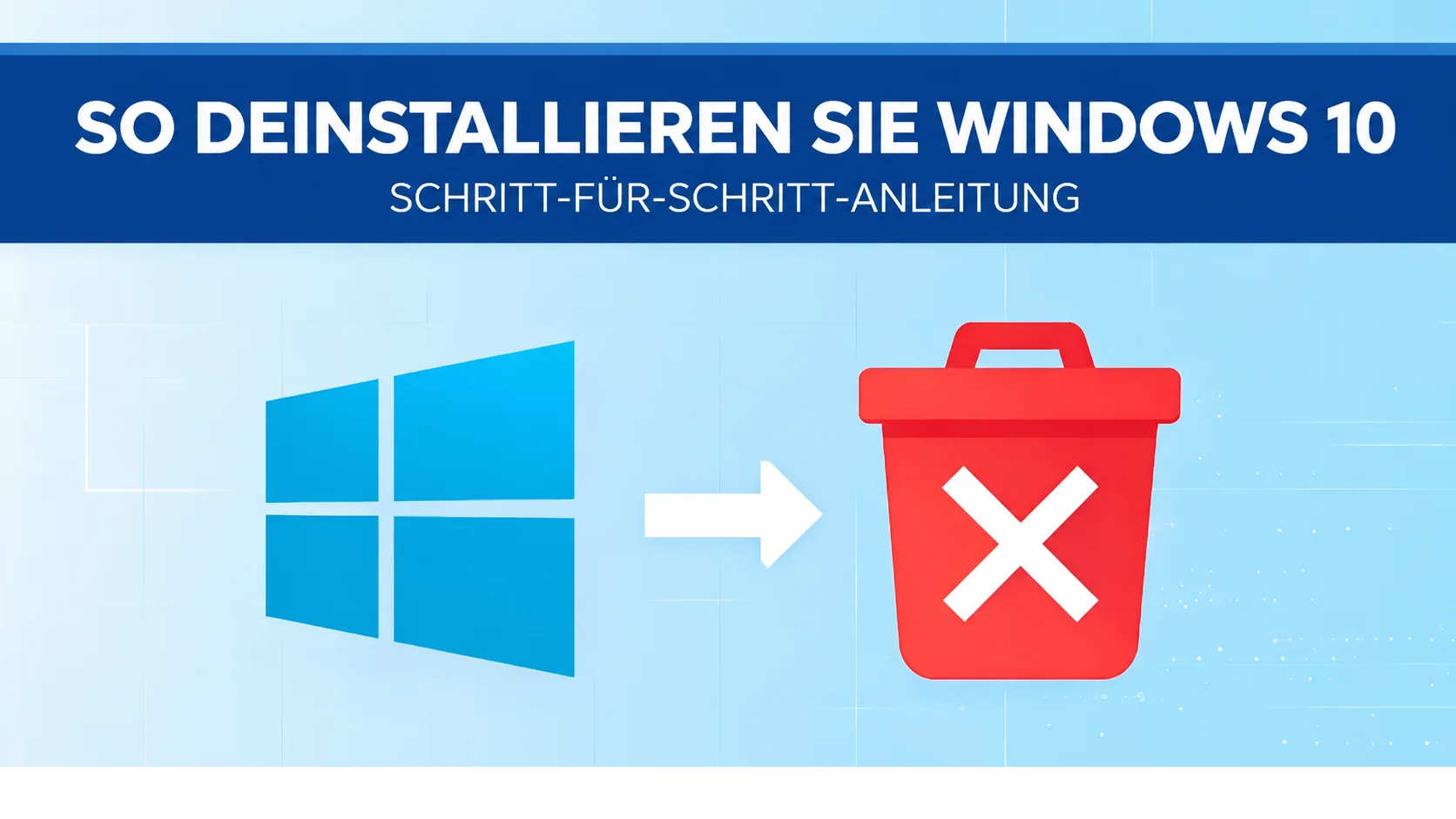
Ein Betriebssystem lässt sich nicht wie eine gewöhnliche App entfernen, indem Sie es einfach löschen. Wenn Sie Windows 10 deinstallieren möchten – sei es, um ein anderes Betriebssystem zu installieren, zu einer älteren Version zurückzukehren oder einen PC vor dem Verkauf vollständig zu bereinigen –, müssen Sie einem festen Ablauf folgen. Gehen Sie dabei falsch vor, riskieren Sie den dauerhaften Verlust Ihrer Daten oder ein nicht mehr startfähiges Gerät. Im Folgenden zeigen wir Ihnen anhand eines erprobten 5-Schritte-Ablaufs, wie Sie Windows 10 sicher entfernen – einschließlich der Stolperfallen, die in der Praxis am häufigsten zu Datenverlust führen.
Lässt sich Windows 10 überhaupt deinstallieren?
Ein Betriebssystem kann die Dateien, mit denen es selbst läuft, nicht löschen. Aus diesem Grund lässt sich Windows 10 technisch gesehen nicht aus Windows heraus „deinstallieren“. Stattdessen formatieren (löschen) Sie den Bereich der Festplatte, auf dem Windows 10 installiert ist. In der Regel geschieht dies außerhalb der gewohnten Desktop-Umgebung – entweder durch das Booten von einem USB-Stick oder über die integrierte Windows-Wiederherstellungsumgebung. Sobald das Laufwerk formatiert ist, ist Windows 10 endgültig entfernt. Der Computer ist anschließend bereit für ein neues Betriebssystem oder kann sicher entsorgt werden.
Schritt 1: Dateien und wichtige Daten sichern
Bevor Sie auch nur darüber nachdenken, Windows 10 zu verändern, müssen Sie Ihre persönlichen Daten in Sicherheit bringen. Beim Formatieren wird der gesamte Inhalt des Laufwerks unwiderruflich gelöscht.
Was Sie vor dem Entfernen von Windows 10 sichern sollten
Beschränken Sie sich nicht auf eine Kopie des Ordners „Dokumente“. Exportieren Sie Ihre Browser-Lesezeichen, bewahren Sie die Lizenzschlüssel Ihrer Software auf und sichern Sie Spielstände, die häufig in versteckten AppData-Ordnern liegen. Mit dem Entfernen des Betriebssystems verlieren Sie zudem den Zugriff auf Ihre Cloud-Dienste – halten Sie Ihre Anmeldedaten daher griffbereit.
Wo Sie Ihr Backup speichern sollten
Bewahren Sie Ihr Backup grundsätzlich auf einer anderen Partition auf als jener, auf der Sie Windows installieren. Speichern Sie Ihre Windows-Installation niemals auf demselben Laufwerk wie Ihr Backup. Für zusätzlichen Speicherplatz eignen sich eine externe USB-Festplatte, ein ausreichend großer USB-Stick oder ein zuverlässiger Cloud-Speicher wie Google Drive oder OneDrive. Als bewährter Standard unter IT-Sicherheitsexperten gilt die 3-2-1-Regel: drei Kopien Ihrer Daten auf zwei verschiedenen Speichermedien und eine Kopie an einem externen Ort, etwa in der Cloud. Diese Regel reduziert das Risiko eines Totalverlusts erheblich, da nie alle Kopien gleichzeitig betroffen sind.
Schritt 2: Installations- oder Wiederherstellungstools vorbereiten
Um das Laufwerk zu formatieren, benötigen Sie ein Werkzeug, das unabhängig von Ihrer aktuellen Windows-10-Installation läuft.
Wann Sie ein Installationsmedium benötigen
Bevor Sie ein anderes Betriebssystem (etwa Linux) oder eine saubere Neuinstallation von Windows 11 einrichten können, müssen Sie einen bootfähigen USB-Stick erstellen. Für einen bootfähigen Installer benötigen Sie einen USB-Stick mit mindestens 8 GB freiem Speicher sowie das offizielle Media Creation Tool, das Sie auf der Microsoft-Website herunterladen. Erledigen Sie diesen Schritt unbedingt, bevor Sie die Festplatte löschen.
Prüfen Sie zuerst die Wiederherstellungsoptionen
Möchten Sie den Computer lediglich bereinigen, um ihn zu verkaufen oder Windows 10 erneut zu installieren, brauchen Sie keinen USB-Stick. In diesem Fall genügt die in Windows integrierte Funktion „Diesen PC zurücksetzen“: Sie löscht das Laufwerk sicher und installiert das Betriebssystem aus einer versteckten Wiederherstellungspartition neu.
Schritt 3: Den Entfernungsvorgang von Windows 10 starten
Sobald Ihre Daten gesichert und Ihre Werkzeuge bereit sind, können Sie mit dem eigentlichen Entfernen beginnen.
„Diesen PC zurücksetzen“ für einen Neuanfang
Wenn Sie den PC behalten möchten, ermöglicht der Weg über Einstellungen > Update & Sicherheit > Wiederherstellung einen sauberen Neustart. Klicken Sie unter „Diesen PC zurücksetzen“ auf „Los geht’s“. Wählen Sie „Alles entfernen“, um sämtliche persönlichen Dateien, Apps und Einstellungen zu löschen. Wenn Sie den PC verkaufen, wählen Sie zusätzlich „Laufwerk vollständig bereinigen“. Dieser Vorgang kann bei großen Festplatten oder herkömmlichen HDDs mehrere Stunden dauern, löscht Ihre Daten jedoch so sicher, dass der neue Besitzer sie mit gängiger Wiederherstellungssoftware nicht zurückholen kann.
Installationsmedium für die vollständige Entfernung verwenden
Wenn Sie das Betriebssystem vollständig ersetzen, schließen Sie den bootfähigen USB-Stick an und starten Sie den Computer neu. Drücken Sie während des Startvorgangs die entsprechende Taste (meist F2, F12, Entf oder Esc), um ins BIOS-/UEFI-Bootmenü zu gelangen. Wählen Sie dort den USB-Stick als Startmedium aus. Statt des bereits installierten Windows 10 lädt der Computer nun den Setup-Bildschirm Ihres neuen Betriebssystems.
Schritt 4: Die bestehende Windows-10-Installation entfernen
Dies ist der Punkt, an dem es kein Zurück mehr gibt. Nach diesem Schritt ist Windows 10 endgültig entfernt.
Die Windows-Partition auswählen
Haben Sie über einen USB-Stick gestartet, folgen Sie den Anweisungen auf dem Bildschirm, bis die Frage „Wo möchten Sie Windows installieren?“ erscheint – bei Linux verhält es sich entsprechend. Sie sehen nun eine Liste aller Laufwerke und Partitionen. Wählen Sie die „Primäre“ Partition, deren Größe Ihrem bisherigen Laufwerk C: entspricht. Mit „Löschen“ oder „Formatieren“ entfernen Sie sie. Der Unterschied: Beim Formatieren werden die Daten gelöscht, die Partitionsstruktur bleibt jedoch erhalten. Beim Löschen wird die Partition vollständig entfernt und es bleibt nur „nicht zugeordneter Speicherplatz“ zurück.
Mit Neuinstallation oder Systemwechsel fortfahren
Nach dem Formatieren oder Löschen der Partition lässt sich Windows 10 nicht wiederherstellen. Sobald Sie den freien Bereich ausgewählt haben, klicken Sie auf „Weiter“, um Ihr neues Betriebssystem zu installieren. Möchten Sie den Computer hingegen ausschlachten, schalten Sie ihn an dieser Stelle einfach aus.
Schritt 5: Den PC nach dem Entfernen von Windows 10 einrichten
Wenn Sie ein neues Betriebssystem installiert haben, besteht der letzte Schritt darin, Ihren Computer wieder voll funktionsfähig zu machen.
Dateien und Programme wiederherstellen
Schließen Sie Ihr externes Backup-Laufwerk an und kopieren Sie die Ordner „Dokumente“, „Bilder“ und „Desktop“ zurück an ihren Platz. Installieren Sie anschließend Ihre wichtigsten Programme neu, etwa Webbrowser, Office-Pakete und Sicherheitssoftware.
Updates und Treiber prüfen
Eine frische Installation eines Betriebssystems enthält in der Regel nicht alle aktuellen Treiber. Führen Sie daher in den Systemeinstellungen eine vollständige Update-Prüfung durch. Mitunter müssen Sie bestimmte Treiber – etwa für WLAN-Karte, Audiochip oder Grafikkarte – direkt von der Website Ihres Mainboard- oder Laptop-Herstellers herunterladen, damit alles einwandfrei funktioniert.
Einen Wechsel zu einer neueren Windows-Version erwägen
Wenn Sie Windows 10 entfernt haben, weil es nicht mehr zuverlässig lief, dürfte eine erneute Installation das Problem nur kurzfristig beheben. Der Support für Windows 10 endete im Oktober 2025. Lesen Sie unseren Vergleich von Windows 11 und Windows 10, um herauszufinden, ob Ihre Hardware das Upgrade unterstützt. Mit dem Wechsel zu Windows 11 erhalten Sie weiterhin wichtige Sicherheitsupdates und Leistungsverbesserungen.
Häufige Fehler beim Deinstallieren von Windows 10
Der häufigste Fehler besteht darin, versteckte Daten wie Browser-Passwörter oder Software-Lizenzschlüssel nicht zu sichern. Ein ebenso schwerwiegender Fehler ist das Löschen der falschen Partition in Schritt 4: Entfernen Sie versehentlich die Partition „System-reserviert“ oder „Wiederherstellung“, lässt sich der PC unter Umständen nicht mehr starten oder die mitgelieferten Diagnosewerkzeuge funktionieren nicht mehr. Überprüfen Sie daher vor jedem Klick auf „Formatieren“ noch einmal Größe und Bezeichnung des Laufwerks – die System- und Wiederherstellungspartitionen sind meist nur wenige hundert Megabyte groß, während Ihre Windows-Partition (C:) typischerweise mehrere hundert Gigabyte umfasst. Schon dieser Größenunterschied hilft Ihnen, die richtige Partition zweifelsfrei zu identifizieren.
Häufig gestellte Fragen
Was ist der Unterschied zwischen Löschen und Deinstallieren?
Im Alltag werden beide Begriffe oft gleichgesetzt, technisch unterscheiden sie sich jedoch. „Löschen“ bezieht sich meist auf einzelne Dateien oder Ordner, die im Papierkorb landen. Das Deinstallieren von Windows lässt sich auf diese Weise nicht erledigen – Sie können den Windows-Ordner nicht einfach in den Papierkorb verschieben, da das laufende Betriebssystem seine eigenen Dateien nicht entfernen kann. Stattdessen müssen Sie die gesamte Festplattenpartition von außerhalb des Systems formatieren, also über einen bootfähigen USB-Stick oder ein Wiederherstellungstool.
Wie kann ich Windows 10 vollständig von der Festplatte entfernen?
Um Windows 10 vollständig vom PC zu entfernen, starten Sie den Computer von einem bootfähigen USB-Stick und formatieren die Partition, auf der das Betriebssystem liegt. Möchten Sie das Gerät behalten und nur bereinigen, genügt die integrierte Funktion „Diesen PC zurücksetzen“ mit der Option „Alles entfernen“. In beiden Fällen wird Windows 10 vollständig von der Festplatte gelöscht – ein direktes Entfernen aus der laufenden Windows-Umgebung ist nicht möglich.
Wie deinstalliere ich Windows 10 und installiere es neu?
Wenn Sie Windows 10 deinstallieren und anschließend neu aufsetzen möchten, öffnen Sie Einstellungen > Update & Sicherheit > Wiederherstellung und wählen unter „Diesen PC zurücksetzen“ die Option „Los geht’s“. Mit „Alles entfernen“ wird Windows 10 gelöscht und aus einer versteckten Wiederherstellungspartition automatisch neu installiert. Für eine vollständig saubere Neuinstallation booten Sie alternativ von einem mit dem Media Creation Tool erstellten USB-Stick und installieren das System von Grund auf neu.
Wie lösche ich Windows 10 vollständig, sodass meine Daten nicht wiederherstellbar sind?
Um das Betriebssystem vollständig zu löschen und Ihren gesamten PC unwiederbringlich zu bereinigen, nutzen Sie die Funktion „Diesen PC zurücksetzen“ in den Einstellungen, wählen „Alles entfernen“ und anschließend die Option „Laufwerk vollständig bereinigen“. Damit wird die Festplatte sicher überschrieben – ideal, bevor Sie den PC verkaufen oder weitergeben.
Kann ich noch kostenlos auf Windows 11 upgraden?
Ja. Wenn Sie eine rechtmäßige, aktivierte Version von Windows 10 nutzen, ist das Upgrade auf Windows 11 vollständig kostenlos – vorausgesetzt, Ihr PC erfüllt die strengen Hardware-Anforderungen (etwa TPM 2.0 und einen unterstützten Prozessor).
Was verliere ich beim Upgrade auf Windows 11?
Sie verlieren einige eingestellte Funktionen, darunter den Internet Explorer, den Eingabebereich für mathematische Ausdrücke sowie die Möglichkeit, die Taskleiste an den Seiten oder am oberen Bildschirmrand zu platzieren. Ihre persönlichen Dateien und kompatiblen Apps bleiben jedoch vollständig erhalten.
Windows 10 mit der richtigen Vorbereitung sicher entfernen
Windows 10 zu deinstallieren ist unkompliziert, solange Sie sich gründlich vorbereiten. Indem Sie Ihre wichtigen Daten sichern, das passende bootfähige Medium erstellen und sorgfältig die richtige Partition formatieren, bereinigen Sie Ihr Laufwerk sicher und ohne Angst vor dauerhaftem Datenverlust. Ob Sie auf ein neues Betriebssystem umsteigen oder ein altes Gerät vor dem Verkauf bereinigen – mit diesen fünf Schritten gelingt der Übergang sauber und sicher.
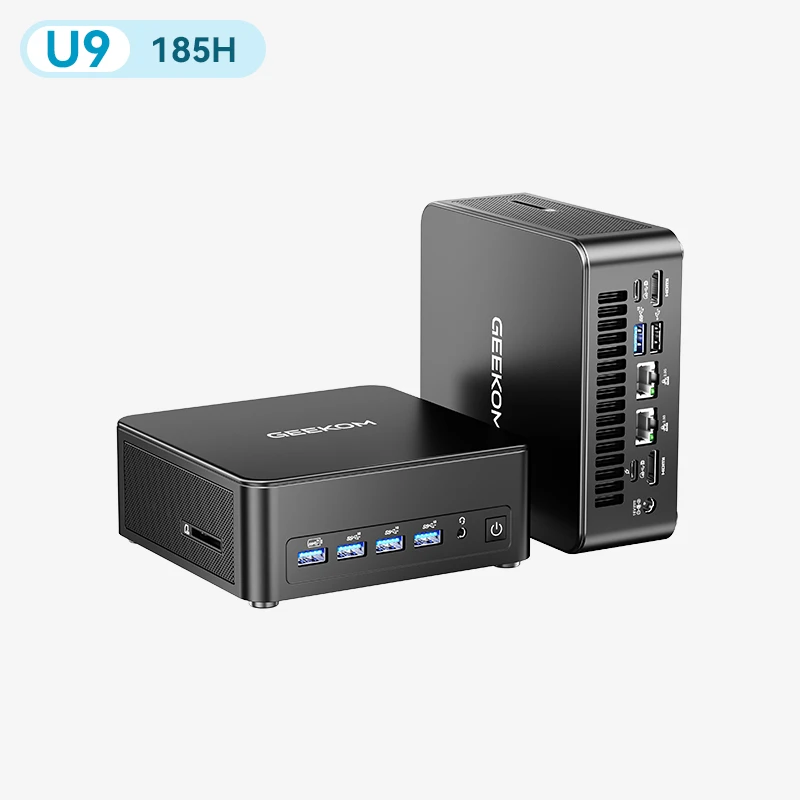
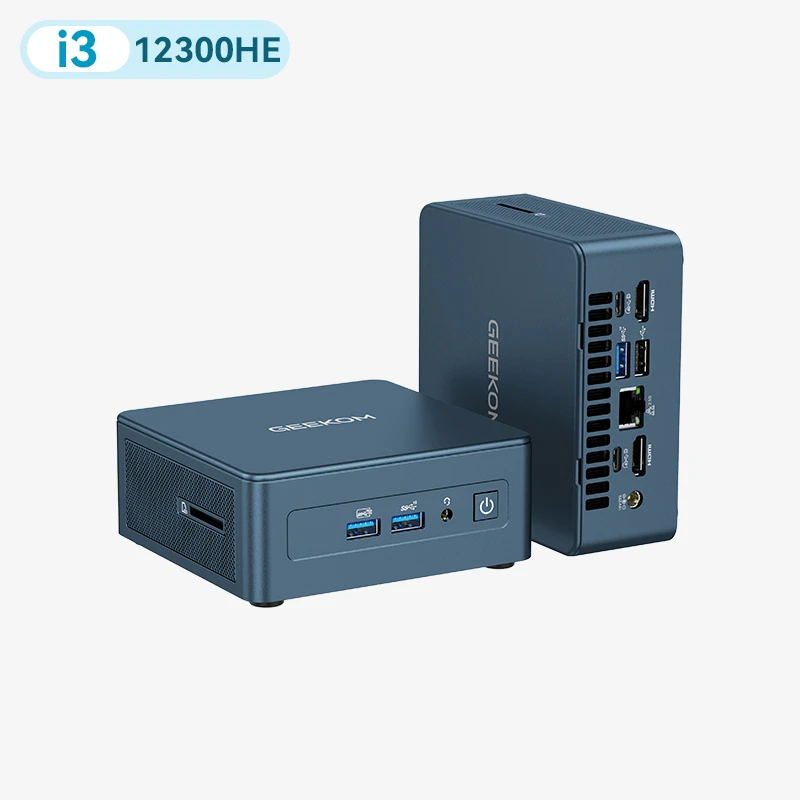
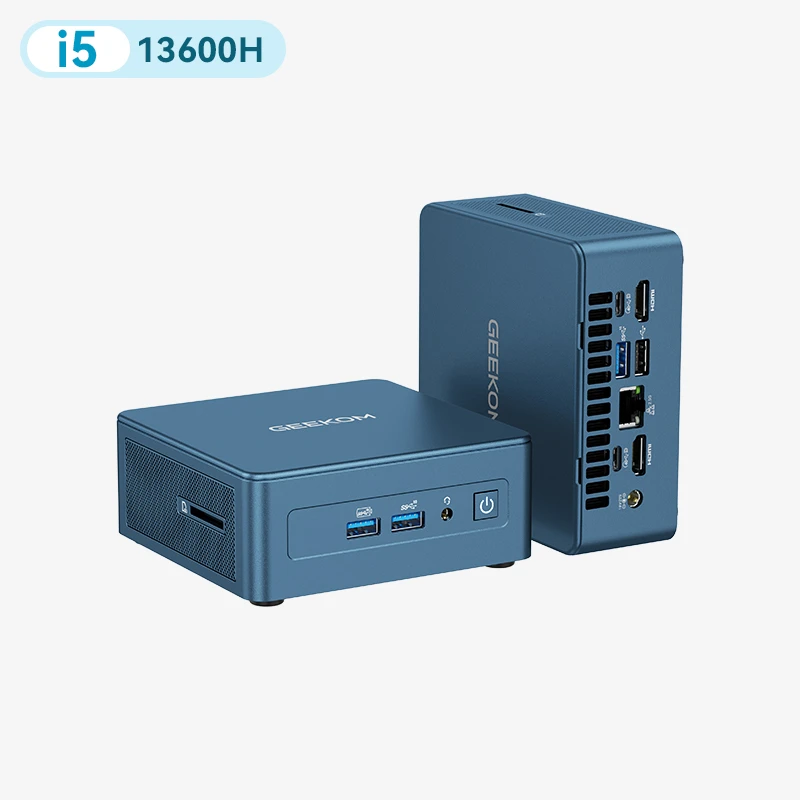
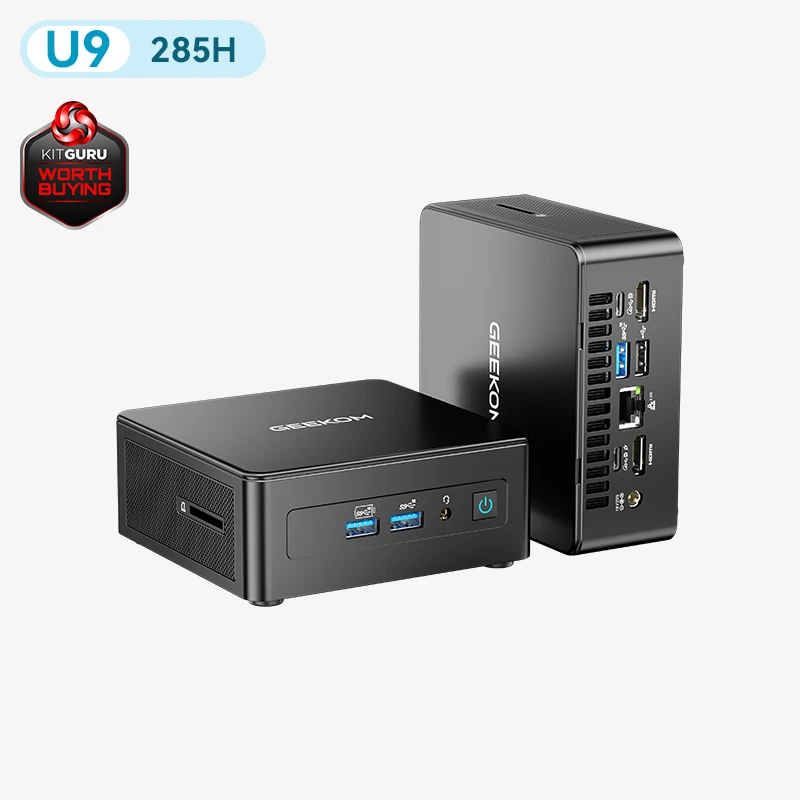
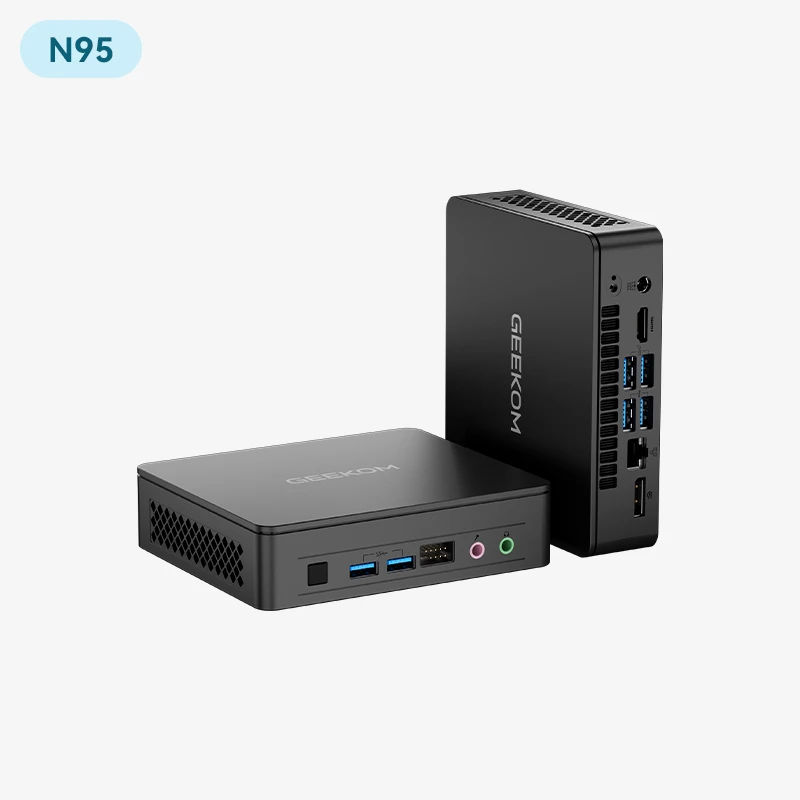
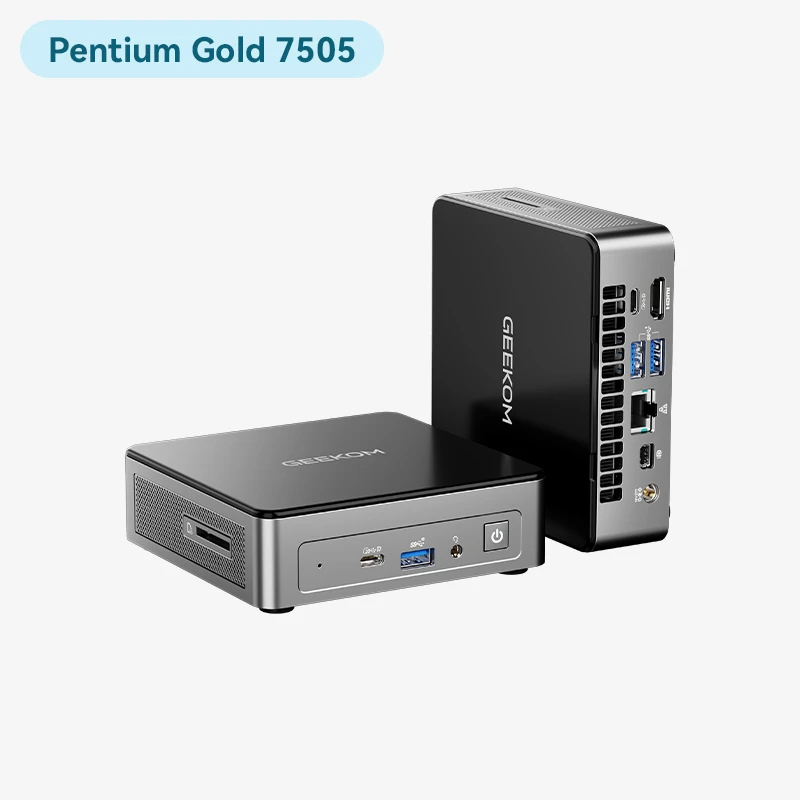
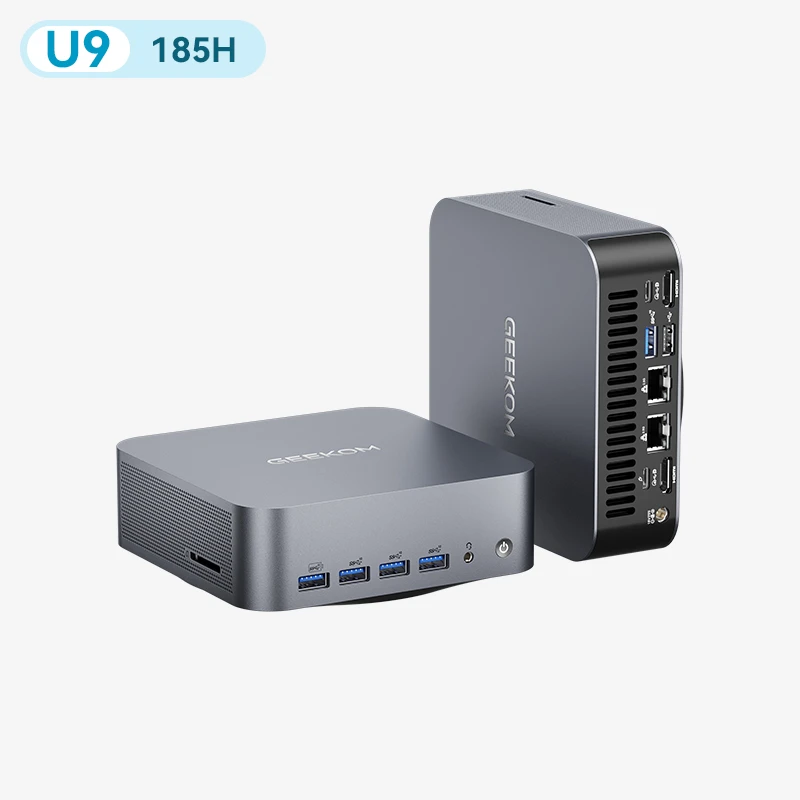
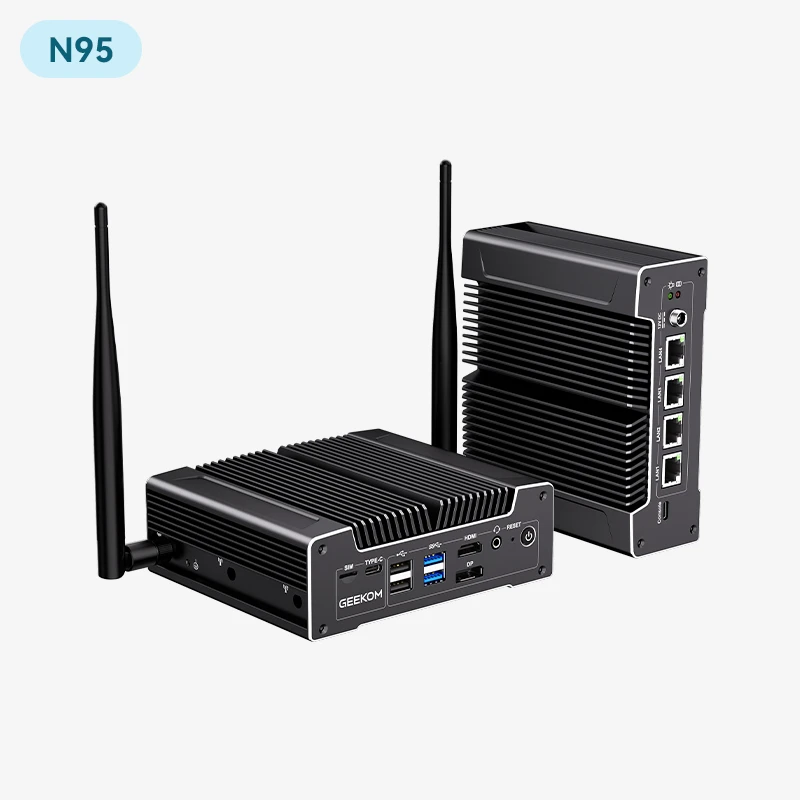
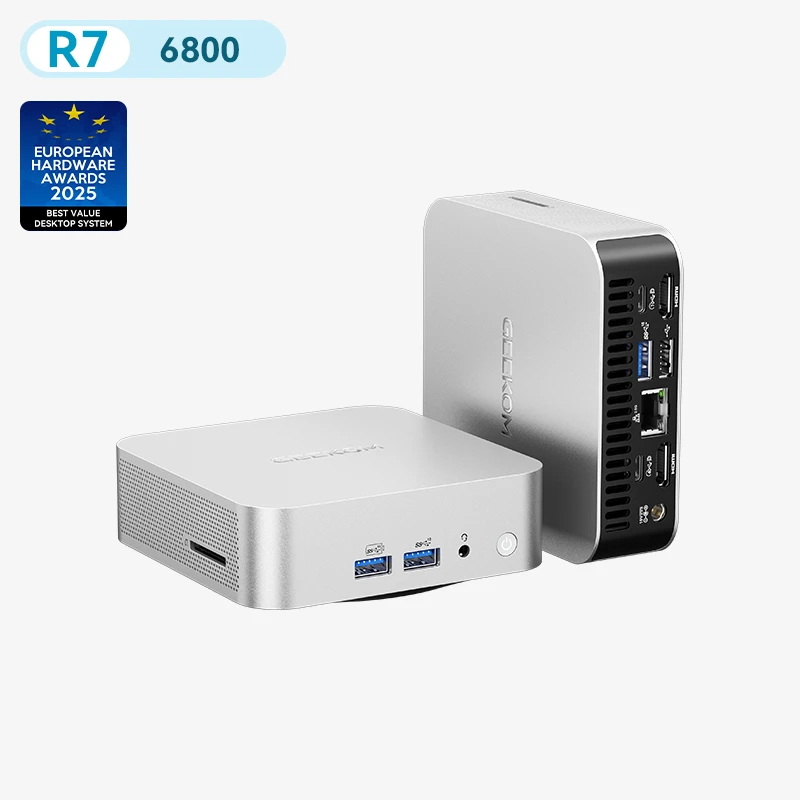
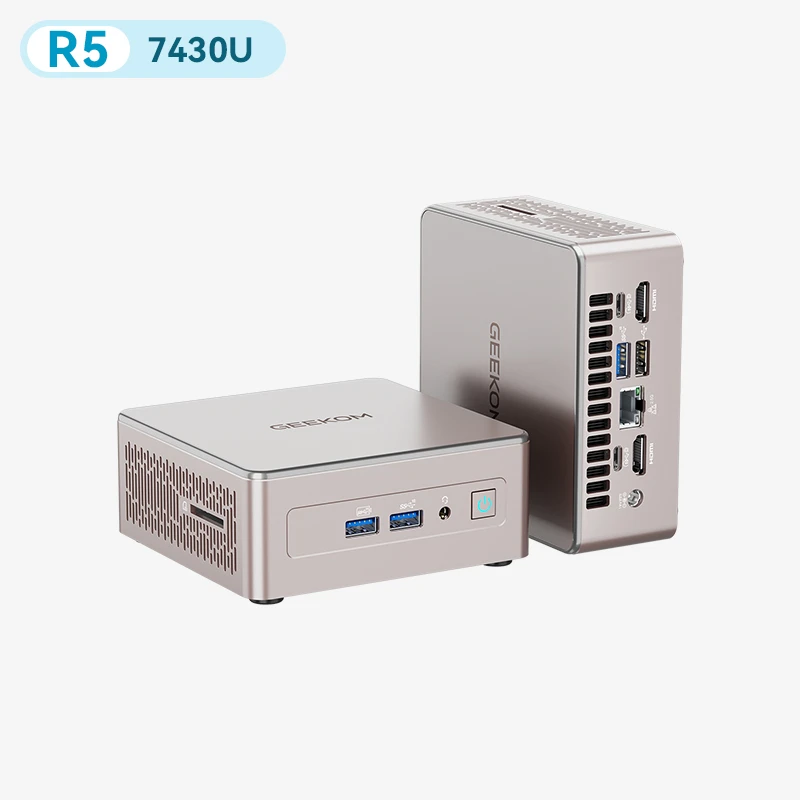
Wenn Ihr aktueller PC mit modernen Betriebssystemen an seine Grenzen stößt, lohnt sich womöglich ein Hardware-Upgrade statt einer reinen Software-Neuinstallation. Entdecken Sie die leistungsstarken, platzsparenden GEEKOM Mini PCs und finden Sie ein modernes, Windows-11-fähiges Gerät, das perfekt auf Ihren Schreibtisch passt.