



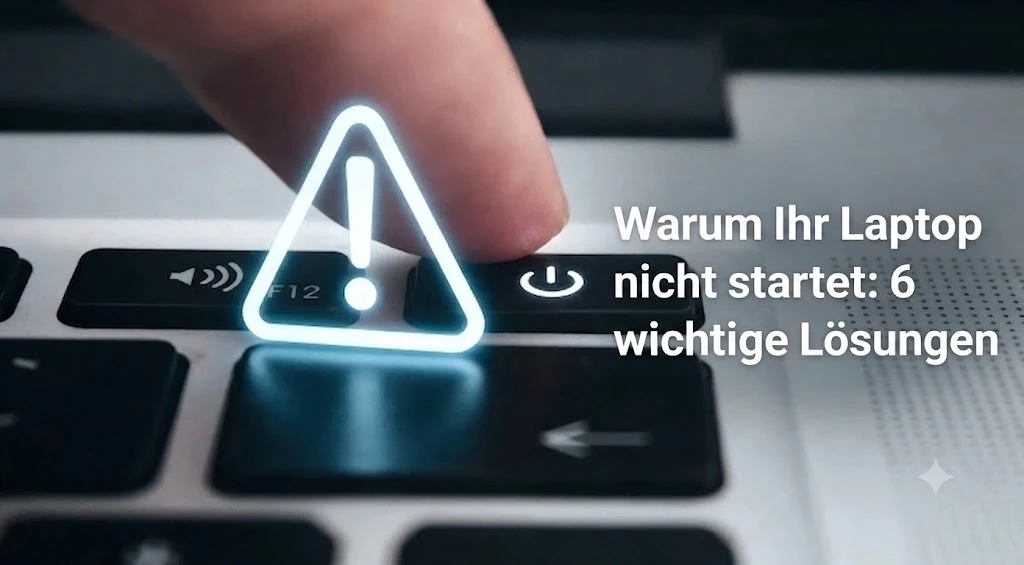
So ärgerlich es auch ist – ein Laptop, der sich nicht einschalten lässt, bremst Ihre Produktivität sofort aus. Wenn Ihr Laptop nicht startet oder gar nicht mehr angeht, sollten Sie die Ursache möglichst schnell eingrenzen. Dieser Ratgeber nimmt Ihnen das Rätselraten ab und führt Sie in sechs klaren Schritten durch die häufigsten Startprobleme – von einfachen Stromprüfungen bis hin zu tiefergehenden Hardware-Checks. So finden Sie genau die Handgriffe, mit denen Sie Ihren Laptop wieder zum Laufen bringen.
Warum Laptops nicht mehr starten – die Ursachen verstehen
Bevor Sie loslegen, hilft es, das Fehlerbild einzuordnen. Die Symptome verraten oft schon, wo das Problem liegt.
Kein Lebenszeichen: keine LED, kein Lüfter, kein Bild
Zeigt Ihr Laptop überhaupt keine Reaktion – keine leuchtenden Betriebsanzeigen, kein Lüftergeräusch und ein schwarzer Bildschirm –, liegt das Problem höchstwahrscheinlich in der Stromversorgung. Das ist meist am einfachsten zu beheben, denn die Spur führt direkt zu externen Stromquellen oder zu Komponenten der Energieversorgung im Gerät.
Black Screen: Betriebs-LED leuchtet, der Bildschirm bleibt schwarz
Dieses lästige Symptom bedeutet, dass Ihr Laptop zwar Strom bekommt und den Startvorgang einleitet, aber kein Bild ausgeben kann. Die Betriebs-LEDs leuchten, die Lüfter drehen, vielleicht hören Sie sogar die Festplatte arbeiten – doch der Bildschirm bleibt dunkel. Das deutet auf ein Problem mit dem Display, dem Arbeitsspeicher (RAM) oder dem BIOS/UEFI hin, das die korrekte Initialisierung oder Bildausgabe verhindert.
Kurzes Anlaufen, sofortiges Abschalten: ernstes Hardware-Signal
Startet Ihr Laptop nur für einen Moment – zeigt eventuell kurz das Herstellerlogo – und schaltet sich dann plötzlich wieder ab, liegt ein ernstes Hardware- oder Überhitzungsproblem vor. Der Power-On Self-Test (POST) erkennt vermutlich einen kritischen Fehler und fährt das System sofort herunter, um weitere Schäden zu vermeiden.
Boot-Vorgang unterbrochen: Logo erscheint, dann Einfrieren oder Neustart
Zeigt Ihr Laptop das Herstellerlogo, friert danach aber ein, startet neu oder lädt das Betriebssystem nicht, liegt das Problem im Boot-Vorgang. Ursachen können ein beschädigtes Betriebssystem, eine defekte Festplatte oder ein Konflikt durch neue Software bzw. Treiber sein. Häufig sehen Sie kurz vorher ein sich drehendes Ladesymbol oder einen Bluescreen.
Laptop startet nicht: 6 wichtige Schritte zur Lösung
Stromquelle und Netzteil prüfen
Der erste Check gilt immer dem Strom. Stellen Sie sicher, dass Ihr Netzteil fest mit dem Laptop und einer funktionierenden Steckdose verbunden ist. Testen Sie die Steckdose mit einem anderen Gerät, bevor Sie sie nutzen. Prüfen Sie das Kabel auf Beschädigungen wie verbogene Stifte, Knicke oder freiliegende Drähte – ein defektes Netzteil ist eine der häufigsten Ursachen für einen Stromausfall am Gerät. Falls möglich, testen Sie mit einem baugleichen, funktionierenden Netzteil. Wie die Support-Leitfäden von HP deutlich machen, sind Probleme mit der Stromversorgung die wahrscheinlichste Ursache. Kontrollieren Sie außerdem, ob zwischengeschaltete Steckdosenleisten oder Überspannungsschutze einwandfrei arbeiten. Bei speziellen Ladeproblemen finden Sie weitere Hilfe in unserem Ratgeber Laptop lädt nicht – Ursachen und Lösungen.
Hard Reset (Power-Cycle) durchführen
Ein Hard Reset, auch „Power-Cycle“ genannt, entlädt statische Restladungen, die kleinere Stromprobleme verursachen können. Nehmen Sie – falls möglich – den Akku heraus und trennen Sie das Netzteil ab. Halten Sie anschließend den Ein-/Ausschalter 15 bis 60 Sekunden gedrückt. Dadurch wird die Restspannung abgebaut. Setzen Sie danach den Akku wieder ein (sofern vorhanden), schließen Sie das Netzteil an und versuchen Sie erneut zu starten. Ratgeber von ComputerBILD empfehlen diesen Schritt bei Geräten, die nicht mehr reagieren, und weisen darauf hin, dass er viele Startprobleme behebt. Bei fest verbautem Akku genügt es, das Netzteil zu trennen und den Ein-/Ausschalter gedrückt zu halten.
Alle externen Geräte trennen
Externe Geräte können den Boot-Vorgang mitunter stören. Entfernen Sie alle USB-Sticks, externen Monitore, Drucker, Mäuse und Tastaturen. Versuchen Sie, den Laptop nur mit den wesentlichen Komponenten zu starten. Läuft er dann korrekt hoch, schließen Sie die Geräte einzeln wieder an, um den Verursacher zu ermitteln. Wie die ausführlichen Ratgeber von heise online zeigen, ist dieses schrittweise Vorgehen eine bewährte Methode zur PC-Fehlersuche.
RAM-Module neu einsetzen
Ein Laptop startet oft, zeigt aber einen schwarzen Bildschirm, wenn die RAM-Module nicht korrekt sitzen oder defekt sind. Wenn Sie sich zutrauen, das Innere Ihres Laptops zu öffnen, schalten Sie ihn aus, entfernen die Bodenklappe und suchen die RAM-Riegel. Lösen Sie vorsichtig die Halteclips, nehmen Sie die Module heraus und setzen Sie sie wieder fest ein, bis die Clips einrasten. So stellen Sie eine saubere Verbindung sicher. Sind mehrere Riegel verbaut, testen Sie diese einzeln, um ein defektes Modul aufzuspüren.
Hinweis: Das Öffnen des Geräts kann die Herstellergarantie beeinträchtigen. Entladen Sie sich vorher statisch (z. B. an einem Heizkörper) und fassen Sie die Module nur an den Rändern an.
Externen Bildschirm anschließen
Startet Ihr Laptop, bleibt der Bildschirm aber schwarz, kann das Problem am internen Display, am Displaykabel oder an der Grafikeinheit liegen. Schließen Sie den Laptop per HDMI, DisplayPort oder VGA an einen externen Monitor oder Fernseher an. Erscheint dort ein Bild, wissen Sie: Der Fehler liegt am internen Display. Sie können den Laptop bis zur Reparatur des internen Bildschirms vorübergehend am externen Monitor weiternutzen.
Überhitzung ausschließen
Wird ein Laptop zu heiß, schaltet er sich unter Umständen automatisch ab oder lässt sich gar nicht mehr einschalten. Fühlte sich Ihr Gerät vor dem Ausfall auffällig heiß an oder liefen die Lüfter besonders laut, lassen Sie es vollständig abkühlen. Achten Sie darauf, dass keine Lüftungsschlitze durch Staub oder Gegenstände blockiert sind. Überhitzt der Laptop auch nach dem Abkühlen weiter, sollten Sie die internen Lüfter reinigen oder das Gerät fachmännisch prüfen lassen.
Laptop geht an, aber Windows startet nicht
Wenn Ihr Laptop zwar angeht und das Herstellerlogo zeigt, Windows aber nicht lädt, liegt das Problem meist bei der Software oder im Boot-Vorgang. Gehen Sie so vor:
- Abgesicherter Modus: Starten Sie im abgesicherten Modus. Windows lädt dann nur die nötigsten Treiber und Dienste, sodass Sie Software-Konflikte oder problematische Treiber-Updates aufspüren können. Der Einstieg unterscheidet sich je nach Modell – unter Windows 10 und 11 erreichen Sie ihn in der Regel, indem Sie den Startvorgang dreimal unterbrechen oder im Anmeldebildschirm Umschalt + Neustart wählen, um die Erweiterten Startoptionen zu öffnen.
- Systemstartreparatur ausführen: Nutzen Sie die in Windows integrierte Systemstartreparatur. Sie prüft und behebt gängige Boot-Probleme automatisch. Über das Menü Erweiterte Startoptionen erreichen Sie sie meist, nachdem Sie den Startvorgang mehrfach unterbrochen haben.
- Boot-Reihenfolge im BIOS/UEFI prüfen: Stellen Sie sicher, dass der Laptop vom richtigen Laufwerk (der primären SSD bzw. Festplatte) startet. Ins BIOS/UEFI gelangen Sie, indem Sie beim Start F2, Entf, F10 oder F12 drücken, und passen dort die Boot-Reihenfolge an.
- Systemwiederherstellung durchführen: Haben Sie einen Wiederherstellungspunkt aus der Zeit vor dem Problem, setzen Sie das System darauf zurück – Ihre persönlichen Dateien bleiben dabei erhalten. Diese Option finden Sie ebenfalls unter Erweiterte Startoptionen.
- Windows neu installieren: Wenn nichts anderes hilft, bleibt dies der letzte Ausweg. Beachten Sie, dass dabei alle Daten auf dem Hauptlaufwerk gelöscht werden – sorgen Sie daher unbedingt für aktuelle Backups.
Wann professionelle Hilfe nötig ist
Lösen die obigen Schritte das Problem nicht, sollten Sie fachkundige Hilfe in Anspruch nehmen. Diese Optionen bieten sich an:
- Herstellersupport kontaktieren: Befindet sich Ihr Laptop noch in der Garantie, wenden Sie sich an den Hersteller. Er bietet erweiterte Reparatur- und Diagnosedienste an.
- Fachwerkstatt aufsuchen: Bringen Sie Ihren Laptop zu einer vertrauenswürdigen Reparaturwerkstatt. Techniker verfügen über das nötige Werkzeug und Know-how, um komplexe Hardware-Defekte zu finden und zu beheben.
- Datenrettung an erste Stelle setzen: Befinden sich wichtige, noch nicht gesicherte Daten auf dem Gerät, weisen Sie den Techniker ausdrücklich auf den Wunsch nach Datenrettung hin. Oft lassen sich Dateien selbst dann retten, wenn der Laptop nicht mehr reparabel ist.
Zukünftigen Startproblemen vorbeugen
Mit ein paar vorbeugenden Maßnahmen sinkt das Risiko, dass Ihr Laptop nicht mehr angeht, deutlich:
- Überspannungsschutz verwenden: Schließen Sie Ihren Laptop an eine hochwertige Steckdosenleiste mit Überspannungsschutz an, um ihn vor Spannungsspitzen und Schwankungen zu schützen.
- Sauber halten: Reinigen Sie Lüftungsschlitze und Tastatur regelmäßig, damit sich kein Staub festsetzt und Überhitzung verursacht.
- Sorgsam behandeln: Schützen Sie das Gerät vor Stößen, extremen Temperaturen und Feuchtigkeit.
- Korrekt herunterfahren: Fahren Sie den Laptop stets ordnungsgemäß herunter. Ein erzwungenes Ausschalten kann Systemdateien beschädigen und spätere Startprobleme verursachen.
- Regelmäßige Backups einrichten: Sichern Sie wichtige Dateien regelmäßig auf einer externen Festplatte oder in der Cloud. So bleiben Ihre Daten geschützt, falls die Hardware unerwartet ausfällt.
- Software pflegen: Halten Sie Treiber und Betriebssystem aktuell. Regelmäßige Virenscans schützen Ihr System vor Schadsoftware, die es instabil machen kann.
Ernsthafte Hardware-Defekte erkennen
Viele Startprobleme sind harmlos – manche Symptome deuten jedoch auf gravierende Hardware-Defekte hin, die eine professionelle Reparatur oder einen Austausch von Bauteilen erfordern:
- Mainboard-Defekt: Besonders schwerwiegend und meist teuer in der Reparatur. Anzeichen sind gar keine Stromaufnahme oder ein kurzes Anlaufen mit sofortigem Abschalten – ganz ohne Fehlermeldung.
- CPU-Defekt: Tritt sehr selten auf, verhindert aber jeden Start. Die Symptome ähneln denen eines Mainboard-Defekts: kein Lebenszeichen oder sofortiges Abschalten.
- GPU-Defekt: Startet der Laptop, bleibt der Bildschirm aber schwarz oder zeigt verzerrte Bilder, ist häufig die dedizierte Grafikkarte (GPU) defekt.
- Festplatten- oder SSD-Defekt: Startet der Laptop, kann aber das Betriebssystem nicht laden, und Sie hören Klickgeräusche (bei HDDs) oder erhalten wiederholt Boot-Fehler, ist vermutlich das Laufwerk defekt.
- BIOS/UEFI-Beschädigung: Ist das BIOS/UEFI beschädigt, kann der Laptop den Boot-Vorgang nicht einleiten. Das zeigt sich als schwarzer Bildschirm ohne Reaktion – obwohl die Betriebs-LEDs leuchten.
Häufig gestellte Fragen
Wie bekomme ich meinen Laptop wieder an, wenn er nicht startet?
Am zuverlässigsten hilft ein Hard Reset. Entfernen Sie – falls möglich – den Akku und trennen Sie das Netzteil. Halten Sie dann den Ein-/Ausschalter 15 bis 60 Sekunden gedrückt, schließen Sie den Strom wieder an und starten Sie erneut. Das entlädt die Restspannung und behebt kleinere Probleme bei der Stromversorgung.
Woran erkenne ich einen „gebrickten“ Laptop?
Ein „gebrickter“ Laptop funktioniert gar nicht mehr und reagiert auf keine übliche Fehlerbehebung: keine Stromaufnahme, keine LEDs, kein laufender Lüfter, keine Reaktion beim Laden. Das deutet in der Regel auf einen schweren Defekt von Mainboard, CPU oder BIOS hin, der eine professionelle Reparatur oder einen Austausch erfordert.
Kann ein Laptop wegen defektem RAM nicht mehr angehen?
Ja. Fehlerhafter oder falsch eingesetzter Arbeitsspeicher ist eine häufige Ursache. Findet der Power-On Self-Test (POST) keinen funktionierenden RAM, bricht der Boot-Vorgang ab – meist mit schwarzem Bildschirm trotz leuchtender Betriebs-LEDs. In der Regel behebt das erneute Einsetzen oder der Austausch der Module das Problem.
Ein zuverlässiger Start beginnt mit zuverlässiger Hardware
Ein Laptop, der nicht startet, hält Sie von der Arbeit ab und ist ausgesprochen frustrierend. Viele Probleme lassen sich mit einfacher Fehlerbehebung lösen – wiederkehrende Startschwierigkeiten deuten jedoch oft auf tieferliegende Hardware-Defekte hin. Mit sorgsamem Umgang und regelmäßiger Wartung verlängern Sie die Lebensdauer Ihres Geräts spürbar. Häufen sich dagegen Stromprobleme oder teure Reparaturen, ist es Zeit für ein Upgrade. Wenn Sie zuverlässige, leistungsstarke Laptops suchen, die für den dauerhaften Einsatz ausgelegt sind, werfen Sie einen Blick auf die Laptops von GEEKOM.