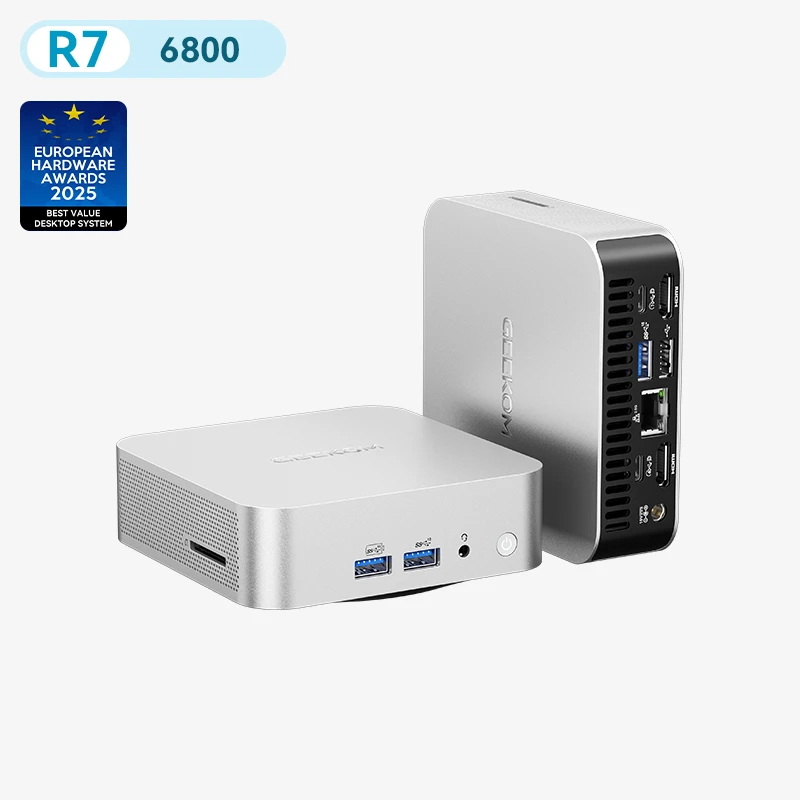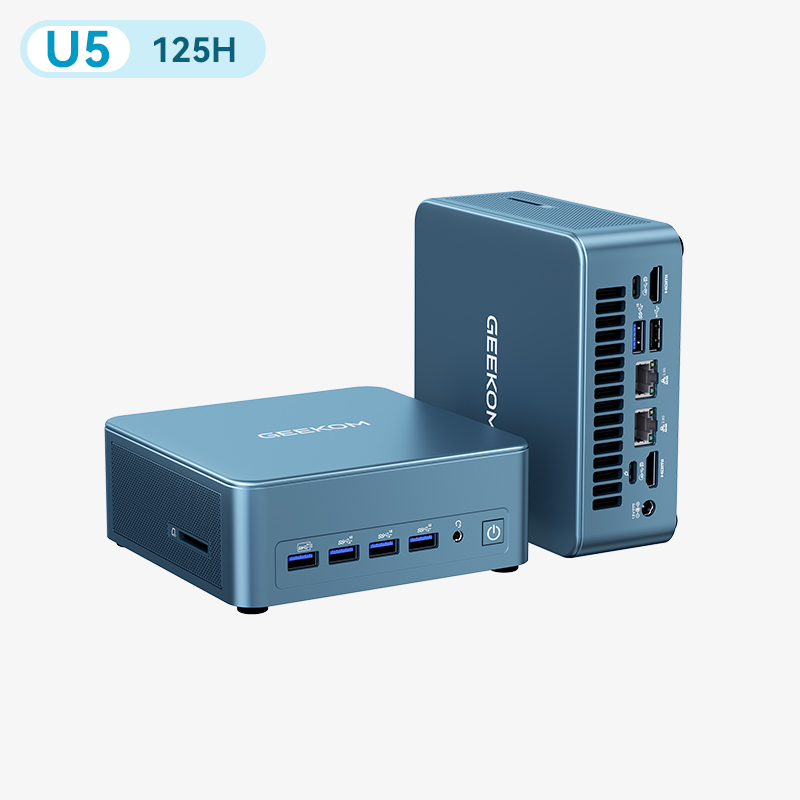
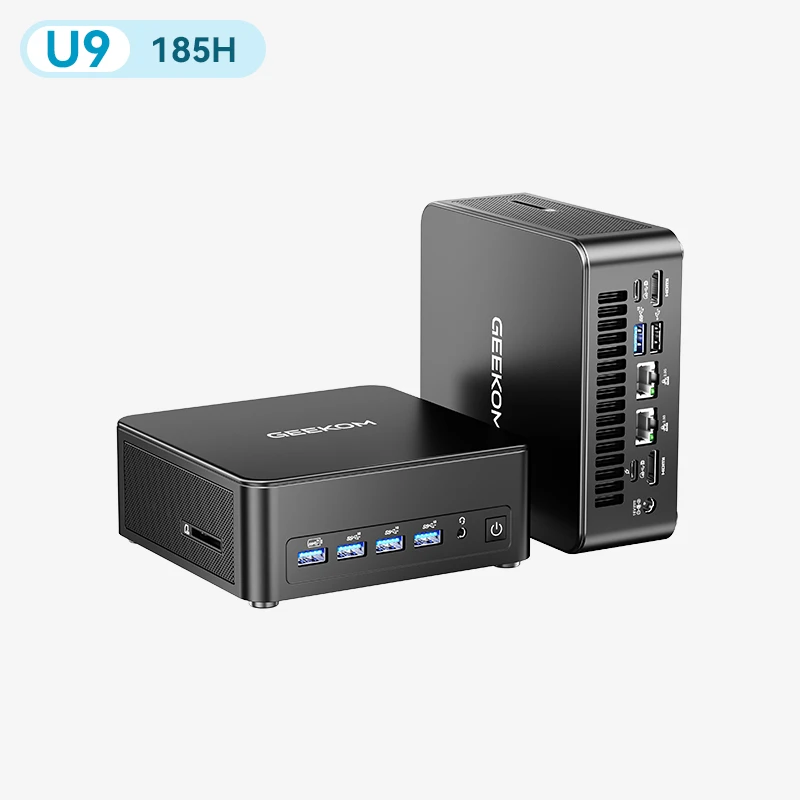
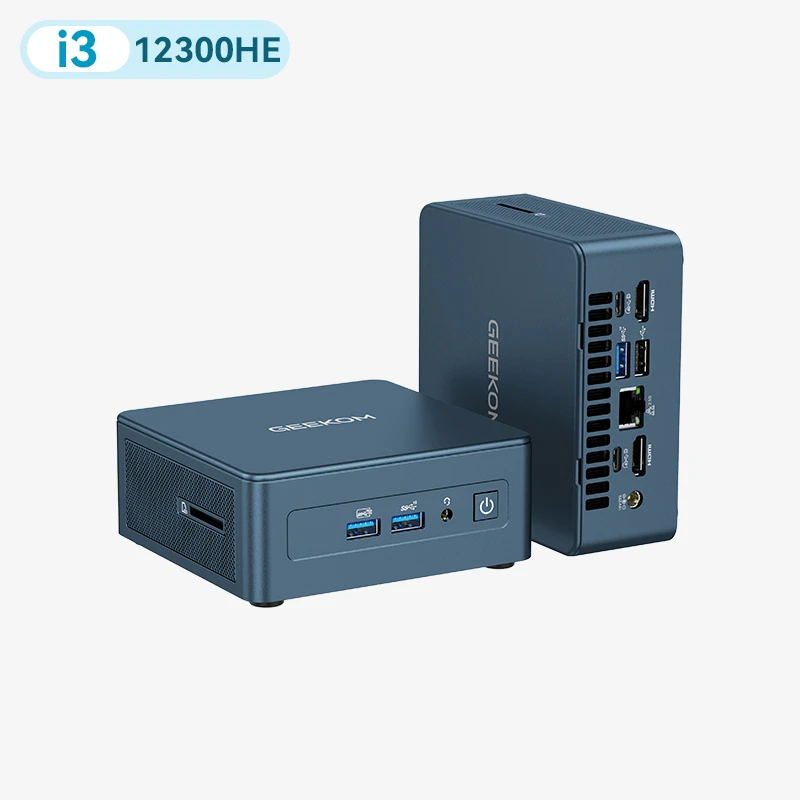
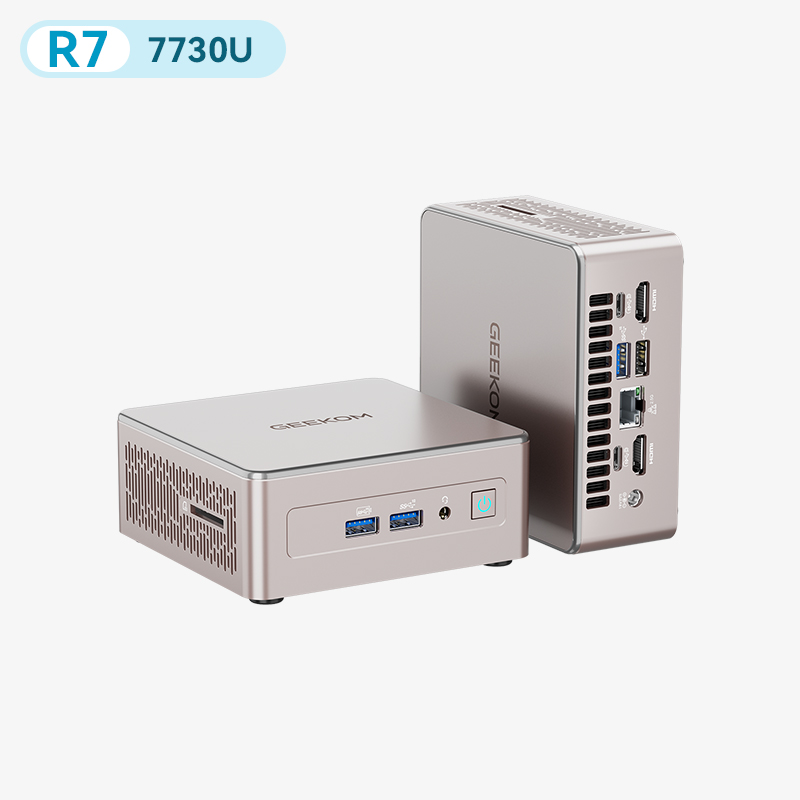
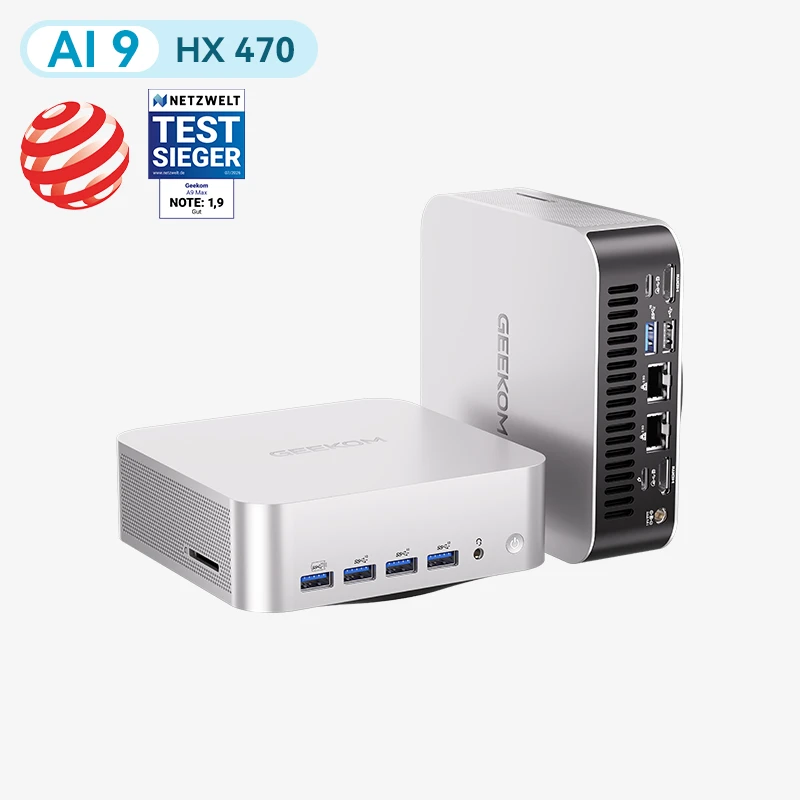
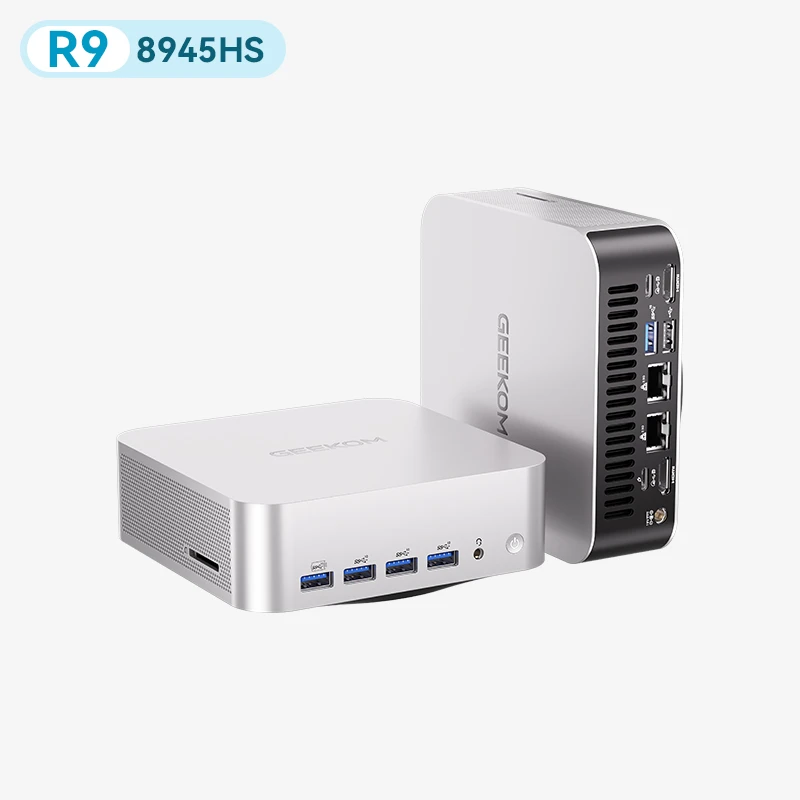
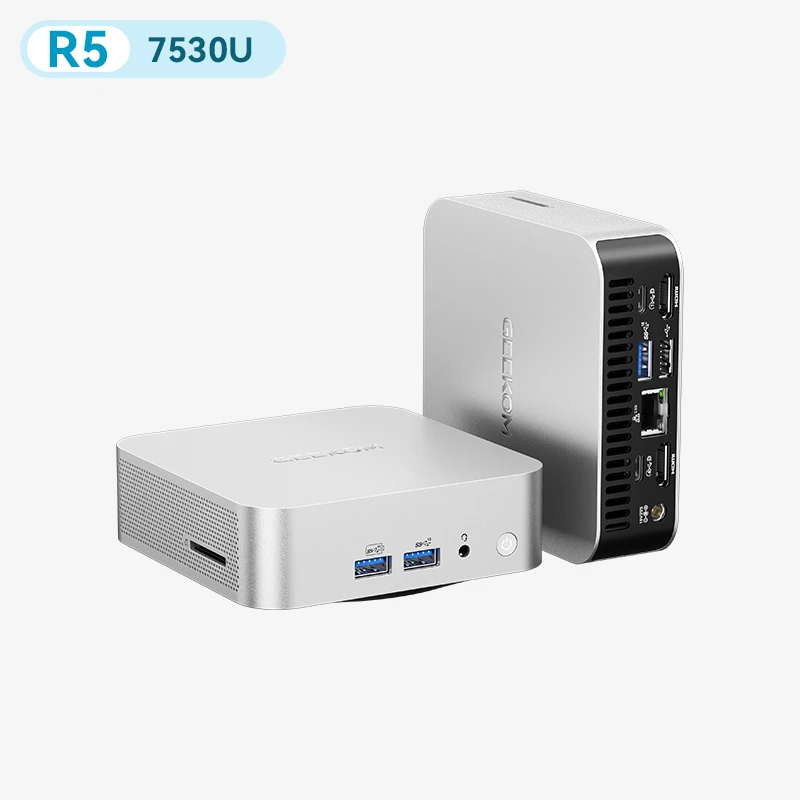


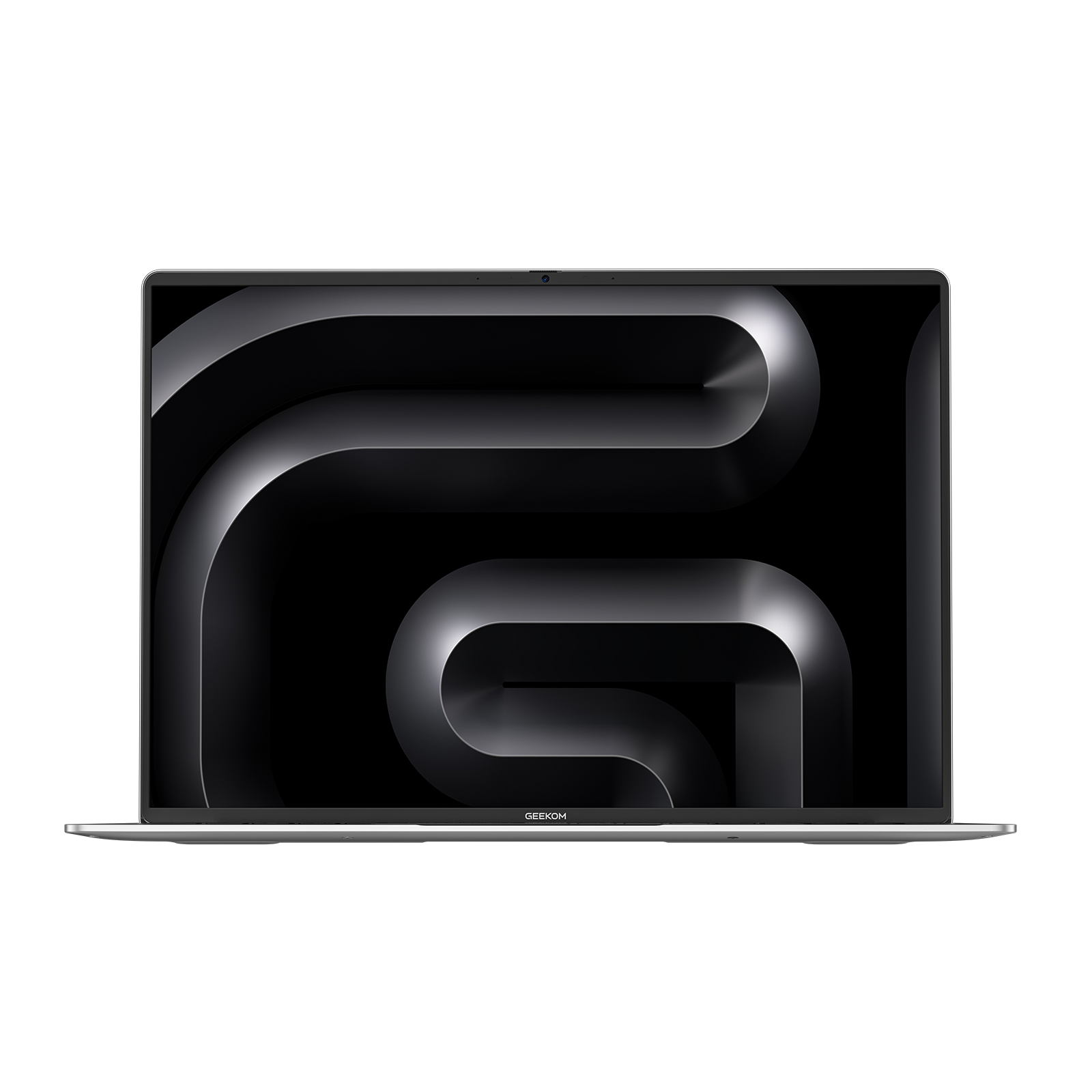
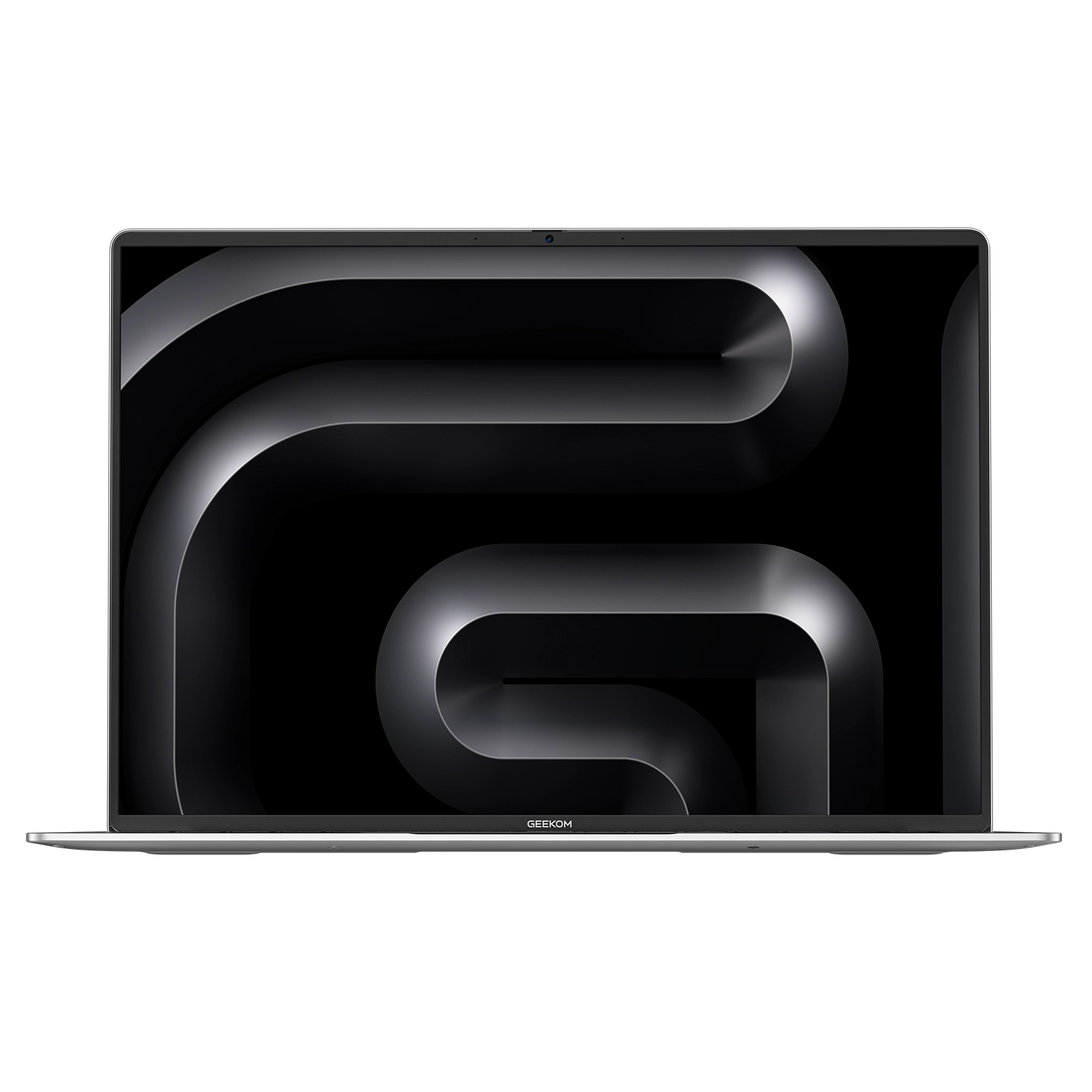

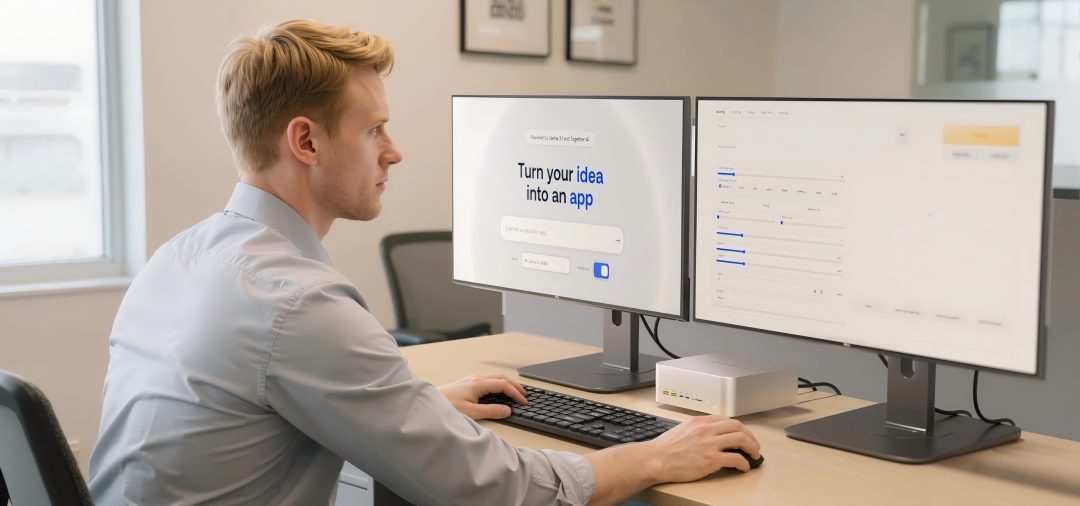
Immer mehr Menschen betreiben KI lokal auf einem eigenen Workstation‑PC – aus drei Gründen: Die Prompts bleiben privat, die Kosten sind planbar, und die Tools funktionieren auch ohne Internetverbindung. Ein Mini‑PC kann als leiser Dauerläufer zu Hause stehen, ein Laptop begleitet dich unterwegs, und ein Tower holt aus einer großen Grafikkarte am meisten heraus. Welche Lösung passt, hängt von den Modellen ab, die du nutzen willst, von der gewünschten Geschwindigkeit und davon, wie viel Platz, Abwärme und Stromverbrauch für dich vertretbar sind.
Gerade in Deutschland kommen zwei Punkte hinzu, die den Reiz einer lokalen Lösung erhöhen: der Datenschutz – deine Dateien und Prompts verlassen den Rechner nicht, was mit Blick auf die DSGVO ein echter Vorteil ist – und die Stromkosten, die bei einem eigenen Gerät kalkulierbar bleiben, statt in monatlichen Cloud‑Gebühren zu verschwinden.
Was ist eine lokale KI‑Workstation?
Wenn du eine KI‑Workstation zu Hause einrichtest, kannst du damit Sprachmodelle, Bildwerkzeuge, Spracherkennung oder Werkzeuge zur Dokumentensuche auf Hardware betreiben, über die du selbst bestimmst. Du musst Dateien, Prompts und Ergebnisse nicht an einen gehosteten Dienst senden – alles bleibt auf dem Gerät. Das kann ein Laptop sein, ein kleiner Desktop oder ein ausgewachsener Tower. Entscheidend ist, dass Arbeitsspeicher, Grafikhardware, Speicher und Kühlung zur Aufgabe passen.
Cloud‑KI vs. lokale KI
Cloud‑Dienste sind bequem: Konto anlegen, Prompt abschicken – die Hardware stellt der Anbieter. Dafür zahlst du monatlich, brauchst durchgehend eine Internetverbindung und hast weniger Kontrolle darüber, wohin deine Dateien und Texte wandern. Eine eigene Lösung einzurichten ist etwas aufwendiger, dafür behältst du die Hoheit über den Datenweg und arbeitest nach der Installation auch offline.
Auch die Latenz unterscheidet sich. Selbst ein sehr schneller Cloud‑Dienst schickt jede Anfrage übers Netz. Ein Modell auf dem eigenen Rechner spart sich diesen Umweg und beginnt direkt mit der Antwort. Das heißt aber nicht, dass jede lokale Installation flott wirkt: Ist die Grafikkarte schwach, kann ein großes Modell trotzdem träge reagieren. Die meisten nehmen diesen Kompromiss bewusst in Kauf, weil ihnen Privatsphäre und Kontrolle wichtiger sind.
Was zu Hause wirklich möglich ist
Ein gut ausgestatteter PC hilft dir beim Schreiben und Chatten ohne Internet, erzeugt Bilder, transkribiert und übersetzt Texte und durchsucht deine eigenen Dateien. Den Teil mit der Dokumentensuche übernimmt Retrieval‑Augmented Generation (RAG): Bevor das Modell antwortet, sucht die Software in einem lokalen Ordner oder einer Datenbank nach passenden Informationen.
Textmodelle gibt es in vielen Größen. Für kurze Antworten kannst du mit einer kleinen 7B‑ oder 8B‑Datei starten und später zu einem größeren 14B‑ oder 32B‑Modell wechseln, sobald mehr Grafikspeicher zur Verfügung steht. Die Bilderzeugung hat eigene Ansprüche, vor allem beim VRAM. Transkription ist meist genügsamer, doch lange Audiodateien verlangen weiterhin einen leistungsfähigen Prozessor und schnellen Speicher.
Wer braucht überhaupt eine KI‑Workstation?
Der Aufbau lohnt sich für Entwickler, für Kreative mit privaten Medien‑Tools, für Forschende, die sensible Daten schützen müssen, und für alle, die keine monatliche Gebühr zahlen wollen. Ebenso sinnvoll ist er, wenn eine Aufgabe keine Drittanbieter nutzen darf oder wenn die Internetverbindung nicht zuverlässig ist.
Schon ein leiser Rechner, der ein nützliches Modell ausführt, ein paar Ordner indexiert oder Meetings mitschreibt, spart Zeit. Richte die Hardware an einer echten Aufgabe aus – statt Spezifikationen zu kaufen, die du nie ausreizen wirst.
Welche Hardware braucht eine KI‑Workstation?
Ein Großteil dessen, was so ein Setup leistet, hängt vom Grafikprozessor und seinem Speicher ab. Prozessor, Arbeitsspeicher, Datenspeicher und Kühlung bleiben aber ebenfalls wichtig.
Grafikkarte: Warum die GPU an erster Stelle steht
Bei Text und Bild ist der VRAM meist die erste Zahl, auf die du schauen solltest. Er bestimmt, wie viel eines Modells auf der GPU liegen kann – und das beeinflusst die Geschwindigkeit erheblich. Für kleinere quantisierte Dateien und leichte Bildarbeit ist eine 8‑GB‑Karte ein guter Einstieg. Mit 16 GB lassen sich größere Textmodelle laden und Bilder leichter erzeugen. Ab 24 GB kannst du größere Dateien vorhalten, mehr experimentieren und musst weniger Kompromisse eingehen.
Passt ein Modell nicht in den VRAM, kann es im Arbeitsspeicher laufen – die Ausgabe wird dann aber meist langsamer. Der GPU‑Offload‑Ansatz (etwa in LM Studio) beschreibt genau diese Aufteilung: Ein Teil bleibt auf der GPU, der Rest im normalen RAM. Das bringt dich in Gang, macht aus einer kleinen Grafikkarte aber keine große.
Prozessor und NPU: mit der GPU Schritt halten
Der Prozessor gewinnt an Bedeutung, sobald ein Teil der Aufgabe nicht auf der GPU bleiben kann – er bereitet Dateien vor, hält das Betriebssystem am Laufen und kümmert sich um die Werkzeuge rund um das Modell. Mehr Kerne erleichtern Multitasking, Transkription und Dokumenten‑Indexierung, ersetzen bei anspruchsvollen Aufgaben wie dem Rendering aber keinen Grafikspeicher.
Eine NPU ist ein kleiner Beschleuniger, den manche neueren Prozessoren mitbringen. Sie punktet mit niedrigem Stromverbrauch und eignet sich für bestimmte On‑Device‑Aufgaben. Nützlich, ja – aber kein Ersatz für eine dedizierte GPU, wenn du schwere Text‑ oder Bild‑Workloads fahren willst. Sieh sie nicht als Hauptmotor, sondern als zusätzliches Werkzeug.
RAM: Platz für den Rest des Systems
Für ein einfaches Setup sind 16 GB das absolute Minimum. Für Betriebssystem, einen kleinen Runner und leichtes Multitasking reicht das, ist aber schnell ausgereizt. Für die meisten ist 32 GB der beste Startpunkt. Greife zu 64 GB, wenn du lange in Dokumenten suchst, mehrere Programme gleichzeitig laufen lässt, mit großen Dateien arbeitest, die den VRAM übersteigen, oder ein System mit gemeinsam genutztem Speicher nutzt.
Bei manchen kompakten AMD‑Systemen mit „Unified Memory“ teilen sich Prozessor und integrierte Grafik denselben physischen Speicherpool. So passen große Datenmengen in einen sehr kleinen Rechner – dafür hat gemeinsam genutzter Speicher weniger Bandbreite als eine dedizierte Grafikkarte. Die beste Wahl, wenn dir Kapazität und geringe Größe wichtiger sind als die maximale Ausgabegeschwindigkeit.
Speicher einrichten: schnelle NVMe erleichtert vieles
Modelldateien, Bild‑Checkpoints, Transkriptionsdaten und Dokument‑Indizes summieren sich schnell. Mindestens eine 1‑TB‑NVMe‑SSD solltest du einplanen, wenn du mehr als ein paar Dateien vorhalten willst. Eine 2‑TB‑SSD ist besser für Bildarbeit, Backups und mehrere Modelle – und verkürzt die Wartezeit beim Herunterladen, Laden, Kopieren oder Aktualisieren großer Dateien.
Temperatur, Verarbeitung und Dauerlast
Hardware kann stundenlang beschäftigt sein – beim Erzeugen von Text und Bildern oder beim Transkribieren langer Aufnahmen. Dünne Laptops drosseln womöglich, um die Abwärme zu senken; bei kompakten PCs spielen Lüfterdesign und Energieeinstellungen eine große Rolle. Achte auf ein System mit gutem Luftstrom und ausreichend Reserven, damit die Leistung auch über längere Zeit stabil bleibt.
Die richtige Bauform wählen: Mini PC, Laptop oder Tower
Nicht nur Benchmark‑Werte zählen, sondern auch dein Schreibtisch und dein Alltag. Ein Tower bietet den meisten Raum zum Aufrüsten. Ein Laptop lässt dich den Ort wechseln. Und manche wollen einen kleinen, flotten Rechner, der neben Router, Monitor oder Home‑Server passt – hier kommt der Mini‑PC ins Spiel.
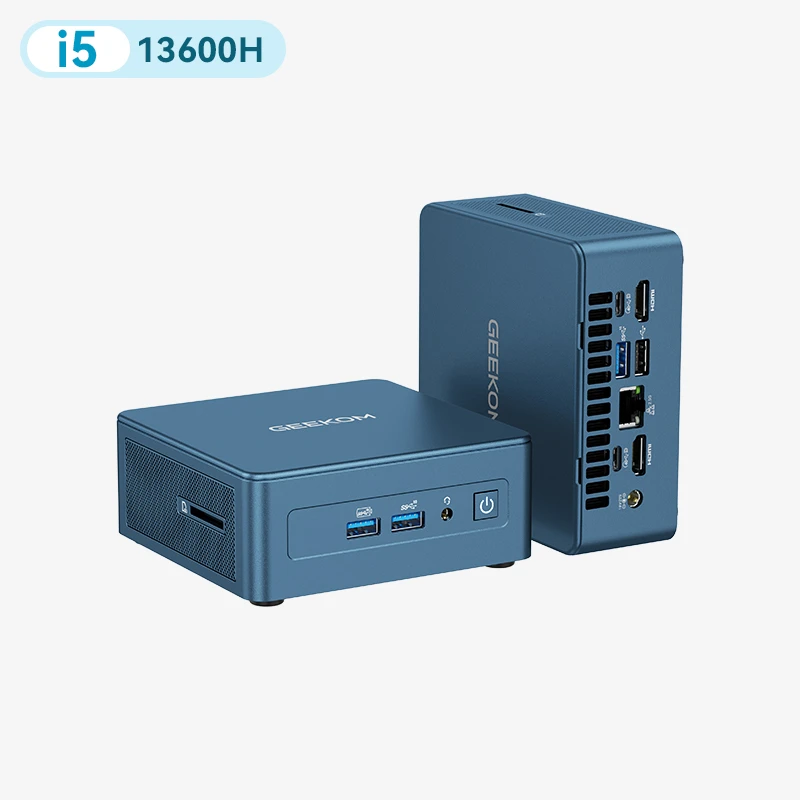
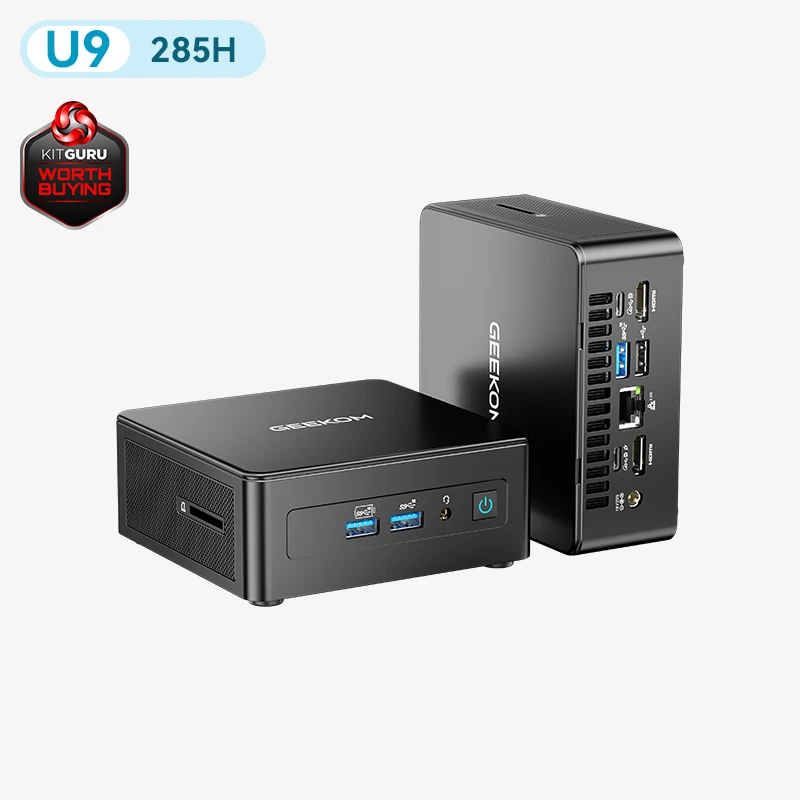
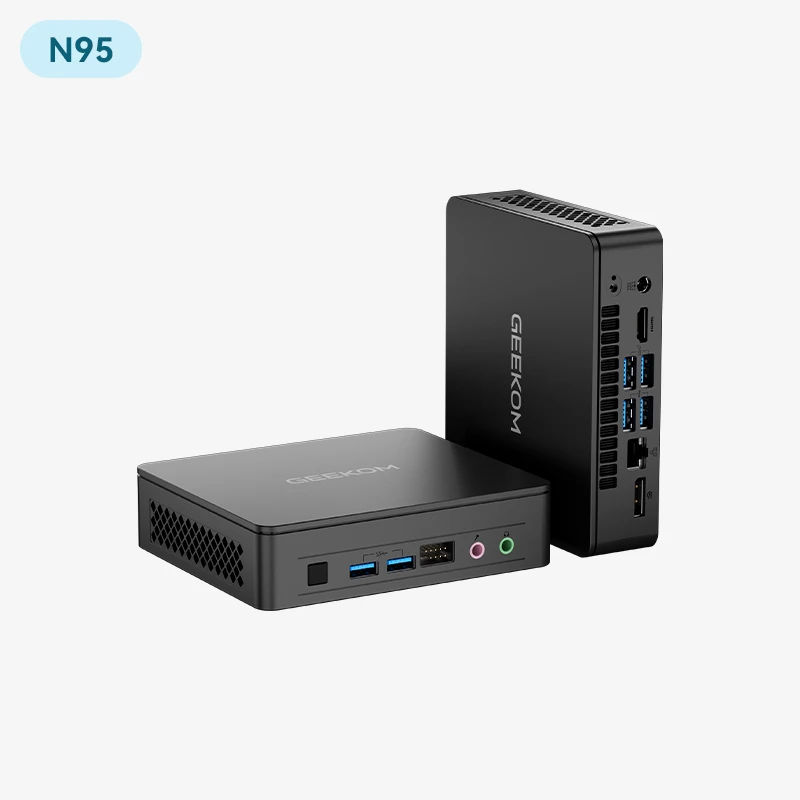
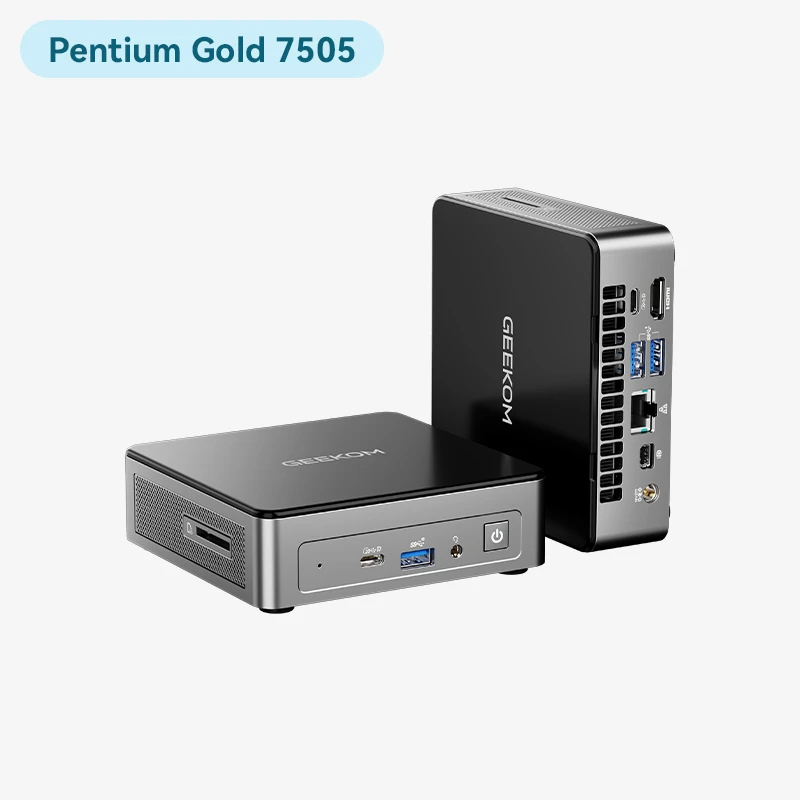
Ein Mini PC für lokale KI
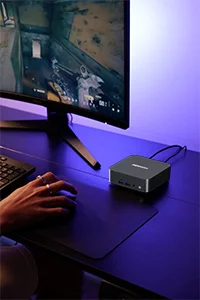
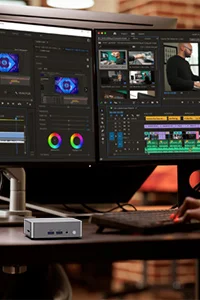
Manchmal willst du einfach einen aufgeräumten Rechner, den du durchlaufen lässt: zur Dokumentensuche, als persönlicher Assistent, für Transkription oder leichte Entwicklungsaufgaben. In solchen Fällen fügt sich ein Mini PC besser ins Wohnzimmer oder kleine Büro ein als ein Tower.
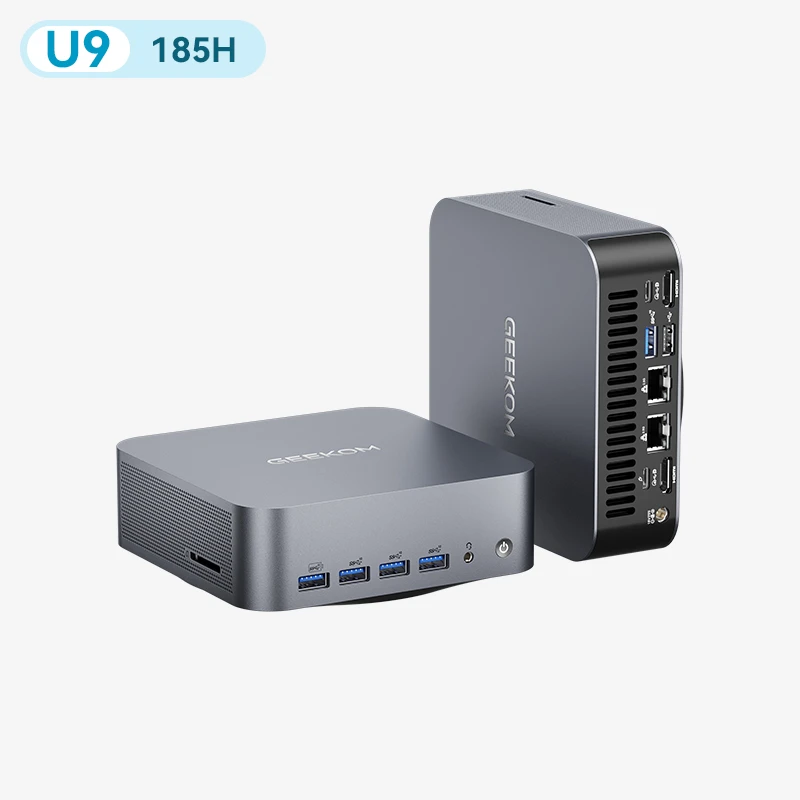
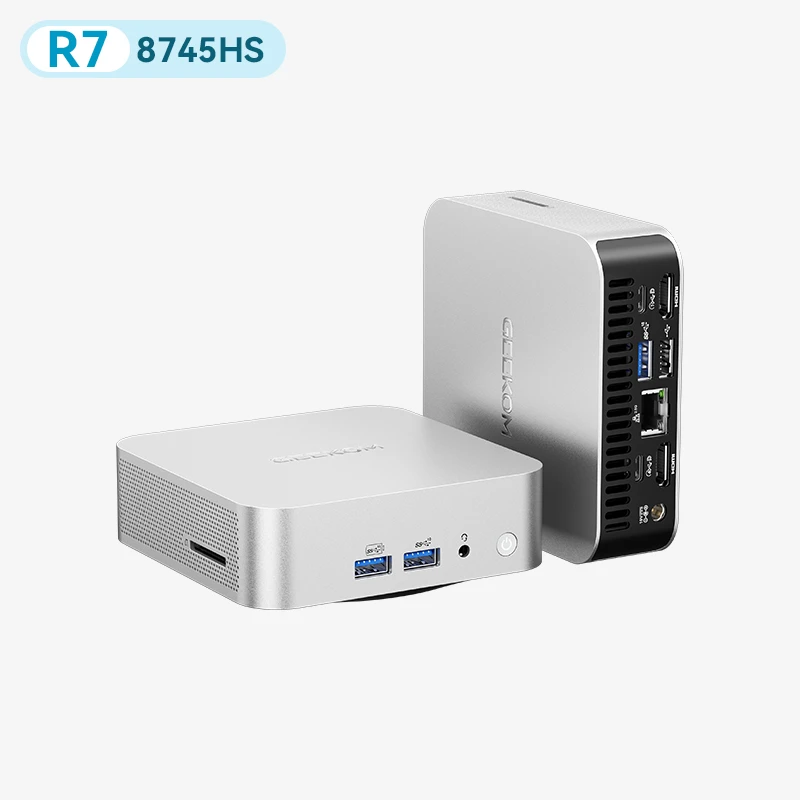
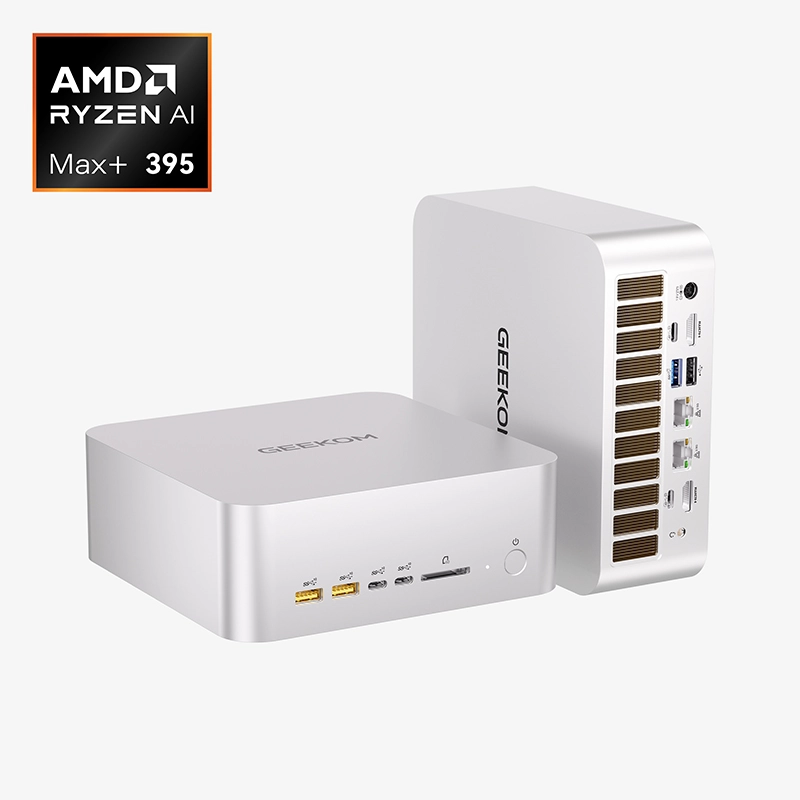
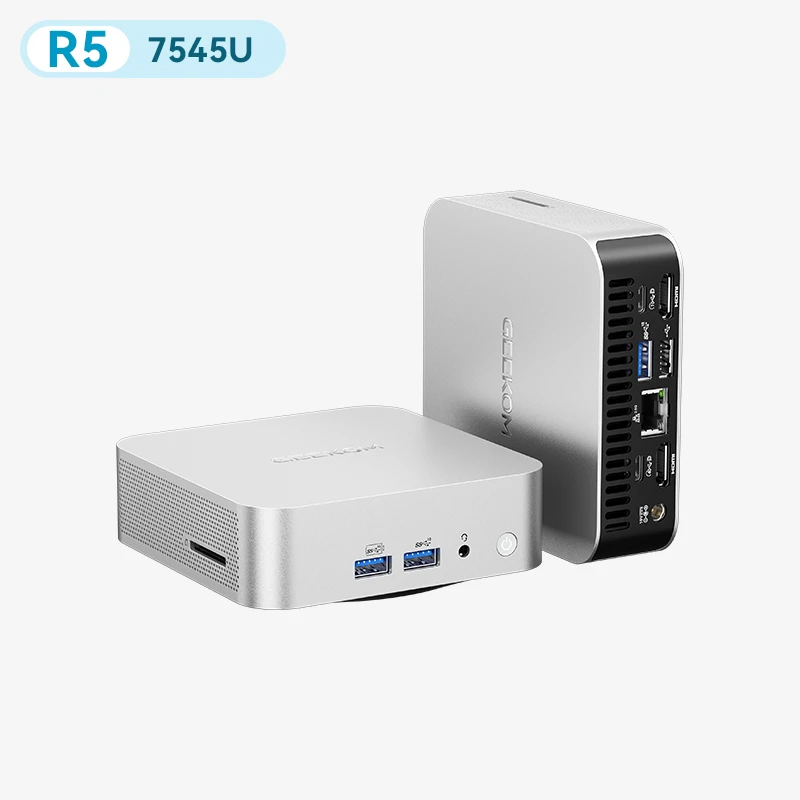
Die meisten Mini PCs setzen auf integrierte Grafik oder gemeinsam genutzten Speicher. Sie meistern Aufgaben, die keinen Workstation‑Durchsatz verlangen und den Speicher nicht sprengen. Wenn dir eine kleine Stellfläche und geringer Stromverbrauch wichtiger sind als eine große Grafikkarte, wirf einen Blick auf die GEEKOM Mini‑PC‑Reihe.
KI‑Laptop
Ein Laptop ergibt am meisten Sinn, wenn deine Workstation von zu Hause zur Uni, ins Studio oder zum Kunden mitkommen soll. Bildschirm, Tastatur, Akku und Rechner stecken in einem Gehäuse. Die installierten Tools funktionieren auch offline – praktisch, wenn du unterwegs bist.
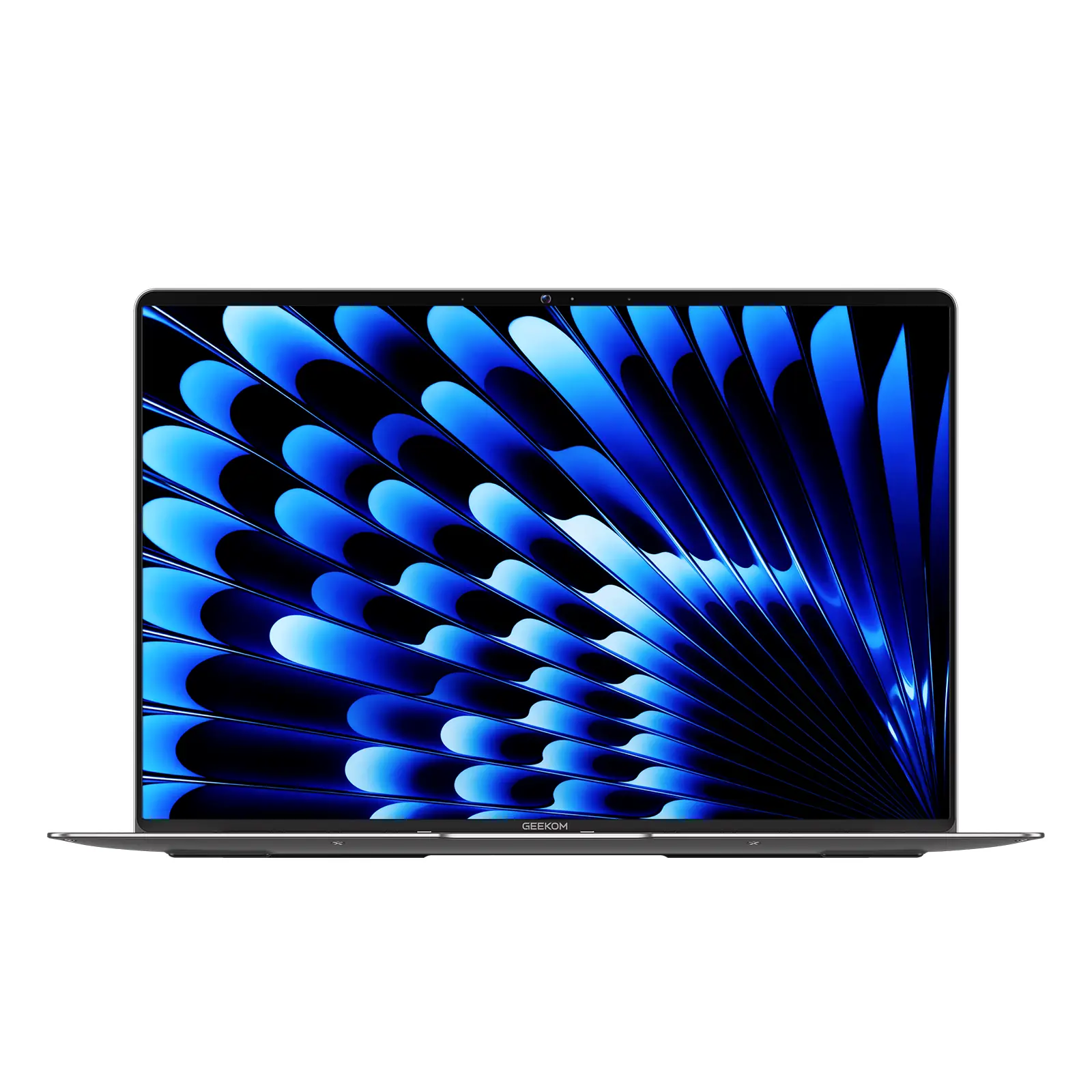
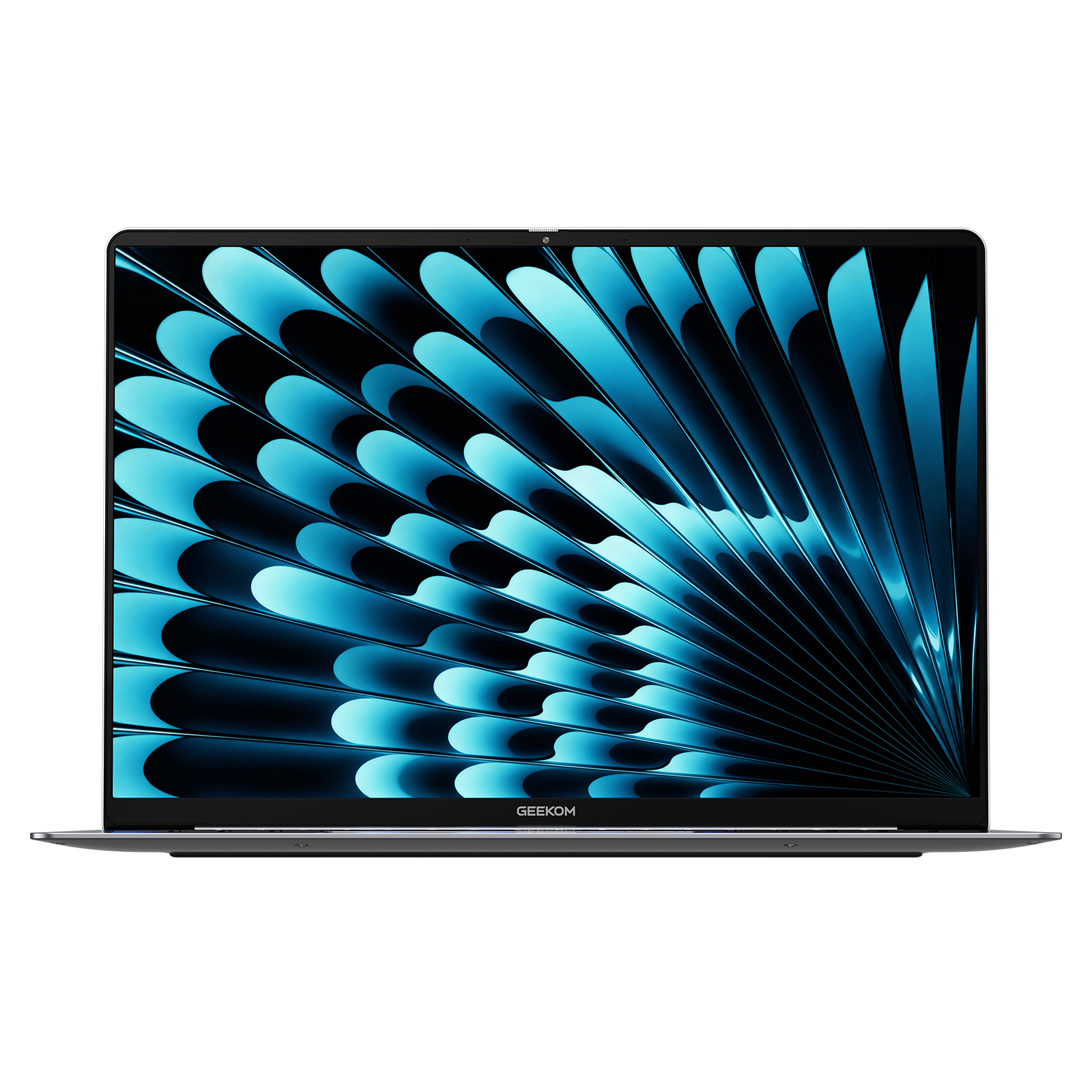
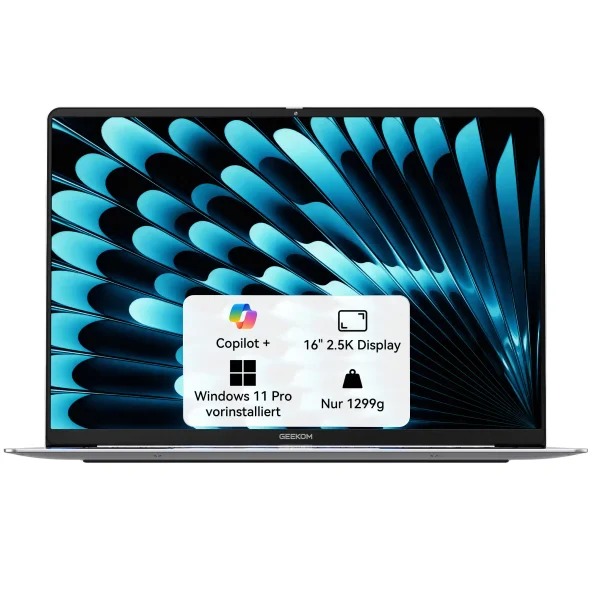
Mobil zu sein hat Grenzen. Mobile GPUs haben eigene Leistungslimits, die Akkulaufzeit sinkt unter GPU‑Volllast rasch, und ein flaches Gehäuse bietet weniger Raum für Abwärme. Willst du stundenlang Bilder erzeugen oder ein Text‑Tool nutzen, schließe das Netzteil an – die Lüfter werden hörbar arbeiten. Die GEEKOM GeekBook‑Laptop‑Reihe eignet sich für alle, die einen tragbaren, vollwertigen Arbeitsplatz wollen und mit kleineren Modellen oder leichteren Aufgaben leben können.
Software‑Stack: Was du für lokale KI brauchst
Modell‑Runner
Der Runner ist das Programm, das die Dateien lädt und die Generierung steuert. Ollama ist bekannt für seine unkomplizierte Kommandozeile und lokale APIs.
LM Studio bringt eine sehr nützliche Desktop‑Oberfläche mit, über die du Kontext und GPU‑Offload steuerst. Jan ist eine weitere Desktop‑Option. Beginne mit einem einzigen Runner. Anfangs musst du nur lernen, mit Downloads, Speicher und Einstellungen umzugehen.
Laut Ollama‑FAQ zeigt der Befehl ollama ps, welche Dateien geladen sind und ob die GPU genutzt wird. So prüfst du einfach, ob deine Grafikkarte auch wirklich das tut, was du erwartest.
Ein Modell auswählen
Familien wie Llama, Mistral, Qwen und andere haben je eigene Stärken. Manche folgen Anweisungen besser, manche schreiben besseren Code, manche kommen mit mehreren Sprachen zurecht. Starte lieber mit einem kleineren, aktuellen Modell, das gut passt, statt dem größten Namen hinterherzujagen. Ein riesiges Tool, das Stunden zum Antworten braucht, lehrt dich weniger als ein kleines, das du tatsächlich nutzt.
Für die Speicherung der Gewichte braucht Quantisierung weniger Bit. Weil eine Q4‑Datei weniger Platz belegt, läuft sie zu Hause oft leichter als eine FP16‑Kopie. Die Qualität kann sich minimal ändern – doch genau so funktionieren private Rechner. Läuft ein Modell, passt aber nur knapp, reduziere zuerst die Kontextlänge, bevor du dich für einen neuen Rechner entscheidest.
Werkzeuge und Oberflächen für Dokumente
AnythingLLM hilft dir, dokumentenbasierte Abläufe zu organisieren, und Open WebUI ergänzt eine selbst gehostete Browser‑Oberfläche. Bring zuerst ein Modell zum Laufen und füge dann eine Ebene für Suche oder Bedienung hinzu. Je mehr Bausteine, desto schwerer ist die Fehlersuche.
KI‑Workstation zu Hause einrichten – Schritt für Schritt
Hardware prüfen.
Notiere OS-Version, GPU-Modell, VRAM, verbauten RAM und den freien SSD-Speicher. Aktualisiere die Grafiktreiber und installiere danach einen Runner. Reinige bei einem kompakten Rechner die Lüftungsschlitze.
Einen Modell-Runner installieren.
Für eine einfache Kommandozeile oder lokale API ist Ollama ideal. Willst du eine schlichte Oberfläche, wähle LM Studio oder Jan. Belasse zunächst alles bei den Voreinstellungen und folge dem Installationsassistenten. Eigene Flags, bevor du das normale Verhalten kennst, erschweren die Fehlersuche.
Erstes Modell laden.
Beginne mit einer kleinen quantisierten Datei, die in deinen Speicher passt. Du findest sie in der Bibliothek des Runners oder als dokumentierten Befehl. Achte auf ausreichend freien SSD-Speicher.
Ersten Prompt eingeben und GPU-Offload prüfen.
Bitte um eine Gliederung oder einen kurzen Text. Beobachte Auslastung und Antwortzeit. Mit ollama ps siehst du, ob die Datei geladen und die GPU-Beschleunigung aktiv ist. Läuft es nicht über die GPU, prüfe Treiberinstallation und die Hardware-Einstellungen des Runners, bevor du das Modell wechselst.
Nichts ändern, solange es läuft.
Für mehr freien Speicher probiere eine Datei mit weniger Bit. Machen lange Prompts alles langsam oder fehleranfällig, kürze sie. Bevor du Offload oder GPU-Layer im Runner änderst, stelle sicher, dass du ihre Wirkung verstehst. Führe einen Test durch und notiere das Ergebnis – das spart dir Zeit.
PCs, die GEEKOM für lokale KI empfiehlt
Welcher am besten passt, hängt davon ab, ob du Mobilität brauchst, einen kompakten Bürorechner oder viel gemeinsam genutzten Speicher. Prüfe die aktuelle Produktseite, um zu sehen, welche Konfigurationen in deiner Region verfügbar sind.
Leistungsstarke KI‑PCs: GeekBook X16 Pro und IT13 MAX
Mit Intel‑Core‑Ultra‑Prozessoren – in manchen Konfigurationen etwa dem Ultra 9 185H – bietet der GeekBook X16 Pro eine mobile Option. Wenn du unterwegs Bildschirm und Tastatur brauchst, eignet er sich für Coding‑Unterstützung, kleinere Text‑Tools, Transkription und leichte Kreativarbeit.
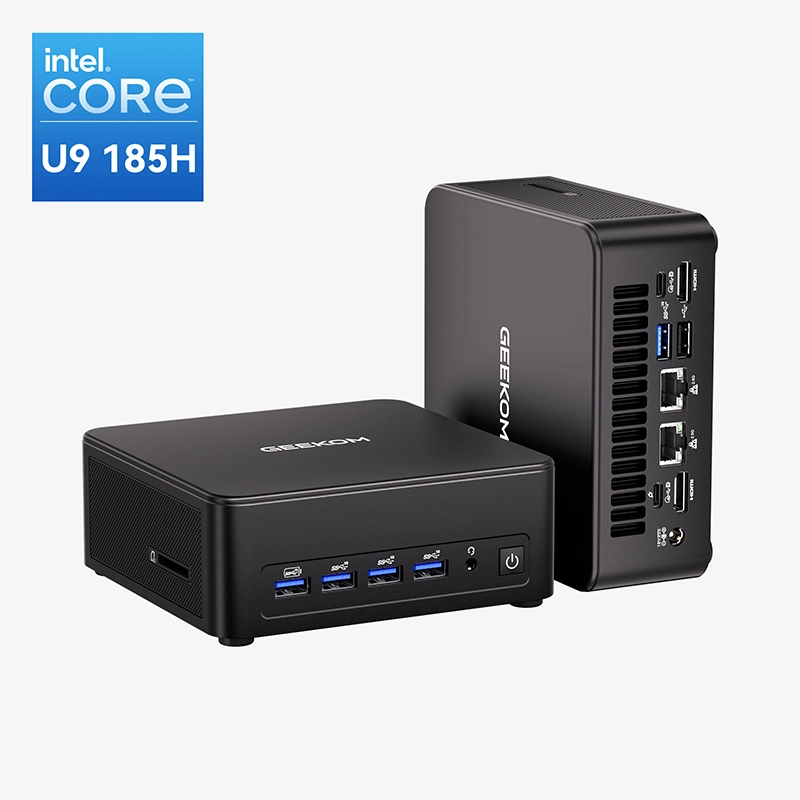
Der GEEKOM IT13 MAX steckt den Core Ultra 9 185H mit Intel‑Arc‑Grafik in einen kompakten Desktop. Für reine GPU‑Schwerlast ist er weniger gedacht; besser passt er an einen festen Arbeitsplatz, ins Homeoffice oder als leiser Dauerläufer. Er ist klein – halte integrierte Grafik deshalb aber nicht für eine dedizierte 24‑GB‑Karte.
Spitzenmodelle: GEEKOM A9 Mega und A9 Max 2026 Edition
Der GEEKOM A9 Mega ist für alle interessant, die ein kompaktes Gehäuse mit mehr gemeinsam genutztem Speicher wollen. Das hilft, wenn ein Modell mehr Speicher braucht, als eine gewöhnliche Gaming‑GPU bereitstellt.
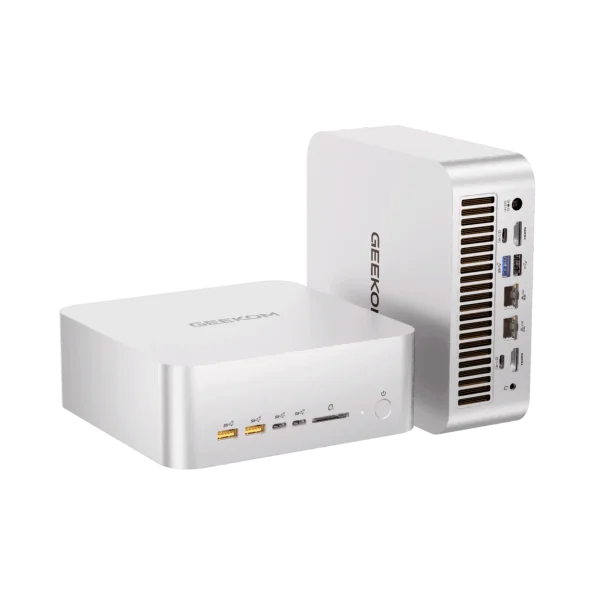
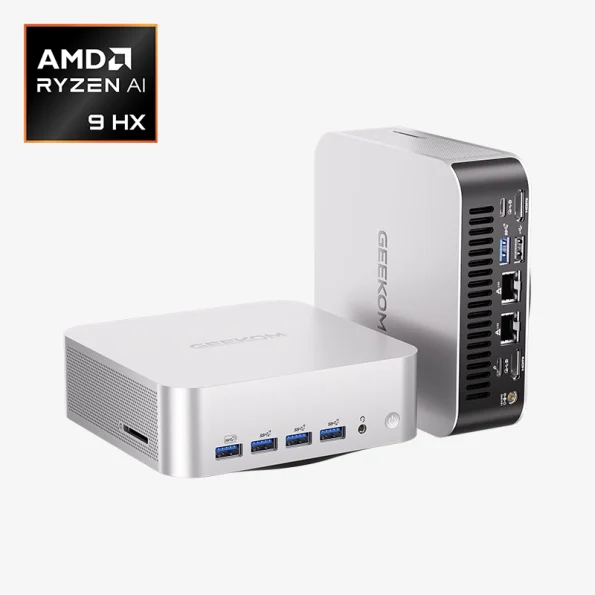
Die GEEKOM A9 Max 2026 Edition ist die ausgewogenere kompakte Option: auf Basis der Ryzen‑AI‑9‑HX‑370‑ oder HX‑470‑Konfiguration mit Radeon‑890M‑Grafik. Damit eignet sie sich gut für private Text‑Tools, Dokumenten‑Workflows und alltägliche Entwicklung. Was du tatsächlich ausführen kannst, hängt vom verbauten Speicher und der regional verfügbaren Hardware ab.
Häufige Fragen (FAQ)
Kann man lokale KI auf einem Mini PC nutzen?
Ja. Für eine Einzelperson kann ein Mini‑PC kleinere Modelle, Transkriptionswerkzeuge, private Dokumentensuchen und Ähnliches ausführen. Achte auf genügend Speicher und freien SSD‑Platz; integrierte Grafik erzeugt Text oft langsamer als eine leistungsstarke dedizierte GPU.
Wie viel VRAM braucht man für lokale KI?
8 GB sind ein guter Einstieg für kleinere quantisierte Dateien. Mit 16 GB schaffst du mehr, für größere Dateien und anspruchsvolle Bildarbeit sind 24 GB oder mehr besser. Wie viel richtig ist, hängt von Modell, Quantisierung, Kontextlänge und Runner‑Einstellungen ab.
Reicht ein Laptop als KI‑Workstation?
Solange die genutzten Dateien GPU und RAM nicht übersteigen, reicht ein Laptop. Für lange, intensive Sitzungen ist er wegen Akkulaufzeit, Abwärme und mobiler Grafiklimits weniger geeignet.
Braucht man Internet, um lokale KI zu betreiben?
Für Updates, Treiber, Installer und Modelldateien musst du online sein. Ist alles installiert, läuft dein Setup auch ohne Internetverbindung. Einzelne Oberflächen oder Integrationen benötigen womöglich weiterhin eine Verbindung – prüfe deren Einstellungen, bevor du mit privaten Dateien arbeitest.