






















Wenn Ihr Laptop nicht mehr lädt, brauchen Sie nicht in Panik zu verfallen. Die häufigsten schnellen Lösungen sind: überprüfen Sie, ob das Ladekabel fest eingesteckt ist, starten Sie den Computer neu oder deinstallieren Sie den Akkutreiber über den Geräte-Manager Ihres Systems und installieren Sie ihn erneut.
Viele kennen das unangenehme Gefühl, wenn auf dem Smartphone „Angeschlossen, lädt nicht” erscheint. Der Laptop ist ein unverzichtbares Gerät im Alltag – fällt der Strom aus, lässt sich kaum noch etwas erledigen. Keine Sorge, wenn Ihr Laptop nicht mehr lädt: Dieser Ratgeber führt Sie durch einen strukturierten Diagnoseprozess – von den einfachsten Lösungen bis hin zu den anspruchsvolleren – und hilft Ihnen, das lästige Problem schnell zu beheben.
Ursache 1: Probleme mit der physischen Verbindung (Die Grundlagen)
Bevor wir ins Detail gehen, sollten wir die häufigsten grundlegenden Ursachen klären. Diese einfachen Prüfschritte lösen das Problem oft innerhalb weniger Minuten. Greifen Sie zum Ladegerät und legen Sie los.
| Prüfpunkt | Maßnahme | Mögliche Ursache |
|---|---|---|
| Steckdose & Steckerleiste | Schließen Sie ein anderes Gerät (z. B. eine Lampe oder ein Telefonladegerät) an dieselbe Steckdose an. | Defekte Steckdose oder ausgelöster Sicherungsautomat. |
| Ladegerätanschlüsse | Ziehen Sie das Kabel von der Steckdose, dem Netzteil und dem Laptop ab und stecken Sie es wieder fest ein. | Lose Verbindungen. |
Ursache 2: Defektes Netzteil oder Kabel
Ein defektes Ladegerät ist die wahrscheinlichste Ursache. Prüfen Sie auf sichtbare Schäden: Untersuchen Sie das gesamte Ladekabel und das Netzteil auf Abrieb, Knicke oder Schmelzspuren. Achten Sie besonders auf das Netzteil. Hört es sich ungewöhnlich heiß an oder macht es ein Summen, sollten Sie es sofort außer Betrieb nehmen. Wenn möglich, probieren Sie ein kompatibles Ersatzladegerät aus. Funktioniert ein neues Ladegerät, ist die Fehlerquelle eindeutig.
Ursache 3: Akkuzustand und Überhitzung
Sieht die Hardware in Ordnung aus, lohnt sich als Nächstes ein Blick auf den Akku. Ein defekter Akku ist einer der Hauptgründe, warum ein Laptop-Akku nicht mehr lädt. Prüfen Sie außerdem, ob Ihr Laptop überhitzt. Wird er zu heiß, können die Sicherheitssysteme den Ladevorgang unterbrechen, um Schäden zu vermeiden. Stellen Sie sicher, dass die Lüftungsöffnungen nicht blockiert sind und der Laptop auf einer harten, flachen Oberfläche steht. Fühlt er sich sehr heiß an, schalten Sie ihn aus und lassen Sie ihn vor dem nächsten Ladeversuch eine Weile abkühlen.
Den Akkuzustand prüfen
Das Betriebssystem kann einen detaillierten Akkugesundheitsbericht erstellen.
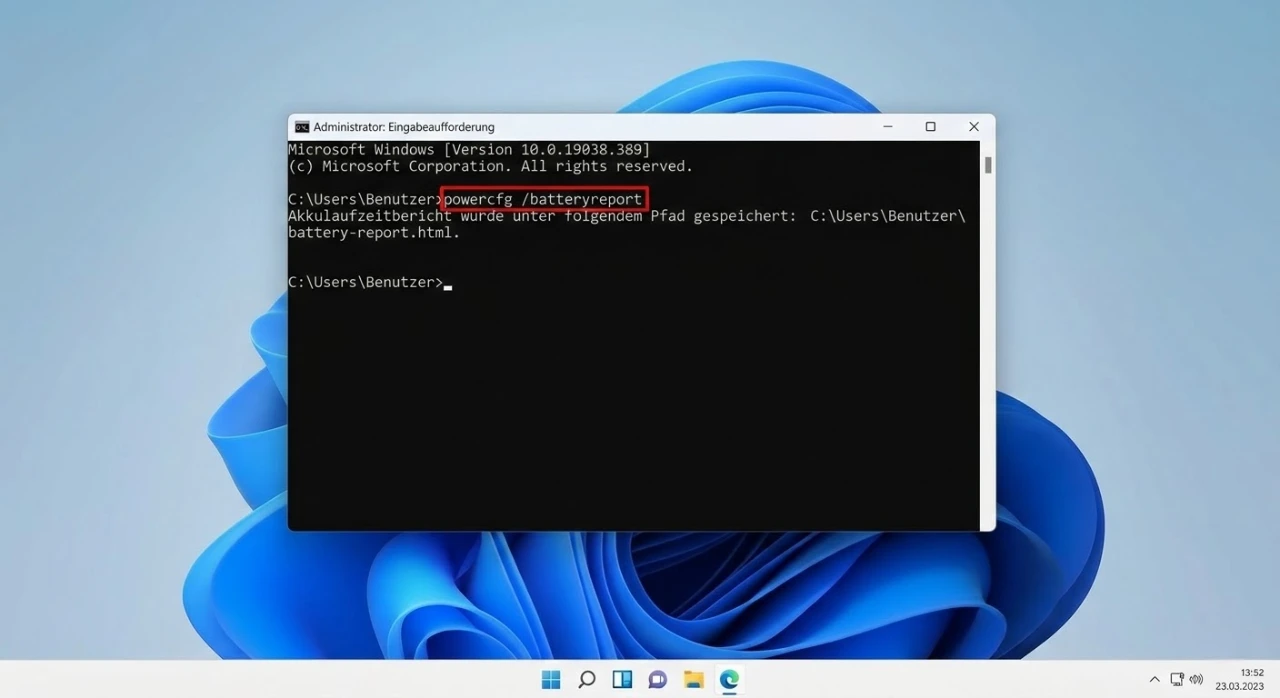
- Windows: Öffnen Sie die Eingabeaufforderung über das Startmenü (Suche nach „cmd”). Geben Sie
powercfg /batteryreportein und drücken Sie die Eingabetaste. Der Bericht wird als HTML-Datei in Ihrem Benutzerordner gespeichert. Öffnen Sie die Datei und vergleichen Sie die „Designkapazität” mit der „Vollladungskapazität”. Eine große Abweichung ist ein klares Zeichen für einen erschöpften Akku.
- macOS: Halten Sie in der Menüleiste die Optionstaste gedrückt und klicken Sie auf das Akkusymbol. Dort wird ein „Zustand”-Status angezeigt, z. B. „Normal” oder „Bald ersetzen”.
Ursache 4: Veraltete oder fehlerhafte Akkutreiber
Treiber stellen die Kommunikation zwischen Akku und Betriebssystem sicher – und können dabei korrumpiert werden. Dieses Problem tritt häufig auf, wenn der Laptop nach einem Update nicht mehr lädt.
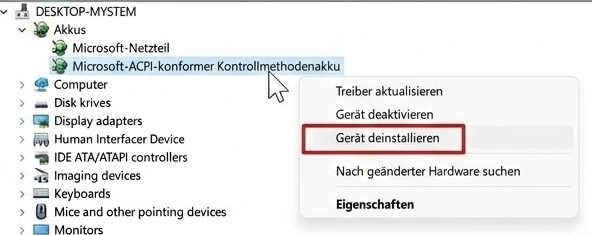
Lösung für Windows: Öffnen Sie den Geräte-Manager und klicken Sie auf „Akkus”. Klicken Sie mit der rechten Maustaste auf „Microsoft-ACPI-konformer Kontrollmethodenakku” und wählen Sie „Gerät deinstallieren”. Keine Sorge – nach einem Neustart des Laptops installiert Windows den Treiber automatisch neu.
Ursache 5: Interne Einstellungen (Akku-Ladegrenzen)
Einige Laptops verfügen in ihrem BIOS oder in der Hersteller-Software (wie Lenovo Vantage oder Dell Power Manager) über Einstellungen, die den Ladevorgang auf einen bestimmten Prozentwert – z. B. 80 % – begrenzen, um den Akku zu schonen und seine Lebensdauer zu verlängern. Prüfen Sie, ob diese Programme Ladegrenzen setzen, indem Sie den Computer neu starten und das BIOS/UEFI-Setup aufrufen.
Ursache 6: Schäden am Mainboard oder Ladeanschluss (Profi-Ebene)
Ein wackeliger oder loser Ladeanschluss ist ein schlechtes Zeichen. Blasen Sie Schmutz und Staub mit Druckluft heraus. Stecken Sie keine Metallgegenstände wie Büroklammern hinein – das könnte zu einem Kurzschluss führen. Ist der Anschluss beschädigt oder lädt der Laptop trotz aller Maßnahmen immer noch nicht, könnte das Problem am Mainboard oder anderen internen Bauteilen liegen. In diesem Fall ist professionelle Hilfe von einem Reparaturservice empfehlenswert.
Reparieren oder lieber neu kaufen?
Ist Ihr Laptop mehr als vier bis fünf Jahre alt oder übersteigen die Reparaturkosten mehr als die Hälfte des Preises eines Neugeräts, könnte es an der Zeit sein, einen neuen zu kaufen. Moderne Laptops sind schneller, funktionsreicher und laden zuverlässiger. GEEKOM Laptops werden über 1.000 Stunden getestet, um ihre Zuverlässigkeit sicherzustellen – mit leistungsstarken Spezifikationen und robusten Komponenten.
Häufig gestellte Fragen (FAQ)
Warum lädt mein Laptop nicht mehr, obwohl er angeschlossen ist?
Ein klassisches Problem! Es kann sich um ein Hardwareproblem handeln (z. B. defektes Ladegerät oder verschmutzter Anschluss) oder um ein Softwareproblem (z. B. korrumpierter Treiber). Prüfen Sie zunächst alle physischen Verbindungen. Sind diese in Ordnung, versuchen Sie, den Akkutreiber über den Geräte-Manager neu zu installieren.
Kann man einen Laptop-Akku wiederbeleben?
In manchen Fällen ja. Eine statische Entladung hilft oft: Laptop ausschalten, Netzteil trennen, den Einschalter 30 Sekunden gedrückt halten, dann neu starten. Auch das Neuinstallieren des Akkutreibers im Geräte-Manager kann Abhilfe schaffen. Ist der Akku jedoch stark gealtert, hilft nur noch ein Akkutausch.
Wie setze ich den Laptop-Akku zurück?
Eine einfache Methode ist die „statische Entladung”. Schalten Sie den Laptop aus und trennen Sie das Netzteil. Falls der Akku herausnehmbar ist, nehmen Sie ihn heraus. Halten Sie anschließend den Einschalter etwa 30 Sekunden lang gedrückt. Dadurch wird die Restenergie aus den Komponenten abgeleitet. Setzen Sie danach den Akku wieder ein, schließen Sie das Ladegerät an und starten Sie den Laptop.
Ist es sicher, ein Fremdladegerät zu verwenden?
Das kann riskant sein. Aus Sicherheitsgründen ist es immer am besten, das mitgelieferte Original-Ladegerät zu verwenden. Müssen Sie ein Drittanbieter-Ladegerät nutzen, achten Sie darauf, dass dessen Spannung (V) und Stromstärke (A) exakt mit den Angaben Ihres Originalladegeräts übereinstimmen. Ein falsches Ladegerät kann den Akku beschädigen und im schlimmsten Fall ein Brandrisiko darstellen.
Fazit: Sicher laden – mit dem richtigen Know-how
Ein Laptop, der nicht mehr lädt, kann äußerst frustrierend sein. Mit einem strukturierten Diagnoseprozess lässt sich das Problem jedoch in den meisten Fällen selbst identifizieren und beheben. Diese Schritte geben Ihnen die Kontrolle über die Situation zurück. Und wenn es Zeit für ein neues Gerät ist, sorgt eine bewährte Marke dafür, dass Sie viele Jahre lang sorgenfrei laden können.