






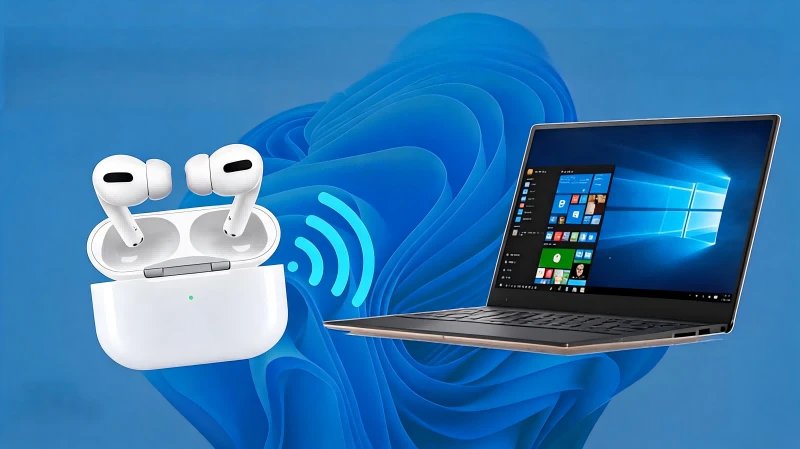
Apple hat die AirPods zwar primär für iPhones und MacBooks entwickelt, doch sie funktionieren ebenso problemlos mit anderen Geräten. AirPods mit Laptop verbinden klingt nach Apple-exklusivem Komfort, ist unter Windows aber in wenigen Sekunden erledigt – sofern Bluetooth korrekt eingerichtet ist. In dieser Anleitung zeigen wir Schritt für Schritt, wie die Kopplung unter Windows 10 und Windows 11 gelingt, welche Stolperfallen es gibt und was Sie tun können, wenn die Verbindung nicht zustande kommt.
Kann man AirPods mit Laptop verbinden?
Die kurze Antwort lautet: Ja. Sobald die AirPods mit einem Nicht-Apple-Gerät gekoppelt sind, verhalten sie sich wie ganz normale Bluetooth-Kopfhörer. Jeder Windows-Laptop mit integriertem Bluetooth-Modul – egal ob unter Windows 10 oder Windows 11 – kann sich mit den klassischen AirPods, den AirPods Pro oder den AirPods Max verbinden.
Einige Komfortfunktionen bleiben dem Apple-Ökosystem vorbehalten, etwa das automatische Umschalten zwischen Geräten oder die Sprachsteuerung über Siri. Für das Anhören von Musik, Videotelefonie oder das Teilnehmen an Meetings funktionieren die AirPods unter Windows jedoch zuverlässig – inklusive des eingebauten Mikrofons.
Was Sie vor dem Verbinden vorbereiten sollten
Bevor Sie die Kopplung starten, sollten folgende Voraussetzungen erfüllt sein:
- Aufgeladenes Ladecase: Beide AirPods müssen sich im Case befinden, und das Case selbst sollte ausreichend Akku haben.
- Windows 10 oder 11: Die Vorgehensweise unterscheidet sich nur geringfügig, die Menüstruktur ist in beiden Versionen ähnlich aufgebaut.
- Aktives Bluetooth-Modul: Prüfen Sie, ob der Bluetooth-Adapter Ihres Laptops grundsätzlich funktioniert.
- Aktuelle Bluetooth-Treiber: Veraltete Treiber sind die häufigste Ursache, wenn die Kopplung scheitert. Installieren Sie über Windows Update die neuesten Versionen.
- Verbindung zu Apple-Geräten trennen: Falls die AirPods bereits mit einem iPhone oder iPad in Reichweite gekoppelt sind, deaktivieren Sie dort kurzzeitig Bluetooth, um Störungen zu vermeiden.
Wie kann ich meine AirPods mit meinem Laptop verbinden? Schritt für Schritt
Wer AirPods mit Laptop verbinden möchte, folgt einfach den vier Schritten unten – die Vorgehensweise ist unter Windows 10 und 11 nahezu identisch.
Schritt 1: Bluetooth-Einstellungen unter Windows öffnen
Klicken Sie auf das Startmenü und wählen Sie das Zahnrad-Symbol, um die Einstellungen zu öffnen. Navigieren Sie zu Geräte (Windows 10) bzw. Bluetooth & Geräte (Windows 11) und stellen Sie sicher, dass der Bluetooth-Schalter auf Ein steht.
Schritt 2: Neues Gerät hinzufügen
Klicken Sie auf Bluetooth- oder anderes Gerät hinzufügen (Windows 10) bzw. Gerät hinzufügen (Windows 11). Im Auswahldialog wählen Sie die erste Option Bluetooth. Ihr Laptop sucht nun aktiv nach verfügbaren Geräten in der Umgebung.
Schritt 3: AirPods in den Kopplungsmodus versetzen
Nehmen Sie das geschlossene Ladecase mit eingelegten AirPods zur Hand und öffnen Sie den Deckel. Auf der Rückseite des Cases befindet sich eine kleine, runde Setup-Taste. Halten Sie diese drei bis fünf Sekunden lang gedrückt, bis die kleine LED auf der Vorderseite (bzw. innen) weiß zu blinken beginnt. Damit befinden sich die AirPods im Kopplungsmodus und werden vom Laptop erkannt.
Schritt 4: AirPods am Laptop auswählen
Schauen Sie nun auf den Bildschirm Ihres Laptops. Nach wenigen Sekunden sollte „AirPods“ oder „AirPods Pro“ in der Geräteliste auftauchen. Klicken Sie auf den Namen. Windows zeigt zunächst „Verbinden …“ und kurz darauf „Ihr Gerät ist einsatzbereit“ an. Jetzt können Sie die Kopfhörer aus dem Case nehmen und direkt verwenden.
AirPods am Laptop nutzen – Audio- und Mikrofoneinstellungen
Sobald die AirPods erfolgreich gekoppelt sind, verhalten sie sich wie jedes andere Bluetooth-Headset. Sie eignen sich für Musikwiedergabe, YouTube, Videostreaming sowie für Konferenzen über Zoom, Microsoft Teams oder Google Meet.
Damit der Ton tatsächlich über die AirPods ausgegeben wird, klicken Sie auf das Lautsprecher-Symbol unten rechts in der Windows-Taskleiste. Über den kleinen Pfeil oberhalb des Lautstärkereglers öffnen Sie die Liste der Wiedergabegeräte und wählen dort Ihre AirPods aus.
Für Videoanrufe ist zusätzlich wichtig, dass auch das Mikrofon der AirPods aktiviert wird. In Zoom, Teams oder Google Meet finden Sie diese Einstellung im Bereich Audio. Wählen Sie die AirPods sowohl als Lautsprecher als auch als Mikrofon. Laut der offiziellen Bluetooth-Anleitung von Microsoft muss das Eingabegerät manuell festgelegt werden, da Windows sonst gelegentlich auf das integrierte Laptop-Mikrofon zurückgreift.
Häufige Probleme beim AirPods mit Laptop verbinden
Bluetooth-Verbindungen können trotz korrekter Vorgehensweise zickig sein. Die folgenden Probleme treten am häufigsten auf:
- Tonaussetzer oder abgehackte Wiedergabe: Meist eine Folge schwacher Signalstärke oder physischer Hindernisse. Verringern Sie den Abstand zum Laptop und sorgen Sie dafür, dass sich keine dicken Wände oder metallische Gegenstände zwischen Sender und Empfänger befinden.
- AirPods verbunden, aber kein Ton: Prüfen Sie über das Lautsprecher-Symbol in der Taskleiste, ob die AirPods als aktives Wiedergabegerät ausgewählt sind. Windows behält oft die internen Lautsprecher als Standard bei.
- Nur ein AirPod gibt Ton aus: Schließen Sie den Deckel des Cases für zehn Sekunden und öffnen Sie ihn erneut, dann setzen Sie beide Hörer wieder ein. Falls das Problem bestehen bleibt, entfernen Sie das Gerät in den Bluetooth-Einstellungen über Gerät entfernen und führen Sie die Kopplung erneut durch.
- Dumpfer oder leiser Mikrofonton: Bluetooth begrenzt die Übertragungsbandbreite. Sobald Sie Kopfhörer und Mikrofon gleichzeitig nutzen, schaltet Windows in den sogenannten Freisprechmodus, was die Audioqualität reduziert. Das liegt am Bluetooth-Standard selbst – nicht an den AirPods.
Wenn Bluetooth-Probleme auf veraltete Hardware hindeuten
Reißt die Verbindung trotz aktueller Treiber regelmäßig ab, treten Audio-Verzögerungen auf oder lassen sich die AirPods gar nicht erst koppeln, liegt das Problem oft an der Hardware des Laptops selbst. Ältere Modelle sind häufig nur mit Bluetooth 4.0 oder älter ausgestattet. Diese Adapter haben Schwierigkeiten, eine stabile Verbindung zu modernen Geräten wie den AirPods Pro zu halten, die für eine optimale Performance Bluetooth 5.0 oder neuer benötigen.
Bei mehrere Jahre alten Laptops kann zusätzlich die interne Bluetooth-Antenne an Leistung verlieren. Ein externer USB-Bluetooth-Adapter kann als kurzfristige Lösung helfen – treten die Probleme jedoch wiederholt auf, ist das Gerät meist am Ende seines Lebenszyklus angekommen.
Häufig gestellte Fragen
Warum werden meine AirPods nicht als Verbindungsoption an meinem PC angezeigt?
In den meisten Fällen sind die AirPods bereits aktiv mit einem iPhone oder einem anderen Apple-Gerät in der Nähe verbunden. Öffnen und schließen Sie den Deckel des Cases mehrmals und halten Sie anschließend die Setup-Taste gedrückt, bis die LED weiß blinkt. Lassen Sie die AirPods dabei im Case. Erst wenn sich die AirPods im aktiven Kopplungsmodus befinden, erscheinen sie in der Geräteliste Ihres PCs.
Warum verbinden sich meine AirPods nicht mit meinem Microsoft-Laptop?
Die häufigsten Ursachen sind veraltete Bluetooth-Treiber, eine bestehende aktive Verbindung zu einem anderen Gerät oder ein Bluetooth-Modul, das deaktiviert ist. Öffnen Sie den Geräte-Manager, prüfen Sie unter „Bluetooth“, ob alle Treiber aktuell sind, und führen Sie gegebenenfalls über Windows Update eine Aktualisierung durch. In vielen Fällen reicht auch ein einfacher Neustart von Laptop und AirPods, um die Verbindung wiederherzustellen.
Kann ich die AirPods als Mikrofon am Windows-Laptop verwenden?
Ja. Windows erkennt die AirPods automatisch als Headset, sobald sie gekoppelt sind. Sie können sie in allen gängigen Videokonferenz-Apps als Eingabegerät auswählen.
Wie verbinde ich AirPods mit dem Laptop ohne Knopf?
Die AirPods Max besitzen kein klassisches Ladecase mit Setup-Taste. Halten Sie stattdessen am Kopfhörer selbst die Geräuschkontroll-Taste gedrückt, bis die Status-LED weiß blinkt. In diesem Modus lassen sich die AirPods Max wie gewohnt über die Windows-Bluetooth-Einstellungen mit dem Laptop verbinden.
Wenn Bluetooth-Probleme zum Dauerthema werden: Zeit für einen neuen Laptop
AirPods mit Laptop verbinden ist im Grunde unkompliziert und bringt kabellosen Komfort für Musik, Meetings und Videos. Über die Bluetooth-Einstellungen von Windows lässt sich die Kopplung in wenigen Schritten erledigen, und kleinere Verbindungsabbrüche können meist durch erneute Kopplung oder die richtige Audio-Auswahl behoben werden.
Treten Bluetooth-Aussetzer, Tonverzögerungen oder Erkennungsprobleme jedoch dauerhaft auf, ist das ein klares Signal, dass die Hardware des Laptops in die Jahre gekommen ist. Wer regelmäßig auf zuverlässige drahtlose Verbindungen angewiesen ist, sollte über ein Upgrade nachdenken. Die aktuellen GEEKOM Laptops sind mit den neuesten Bluetooth- und Wi-Fi-Standards ausgestattet und sorgen dafür, dass AirPods, Maus, Tastatur und andere Zubehörgeräte stabil verbunden bleiben – ganz ohne Abbrüche oder Verzögerungen.