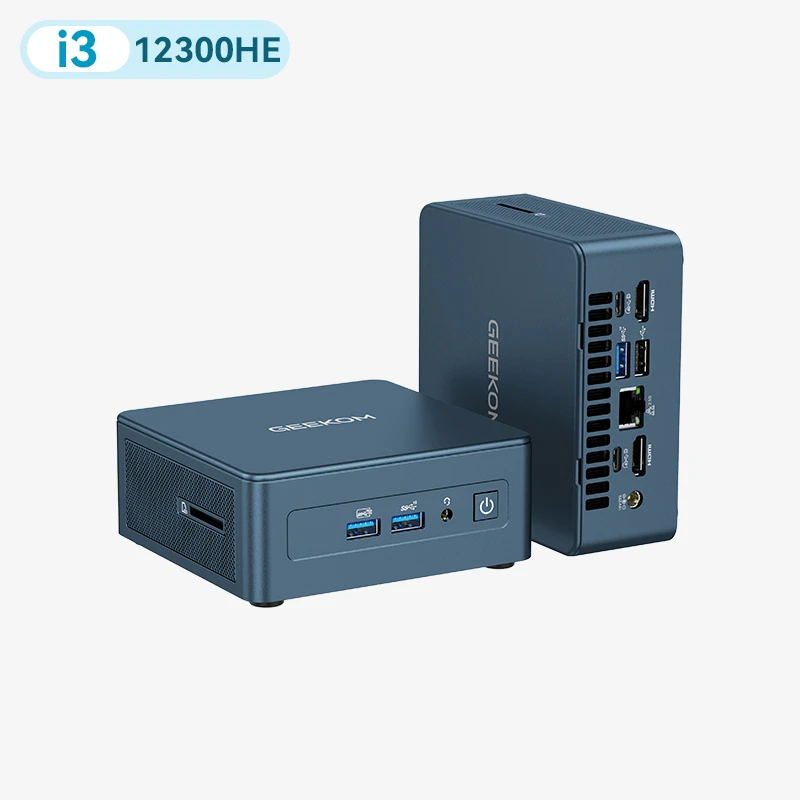
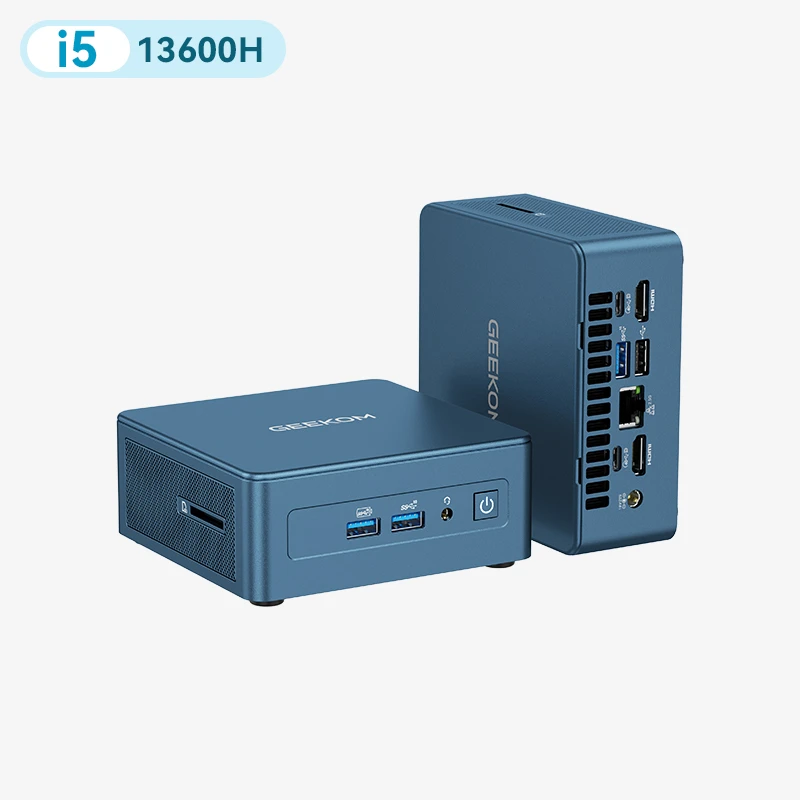
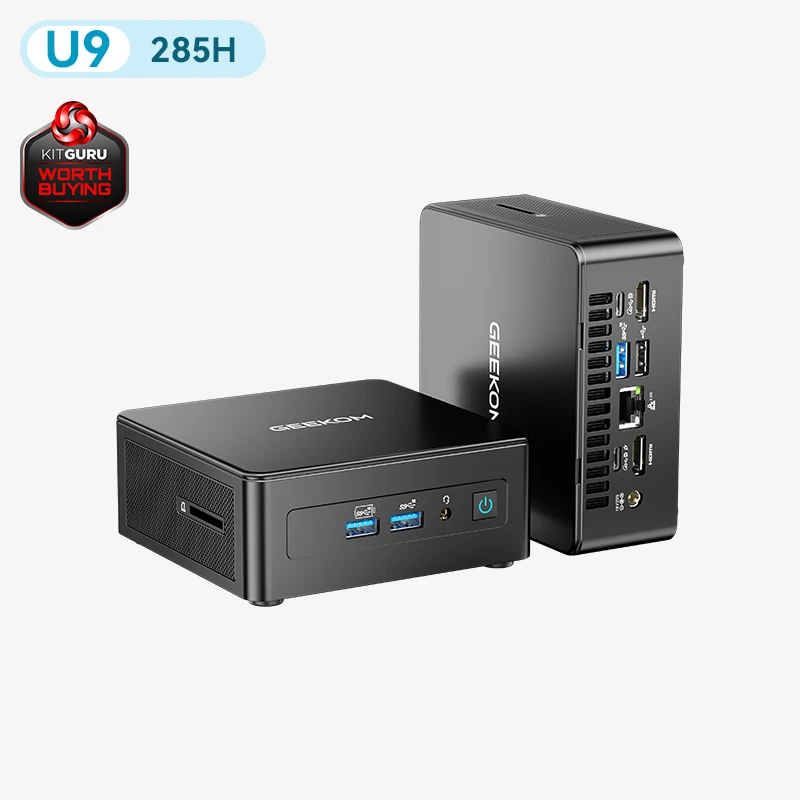
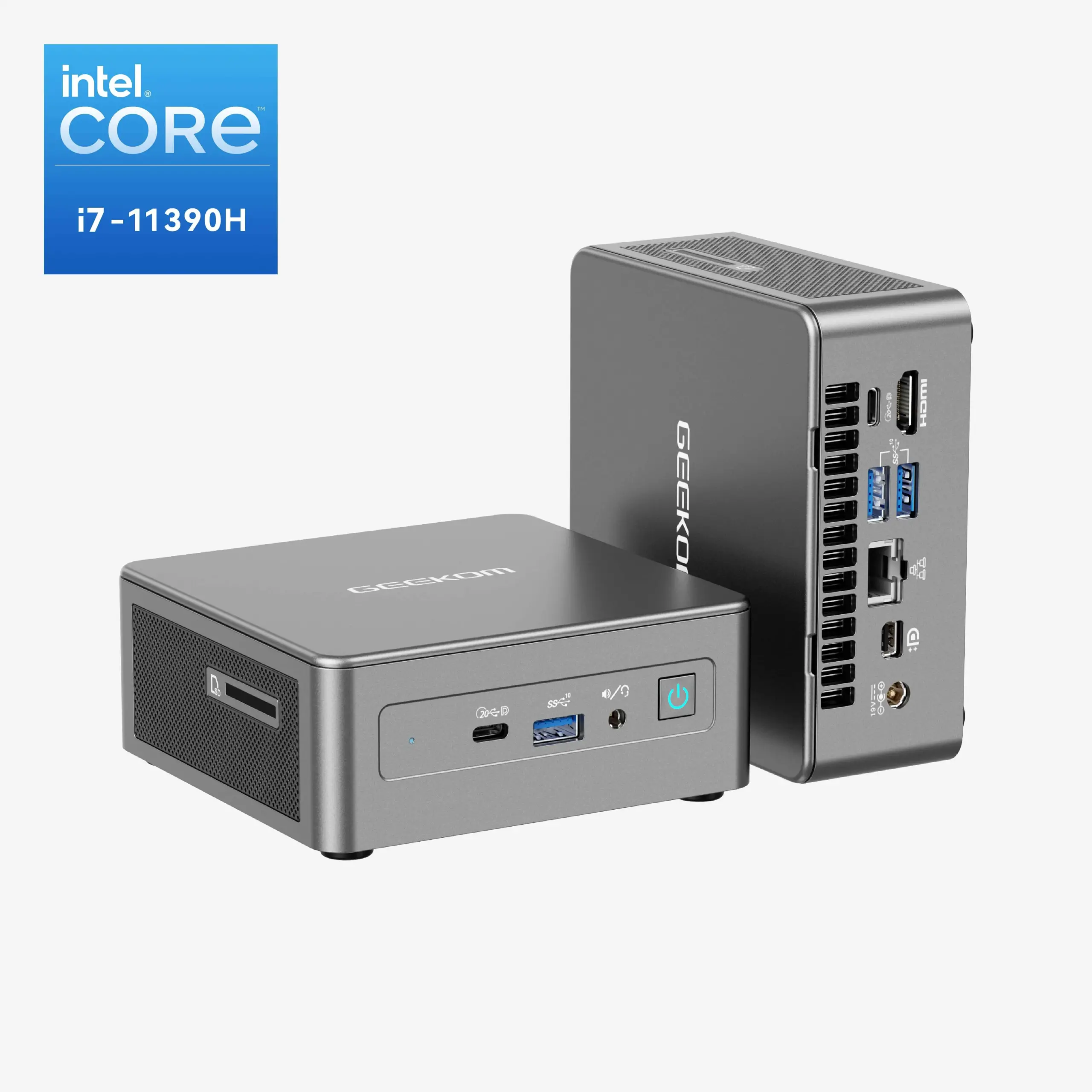
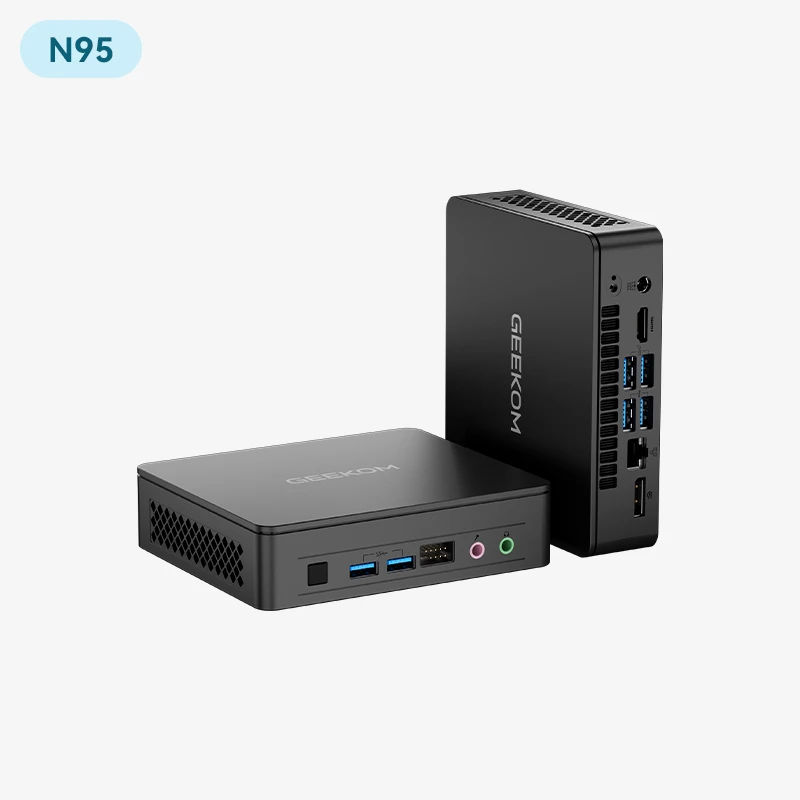
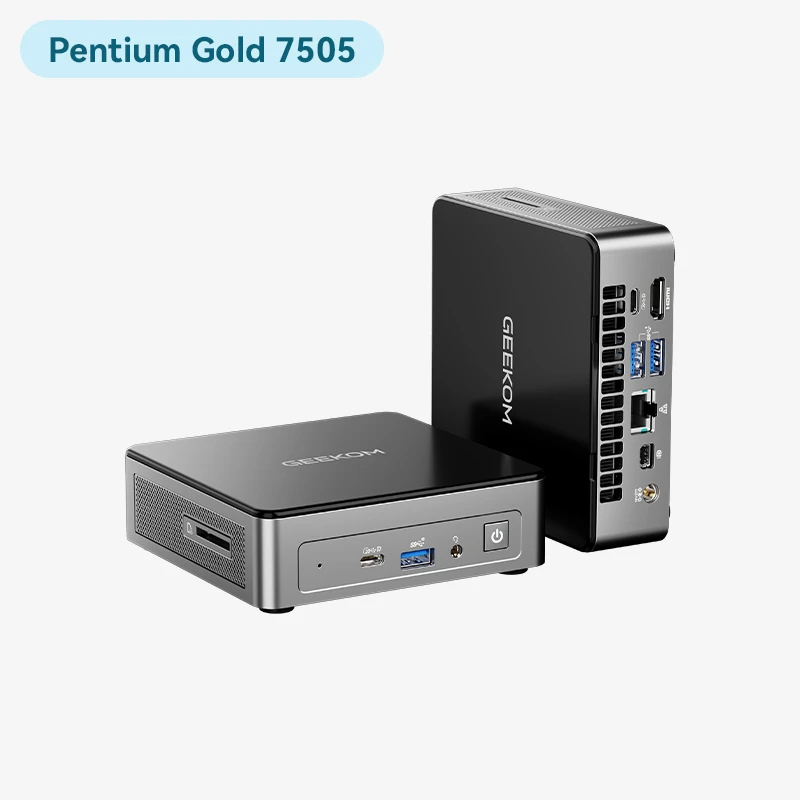
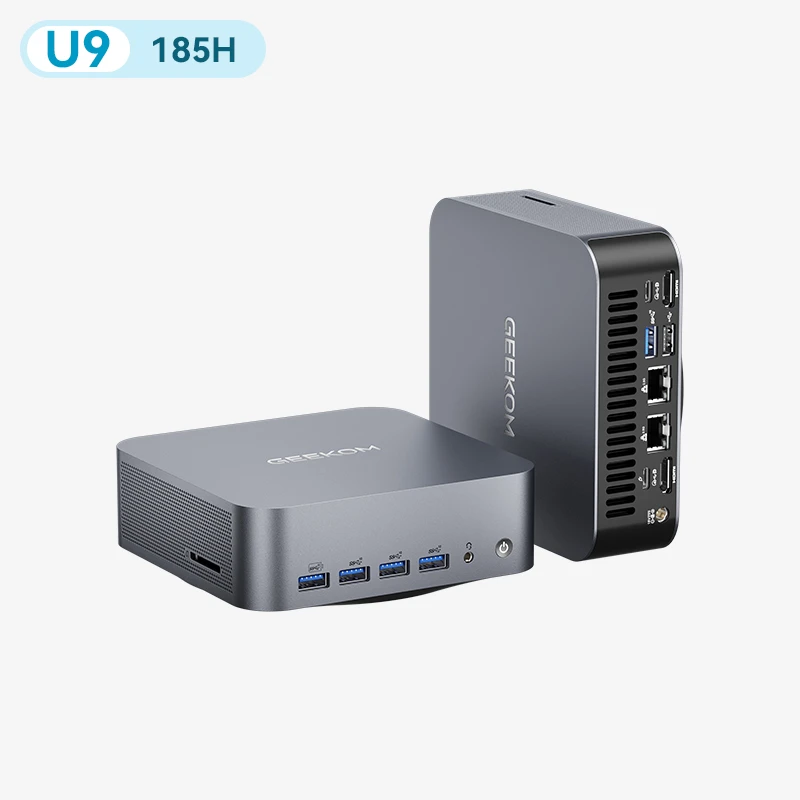
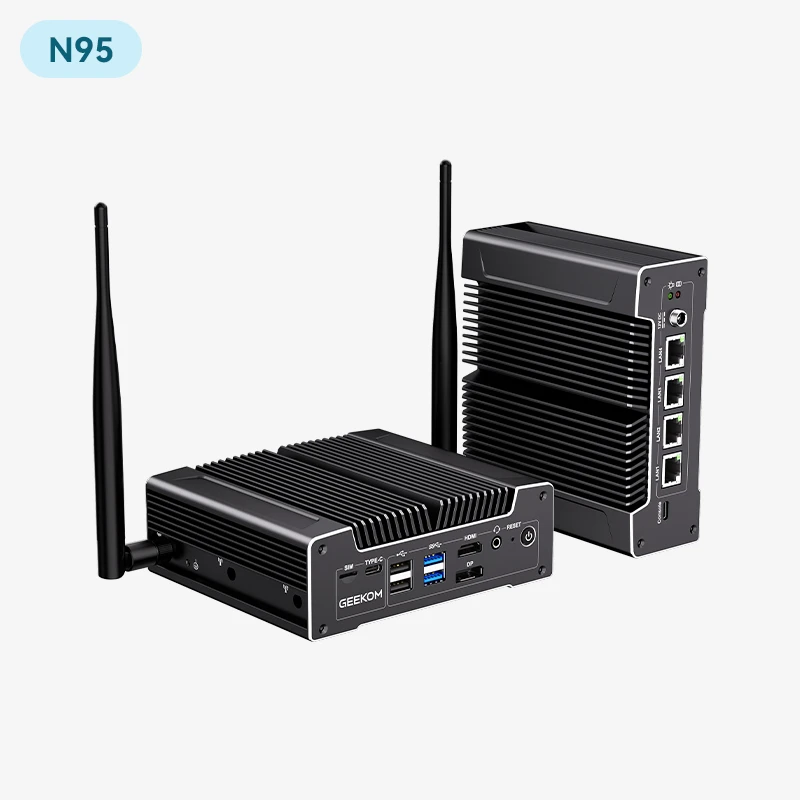
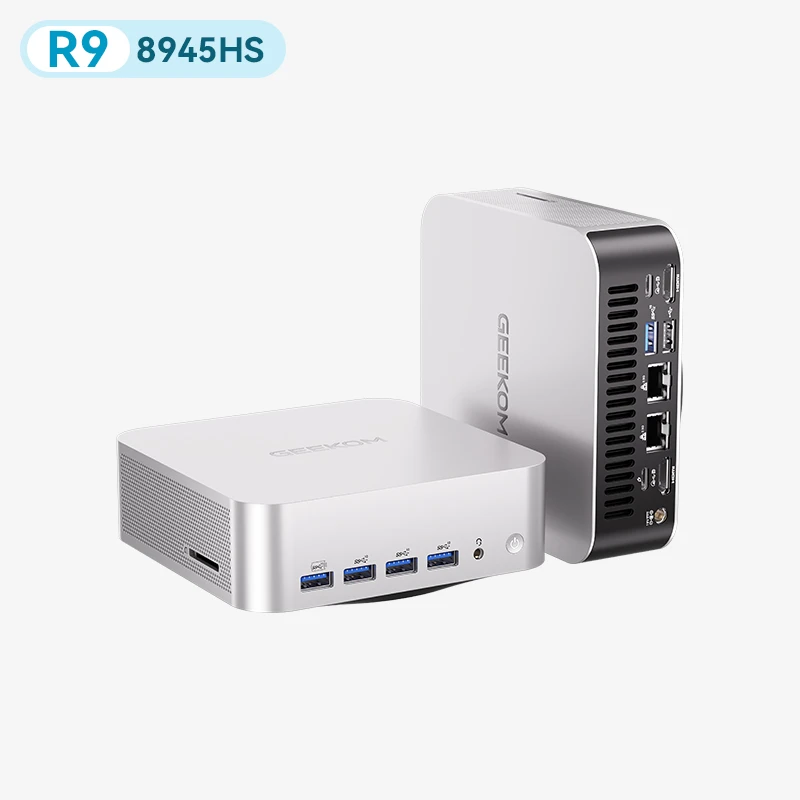
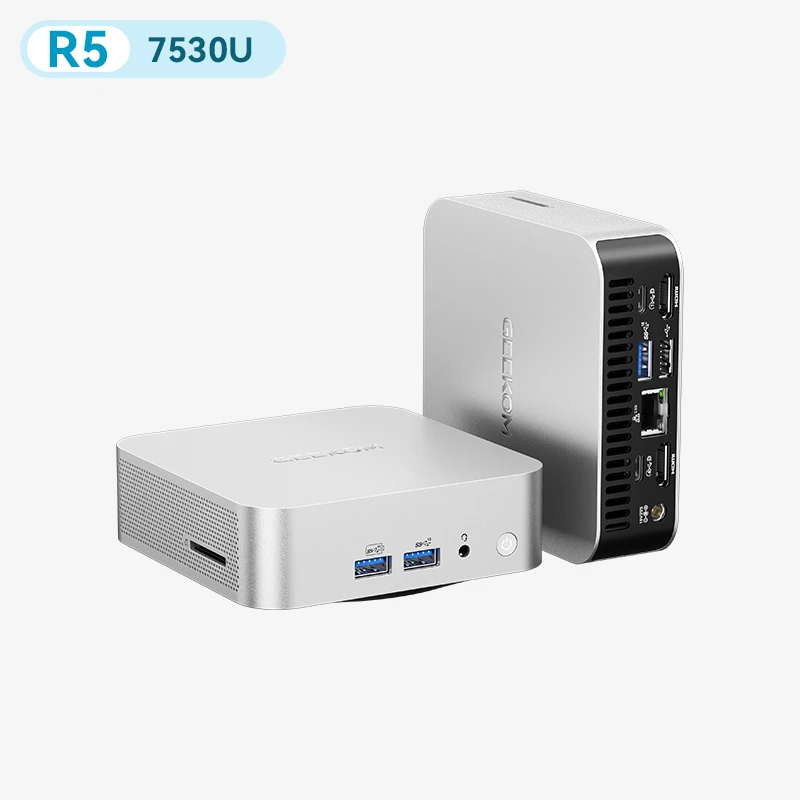
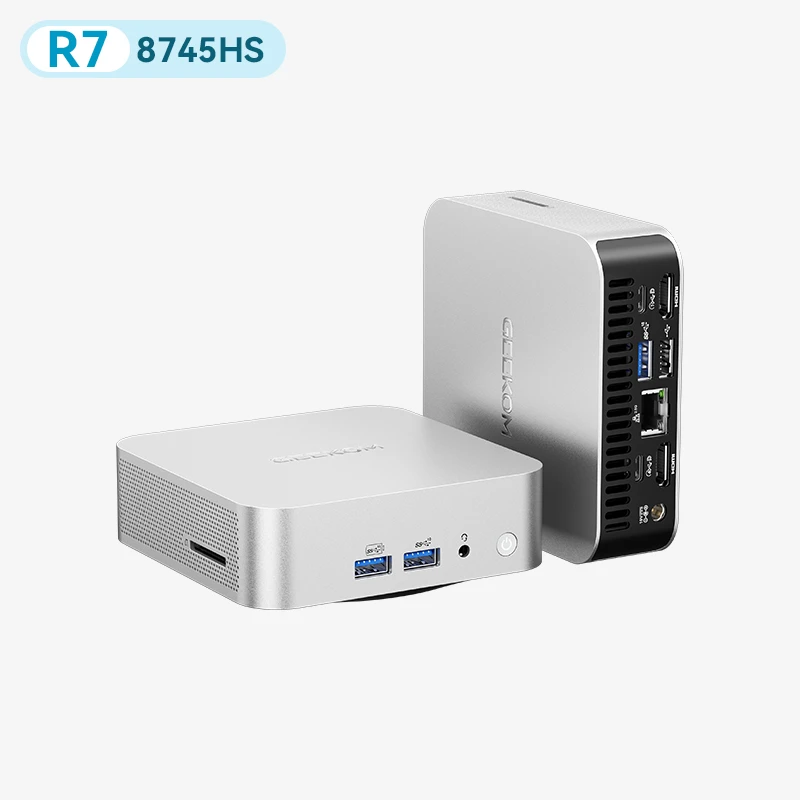
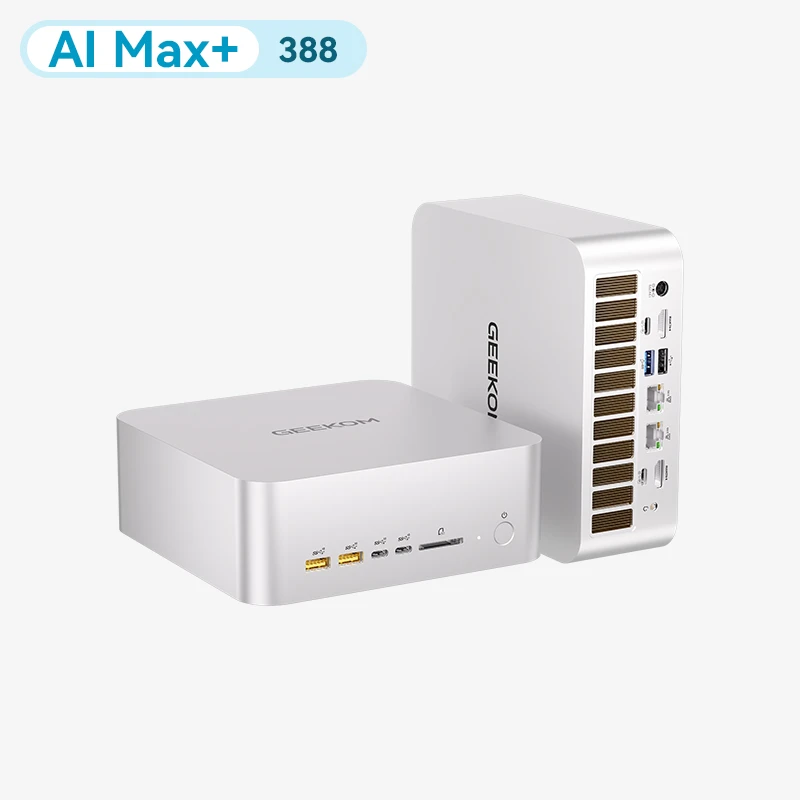
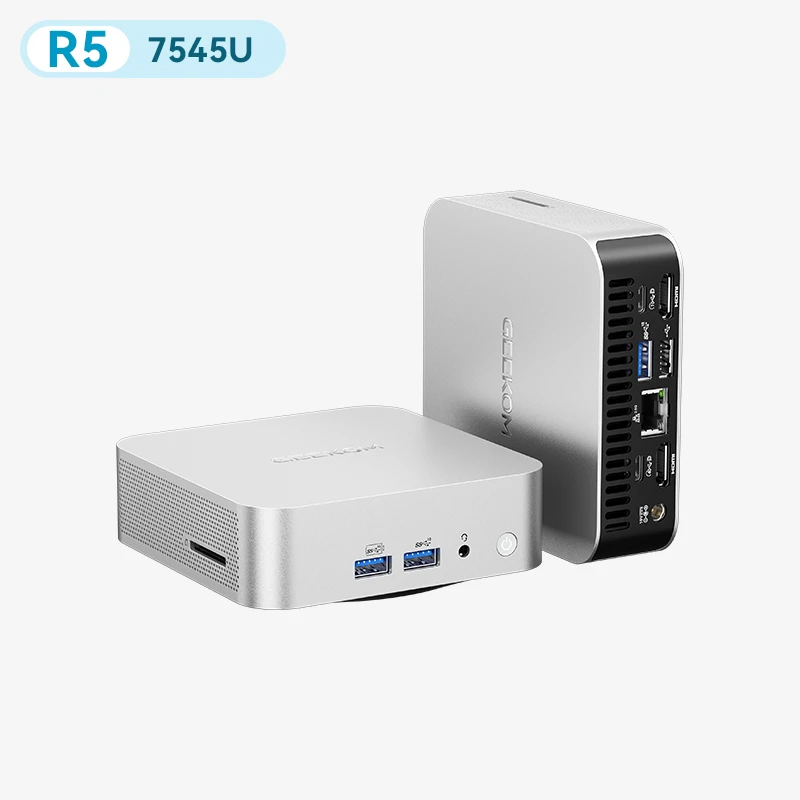
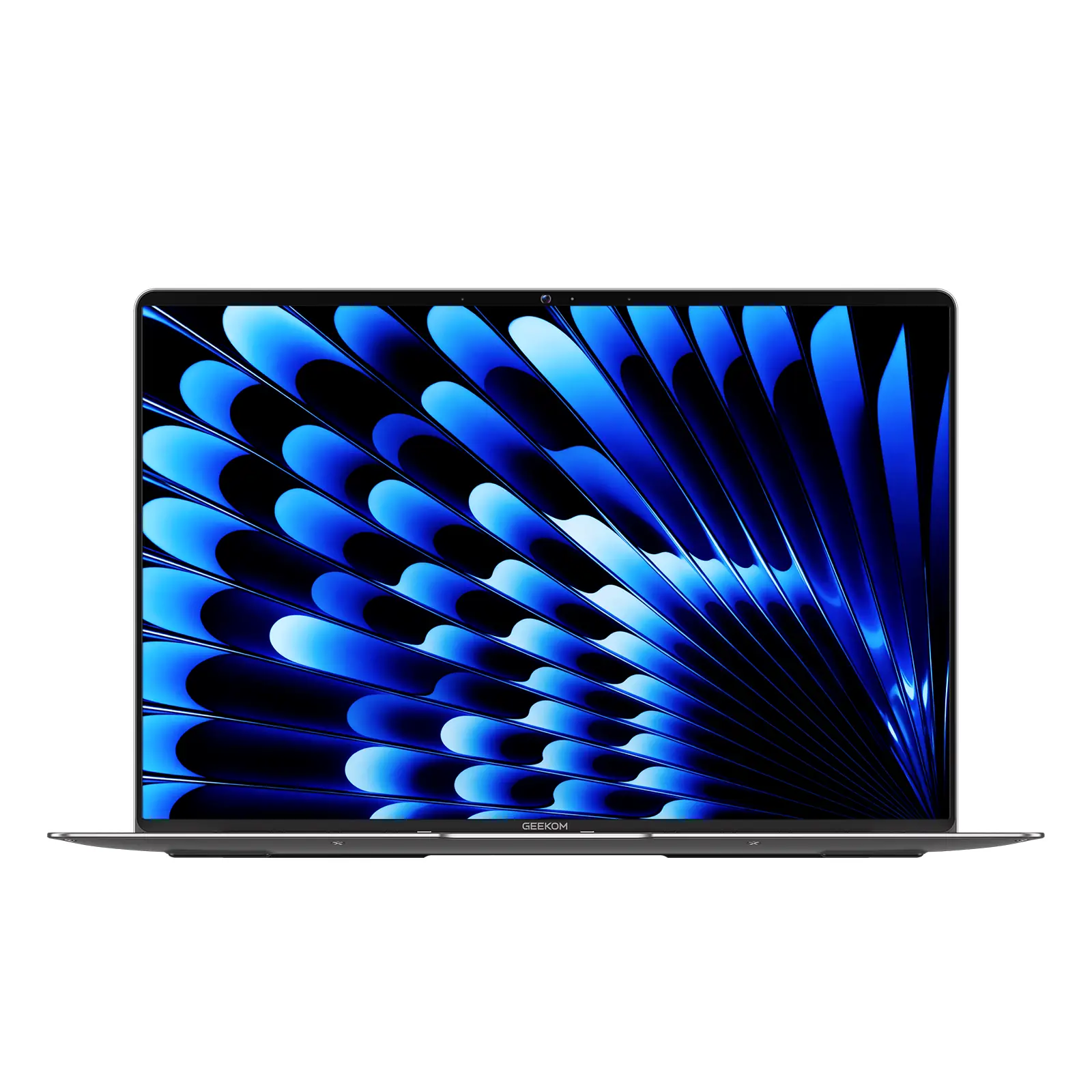
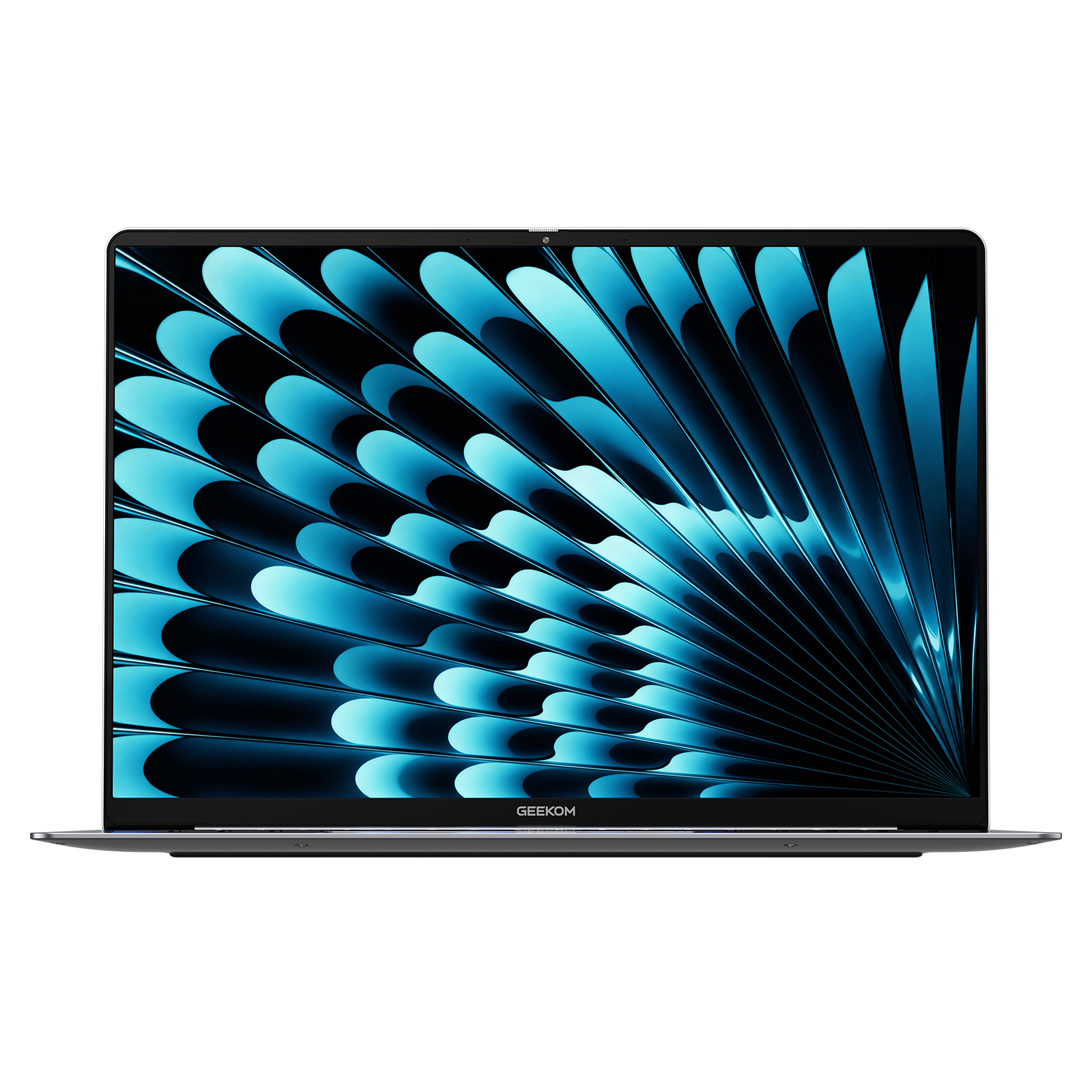
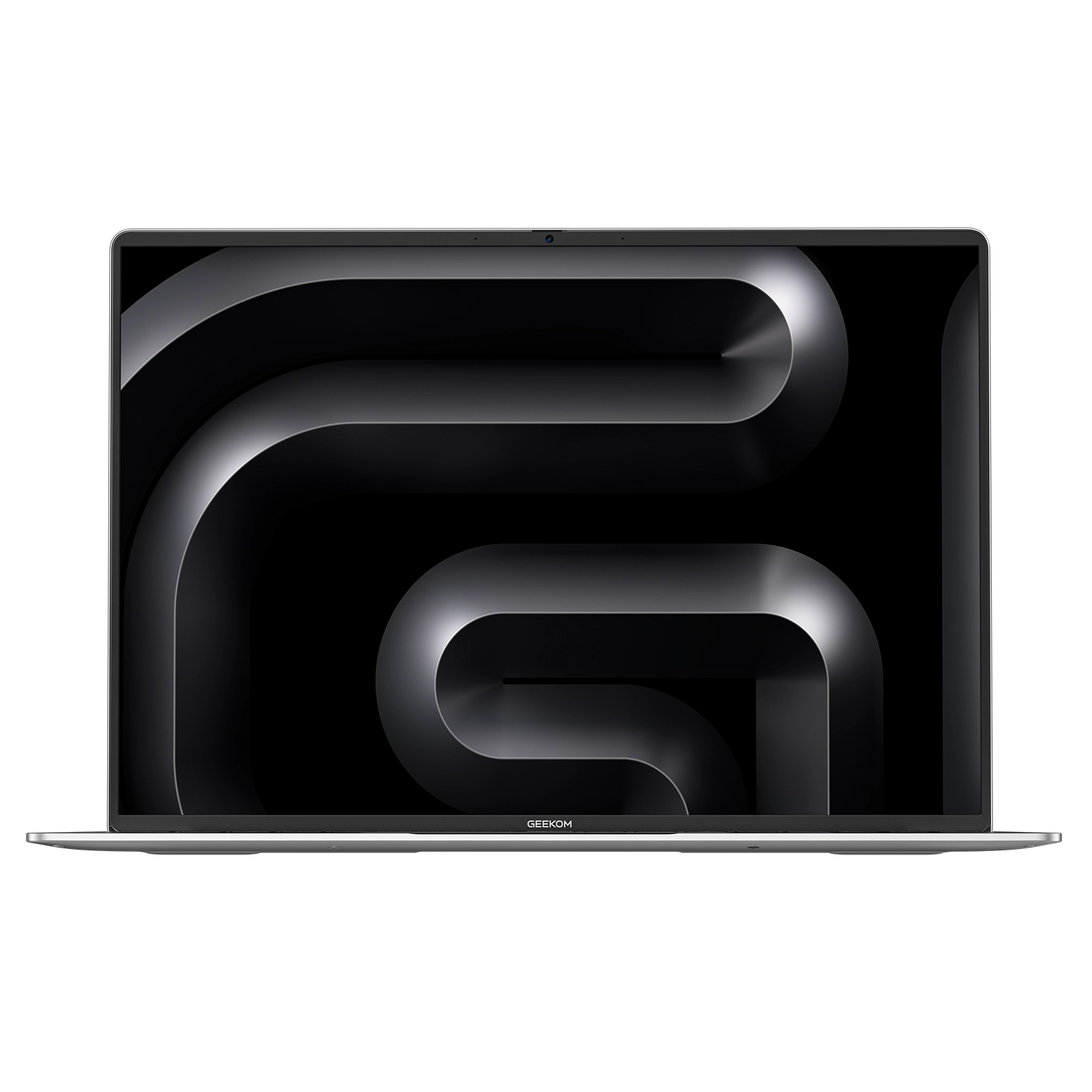





Kurze Antwort: Welcher der beste Mini PC für Jellyfin ist, hängt davon ab, wie viele Personen streamen und ob du 4K HDR transkodierst. Für die meisten Haushalte reicht ein Mini PC mit aktueller Intel-CPU und integrierter Grafik mit Quick Sync. Für ein bis drei Nutzer, die meist direkt abspielen, ist der GEEKOM IT12 die passende Wahl. Wer 4K-HDR-Filme auf verschiedene Geräte streamt, fährt mit dem GEEKOM IT13 Max besser. Für viele Nutzer und ein ganzes Homelab mit Docker oder Proxmox ist der GEEKOM IT15 gemacht.
Jellyfin ist ein kostenloser Open-Source-Mediaserver. Er verwaltet deine Filme, Serien und Musik und streamt sie auf Smart-TV, Handy oder Tablet. Anders als bei Plex brauchst du kein Konto beim Anbieter, und deine Daten verlassen das Heimnetz nicht. Entscheidend ist die Hardware: Ein Jellyfin Server läuft rund um die Uhr, soll leise und sparsam sein und trotzdem Videos in Echtzeit umrechnen können. Hier erfährst du, worauf es ankommt und welcher Mini PC zu welchem Einsatz passt.
Bester Mini PC für Jellyfin: die Empfehlungen im Überblick
| Dein Szenario | Empfehlung | Warum |
|---|---|---|
| 1–3 Nutzer, überwiegend Direct Play, Filme in 1080p |
Einstieg GEEKOM IT12 |
Einstieg ab 449 €, Quick Sync, 2,5-Gbit-LAN und 2,5-Zoll-Schacht für eine Mediaplatte. |
| Familie, 4K HDR mit Tone-Mapping, Fernzugriff unterwegs |
4K & Remote GEEKOM IT13 Max |
Core Ultra 9 185H mit Intel-Arc-Grafik und zwei 2,5-Gbit-LAN-Ports. |
| Viele Nutzer plus Homelab (Docker, Proxmox, Immich) |
Homelab GEEKOM IT15 |
Core Ultra 9 285H, Arc 140T, bis zu 128 GB RAM und drei Speicherplätze. |
Preise: Stand September 2026, abhängig von der Konfiguration.
Warum ein Mini PC als Server für Jellyfin?
Ein Mini PC als Server vereint drei Dinge, die bei einem Mediaserver zählen: genug Leistung für Transcoding, geringen Stromverbrauch im Dauerbetrieb und einen leisen, kompakten Aufbau, der neben den Router oder ins Regal passt.
- Stromkosten: Bei einem durchschnittlichen Haushaltsstrompreis von rund 37 Cent pro kWh (BDEW 2026) macht jedes Watt im 24/7-Betrieb etwa 3,20 € im Jahr aus. Ein sparsamer Mini PC rechnet sich gegenüber einem alten Tower-PC schnell.
- Datenschutz: Jellyfin läuft komplett lokal, ohne Konto beim Anbieter und ohne Cloud. Deine Mediathek und dein Nutzungsverhalten bleiben bei dir.
- Keine Abo-Kosten: Bei Plex ist das Streamen eigener Medien von unterwegs inzwischen an ein kostenpflichtiges Abo gebunden (Plex Support). Jellyfin bleibt kostenlos, auch für den Fernzugriff.
- Mehr Leistung pro Euro als ein Fertig-NAS: Viele Einsteiger-NAS arbeiten mit älteren, schwachen Prozessoren. Ein Mini PC mit aktueller Intel-CPU transkodiert deutlich mehr Streams parallel.
Was braucht ein Jellyfin Server wirklich?
Hardware-Transcoding mit Intel Quick Sync
Transcoding ist der Punkt, an dem sich gute und schlechte Jellyfin-Hardware unterscheiden. Kann ein Endgerät ein Video nicht direkt abspielen, rechnet der Server es in Echtzeit um. Die integrierte Intel-Grafik übernimmt das mit Quick Sync Video deutlich effizienter als der Prozessor. Die Jellyfin-Dokumentation empfiehlt für integrierte Grafik Intel-Prozessoren ab der 11. Generation. Ältere Generationen verlieren unter Linux schrittweise die Unterstützung.
Ein Detail, das oft übersehen wird: Die Core-Ultra-Prozessoren im IT12 (Core Ultra 5 125U), IT13 Max und IT15 können AV1 in Hardware kodieren und dekodieren. Die älteren Intel-Chips der 12. Generation dekodieren AV1 nur. Wer seine Mediathek zukunftssicher aufstellen will, greift deshalb zur Core-Ultra-Variante.
CPU und iGPU: wer was übernimmt
Die CPU kümmert sich um Weboberfläche, Datenbank, Metadaten und Bibliotheks-Scans. Die iGPU übernimmt das Umrechnen der Videos. Eine dedizierte Grafikkarte brauchst du für einen Heimserver in der Regel nicht.
Wie viel RAM braucht ein Jellyfin Server?
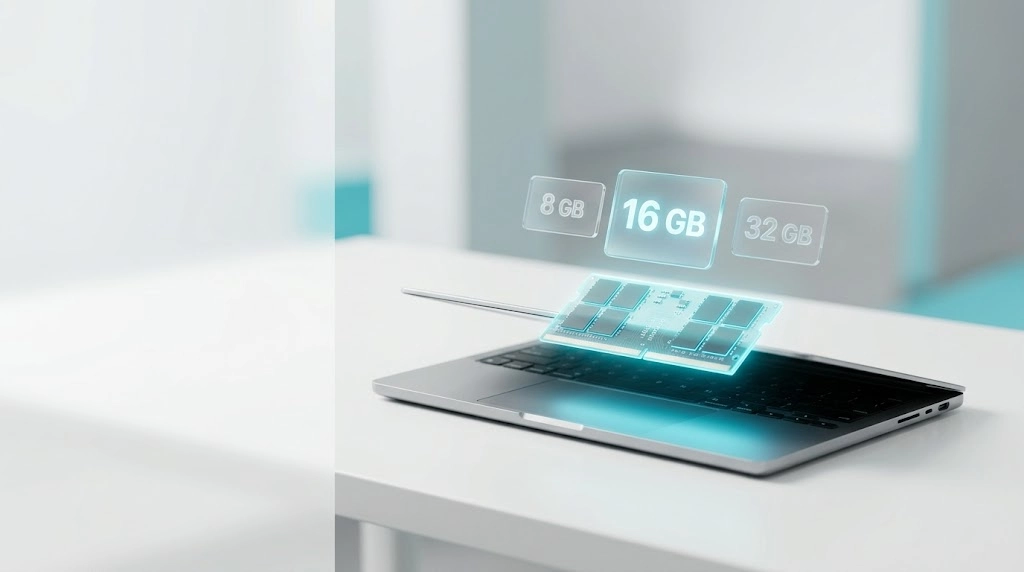
Weniger, als oft behauptet wird. Laut Jellyfin-Dokumentation sind 8 GB RAM für die meisten Installationen ausreichend, unter Linux ohne grafische Oberfläche sogar weniger. Unter Windows 11 solltest du mit 16 GB planen, weil das Betriebssystem selbst mehr Speicher belegt. 32 GB und mehr lohnen sich erst, wenn neben Jellyfin weitere Dienste laufen, etwa Docker-Container, Immich für Fotos oder virtuelle Maschinen unter Proxmox.
Speicher: SSD für das System, große Platten für die Medien
Betriebssystem, Jellyfin-Datenbank und Transcoding-Cache gehören auf eine NVMe-SSD. Jellyfin empfiehlt mindestens 100 GB dafür. Die Mediathek selbst kann auf einer größeren SATA-SSD, einer Festplatte im 2,5-Zoll-Schacht, einer USB-Platte oder einem NAS im Netzwerk liegen. Wichtig bei Festplatten: Meide Modelle mit SMR-Technik (Shingled Magnetic Recording), sie werden bei Schreiblast sehr langsam. Achte im Datenblatt auf CMR.
Netzwerk: LAN statt WLAN
Auch wenn alle drei GEEKOM-Modelle Wi-Fi 7 oder Wi-Fi 6E an Bord haben: Ein Server gehört per Kabel ans Netz. Ein 4K-Remux kann kurzzeitig 80 bis 100 Mbit/s und mehr benötigen, dazu kommen mehrere Streams parallel. Alle drei Modelle haben 2,5-Gbit-LAN, der IT13 Max sogar zwei Ports. Das ist praktisch, wenn du das NAS direkt anbindest oder unter Proxmox getrennte Netze nutzt.
Jellyfin Transcoding verstehen
Direct Play oder Transcoding?
Bei Direct Play schickt der Server die Datei unverändert an das Endgerät. Das kostet kaum Leistung. Transcoding ist nötig, wenn das Endgerät Format, Codec, Auflösung oder Untertitel nicht unterstützt, oder wenn die Bandbreite unterwegs nicht reicht. Typische Auslöser sind ältere Smart-TVs ohne HEVC oder AV1, eingebrannte Untertitel im PGS-Format und mobiles Streaming über das Mobilfunknetz.
Hardware- oder Software-Transcoding?
Beim Software-Transcoding rechnet die CPU. Das funktioniert, lastet den Prozessor aber stark aus, macht das Gerät lauter und erhöht den Stromverbrauch. Beim Hardware-Transcoding übernimmt die iGPU mit Quick Sync. Das ist schneller, sparsamer und leiser, und die CPU bleibt für andere Aufgaben frei.
4K, HDR und Tone-Mapping
Die größte Last entsteht, wenn ein 4K-HDR-Film auf einem Gerät ohne HDR-Unterstützung läuft. Dann muss der Server die Farben per Tone-Mapping in SDR umrechnen, sonst wirkt das Bild blass. Laut Jellyfin-Dokumentation ist dafür immer eine GPU zu empfehlen: Rein per CPU schafft selbst ein 16-Kern-Desktop-Prozessor 4K-Dolby-Vision-Material kaum in Echtzeit. Die Arc-Grafik im IT13 Max und IT15 ist für dieses Szenario die bessere Wahl.
Mehrere Nutzer gleichzeitig
Solange alle Geräte per Direct Play abspielen, ist die Nutzerzahl vor allem eine Frage der Netzwerk- und Festplattenleistung. Kritisch wird es erst, wenn mehrere Streams gleichzeitig transkodiert werden, besonders 4K mit Tone-Mapping. Plane hier mit Reserve: Für eine Familie mit zwei bis drei parallelen 4K-HDR-Transcodes ist ein Prozessor mit Arc-Grafik wie im IT13 Max oder IT15 die sichere Wahl.
Die besten GEEKOM Mini PCs als Jellyfin Server 2026
| IT12 | IT13 Max | IT15 | |
|---|---|---|---|
| Prozessor | Intel Core Ultra 5 125U oder Intel 12. Gen | Intel Core Ultra 9 185H | Intel Core Ultra 9 285H oder Ultra 5 225H |
| Grafik / Quick Sync | Intel Graphics (Core Ultra), UHD/Iris Xe (12. Gen) | Intel Arc Graphics | Intel Arc 140T / 130T |
| AV1-Encoding | Ja (Core-Ultra-Variante) | Ja | Ja |
| RAM max. | bis 64 GB | bis 64 GB | bis 128 GB DDR5 SO-DIMM |
| Speicherplätze | M.2 2280 NVMe, M.2 2242 SATA, 2,5-Zoll-SATA | M.2 2280 NVMe (PCIe 4.0), M.2 2242 SATA | M.2 2280 NVMe (PCIe 4.0), M.2 2242 SATA, 2,5-Zoll-SATA |
| LAN | 1× 2,5 Gbit/s | 2× 2,5 Gbit/s | 1× 2,5 Gbit/s |
| Maße | 117 × 112 × 45,6 mm | 136 × 132 × 50,1 mm | 117 × 112 × 45,5 mm |
| Preis | ab 449 € | ab 559 € | ab 1.299 € |
Alle Modelle findest du in der Übersicht der GEEKOM Mini PCs.
GEEKOM IT12: der Einstieg für kleine Haushalte
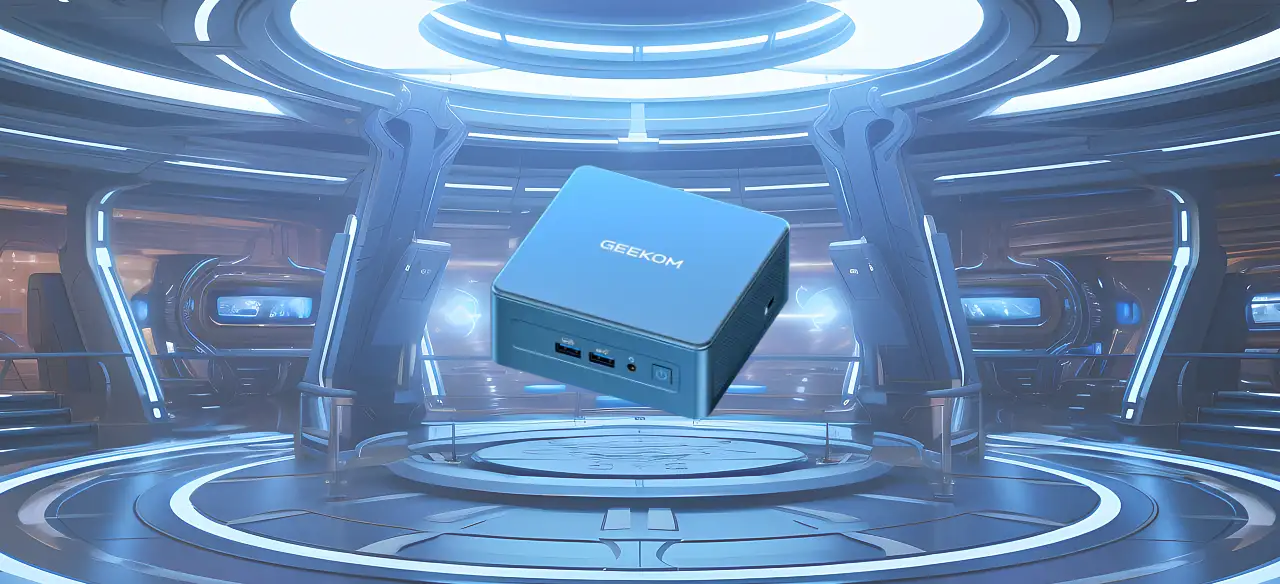
Der IT12 ist die sinnvolle Wahl, wenn Jellyfin vor allem Direct Play liefert und nur gelegentlich transkodiert. Nimm die Variante mit Core Ultra 5 125U: Sie bringt AV1-Encoding mit und ist damit für neue Codecs vorbereitet. Praktisch für einen Mediaserver ist der zusätzliche 2,5-Zoll-Schacht, in dem eine Festplatte oder SATA-SSD für die Mediathek Platz findet. Alle Details zum GEEKOM IT12.
GEEKOM IT13 Max: das Allround-Paket für 4K HDR

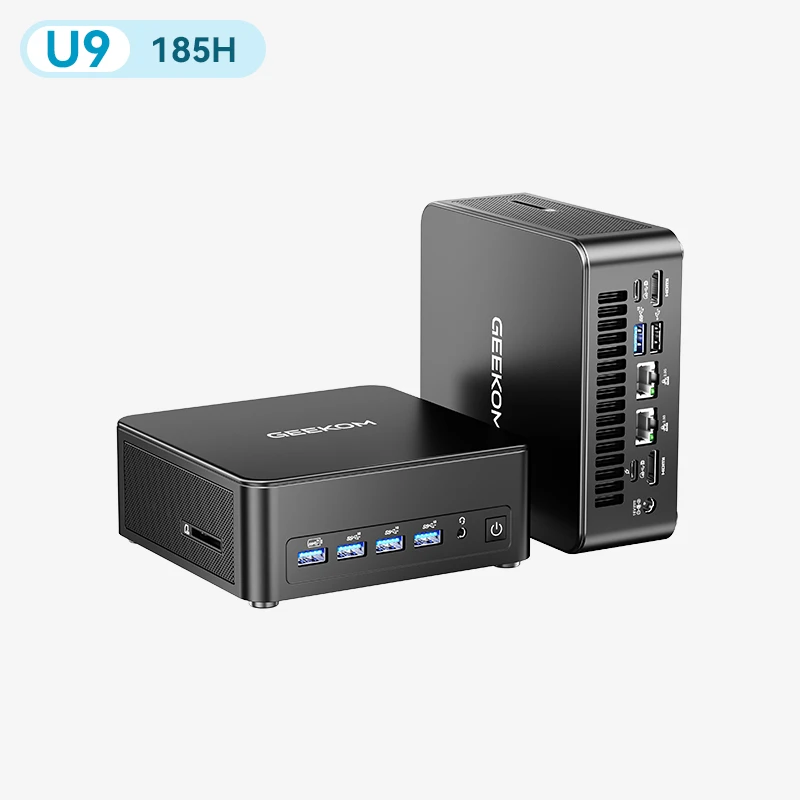
Der IT13 Max ist der ausgewogenste Jellyfin Server im Vergleich. Der Core Ultra 9 185H mit Arc-Grafik stemmt Tone-Mapping für 4K-HDR-Filme deutlich souveräner als die U-Serie. Die zwei 2,5-Gbit-LAN-Ports sind ein echter Vorteil, wenn du ein NAS direkt anbindest oder den Mini PC später als Proxmox-Host mit mehreren Netzen nutzt. Alle Details zum GEEKOM IT13 Max.
GEEKOM IT15: Reserven für viele Nutzer und das ganze Homelab
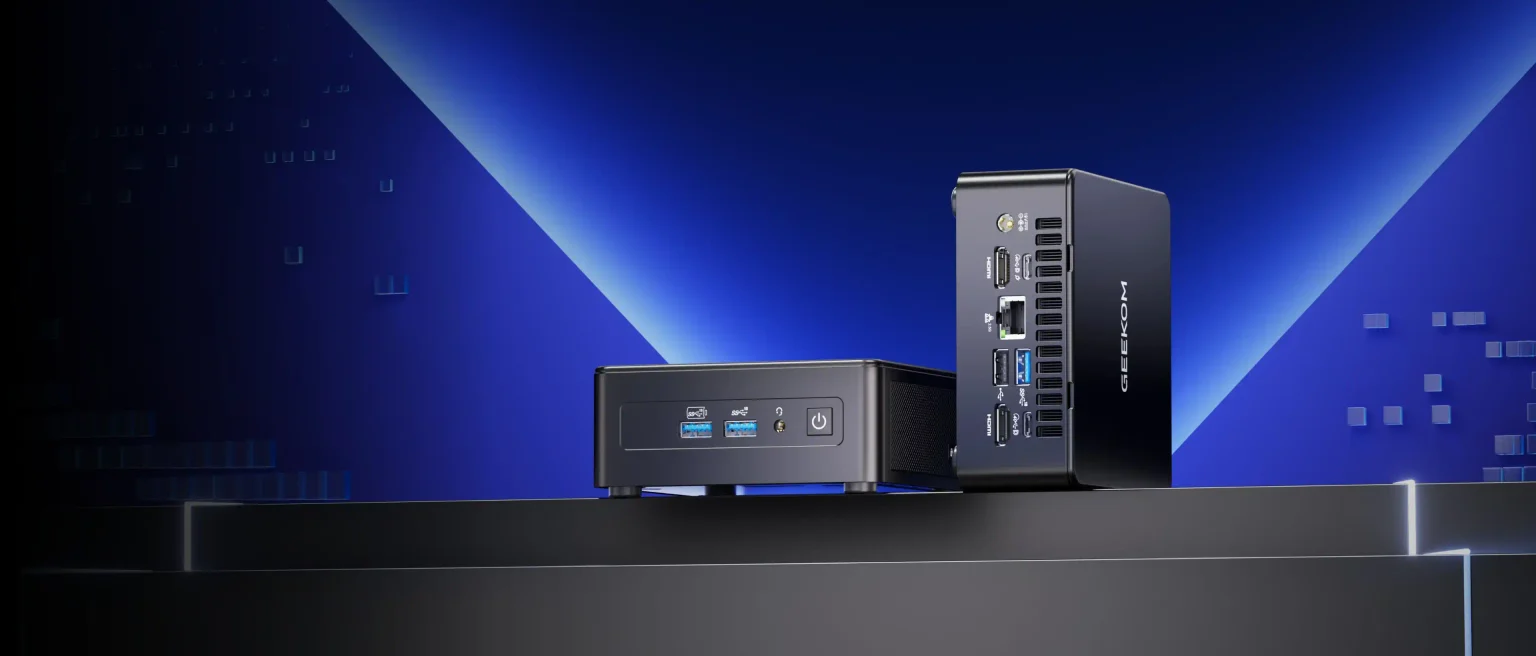
Der IT15 ist mehr als ein reiner Jellyfin Server. Mit bis zu 128 GB RAM und drei Speicherplätzen lässt er Platz für Docker-Stacks, Immich, Nextcloud oder mehrere virtuelle Maschinen neben Jellyfin. Die Arc-140T-Grafik im Core Ultra 9 285H ist die stärkste iGPU der drei Modelle. Für einen Haushalt mit wenigen Nutzern ist er überdimensioniert, für ein wachsendes Homelab die zukunftssicherste Basis. Alle Details zum GEEKOM IT15.
Stromverbrauch und Stromkosten im 24/7-Betrieb
Ein Jellyfin Server läuft dauerhaft, die meiste Zeit im Leerlauf. Deshalb zählt der Verbrauch im Ruhezustand mehr als die Spitzenlast. Die folgende Beispielrechnung basiert auf dem durchschnittlichen Haushaltsstrompreis von 37 Cent pro kWh (BDEW 2026):
Stromverbrauch und jährliche Kosten
Beispielrechnung auf Basis der durchschnittlichen Leistungsaufnahme
| Gerät (durchschnittliche Leistung) | Verbrauch pro Jahr | Kosten pro Jahr |
|---|---|---|
| Mini PC, überwiegend Leerlauf (10 W) | ca. 88 kWh | ca. 32 € |
| Mini PC mit regelmäßigem Transcoding (15 W) | ca. 131 kWh | ca. 49 € |
| Älterer Desktop-PC als Server (50 W) | ca. 438 kWh | ca. 162 € |
Tipp: Miss den tatsächlichen Verbrauch mit einem Strommessgerät an der Steckdose. So siehst du, was dein Setup mit Festplatten und Netzwerk wirklich kostet.
Mini PC, NAS oder Raspberry Pi für Jellyfin?
| Mini PC | Fertig-NAS | Raspberry Pi 5 | |
|---|---|---|---|
| Hardware-Transcoding | Intel Quick Sync, auch 4K HDR | abhängig von der CPU, oft ältere Celeron-Chips | kein Hardware-Encoder |
| Speicher | M.2 + SATA intern, erweiterbar per USB oder NAS | mehrere Schächte, RAID | USB oder NVMe per Erweiterung |
| Einrichtung | mittel | einfach über App-Center | anspruchsvoll |
| Stromverbrauch | niedrig | niedrig bis mittel (mit Festplatten) | sehr niedrig |
| Stärke | Leistung pro Euro, Transcoding | Datensicherheit, große Archive | Basteln, Direct Play für einen Nutzer |
Die Jellyfin-Dokumentation rät ausdrücklich von den meisten Einplatinenrechnern ab, „insbesondere vom Raspberry Pi 5“, weil ihnen die Leistung fürs Transcoding fehlt. Auch viele Fertig-NAS sind wegen schwacher Prozessoren und eingeschränkter Software nur bedingt geeignet.
In der Praxis hat sich in vielen deutschen Homelabs eine Kombination durchgesetzt: Das NAS speichert, der Mini PC streamt. Die Mediathek liegt redundant auf dem NAS, der Mini PC bindet sie per SMB oder NFS ein und übernimmt das Transcoding. Hier spielen die 2,5-Gbit-Ports der GEEKOM-Modelle ihre Stärke aus.
Jellyfin Server einrichten: Schritt für Schritt
Für den Einstieg ist Windows der einfachste Weg:
- Lade den offiziellen Windows-Installer von jellyfin.org herunter.
- Installiere Jellyfin auf dem Mini PC. Der Server startet danach automatisch.
- Öffne im Browser http://localhost:8096. Von anderen Geräten im Heimnetz erreichst du den Server über die IP-Adresse des Mini PCs, z. B. http://192.168.178.20:8096.
- Wähle im Einrichtungsassistenten Deutsch als Sprache, lege ein Administratorkonto an und füge deine Mediatheken für Filme und Serien hinzu. Stelle Metadatensprache und Land auf Deutsch und Deutschland, damit Titel und Beschreibungen passen.
- Aktiviere das Hardware-Transcoding unter Dashboard → Wiedergabe → Transkodierung: Wähle „Intel QuickSync (QSV)“, aktiviere die Hardware-Decodierung für H.264, HEVC und AV1 und schalte Tone-Mapping ein.
Für Fortgeschrittene: Ressourcenschonender und stabiler läuft Jellyfin unter Linux, etwa mit Ubuntu Server 24.04 LTS und Docker. Nutze einen aktuellen Kernel, damit die Grafik der Core-Ultra-Prozessoren vollständig unterstützt wird, und reiche das Gerät /dev/dri an den Container durch.
Fernzugriff: sicher von unterwegs streamen
Gib Port 8096 nicht einfach im Router frei. Viele deutsche Internetanschlüsse, vor allem über Kabel und Glasfaser, laufen mit DS-Lite und haben keine eigene öffentliche IPv4-Adresse. Eine klassische Portfreigabe funktioniert dann gar nicht. Sicherer und einfacher ist ein VPN: Die FRITZ!Box bietet ab FRITZ!OS 7.50 WireGuard direkt im Router, alternativ funktioniert Tailscale ohne Portfreigabe. So streamst du von unterwegs, ohne den Server offen ins Internet zu stellen.
Rechtliches: Welche Medien darfst du mit Jellyfin streamen?
Jellyfin selbst ist legal. Entscheidend ist, woher die Inhalte stammen. Eigene Videos, Fotos und Musik sind unproblematisch. Von gekauften CDs darfst du für den privaten Gebrauch Kopien anfertigen (Privatkopie nach § 53 UrhG). Bei DVDs und Blu-rays ist das anders: Die meisten haben einen Kopierschutz, und dessen Umgehung ist nach § 95a UrhG auch für private Zwecke nicht erlaubt. Teile deinen Server außerdem nur im privaten Umfeld und nicht öffentlich.
Hinweis: Das ist eine allgemeine Einordnung und keine Rechtsberatung.
FAQ: Mini PC als Jellyfin Server
Welcher ist der beste Mini PC für Jellyfin?
Das hängt von deinem Einsatz ab. Für ein bis drei Nutzer mit überwiegend Direct Play reicht der GEEKOM IT12. Für 4K HDR mit Tone-Mapping und mehrere Geräte ist der GEEKOM IT13 Max die ausgewogenste Wahl. Wer neben Jellyfin ein ganzes Homelab betreibt, nimmt den GEEKOM IT15.
Wie viel RAM braucht ein Jellyfin Server?
Für die meisten Installationen reichen 8 GB, unter Windows 11 sind 16 GB sinnvoll. Mehr lohnt sich nur, wenn zusätzlich Docker-Container oder virtuelle Maschinen laufen.
Brauche ich eine Grafikkarte für Jellyfin?
Nein. Eine aktuelle Intel-iGPU mit Quick Sync schafft Hardware-Transcoding inklusive 4K und Tone-Mapping für typische Heimanwendungen. Eine dedizierte Grafikkarte lohnt sich erst bei sehr vielen parallelen Streams.
Kann ein GEEKOM Mini PC 4K HDR mit Jellyfin transkodieren?
Ja. Alle drei Modelle unterstützen Intel Quick Sync. Für regelmäßiges 4K-HDR-Transcoding mit Tone-Mapping empfehlen wir den IT13 Max oder IT15 mit Intel-Arc-Grafik.
Windows oder Linux für den Jellyfin Server?
Windows ist für den Einstieg am einfachsten. Linux mit Docker verbraucht weniger Ressourcen und ist im Dauerbetrieb stabiler, setzt aber etwas Erfahrung voraus.
Wie viel Strom kostet ein Jellyfin Server im Jahr?
Ein Mini PC mit durchschnittlich 10 bis 15 W kostet bei 37 Cent pro kWh etwa 32 bis 49 € im Jahr. Ein älterer Desktop-PC mit 50 W liegt bei rund 160 €.
Jellyfin oder Plex: Was ist besser?
Jellyfin ist komplett kostenlos, quelloffen und läuft ohne Konto beim Anbieter. Plex bietet mehr Komfort, verlangt für das Streamen eigener Medien von unterwegs aber ein kostenpflichtiges Abo. Wer Wert auf Datenschutz und Kostenkontrolle legt, ist mit Jellyfin gut bedient.
Fazit: der beste Mini PC für deinen Jellyfin Server
Ein Jellyfin Server braucht weniger Hardware, als viele denken, aber die richtige. Entscheidend sind eine aktuelle Intel-iGPU mit Quick Sync, eine NVMe-SSD für das System und ein LAN-Anschluss. Für kleine Haushalte reicht der GEEKOM IT12. Wer 4K HDR an mehrere Geräte streamt, nimmt den GEEKOM IT13 Max. Und wer sein Homelab ausbauen will, findet im GEEKOM IT15 die meisten Reserven. Alle drei laufen leise und sparsam und halten deine Mediathek dort, wo sie hingehört: bei dir zu Hause.