





Mobiles Internet ist manchmal die letzte Rettung. Das WLAN fällt aus. Das Hotel bietet nur ein langsames Gäste-Netz. Sie sitzen im Zug und brauchen eine stabile Verbindung für den Laptop. Genau dafür gibt es USB Tethering. Die Technik verbindet Ihr Smartphone per Kabel mit dem Computer und teilt die mobile Datenverbindung direkt. Das ist oft schneller als ein WLAN-Hotspot und schont den Akku. Diese Anleitung zeigt Ihnen Schritt für Schritt, wie USB Tethering auf iPhone und Android funktioniert. Inklusive Troubleshooting für die typischen Probleme.
Was ist USB Tethering?
USB Tethering bezeichnet das Teilen der mobilen Datenverbindung eines Smartphones mit einem Computer über ein USB-Kabel. Anders als beim WLAN-Hotspot läuft der Datentransfer über die physische Verbindung. Das macht die Übertragung stabiler und spart Strom.
So funktioniert USB Tethering technisch
Beim USB Tethering erkennt das Betriebssystem Ihr Smartphone als Netzwerkadapter. Das Telefon teilt seine Mobilfunkverbindung über das Kabel. Der PC behandelt das Gerät wie eine ganz normale LAN-Karte. Das Prinzip nennt sich RNDIS unter Windows und funktioniert auf macOS und Linux in ähnlicher Form. Der Vorteil: keine Funkstörungen, keine Reichweitenprobleme.
Was Sie vor der Einrichtung brauchen (Kabel, Treiber, Tarif)
Damit USB Tethering zuverlässig funktioniert, sollten drei Dinge passen. Ein beschädigtes oder minderwertiges Kabel ist die häufigste Fehlerquelle. Der Tarif muss Tethering erlauben. Manche Prepaid-Anbieter sperren die Funktion.
| Voraussetzung | Details |
|---|---|
| USB-Kabel | Originalkabel oder zertifiziertes Datenkabel. Kein reines Ladekabel. |
| Treiber | Windows: Apple Mobile Device Support für iPhone. Android meist automatisch. |
| Tarif | Tethering muss im Vertrag enthalten sein. Datenvolumen im Blick behalten. |
USB Tethering auf dem iPhone einrichten – Schritt für Schritt
Persönlicher Hotspot per USB-Kabel aktivieren
Verbinden Sie das iPhone zuerst mit dem Computer. Öffnen Sie die Einstellungen am iPhone. Tippen Sie auf „Persönlicher Hotspot“. Aktivieren Sie den Schalter „Zugriff für andere erlauben“. Bestätigen Sie den Dialog „Vertrauen“ auf dem iPhone, wenn er erscheint. Windows oder macOS erkennt das Gerät automatisch als neuen Netzwerkadapter.
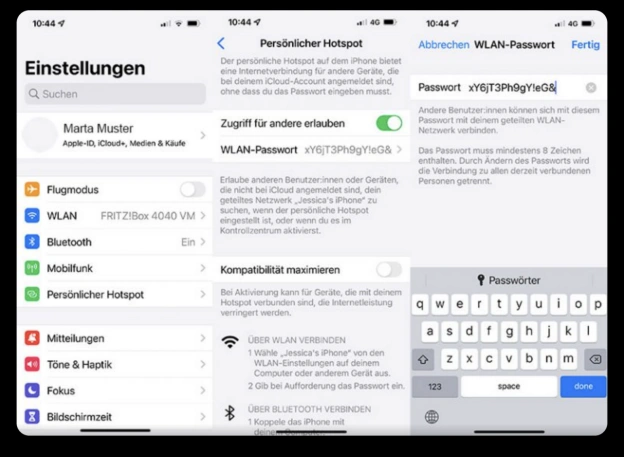
iPhone-Einstellungen > Persönlicher Hotspot mit aktiviertem Schalter
Laut Apple Support muss USB Tethering unter iOS nicht separat aktiviert werden. Das iPhone wechselt automatisch in den USB-Modus, sobald es am Rechner hängt.
Windows erkennt das iPhone nicht? Apple-Treiber installieren
Wenn Windows das iPhone ignoriert, fehlt meist der passende Treiber. Installieren Sie iTunes oder laden Sie die Apple Mobile Device Support Komponenten aus dem Microsoft Store. Nach der Installation einmal neu verbinden. Der Treiber wird dann automatisch geladen. Das Kabel sollte direkt am PC stecken. Ein USB-Hub kann Probleme verursachen.
USB Tethering auf Android einrichten – Schritt für Schritt
Anleitung für gängige Android-Smartphones
Auf Android verläuft die Einrichtung geräteübergreifend ähnlich. Verbinden Sie das Smartphone per USB mit dem Computer. Öffnen Sie die Einstellungen. Navigieren Sie zu „Verbindungen“ oder „Netzwerk und Internet“. Unter „Hotspot und Tethering“ finden Sie den Punkt „USB-Tethering“. Aktivieren Sie den Schalter. Der Rechner sollte innerhalb weniger Sekunden online sein. Die offizielle Android-Hilfe von Google listet die Schritte für jede gängige Android-Version.
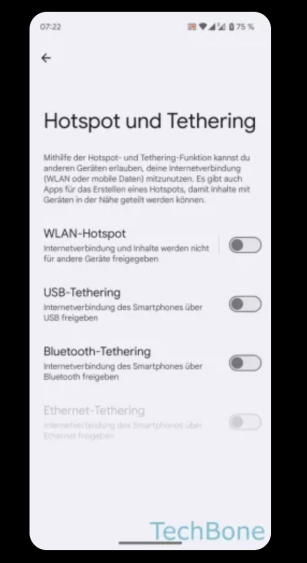
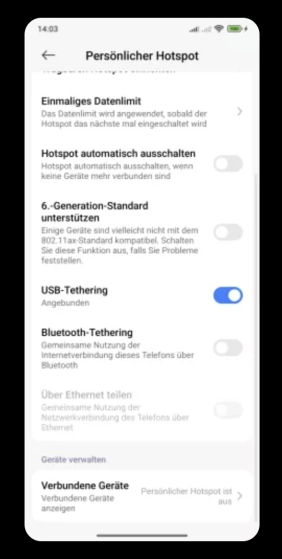
Android-Einstellungen > Hotspot & Tethering > USB-Tethering
USB Tethering ausgegraut? So lösen Sie das Problem
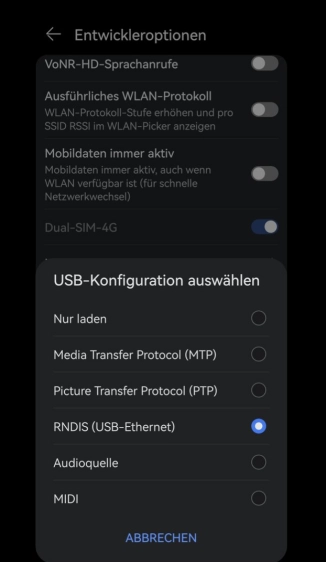
Manchmal ist die Option deaktiviert, obwohl das Kabel steckt. Das passiert oft, weil das Smartphone im reinen Lademodus hängt. Tippen Sie in der Benachrichtigungsleiste auf die USB-Option. Wählen Sie „Dateiübertragung“ oder „MTP“. Danach lässt sich USB Tethering meist direkt aktivieren. Auch ein Neustart hilft erstaunlich oft.
Verbindung prüfen: So erkennen Sie, ob USB Tethering aktiv ist
Netzwerkstatus unter Windows 10/11 kontrollieren
Öffnen Sie die Einstellungen unter Windows 10 oder 11. Gehen Sie zu „Netzwerk und Internet“. Dort taucht eine neue Ethernet-Verbindung auf, sobald das Smartphone aktiv ist. Der Name enthält meist „Apple“ oder „RNDIS“. Ein Klick zeigt Ihnen Status und aktuellen Datenverbrauch.
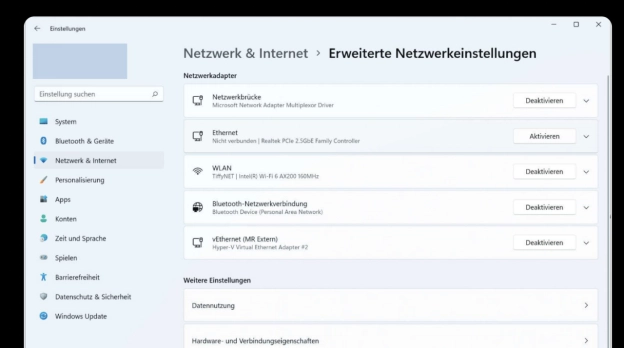
[Screenshot: Windows 11 Netzwerk und Internet mit aktivem Tethering-Adapter]
USB Tethering auf dem Mac oder Linux prüfen
Auf dem Mac erscheint das iPhone unter „Systemeinstellungen > Netzwerk“ als eigener Dienst. Unter Linux zeigt der Befehl ip a die aktiven Schnittstellen. Die Tethering-Verbindung heißt meist usb0 oder enp0s20u1. Beide Systeme übernehmen die Konfiguration automatisch.
USB Tethering vs. WLAN Hotspot vs. Bluetooth Tethering
Vergleichstabelle: Geschwindigkeit, Stabilität, Sicherheit, Akkuverbrauch
| Methode | Geschwindigkeit | Stabilität | Sicherheit | Akkuverbrauch |
|---|---|---|---|---|
| USB Tethering | Sehr hoch | Sehr stabil | Hoch (physische Verbindung) | Niedrig (Telefon lädt) |
| WLAN Hotspot | Hoch | Gut | Mittel (WPA2/WPA3) | Sehr hoch |
| Bluetooth Tethering | Niedrig | Gut | Mittel | Niedrig |
Welche Methode für welchen Einsatzzweck?
USB Tethering ist die erste Wahl für stabile Verbindungen am festen Arbeitsplatz. Videoanrufe, große Uploads und VPN-Sitzungen laufen damit sauber. Ein WLAN-Hotspot eignet sich, wenn mehrere Geräte gleichzeitig online sein müssen. Bluetooth Tethering ist für Fälle gedacht, in denen Sie Akku sparen wollen und nur wenig Bandbreite brauchen
USB Tethering funktioniert nicht – Ursachen und Lösungen
PC oder Mac erkennt das Smartphone nicht
Zuerst das Kabel wechseln. Reine Ladekabel haben oft keine Datenleitungen. Danach den USB-Port prüfen. Direkt am Mainboard steckt besser als vorne am Gehäuse. Treiber aktualisieren. Beim iPhone den Apple Mobile Device Support neu installieren. Bei Android den Google USB Driver nachladen. Microsoft gibt auf Microsoft Learn ausführliche Hinweise zu fehlenden Netzwerktreibern unter Windows.
Verbindung steht, aber kein Internetzugang
Die häufigste Ursache ist ein blockierter Adapter in den Windows-Netzwerkeinstellungen. Prüfen Sie, ob der Tethering-Adapter aktiviert ist. Manchmal hilft auch ein Reset über „Einstellungen > Netzwerk > Netzwerk zurücksetzen“. Die mobilen Daten am Smartphone müssen aktiv sein, sonst fließt nichts.
Verbindung ist langsam oder bricht ab
Schlechter Empfang ist meist der Grund. Prüfen Sie die Signalstärke am Smartphone. Hintergrund-Apps können Bandbreite fressen. Schließen Sie alles, was Cloud-Sync oder Updates ausführt. Ein anderer USB-Port oder ein kürzeres Kabel verbessern die Stabilität bei langen Sessions spürbar.
USB Tethering mit einem Mini PC – Vorteile und Praxistipps
Warum USB Tethering ideal für mobile Arbeitsplätze ist
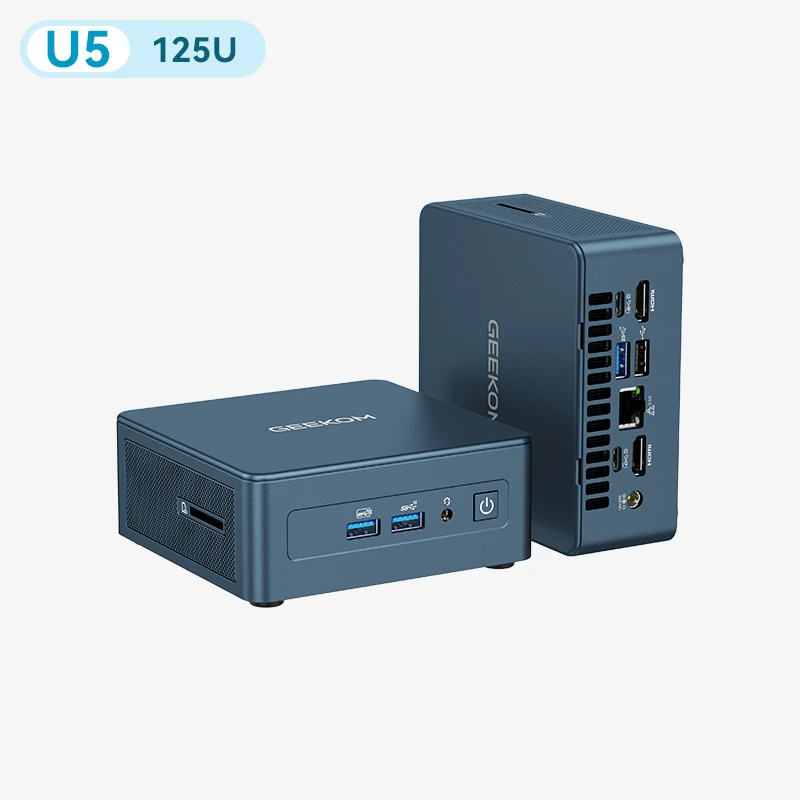
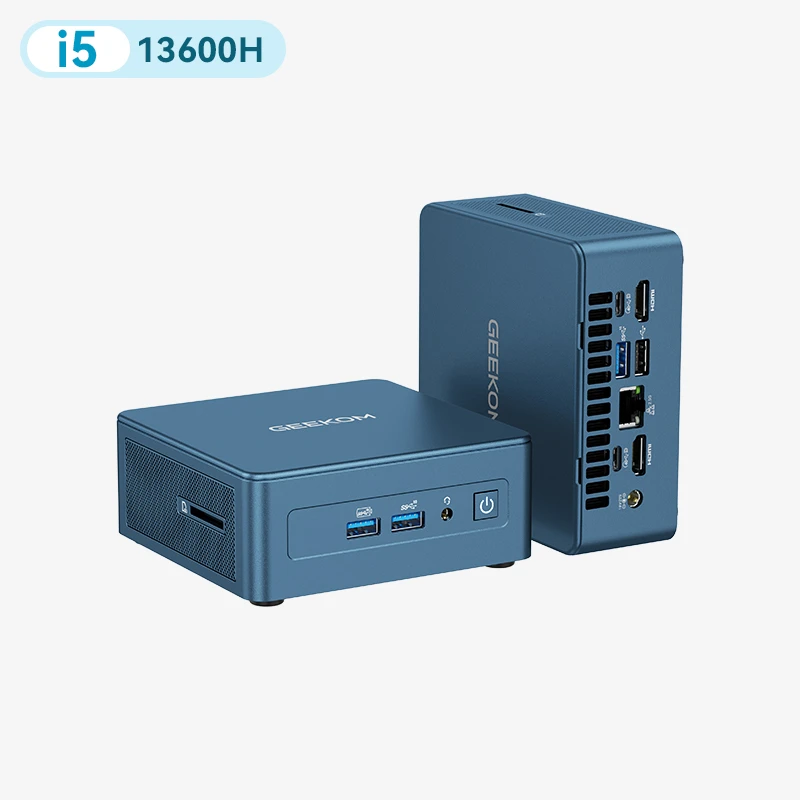
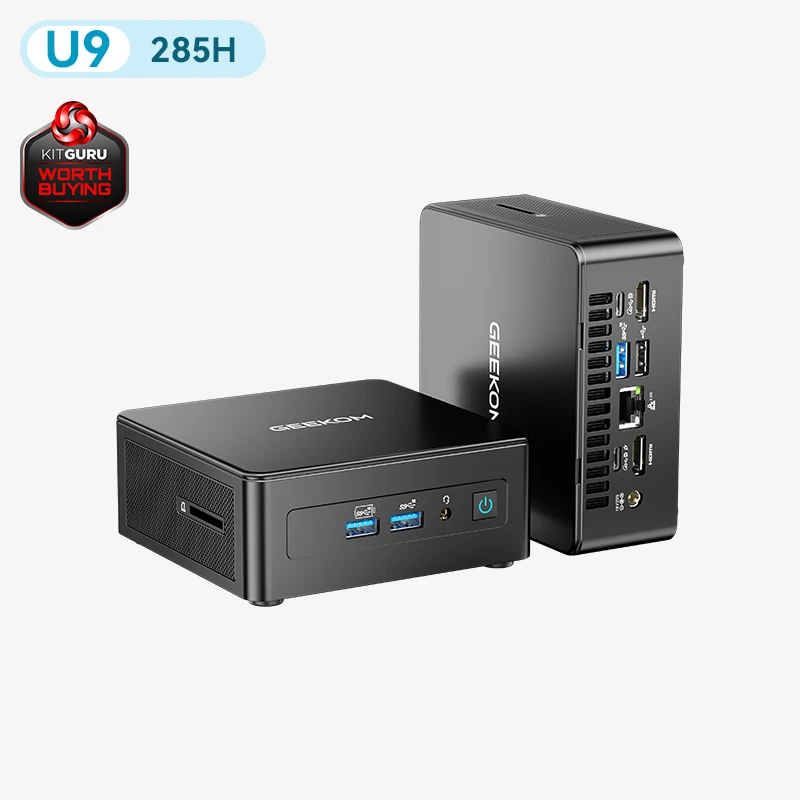
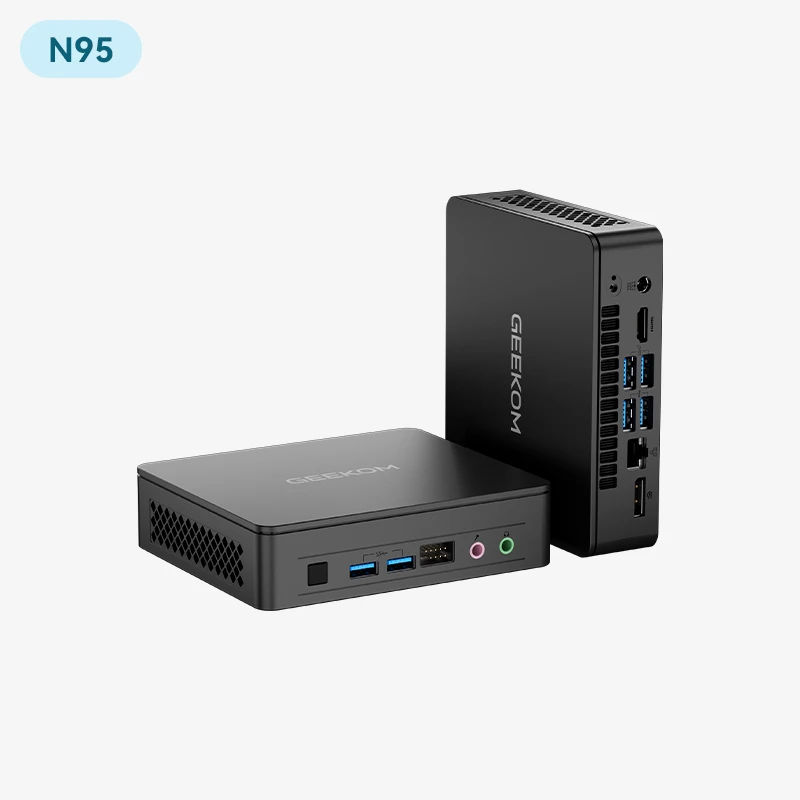
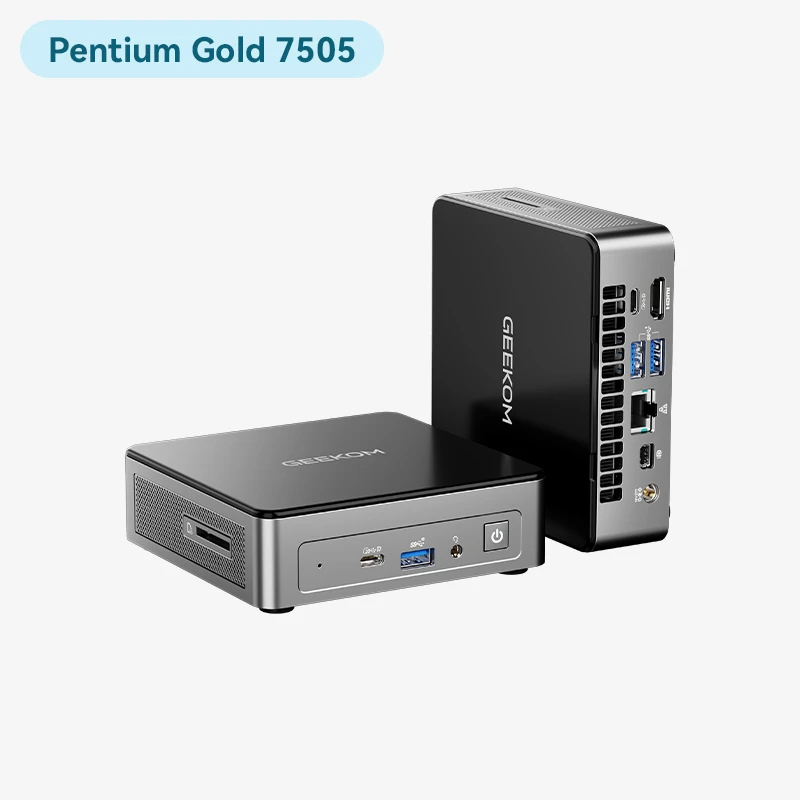
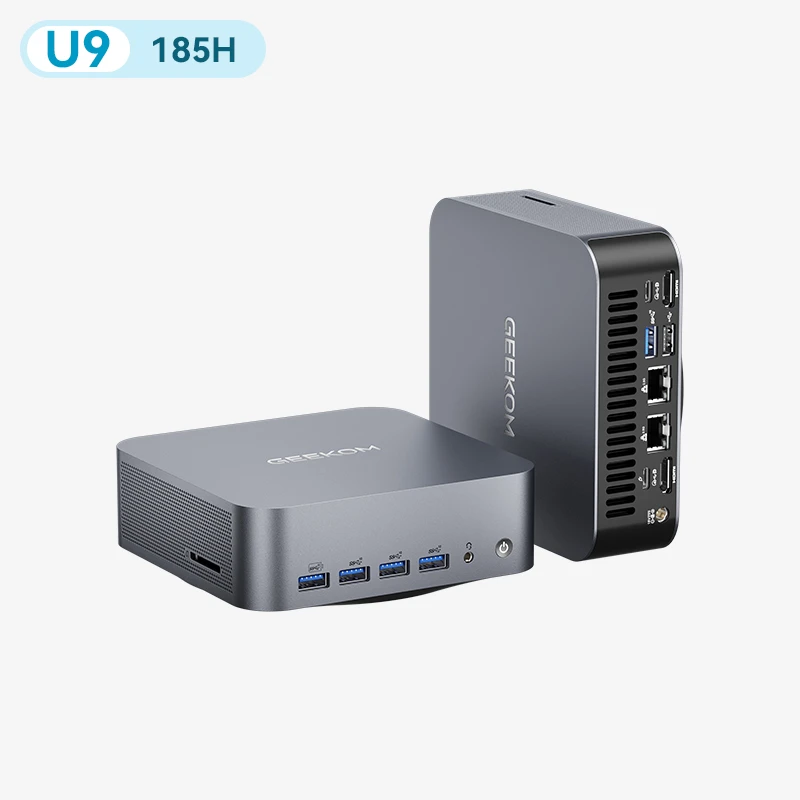
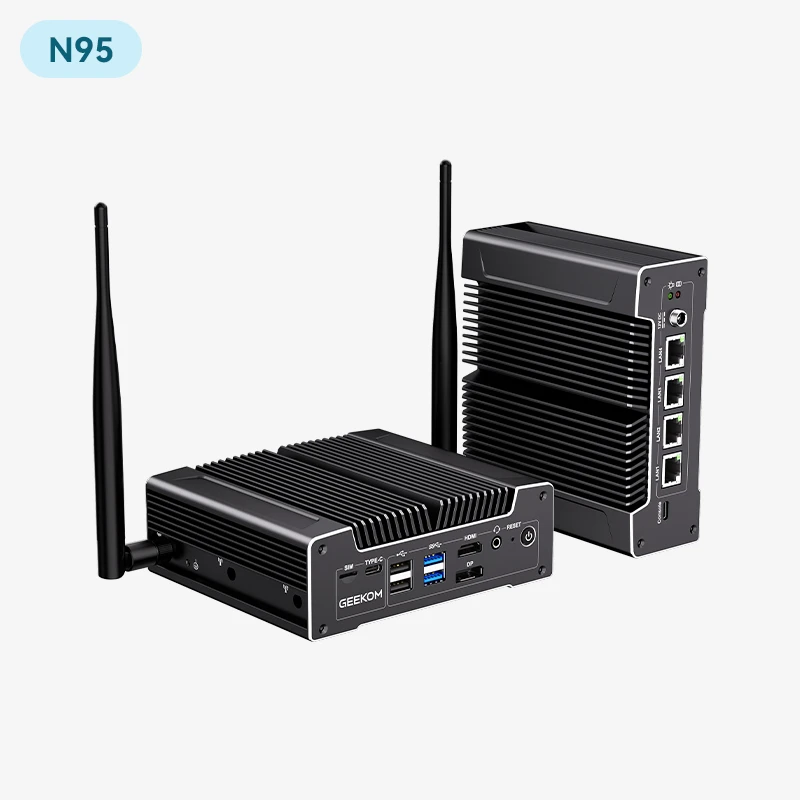
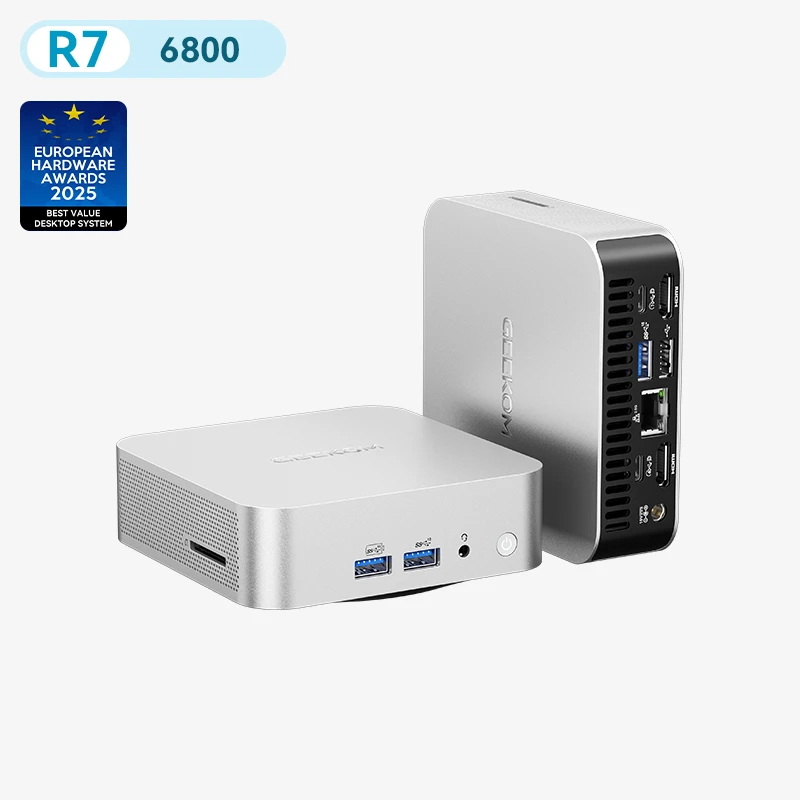
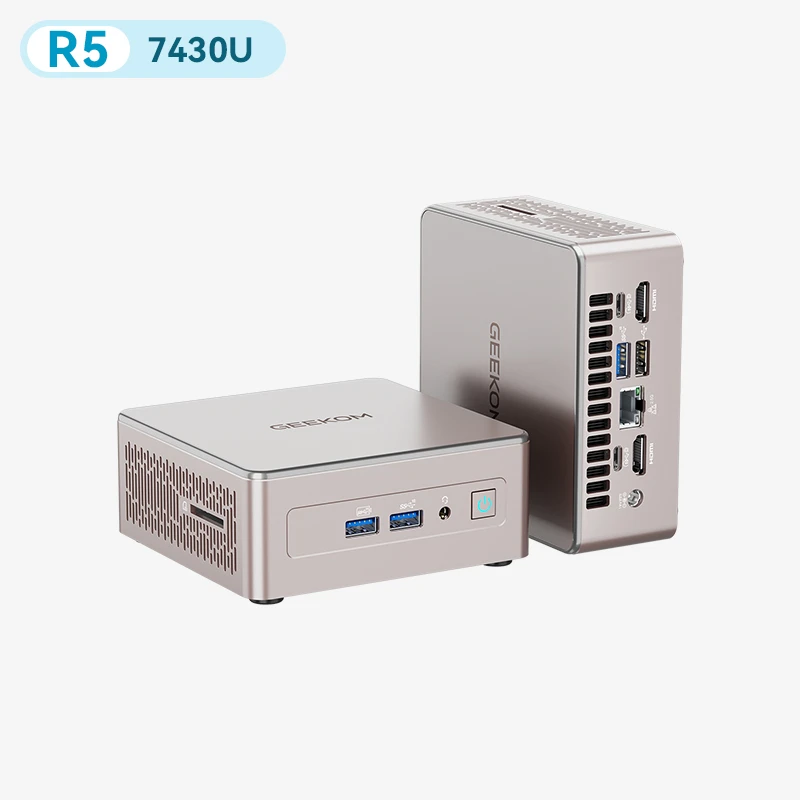
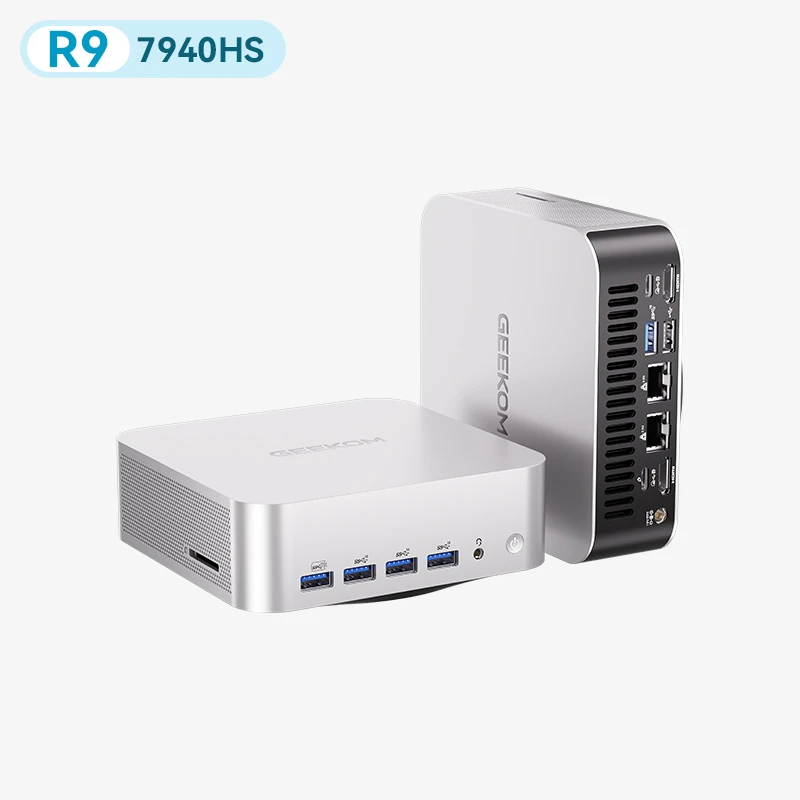
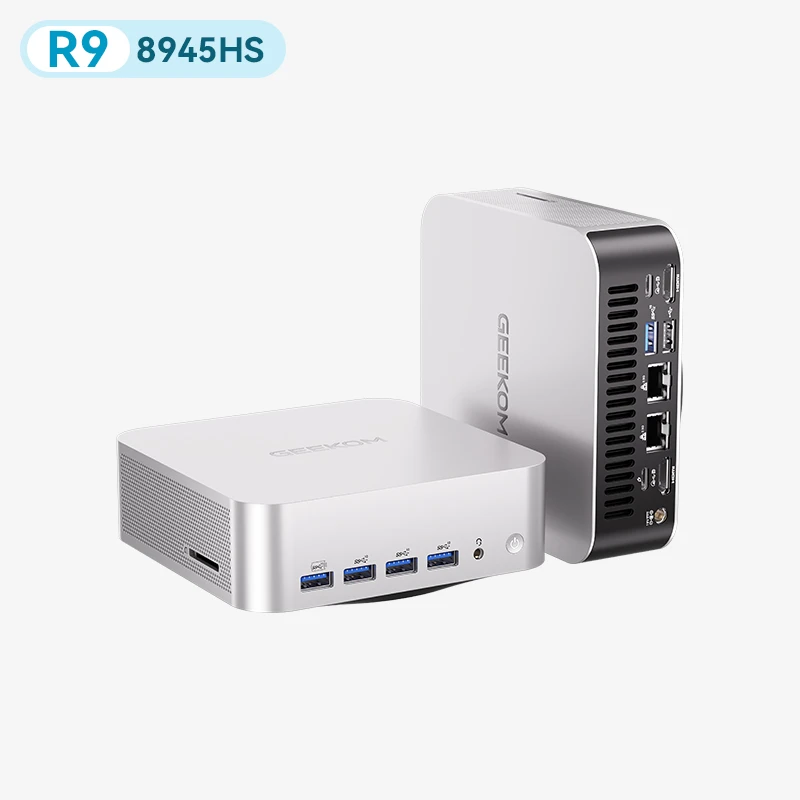
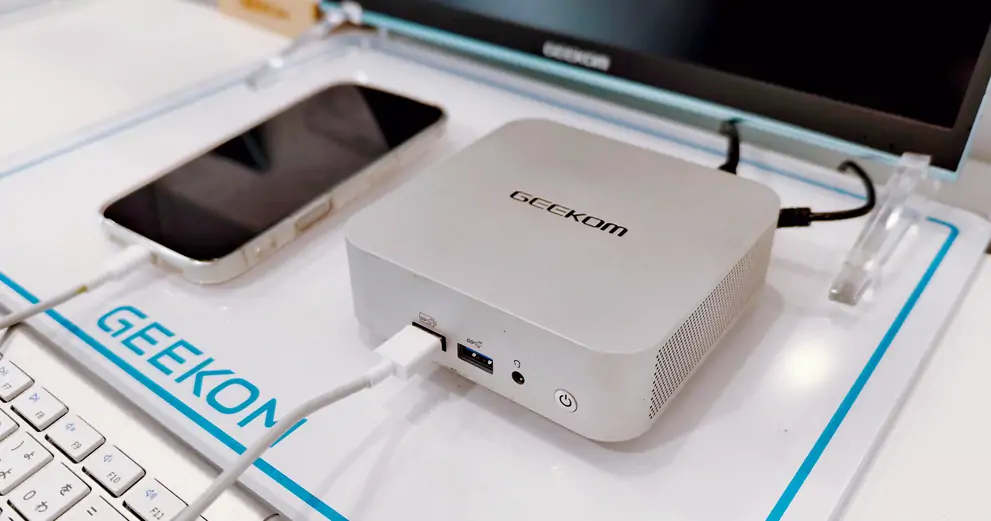
Ein kompakter Mini PC passt in jeden Rucksack und macht aus jedem Ort ein Büro. USB Tethering ergänzt dieses Setup perfekt. Sie brauchen keinen Router und kein externes WLAN. Smartphone ans Gerät anstecken, fertig. Besonders praktisch auf Messen, im Wohnmobil oder bei Kundenterminen. Auch im Business-Einsatz punktet USB Tethering mit hoher Stabilität. Keine Funkstörungen, keine nervigen Hotel-WLAN-Portalseiten.
Mini PC unterwegs online bringen – so gelingt es zuverlässig
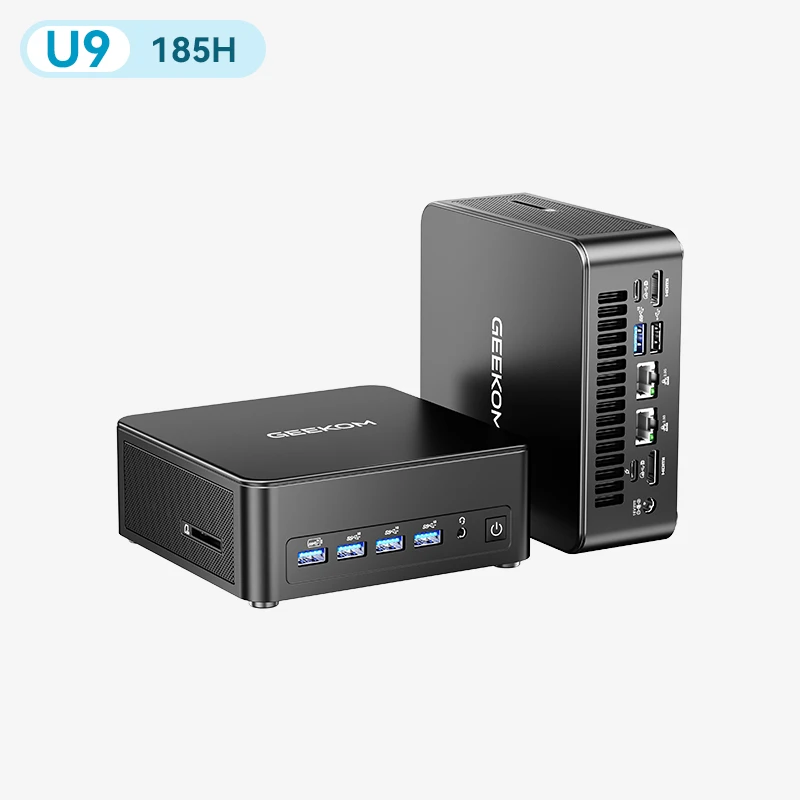
Ein guter Mini PC für mobile Einsätze ist leicht, leise und sparsam. Er sollte genug USB-Ports bieten, damit Smartphone, Maus und Tastatur parallel Platz finden. Für anspruchsvolle Aufgaben wie Videobearbeitung oder mehrere Monitore lohnt ein Modell mit modernem Prozessor und aufrüstbarem RAM.
Häufig gestellte Fragen zu USB Tethering
Wie geht USB-Tethering?
Verbinden Sie Ihr Smartphone per Kabel mit dem PC. Aktivieren Sie beim iPhone den persönlichen Hotspot. Auf Android schalten Sie unter „Hotspot und Tethering“ die Option „USB-Tethering“ ein. Der Rechner ist innerhalb weniger Sekunden online.
Was ist der Sinn von USB-Tethering?
USB-Tethering bringt Computer ohne eigenen Mobilfunk-Zugang ins Internet. Die Verbindung läuft über das Smartphone und ist oft schneller als ein WLAN-Hotspot. Ideal für Homeoffice, Reisen oder wenn das normale Internet ausfällt.
Was ist der Unterschied zwischen Hotspot und Tethering?
Tethering ist der Oberbegriff. Er bezeichnet das Teilen der mobilen Datenverbindung. Hotspot meint meist die WLAN-Variante. USB-Tethering nutzt stattdessen ein Kabel. Bluetooth-Tethering funkt über Bluetooth statt WLAN.
Verbraucht USB Tethering viel Akku?
Im Gegenteil. Das Smartphone wird über das USB-Kabel gleichzeitig geladen. Der Akku entleert sich nicht, solange die Ladeleistung des Ports ausreicht. Das ist ein echter Vorteil gegenüber dem WLAN-Hotspot, der den Akku stark belastet.
Ist USB Tethering sicherer als ein WLAN Hotspot?
Tendenziell ja. Die Verbindung ist physisch. Niemand kann sich in der Nähe einwählen. Ein WLAN-Hotspot ist immer per Funk erreichbar. Damit ist er grundsätzlich ein Angriffspunkt, auch wenn er verschlüsselt ist.
Kann ich USB Tethering für Videokonferenzen nutzen?
Ja. USB Tethering liefert niedrige Latenz und stabile Bandbreite. Für Zoom, Teams oder Google Meet reicht es meist problemlos. Voraussetzung ist ein guter Mobilfunkempfang und ein ausreichend großer Datentarif.