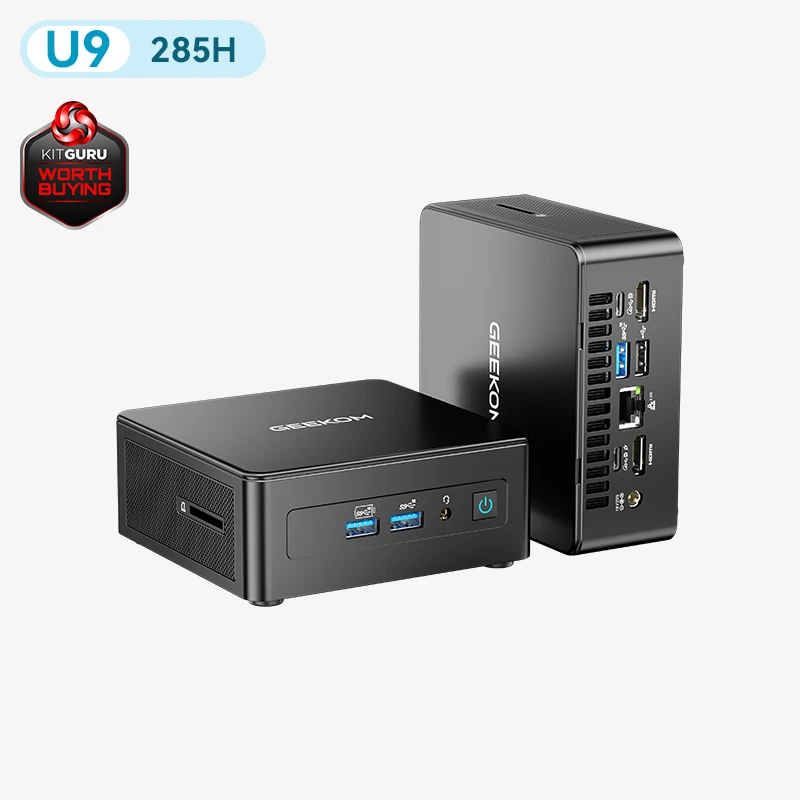
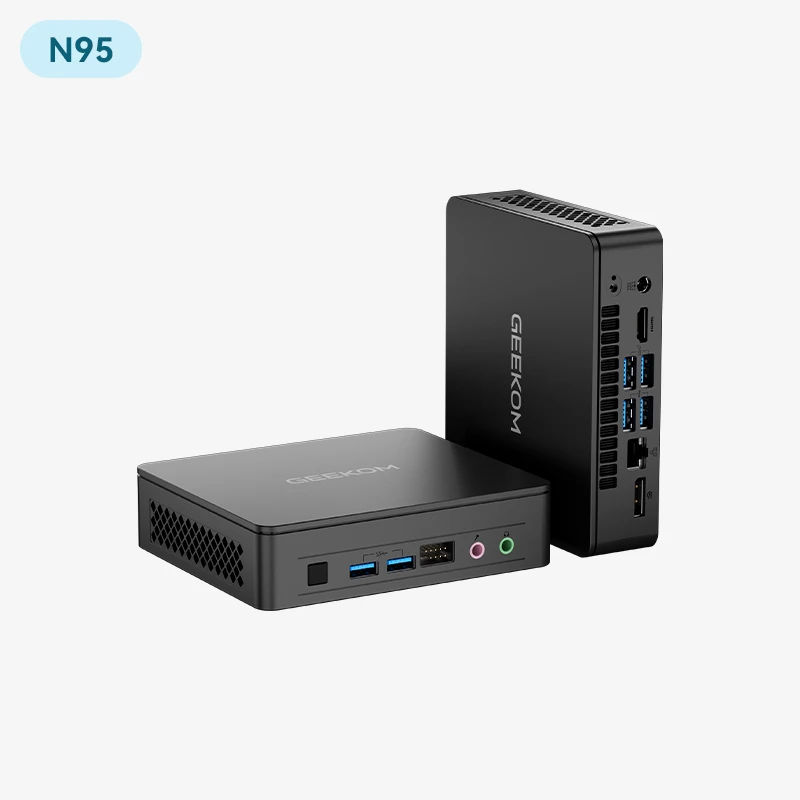
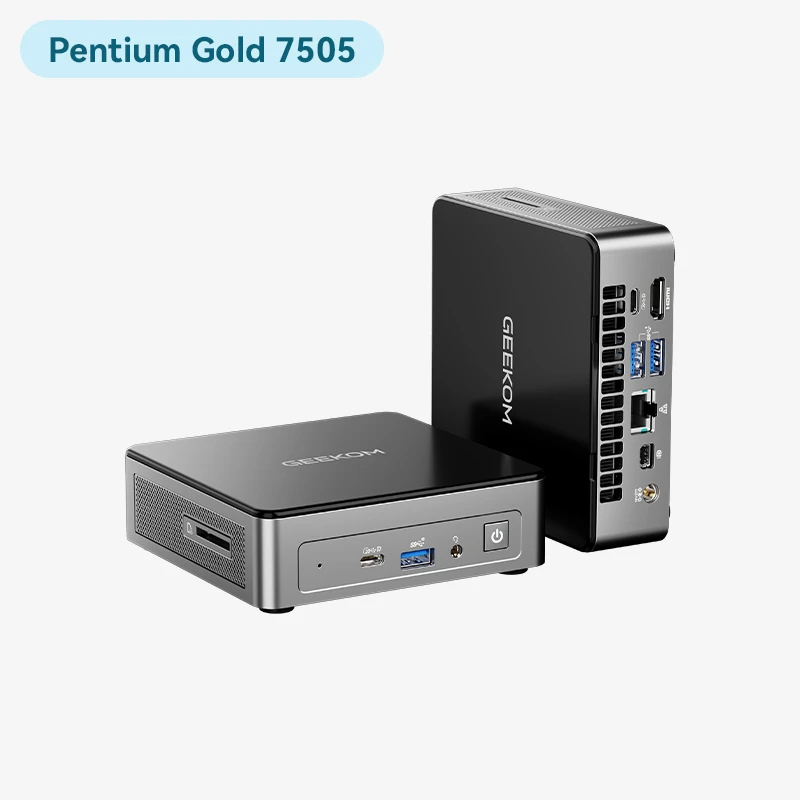
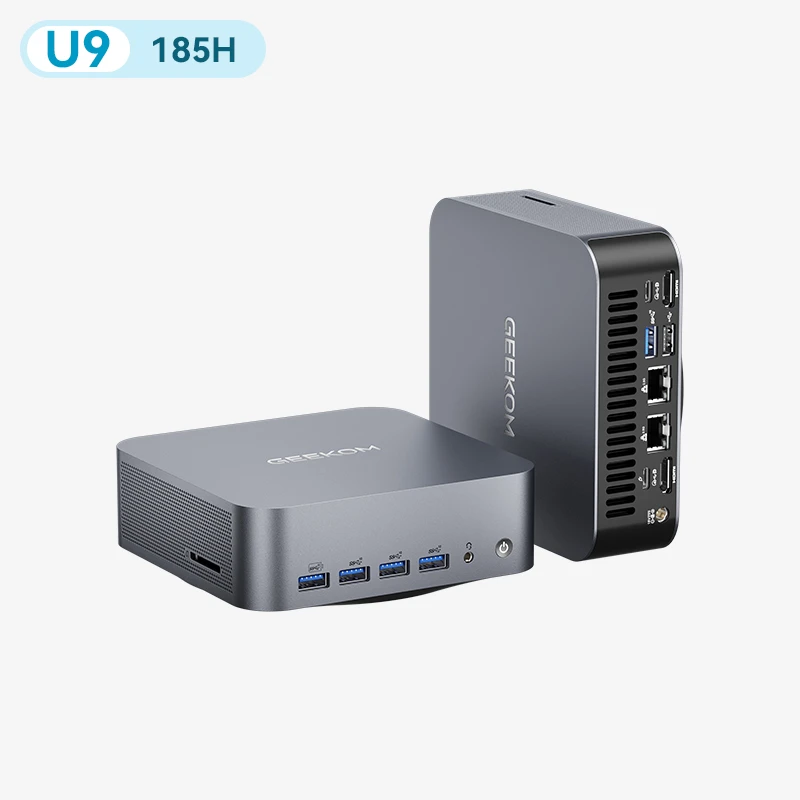
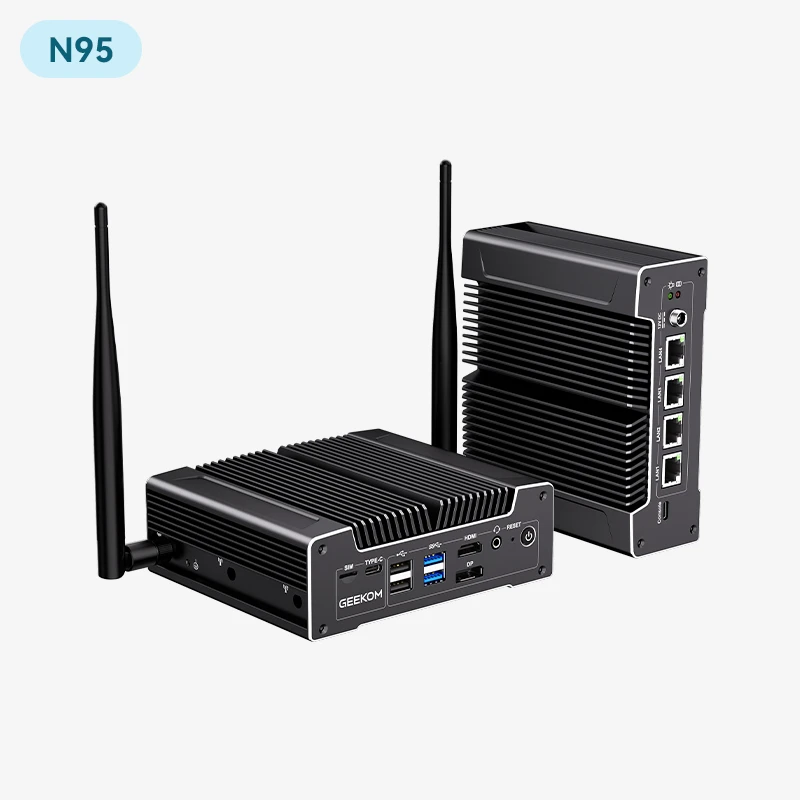
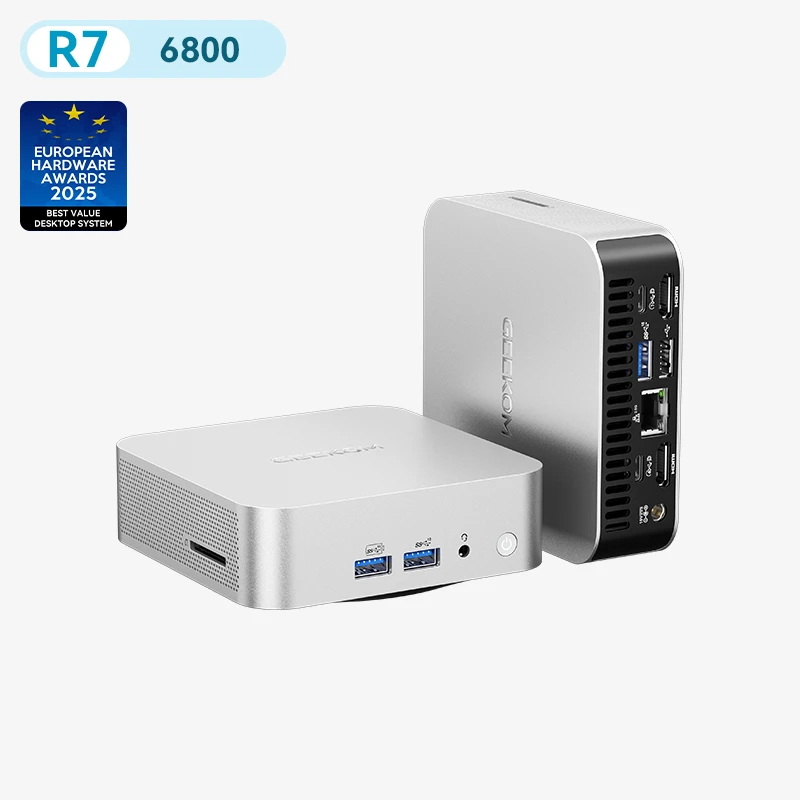
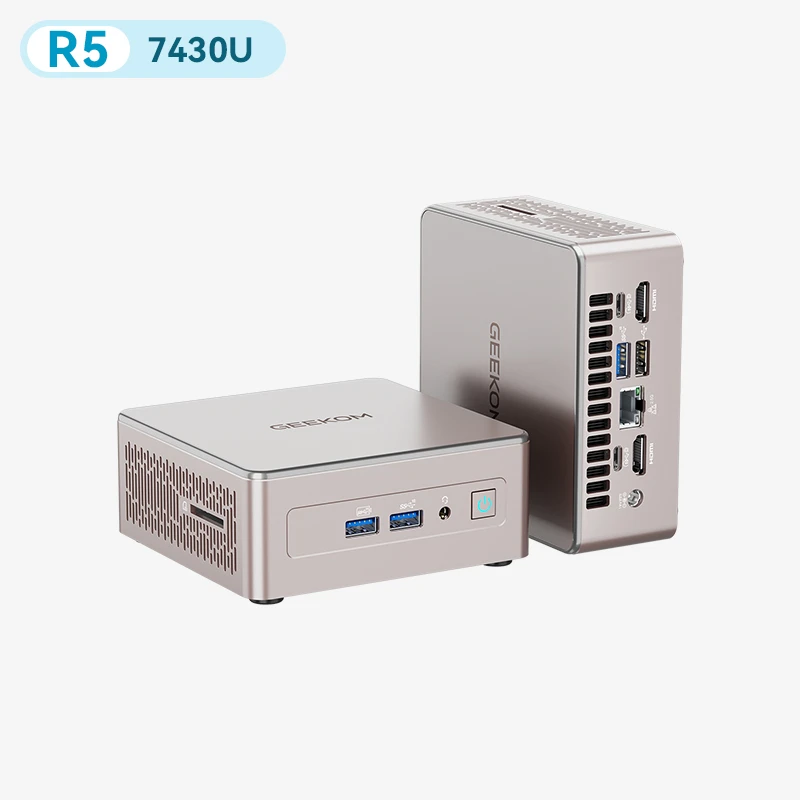
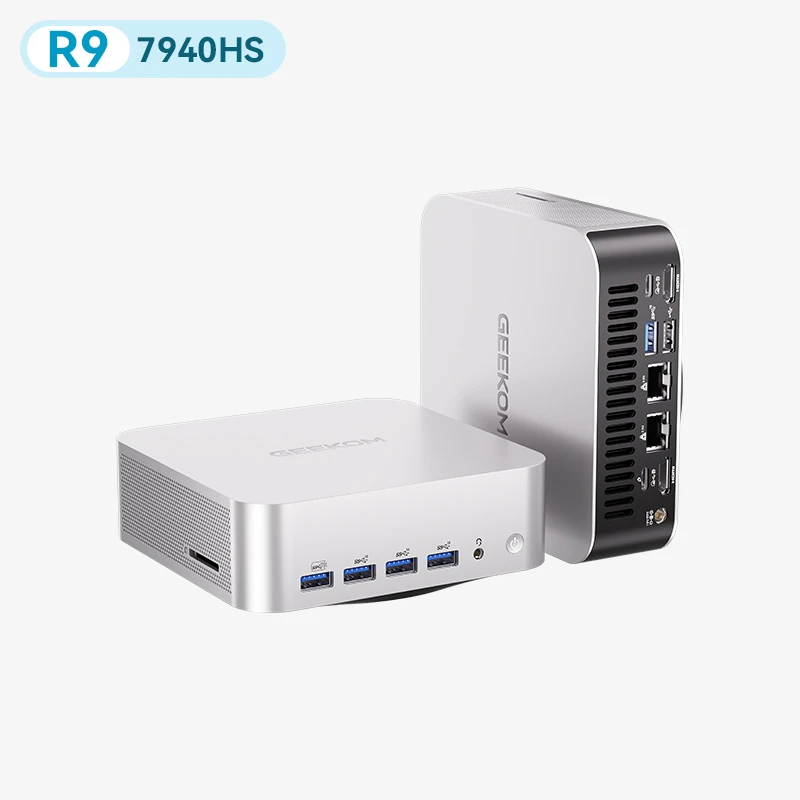




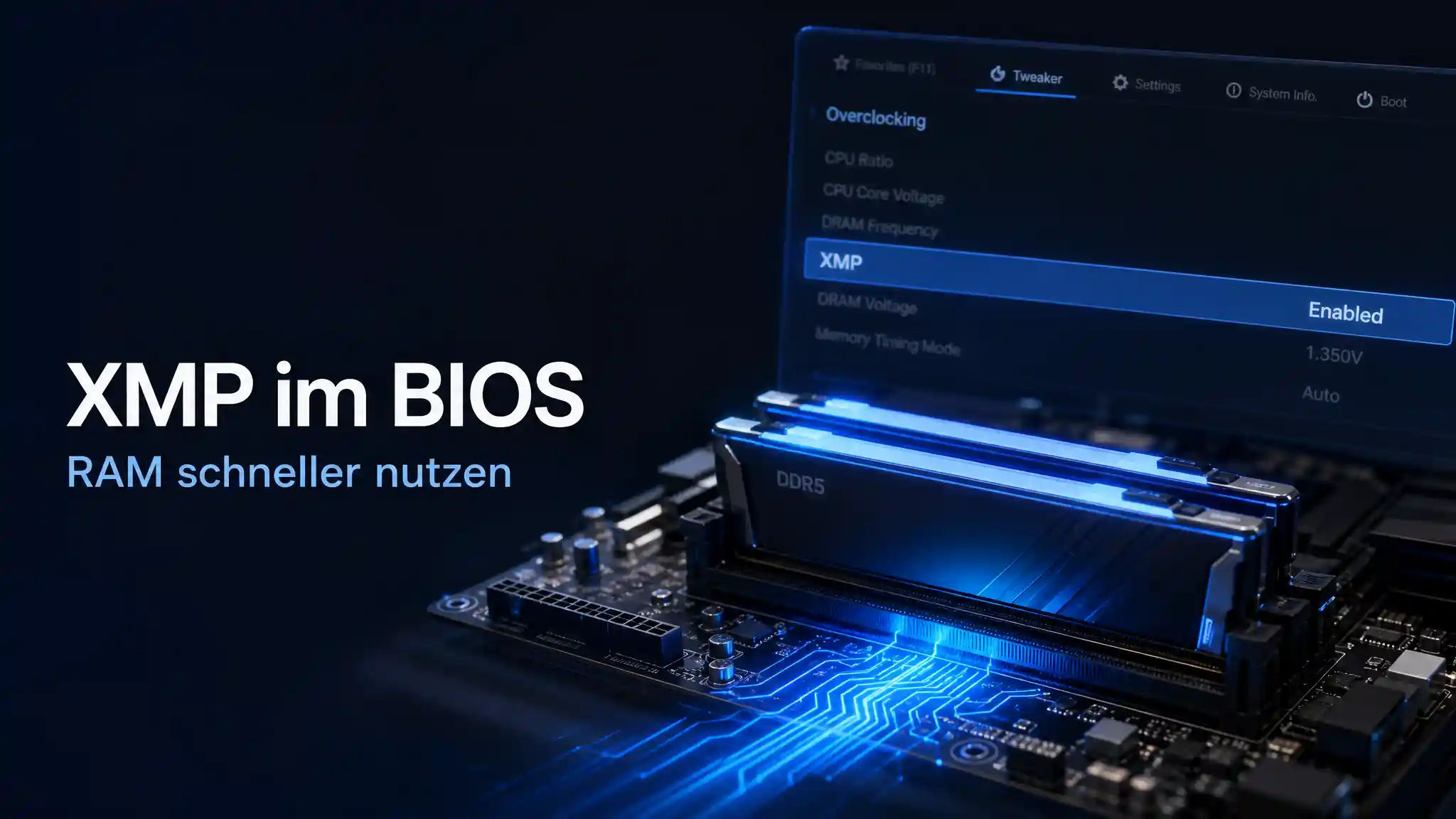
XMP ist ein Speicherprofil in Ihrem BIOS, das Sie mit einem einzigen Klick aktivieren können. Es betreibt Ihren Arbeitsspeicher mit der auf der Verpackung angegebenen Geschwindigkeit statt mit dem langsameren Standardwert. Ohne XMP bleiben viele Kits auf den sicheren JEDEC-Einstellungen. Sobald Sie XMP aktivieren, lädt das Board die getestete Frequenz, die Timings und die Spannung – so erhalten Sie tatsächlich die Leistung, für die Sie bezahlt haben. Das ist besonders praktisch beim Gaming, bei kreativer Arbeit und beim intensiven Multitasking.
Das Wichtigste in Kürze
- Das Extreme Memory Profile (XMP) legt Geschwindigkeit, Timings und Spannung Ihrer RAM-Module fest.
- Die meisten Kits starten mit den JEDEC-Standardwerten, bis Sie im BIOS/UEFI ein Profil (XMP, EXPO oder DOCP) aktivieren.
- Profil 1 läuft in der Regel mit der beworbenen Geschwindigkeit – Sie müssen die Timings nicht von Hand berechnen.
- Prüfen Sie die QVL, aktualisieren Sie bei Bedarf das BIOS und bestätigen Sie die Geschwindigkeit anschließend im Task-Manager oder in CPU-Z.
- Werksseitige Profile sind grundsätzlich sicher, doch Speicher-Overclocking kann die Garantiebedingungen berühren und weniger stabil sein, wenn Ihre Module nicht zusammenpassen.
Was macht XMP?
XMP steht für Extreme Memory Profile und wurde von Intel entwickelt. Speicherhersteller hinterlegen fertige Leistungseinstellungen auf einem kleinen Chip jedes Moduls (dem SPD). Wenn Sie die Option im BIOS aktivieren, liest das Board diese Voreinstellungen aus und wendet sie automatisch an. Beim ersten Einschalten läuft der RAM zunächst mit den ausfallsicheren JEDEC-Einstellungen – das sorgt für breite Kompatibilität, doch die Standardgeschwindigkeit liegt oft unter dem, was das Produktetikett verspricht. Genau diese Lücke schließt XMP: Ein einziger Schalter lädt die vom Hersteller erprobte Kombination aus Frequenz, Latenz-Timings und Spannung. Auf vielen Boards finden Sie dieselbe Funktion unter einem anderen Namen – etwa A-XMP (MSI) oder DOCP (ASUS-Boards für AMD). Alle erfüllen denselben Zweck: gespeicherte Einstellungen laden, die Ihren RAM schneller machen.
Wie XMP-Profile den RAM schneller machen
Schnellerer Arbeitsspeicher hilft Ihrer CPU, Daten zügiger zu verschieben. Das kann intensives Multitasking flüssiger wirken lassen, die Bildraten in CPU-limitierten Spielen anheben und Export- sowie Renderzeiten verkürzen. Wie groß der Gewinn ausfällt, hängt von der Anwendung ab; bandbreitenintensive Aufgaben profitieren meist stärker als GPU-lastige Spiele. TechRadar weist darauf hin, dass DDR4 typischerweise nahe an der JEDEC-Basis von 3200 MHz läuft, während höherwertige Kits deutlich darüber eingestuft sein können – mit ausgeschaltetem Profil nutzen Sie diese angegebene Leistung also womöglich nicht. Bei DDR5 werben Retail-Kits häufig mit 6000 MT/s oder mehr, starten aber dennoch mit einer langsameren JEDEC-Rate, bis Sie ein Profil anwenden. Diese Voreinstellungen straffen zudem die Timings und setzen die passende Spannung, damit der höhere Takt stabil bleibt – das erspart Ihnen die manuelle Eingabe einer langen Liste von Latenzwerten. Kits werden in der Regel mit Profil 1 ausgeliefert, doch mit XMP 3.0 (DDR5) stehen Ihnen unter Umständen weitere abgestimmte Profile zur Auswahl. So oder so bleibt der Unterschied zwischen DDR4 und DDR5 für Kapazität und Plattformwahl relevant – doch sobald Sie das richtige Profil wählen, erhalten Sie die Geschwindigkeit, für die Sie bezahlt haben.
Das sollten Sie vor dem Aktivieren von XMP prüfen
Bevor Sie irgendwelche BIOS-Einstellungen ändern, stellen Sie Folgendes sicher:
- Profilfähiger RAM: Achten Sie auf ein Intel-XMP-Logo oder einen XMP-/EXPO-Hinweis auf der Produktseite.
- Mainboard-Unterstützung: Die meisten Intel-Z-/B-Boards und AMD-Boards mit DOCP/EXPO zeigen den Schalter, manche Einstiegsboards erlauben jedoch kein Speicher-Overclocking.
- CPU-Unterstützung: Die offiziellen Spezifikationen einer CPU nennen die höchste offiziell unterstützte Speichergeschwindigkeit. Höhere Werte funktionieren meist, aber nicht bei jedem Chip.
- QVL-Abgleich: Suchen Sie nach Kits, die auf der Qualified Vendor List (QVL) Ihres Mainboards stehen.
- Aktuelle Firmware: Ältere BIOS-Versionen können DDR5-Geschwindigkeiten ausbremsen. Wenn Sie das BIOS vor dem Aktivieren des Profils aktualisieren, lassen sich seltsame Boot-Probleme unter Windows 11 leichter vermeiden.
- Module in den richtigen Slots: Setzen Sie ein aufeinander abgestimmtes Kit in die von Ihrem Handbuch angegebenen Slots (meist A2/B2 für Dual Channel). Klären Sie das zuerst, falls etwas nicht läuft – nicht unterstützte Hardware bootet in der Regel nicht oder senkt die Geschwindigkeit, statt Ihnen kostenlose Mehrleistung zu schenken.
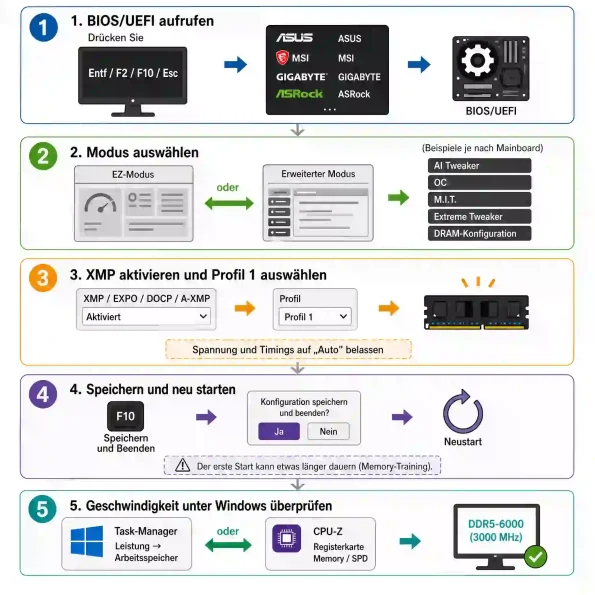
XMP im BIOS aktivieren – Schritt für Schritt
Ob ASUS, MSI, Gigabyte, ASRock oder OEM-Boards: Die Menübezeichnungen unterscheiden sich, der Ablauf bleibt gleich.
Schritt 1: Neu starten und ins BIOS/UEFI gelangen
Starten Sie den Computer neu und drücken Sie, sobald das Logo erscheint, die auf dem Bildschirm angezeigte Taste – meist Entf, F2, F10 oder Esc. Tippen Sie sie mehrmals, um die Firmware-Oberfläche zu erreichen. Lädt stattdessen Windows, starten Sie neu und versuchen Sie es erneut, oder gehen Sie über den erweiterten Start zu „UEFI-Firmwareeinstellungen“.
Schritt 2: EZ Mode oder Advanced Mode wählen
Viele Boards zeigen den Schalter für XMP, EXPO und DOCP direkt im EZ Mode. Sehen Sie nur grundlegende Optionen, wechseln Sie mit F7 in den Advanced Mode und suchen Sie unter den Reitern AI Tweaker, OC, MIT, Extreme Tweaker oder DRAM Configuration.
Schritt 3: XMP aktivieren und Profil 1 wählen
Aktivieren Sie Extreme Memory Profile (oder DOCP/EXPO/A-XMP) und stellen Sie Profil 1 ein, das meist die höchste angegebene Geschwindigkeit samt Timings trägt. Wenn Sie nicht manuell tunen, lassen Sie Spannung und Sub-Timings auf „Auto“. Stapeln Sie keine eigenen Übertaktungen darauf, solange die Grundeinstellung nicht stabil läuft.
Schritt 4: Änderungen speichern und neu starten
Drücken Sie F10 (oder „Save & Exit“), bestätigen Sie und drücken Sie erneut F10 zum Neustart. Nach einer Speicheränderung kann der erste Start länger dauern, weil das Board die DIMMs trainieren muss – unterbrechen Sie während des Trainings nicht die Stromzufuhr. Viele Boards kehren zu den vorherigen Einstellungen zurück, wenn das System mehr als einmal nicht durch den POST kommt; hilft das nicht, setzen Sie das CMOS über den Jumper oder Knopf zurück, den Ihr Handbuch beschreibt.
Schritt 5: Geschwindigkeit unter Windows prüfen
Öffnen Sie den Task-Manager → Leistung → Arbeitsspeicher, um die Geschwindigkeit zu sehen, oder nutzen Sie die Reiter Memory/SPD in CPU-Z. In CPU-Z ist die DRAM-Frequenz meist die Hälfte der DDR-Datenrate, sodass 3000 MHz ungefähr DDR5-6000 entsprechen. Sehen Sie weiterhin die alte JEDEC-Geschwindigkeit, gehen Sie zurück ins BIOS und prüfen Sie, ob Ihre Änderungen gespeichert wurden.
Was ist der Unterschied zwischen XMP und AMD EXPO?
Beide laden über eine einzige BIOS-Einstellung ein gespeichertes Hochgeschwindigkeitsprofil für den Speicher; die Hauptunterschiede liegen in Plattform-Branding und Abstimmung, nicht in der grundsätzlichen Funktionsweise des RAMs. XMP (Extreme Memory Profile) ist Intels Technologie und unterstützt sowohl DDR4 als auch DDR5. EXPO (EXtended Profiles for Overclocking) ist AMDs Gegenstück und richtet sich vor allem an AM5/DDR5. Zur Nutzung aktivieren Sie auf Intel XMP-Profil 1 (oder höher), auf AMD EXPO-Profil 1 – auf dem Board mitunter als DOCP oder A-XMP bezeichnet. Das Ziel ist in beiden Fällen dasselbe: die beworbene Geschwindigkeit, die Timings und die Spannung erreichen. Auf ASUS-Boards für AMD kann die Bezeichnung DOCP oder EOCP lauten, und viele DDR5-Kits sind für XMP und EXPO doppelt zertifiziert. Als Faustregel gilt: Auf Intel XMP verwenden, auf modernen AMD-Systemen EXPO, sofern angeboten – und wenn Ihr BIOS nur eine Option bietet, nutzen Sie diese; sie ist meist die sicherere Wahl.
Ist es sicher, XMP zu aktivieren?
Für die meisten Anwender gilt der Betrieb eines Werksprofils als sicher, solange Kit, Board und CPU es unterstützen. Die Hersteller validieren diese Voreinstellungen, sodass das Laden eines Profils nicht dasselbe ist wie das willkürliche Einstellen von Taktraten. Im Vergleich zum ungeführten manuellen Übertakten beschreibt TechRadar es als sicheren, stabilen Weg, die beworbenen Frequenzen zu erreichen. Gegenüber JEDEC bleibt es allerdings Speicher-Overclocking. Intel weist darauf hin, dass eine Änderung von Frequenz oder Spannung über die Spezifikation hinaus – auch durch das Aktivieren von Extreme Memory Profile – die Garantie Ihres Prozessors berühren kann; lesen Sie daher die Garantiebedingungen für CPU und Board, falls das für Ihren Build wichtig ist. Ungetestete eigene Profile, nicht zusammenpassende Module, extreme Kits auf Einstiegsboards oder das Ignorieren von Instabilität (Neustarts, WHEA-Fehler, App-Abstürze) erhöhen jeweils das Risiko. Beginnen Sie mit Profil 1, und wenn sich etwas nicht richtig anfühlt, wechseln Sie zu einer milderen Einstellung oder zurück zu JEDEC.
Probleme mit XMP beheben
Wenn der PC nicht startet, einen Bluescreen zeigt oder nach dem Aktivieren des Profils weiterhin die alte Geschwindigkeit anzeigt, helfen diese Schritte:
- Warten Sie das Training ab – lassen Sie den Computer einige Male neu starten, bevor Sie das CMOS zurücksetzen.
- Funktioniert Profil 1 nicht, probieren Sie Profil 2, ein sichereres Profil, das dennoch trainieren kann.
- Aktualisieren Sie Chipsatztreiber und BIOS – besonders wichtig bei frühen DDR5-Boards.
- Schalten Sie den PC aus, entnehmen Sie die Module und setzen Sie sie in den korrekten Slots wieder ein.
- Senken Sie die Frequenz um eine Stufe oder deaktivieren Sie das Profil vorübergehend, um zu bestätigen, dass das System ansonsten gesund ist.
- Testen Sie jedes Modul einzeln, um ein defektes Modul oder einen defekten Slot zu finden.
- Prüfen Sie QVL und DIMM-Anzahl – vier schnelle Module sind schwerer zu trainieren als zwei.
- Setzen Sie das CMOS zurück: auf Standard zurücksetzen, neu starten und dann nur das Speicherprofil erneut anwenden. Scheitert etwas wiederholt, liegt es meist daran, dass der Speichercontroller der CPU oder das Mainboard mit der Einstufung des Kits nicht zurechtkommt – nicht daran, dass das Profil den RAM beschädigt hätte.
Wann sollten Sie XMP aktivieren?
XMP aktivieren
- Ihr Arbeitsspeicher unterstützt eine höhere Geschwindigkeit als den JEDEC-Standard.
- Sie spielen CPU-intensive Spiele oder bearbeiten Videos, kompilieren Code bzw. nutzen virtuelle Maschinen.
- Ihr Mainboard unterstützt XMP, EXPO oder DOCP, und Ihr Speicher befindet sich auf oder nahe der QVL.
- Sie haben das BIOS einer neuen DDR5-Plattform aktualisiert.
XMP deaktiviert lassen
- Die verwendete Geschwindigkeit entspricht bereits dem gewünschten JEDEC-Standard.
- Bei einem 24/7-System steht maximale Stabilität über einem kleinen Leistungsgewinn.
- Das höchste XMP-Profil verursacht Instabilitäten, niedrigere Einstellungen funktionieren jedoch zuverlässig.
Für die meisten Heim- und Kreativ-PCs ist das Aktivieren von XMP oder EXPO nach einem neuen Build oder einem RAM-Upgrade eine der besten BIOS-Änderungen, die Sie in wenigen Minuten vornehmen können.
FAQ
Sollte ich XMP ein- oder ausschalten?
Ist Ihr Kit höher eingestuft als die JEDEC-Standardgeschwindigkeit und unterstützt Ihr Board Profile, lassen Sie XMP aktiviert – so erreichen Sie die beworbene Geschwindigkeit. Schalten Sie es nur aus, wenn Sie Fehler suchen oder die sicherstmöglichen Einstellungen wünschen.
Ist XMP unbedenklich für meinen RAM?
Die Hersteller testen die Werks-XMP-Profile, damit sie im täglichen Einsatz auf unterstützter Hardware sicher sind, und erhöhen Spannung und Taktraten kontrolliert. In den meisten Fällen weist Instabilität eher auf eine Plattformgrenze als auf einen dauerhaften Schaden hin. Treten Probleme auf, deaktivieren Sie das Profil oder wechseln Sie zu einem milderen.
Macht XMP meinen PC schneller?
Ja, bei Aufgaben, die mehr Speicherbandbreite oder geringere Latenz brauchen – viele Spiele, Kreativanwendungen und intensives Multitasking. Der Zuwachs schwankt von Titel zu Titel, und wenn die GPU der Flaschenhals ist, fallen die Gewinne kleiner aus – Sie erhalten aber weiterhin die Geschwindigkeit, für die Sie bezahlt haben.
Brauche ich XMP für DDR5?
Ist Ihr DDR5-Kit höher eingestuft als der JEDEC-Boot-Standard, benötigen Sie XMP oder EXPO, um diese Geschwindigkeit zu erreichen – auf den meisten Boards läuft DDR5 standardmäßig nicht mit seiner angegebenen Geschwindigkeit. Sobald Sie bestätigt haben, dass das BIOS es unterstützt, aktivieren Sie das passende Profil.
Welche Nachteile hat XMP?
Mögliche Kompromisse sind längere erste Startvorgänge während des Speichertrainings, gelegentliche Instabilität bei nicht zusammenpassenden Kits, etwas mehr Stromverbrauch und Wärme sowie Garantieformulierungen rund um das Übertakten. Extreme Kits auf schwachen Boards benötigen unter Umständen ein niedrigeres Profil. Bei den Einstellungen von Profil 1 sind diese Kompromisse in der Regel gering.
Fazit: XMP sicher aktivieren für mehr Speicherleistung
Mit einer einzigen BIOS-Einstellung betreibt das Extreme Memory Profile Ihren RAM mit seiner beworbenen Frequenz, den Timings und der Spannung statt mit den langsamen JEDEC-Standardwerten. Sorgen Sie dafür, dass Kit, Board und Firmware zusammenpassen, aktivieren Sie Profil 1, speichern Sie und prüfen Sie anschließend die Geschwindigkeit unter Windows. Auf modernen AMD-Systemen sollten Sie EXPO einer milderen Option vorziehen, falls das Training nicht greift. Entdecken Sie die GEEKOM Mini PCs und wählen Sie ein Modell, das zu Ihrem RAM und Ihrer Arbeitslast passt – für einen kompakten Desktop mit soliden Speicherkonfigurationen und unkompliziertem Setup.