

RAM – kaum eine Abkürzung taucht beim Computerkauf oder bei der PC-Aufrüstung so häufig auf. Doch was bedeutet RAM eigentlich, und warum ist der Arbeitsspeicher so entscheidend für die Geschwindigkeit Ihres Rechners? In diesem Ratgeber erfahren Sie, was RAM ist, wie er funktioniert, worin er sich von der Festplatte unterscheidet – und wie viel Arbeitsspeicher Sie für Ihre Anforderungen wirklich benötigen.
Was ist RAM und wofür wird er gebraucht?
RAM steht für „Random Access Memory“ – auf Deutsch: Speicher mit wahlfreiem Zugriff. Im alltäglichen Sprachgebrauch wird RAM auch schlicht als Arbeitsspeicher bezeichnet. Er ist der schnelle Kurzzeitspeicher Ihres Computers, in dem alle Daten abgelegt werden, die gerade aktiv genutzt werden.
Wenn Sie einen Webbrowser öffnen, ein Spiel starten oder ein Dokument bearbeiten, lädt der Prozessor (CPU) die benötigten Daten von der langsamen Festplatte in den deutlich schnelleren Arbeitsspeicher. Dadurch kann der Prozessor nahezu verzögerungsfrei auf diese Daten zugreifen – und Ihre Programme laufen flüssig.
Wichtig zu wissen: RAM ist ein flüchtiger Speicher. Das bedeutet, dass alle im Arbeitsspeicher gespeicherten Daten verloren gehen, sobald Sie den Computer ausschalten oder neu starten. Deshalb speichern Programme Ihre Arbeit auf der Festplatte oder SSD, wenn Sie auf „Speichern“ klicken.
Reicht der Arbeitsspeicher nicht aus, muss der Prozessor ständig Daten von der viel langsameren Festplatte nachladen – das Ergebnis sind spürbare Verzögerungen, Ruckeln und eingefrorene Programme.
Was bedeutet RAM? Die Abkürzung im Detail
Viele fragen sich: Was bedeutet RAM genau? Die Abkürzung setzt sich zusammen aus:
- Random – wahlfreier, also beliebiger Zugriff
- Access – Zugriff
- Memory – Speicher
Im Gegensatz zu einem sequenziellen Speicher (wie etwa einem Magnetband) kann der Prozessor auf jede beliebige Stelle im RAM direkt zugreifen – ohne den Umweg über vorherige Daten nehmen zu müssen. Genau das macht den Arbeitsspeicher so schnell.
Im Deutschen hat sich der Begriff Arbeitsspeicher als Übersetzung etabliert, weil der RAM gewissermaßen die „Arbeitsfläche“ des Computers darstellt: Alles, woran der PC gerade arbeitet, liegt dort bereit.
RAM vs. Festplatte: Der Unterschied einfach erklärt
RAM und Festplattenspeicher werden beide in Gigabyte (GB) gemessen – daher werden sie häufig verwechselt. Sie erfüllen jedoch völlig unterschiedliche Aufgaben.
Stellen Sie sich Ihren Computer wie ein Büro vor: Der Arbeitsspeicher (RAM) ist der Schreibtisch, auf dem Sie die Dokumente ausbreiten, an denen Sie gerade arbeiten. Die Festplatte (SSD oder HDD) ist der Aktenschrank in der Ecke, in dem Sie alle Dateien dauerhaft aufbewahren.
| Eigenschaft | RAM (Arbeitsspeicher) | Festplatte (SSD / HDD) |
|---|---|---|
| Hauptaufgabe | Kurzfristiger Arbeitsspeicher für aktive Aufgaben | Langfristige, dauerhafte Datenspeicherung |
| Daten nach dem Ausschalten | Gelöscht (flüchtig) | Erhalten (nicht flüchtig) |
| Geschwindigkeit | Extrem schnell (Nanosekunden) | Langsamer (selbst die schnellsten SSDs sind langsamer als RAM) |
| Typische Kapazität | 8 GB bis 64 GB | 256 GB bis 2 TB+ |
| Preis pro GB | Hoch | Niedrig |
Selbst die schnellste NVMe-SSD ist deutlich langsamer als moderner Arbeitsspeicher. Deshalb braucht ein schneller Computer beides: ausreichend RAM für die aktiven Aufgaben und genügend Festplattenspeicher für die dauerhafte Ablage.
Wie beeinflussen Kapazität und Geschwindigkeit des RAM die Leistung?
Beim Arbeitsspeicher spielen zwei Faktoren die Hauptrolle: die Kapazität und die Geschwindigkeit.
RAM-Kapazität (GB)
Die Kapazität gibt an, wie viele Daten der Arbeitsspeicher gleichzeitig aufnehmen kann. Um beim Büro-Vergleich zu bleiben: Die Kapazität bestimmt, wie groß Ihr Schreibtisch ist. Mit 16 GB RAM können Sie beispielsweise ein Spiel, eine Sprach-Chat-Anwendung und mehrere Browser-Tabs gleichzeitig geöffnet haben, ohne dass es eng wird.
Wird der Arbeitsspeicher voll, muss das Betriebssystem Daten auf die Festplatte auslagern – in den sogenannten virtuellen Speicher (Auslagerungsdatei). Da die Festplatte um ein Vielfaches langsamer ist als der RAM, wird der Computer spürbar träge.
RAM-Geschwindigkeit (MHz / MT/s)
Während die Kapazität die Größe des Schreibtischs bestimmt, gibt die Geschwindigkeit an, wie schnell der Prozessor Daten auf dem Schreibtisch lesen und schreiben kann. Sie wird in Megahertz (MHz) oder Megatransfers pro Sekunde (MT/s) gemessen.
Schnellerer RAM bedeutet, dass Daten schneller zwischen Arbeitsspeicher und Prozessor transportiert werden – das macht sich besonders bei rechenintensiven Aufgaben wie Videobearbeitung, 3D-Rendering oder anspruchsvollen Spielen bemerkbar.
DDR4 vs. DDR5: Die wichtigsten RAM-Typen im Überblick
Arbeitsspeicher wird in Generationen weiterentwickelt, wobei jede neue Generation schneller und energieeffizienter ist. Der aktuelle Standard heißt DDR – „Double Data Rate“.
|
DDR4
Bewährt & zuverlässigDDR4 war über das letzte Jahrzehnt der Standard in den meisten Computern. Er ist zuverlässig, erschwinglich und für aktuelle Büroaufgaben sowie Gaming nach wie vor gut geeignet. 2133 – 3600 MT/s |
DDR5
Empfohlen
Leistung der nächsten GenerationDDR5 ist die neueste Generation und kommt in aktuellen PCs und Laptops zum Einsatz. Er bietet deutlich höhere Basisgeschwindigkeiten, mehr Bandbreite und eine bessere Energieeffizienz. ab 4800 MT/s |
Einen ausführlichen Vergleich finden Sie in unserem Ratgeber DDR4 vs. DDR5.
Single-Channel vs. Dual-Channel: Warum die Konfiguration zählt
Nicht nur die Menge des Arbeitsspeichers ist entscheidend, sondern auch die Art der Installation.
- Single-Channel: Bei Single-Channel verwenden Sie nur einen einzelnen RAM-Riegel. Alle Daten werden über einen einzigen Kanal zum Prozessor transportiert – vergleichbar mit einer einspurigen Straße.
- Dual-Channel: Bei Dual-Channel nutzen Sie zwei identische RAM-Riegel – zum Beispiel 2 × 8 GB statt 1 × 16 GB. Dadurch stehen zwei parallele Datenkanäle zur Verfügung, was die Speicherbandbreite praktisch verdoppelt.
Ergebnis: Flüssigere Bildraten in Spielen, kürzere Renderzeiten bei kreativen Anwendungen und insgesamt ein spürbar reaktionsschnelleres System.
Praxistipp: Kaufen Sie RAM am besten als identisches Kit (Paar), um Dual-Channel zu aktivieren und die bestmögliche Leistung sicherzustellen.
Mehr dazu erfahren Sie in unserem Artikel Dual-Channel vs. Single-Channel RAM.
Wie wird RAM im Alltag genutzt? Praxisbeispiele
Um wirklich zu verstehen, was RAM im Computer bewirkt, lohnt sich ein Blick darauf, wie verschiedene Anwendungen den Arbeitsspeicher nutzen.
Surfen im Internet
Moderne Webbrowser sind dafür bekannt, viel Arbeitsspeicher zu verbrauchen. Jeder offene Tab, jede Erweiterung und jedes eingebettete Video belegen RAM. Je mehr Tabs Sie gleichzeitig öffnen, desto mehr Arbeitsspeicher wird benötigt, um schnell zwischen ihnen wechseln zu können.
Büroarbeit und Multitasking
Sie bearbeiten eine umfangreiche Tabellenkalkulation, während im Hintergrund eine Kommunikations-App und ein Musik-Player laufen? Der Arbeitsspeicher hält all diese Prozesse gleichzeitig bereit, damit Sie ohne Verzögerungen zwischen ihnen wechseln können.
Gaming
RAM ist für Videospiele besonders wichtig. Der Arbeitsspeicher hält aktive Texturen, 3D-Umgebungen, Charaktermodelle und Audiodateien bereit, damit Prozessor und Grafikkarte schnell darauf zugreifen und das nächste Bild rendern können. Zu wenig RAM führt zu Rucklern und längeren Ladezeiten.
Kreative Anwendungen
Videobearbeitung, Bildbearbeitung und 3D-Modellierung gehören zu den speicherhungrigsten Aufgaben. Ein 4K-Videoprojekt kann leicht 16 GB RAM oder mehr beanspruchen – 32 GB oder sogar 64 GB sind hier keine Seltenheit.
Wie viel RAM brauche ich wirklich?
Die richtige Menge an Arbeitsspeicher hängt davon ab, wofür Sie Ihren Computer nutzen. Hier eine Orientierung:
4 bis 8 GB RAM
Das absolute Minimum für einen modernen Computer. Ausreichend für einfaches Surfen, E-Mails und leichte Büroarbeit. Bei vielen gleichzeitig geöffneten Tabs oder anspruchsvollerer Software stoßen Sie jedoch schnell an die Grenzen.
16 GB RAM
Der aktuelle „Sweet Spot“ und die Empfehlung für die meisten Nutzer. Mit 16 GB können Sie moderne Spiele spielen, dutzende Browser-Tabs gleichzeitig öffnen und Standard-Büroanwendungen parallel nutzen – ohne Einschränkungen.
32 GB RAM und mehr
Ideal für professionelle Anwender. Wer regelmäßig 4K-Videos schneidet, komplexe 3D-Projekte rendert, große Datenbanken verwaltet oder Simulationsspiele mit vielen Mods spielt, profitiert von 32 GB oder sogar 64 GB Arbeitsspeicher.
Worauf Sie beim RAM-Kauf achten sollten
Beim Kauf oder bei der Aufrüstung des Arbeitsspeichers sind drei Punkte entscheidend:
|
🔧
Tipp 1
Kompatibilität mit dem MainboardIhr Mainboard bestimmt, welchen RAM-Typ (DDR4 oder DDR5) Sie verwenden können. Die Steckplätze sind physisch unterschiedlich und nicht austauschbar. Prüfen Sie vor dem Kauf immer die Spezifikationen Ihres Geräts. |
📐
Tipp 2
Bauform: DIMM vs. SO-DIMMDesktop-PCs verwenden die größeren DIMM-Module. Laptops und Mini-PCs nutzen die kompakteren SO-DIMM-Module. Die beiden Bauformen sind nicht miteinander kompatibel. |
⚡
Tipp 3
Identische Paare für Dual-ChannelKaufen Sie RAM idealerweise als Kit mit zwei identischen Riegeln (z. B. 2 × 8 GB). So aktivieren Sie den Dual-Channel-Modus und erhalten die maximale Speicherbandbreite. |
RAM im Mini PC: Kompakt und trotzdem leistungsstark
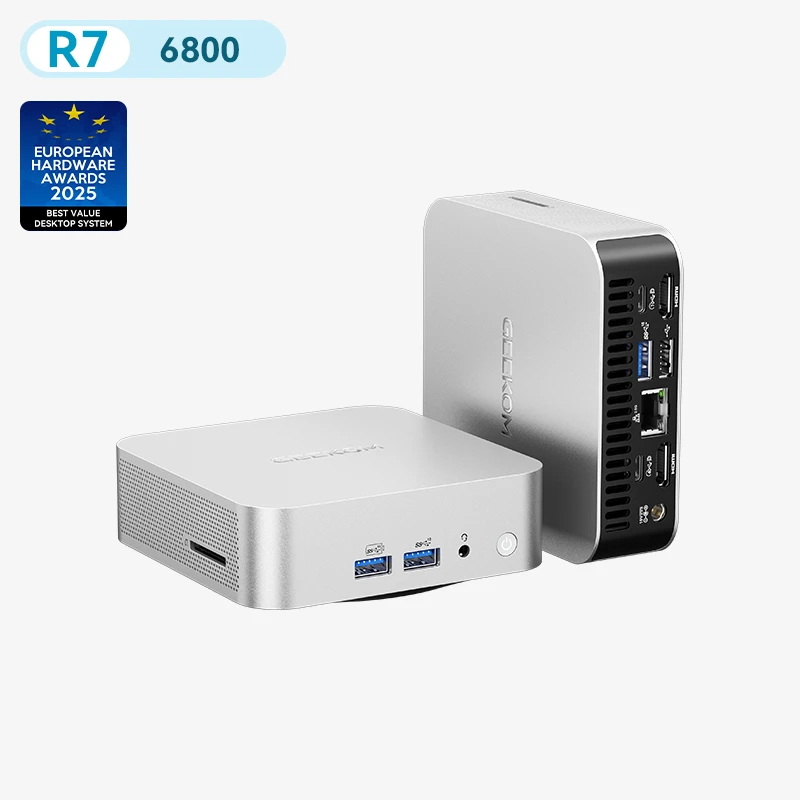
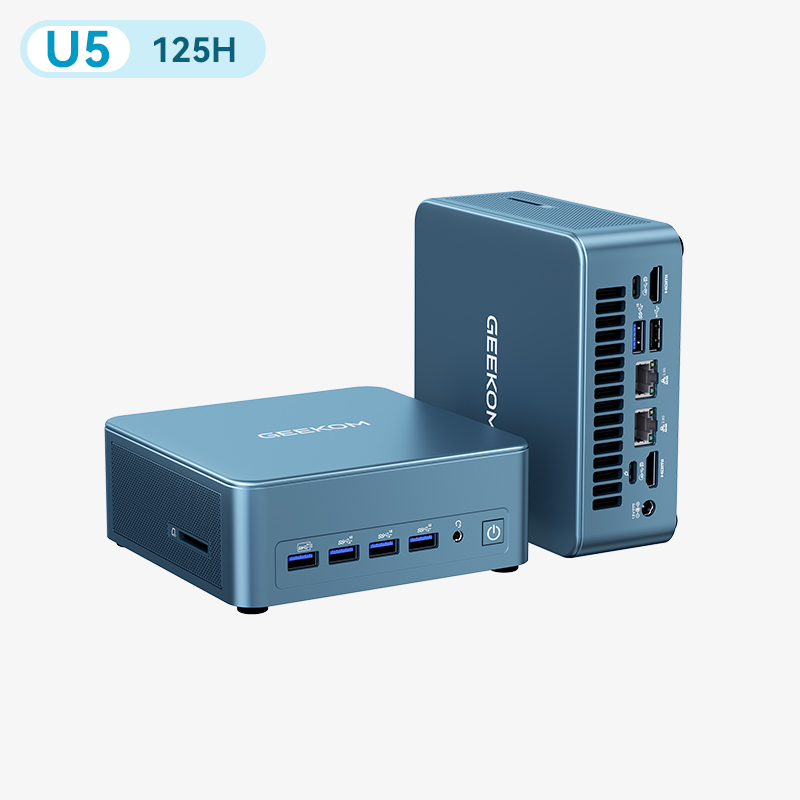
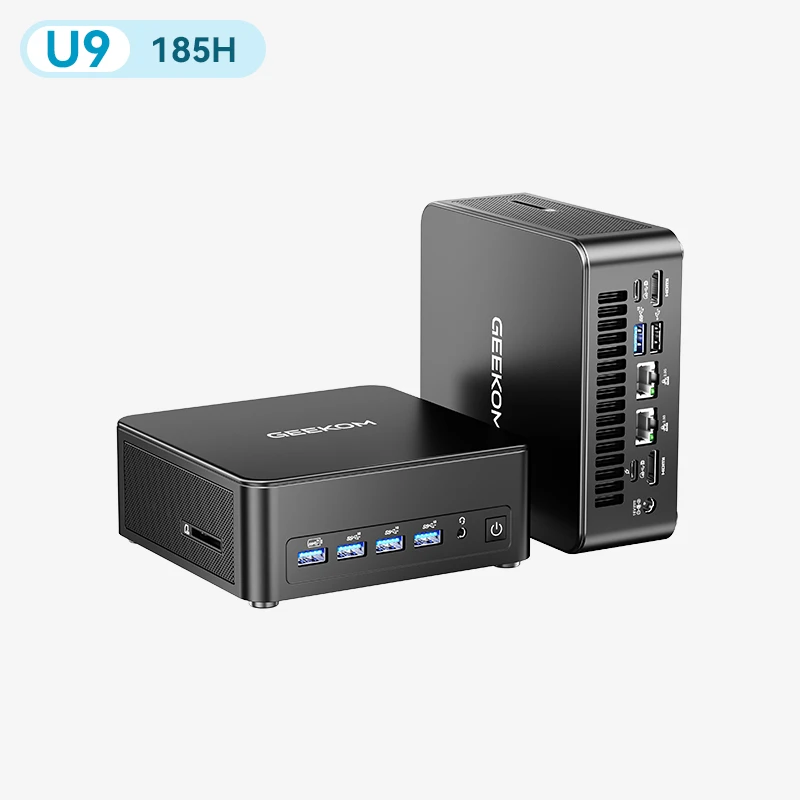
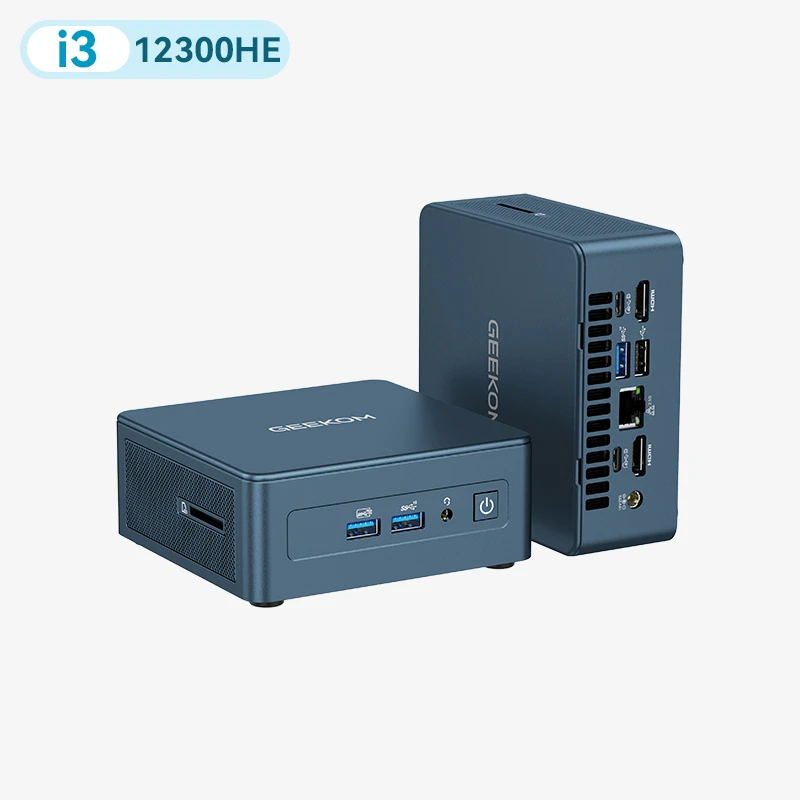
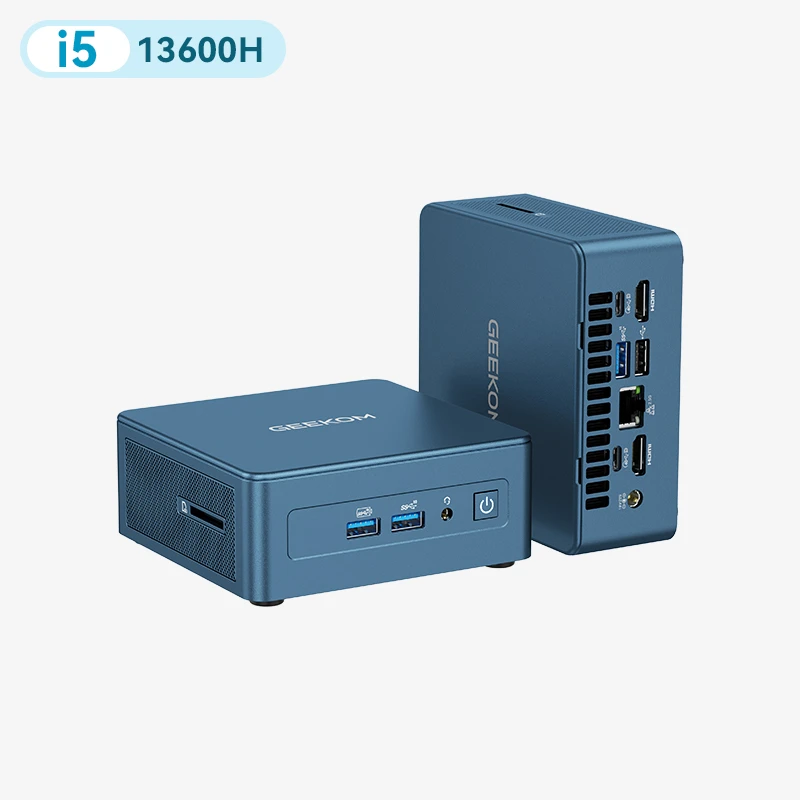
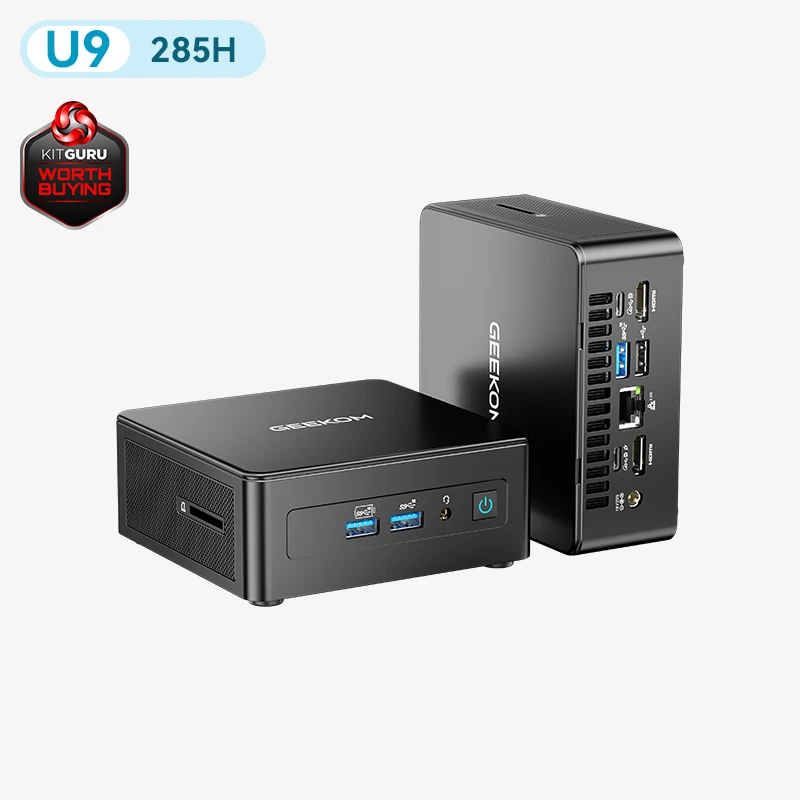
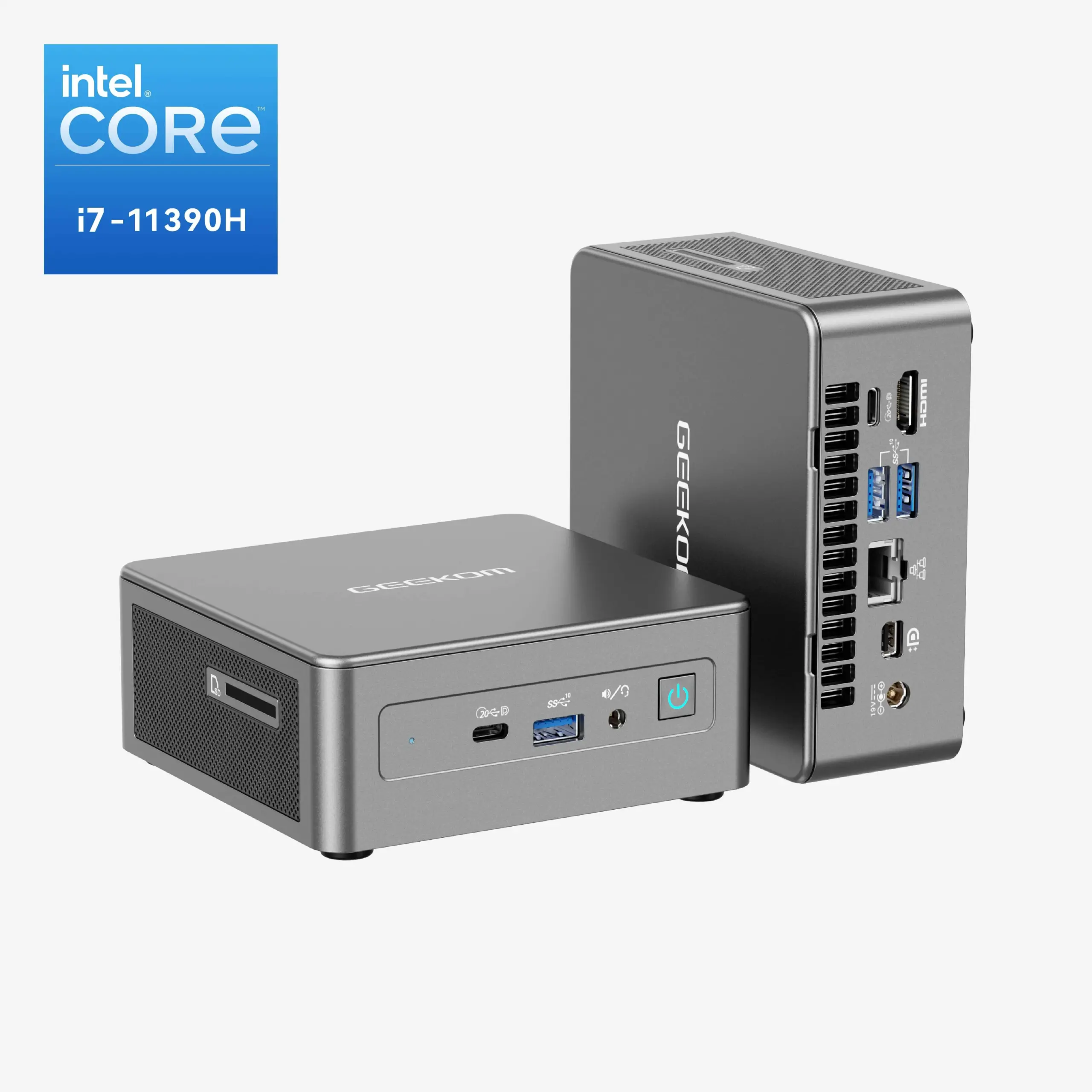
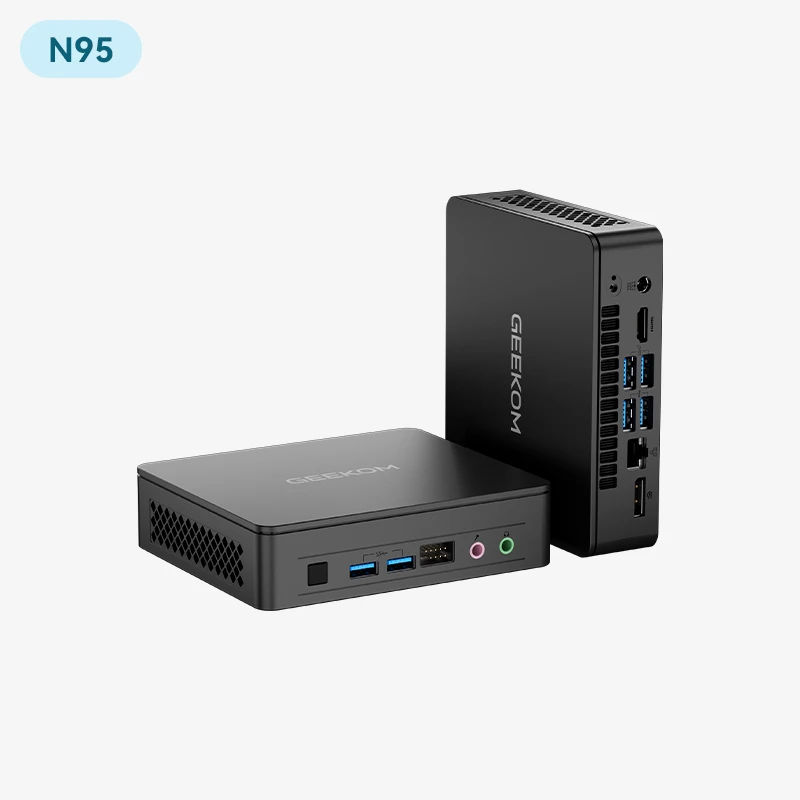
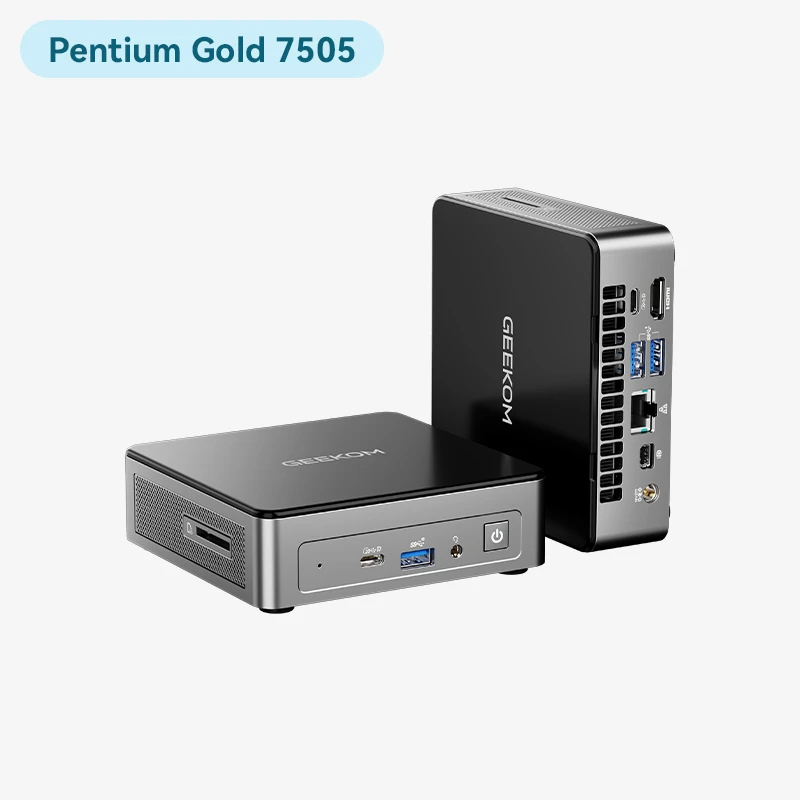
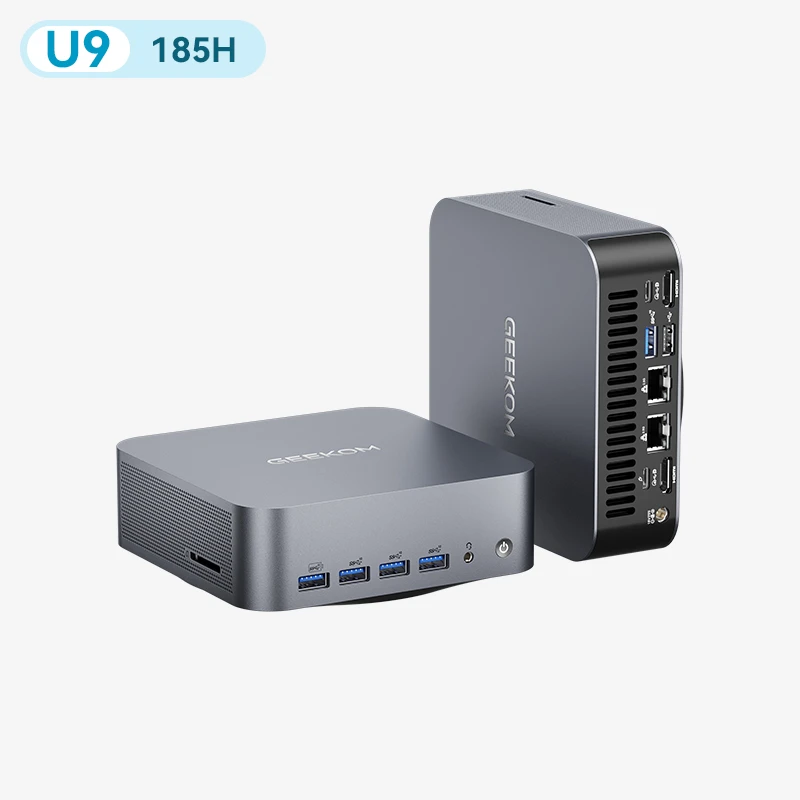
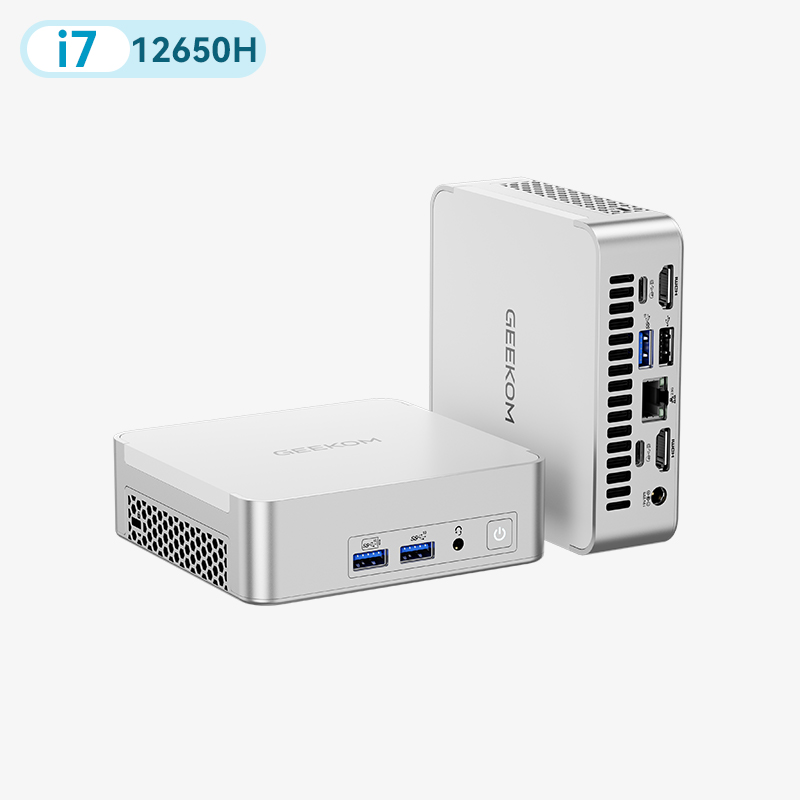
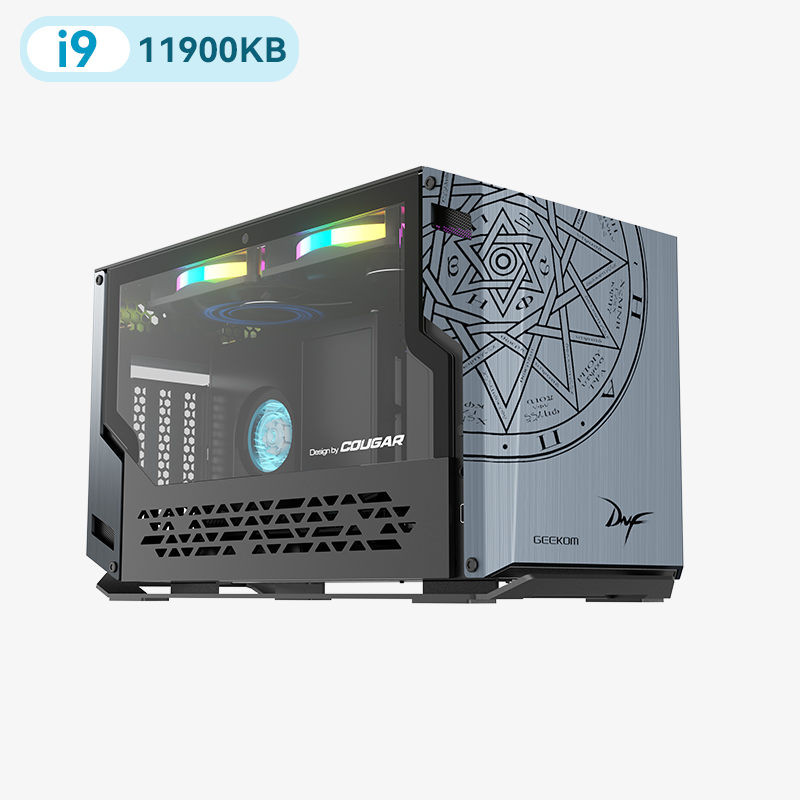
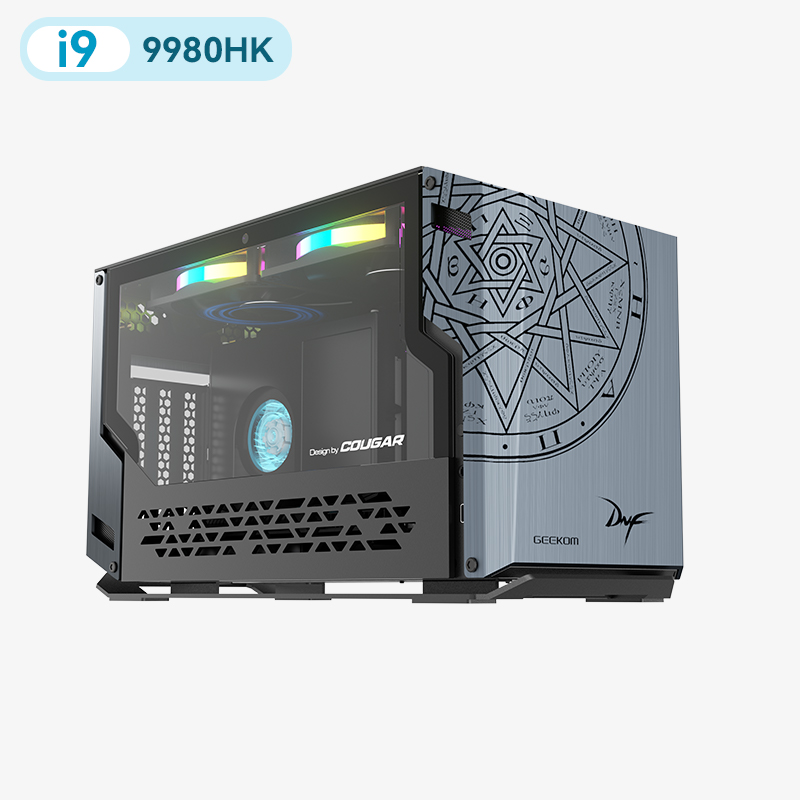
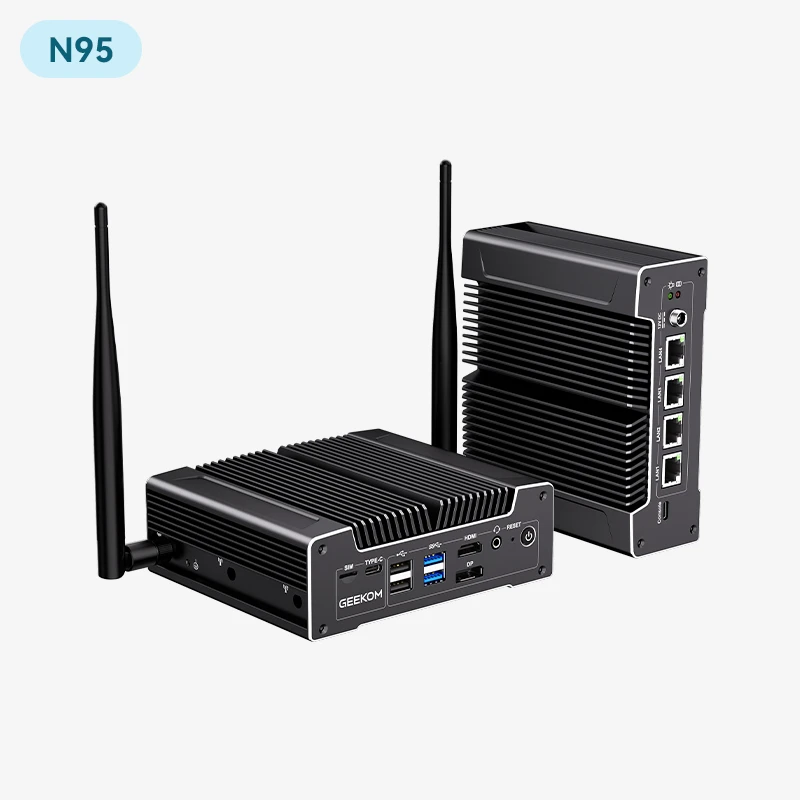
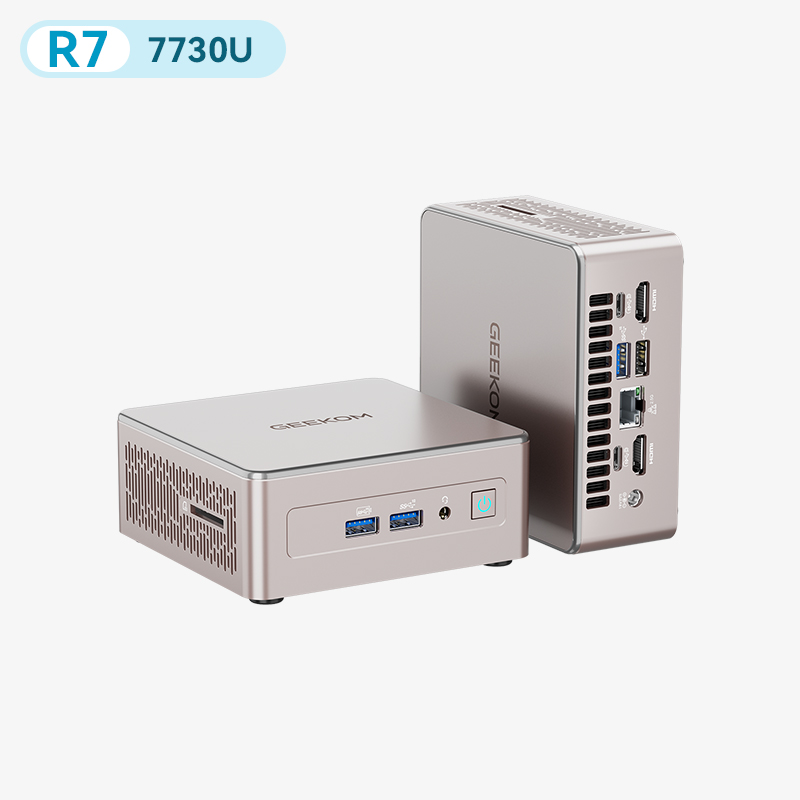
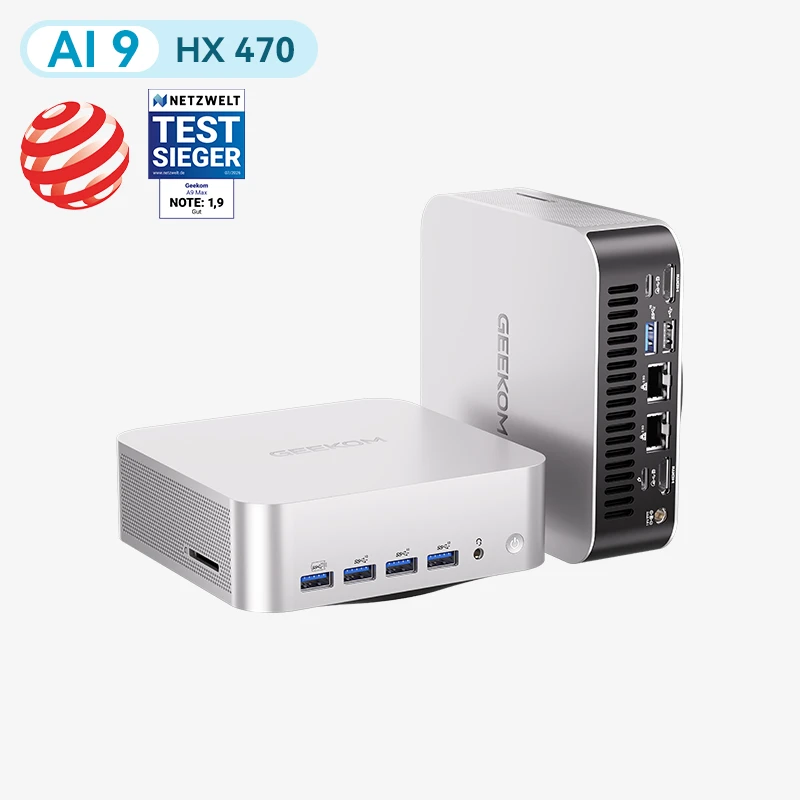
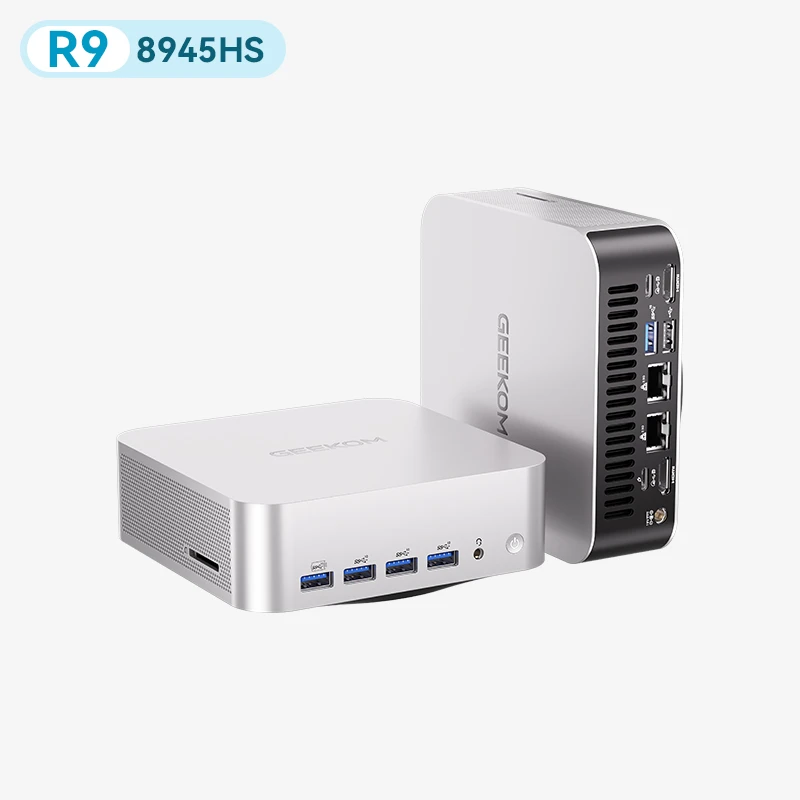
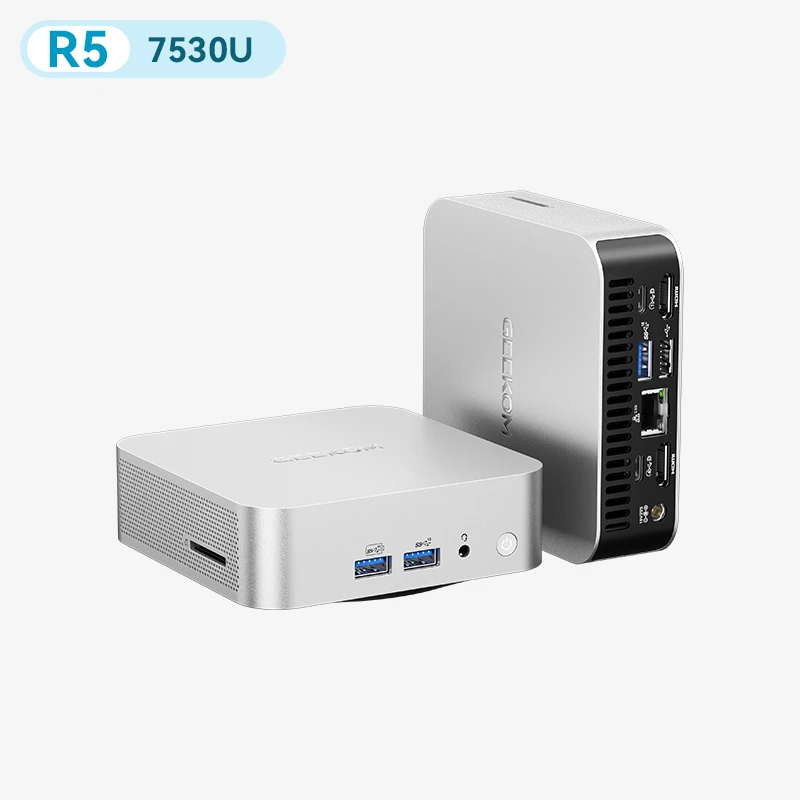
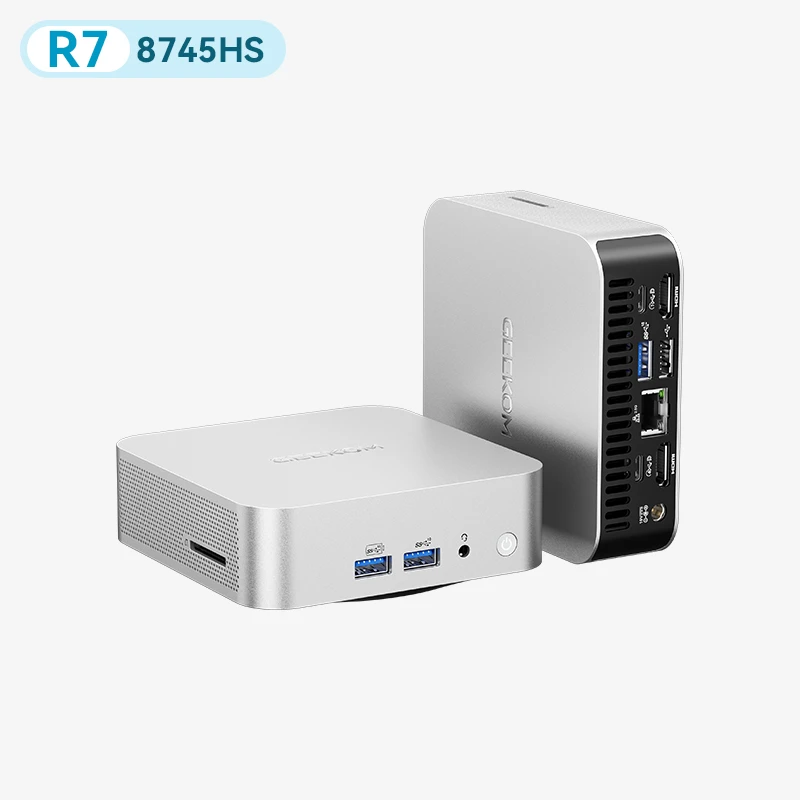
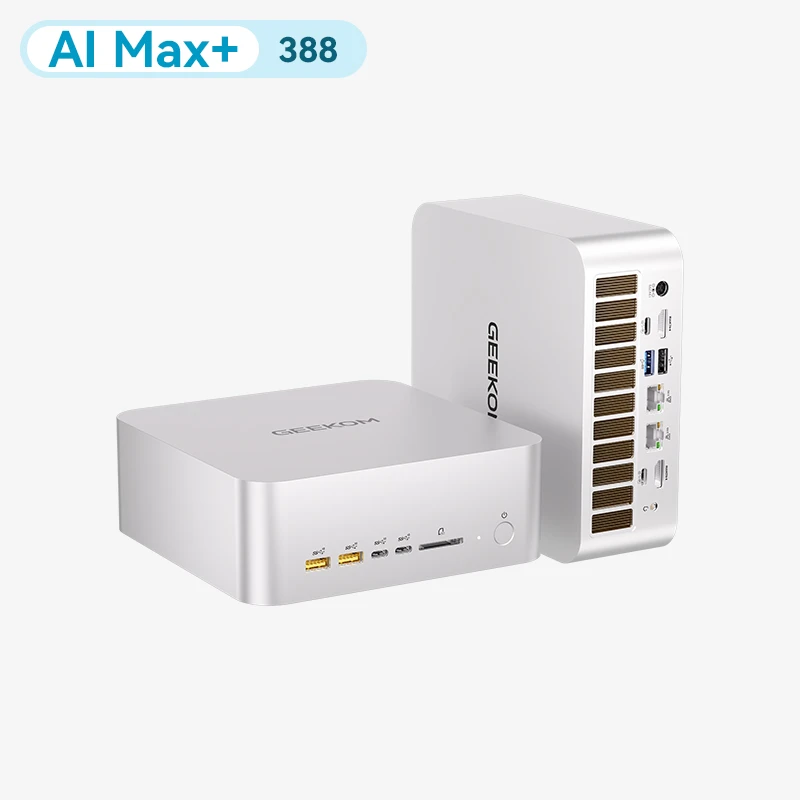
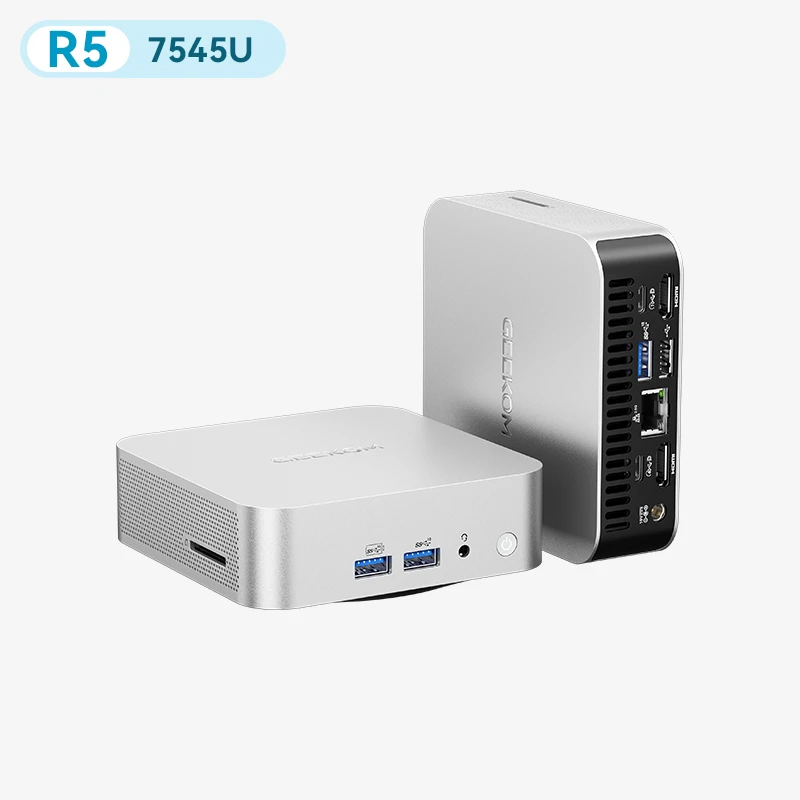
Auch in einem kompakten Mini PC ist ausreichend Arbeitsspeicher entscheidend für eine flüssige Leistung. GEEKOMs Mini PCs verwenden SO-DIMM-Module und unterstützen je nach Modell Dual-Channel-DDR4 oder DDR5 mit bis zu 64 GB – in einigen Premium-Modellen sogar bis zu 128 GB.
Ob Office, Gaming oder kreative Arbeit: Mit der richtigen RAM-Konfiguration arbeitet auch ein Mini PC ebenso leistungsstark wie ein klassischer Desktop – bei einem Bruchteil des Platzbedarfs.
Entdecken Sie GEEKOMs Mini PCs mit erweiterbarem Arbeitsspeicher:
Häufig gestellte Fragen zum Arbeitsspeicher (RAM)
Was ist RAM einfach erklärt?
RAM steht für „Random Access Memory“ und ist der Arbeitsspeicher Ihres Computers. Er speichert temporär alle Daten, die gerade aktiv genutzt werden, damit der Prozessor schnell darauf zugreifen kann. Wird der Computer ausgeschaltet, werden die Daten im RAM gelöscht.
Wie viel GB RAM brauche ich?
Für einfache Aufgaben wie Surfen und Büroarbeit reichen 8 GB. Für Gaming und intensives Multitasking sind 16 GB der aktuelle Standard. Professionelle Anwender, die Videos schneiden oder 3D-Projekte bearbeiten, sollten auf 32 GB oder mehr setzen.
Wie viel RAM braucht Windows 11?
Laut den offiziellen Systemanforderungen benötigt Windows 11 mindestens 4 GB RAM. Für ein flüssiges und reaktionsschnelles Erlebnis sind jedoch 8 bis 16 GB empfehlenswert.
Ist mehr RAM oder mehr Festplattenspeicher wichtiger?
Das hängt von Ihrem Nutzungsverhalten ab. Ist Ihr Computer beim gleichzeitigen Öffnen mehrerer Programme langsam, benötigen Sie mehr RAM. Geht Ihnen der Platz für Fotos, Videos und Spiele aus, brauchen Sie mehr Festplattenspeicher. Im Idealfall haben Sie von beidem genug.
Wie lange hält RAM?
Arbeitsspeicher hat keine beweglichen Teile und gehört zu den langlebigsten Komponenten eines Computers. Hochwertige RAM-Module halten problemlos 10 Jahre oder länger – oft überdauern sie den Computer selbst.
Was ist der Unterschied zwischen DDR4 und DDR5?
DDR5 ist die neuere Generation und bietet höhere Geschwindigkeiten (ab 4800 MT/s), mehr Bandbreite und eine bessere Energieeffizienz als DDR4. DDR4 und DDR5 sind allerdings nicht kompatibel – Ihr Mainboard bestimmt, welchen Typ Sie verwenden können.
Kann ich den RAM in meinem Computer selbst aufrüsten?
In vielen Desktop-PCs und Mini PCs lässt sich der Arbeitsspeicher einfach austauschen oder erweitern – vorausgesetzt, es sind freie Steckplätze vorhanden. Bei Laptops ist das je nach Modell unterschiedlich; manche haben verlöteten RAM, der nicht erweiterbar ist. Prüfen Sie vor dem Kauf die Spezifikationen Ihres Geräts.