





Auf nahezu jedem Datenblatt stehen RAM und ROM direkt nebeneinander – und fast immer werden sie verwechselt. RAM ist schnell verstanden. ROM ist eine andere Geschichte: Im Laufe der Jahre hat der Begriff seine Bedeutung verändert und wird heute je nach Kontext für ganz unterschiedliche Dinge verwendet – je nachdem, ob von einem PC, einem Smartphone oder dem Chip die Rede ist, der das System startet.
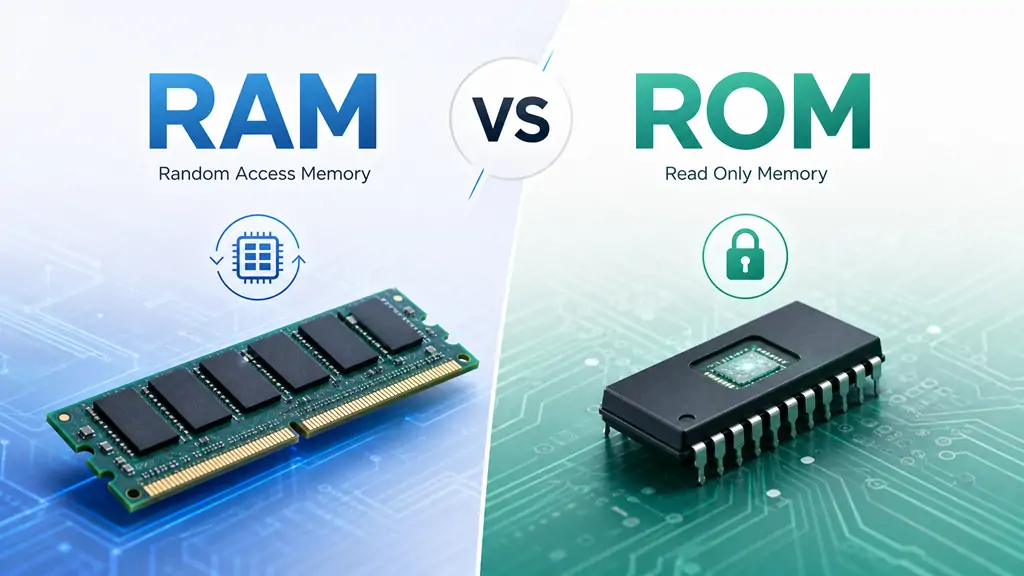
Die technische Unterscheidung lässt sich in einem Satz zusammenfassen: RAM ist flüchtiger Arbeitsspeicher und wird beim Ausschalten des Geräts geleert; ROM ist nicht flüchtiger Nur-Lese-Speicher und bewahrt seine Daten auch ohne Stromversorgung. Das Problem ist, dass diese Lehrbuchdefinition nur die halbe Wahrheit erzählt. Ein Großteil der Verwirrung rund um RAM und ROM entsteht nicht durch die Hardware, sondern durch den ungenauen Gebrauch eines Wortes. Sehen wir uns an, warum.
Was ist Computerspeicher?
In der Informatik bezeichnet „Speicher“ zwei verschiedene Dinge, die man besser auseinanderhält. Es gibt den Arbeitsspeicher, in dem das System die Daten ablegt, mit denen es gerade arbeitet, und es gibt den Massenspeicher (die Datenablage), auf dem Daten dauerhaft gesichert bleiben. Im allgemeinen Sprachgebrauch wird für beides oft dasselbe Wort verwendet – und genau hier beginnen die meisten Missverständnisse.
RAM und ROM gehören historisch zur ersten Gruppe, den internen Speichern, die der Prozessor zum Arbeiten nutzt. Die eigentliche Datenablage – früher die Festplatte, heute die SSD – ist eine eigene Kategorie, auch wenn sie umgangssprachlich häufig mit der ROM verwechselt wird.
Was ist RAM?
RAM steht für Random Access Memory, also Speicher mit wahlfreiem Zugriff – im Deutschen schlicht Arbeitsspeicher. Er ist die Werkbank des Prozessors: Beim Einschalten landen das Betriebssystem und die Programme, die Sie öffnen, hier, und genau hier führt der Prozessor sie aus. Es gibt jedoch eine Einschränkung: RAM ist flüchtig. Alles, was er enthält, wird beim Ausschalten und bei jedem Neustart gelöscht, denn ohne konstante Stromzufuhr behält er keine Daten.
Heutige Arbeitsspeicher folgen dem Standard DDR5. Dahinter steht JEDEC, das Gremium, das festlegt, wie Speicher gebaut werden. Die erste Fassung, die JESD79-5, erschien im Juli 2020 und wurde mehrfach aktualisiert, zuletzt bis zur JESD79-5D im November 2025. Im Vergleich zu DDR4 ändert sich einiges: Die Bandbreite steigt – der Einstieg liegt bei 4800 MT/s, rund die Hälfte mehr. Und der Energiebedarf sinkt, denn DDR5 arbeitet mit 1,1 V statt der 1,2 V von DDR4, was rund 20 % weniger Spannung bedeutet. Übliche Kapazitäten reichen heute von 8 bis 128 GB.
Was ist ROM?
ROM steht für Read-Only Memory, den Nur-Lese-Speicher (auch Festwertspeicher genannt). Er ist nicht flüchtig: Seine Daten bleiben auch bei ausgeschaltetem Computer erhalten. Seine historische Aufgabe ist es, die Anweisungen zu bewahren, die das Gerät beim Einschalten ausliest – also die Firmware, die die Hardware startet, noch bevor das Betriebssystem geladen wird.
Hier ist eine Präzisierung nötig, die viele Artikel auslassen. Die ROM ist nicht nur eine einzige Sache: Es existiert eine ganze Familie von Speichern, die aus dem Original hervorgegangen sind. Da ist die Masken-ROM, die im Werk programmiert wird und danach nicht mehr veränderbar ist, dann die PROM, die EPROM, die EEPROM und schließlich der Flash-Speicher, der von der EEPROM abstammt. Diese Entwicklung erklärt, warum das Wort „ROM“ heute auch für Speicher verwendet wird, die sich in Wirklichkeit überschreiben lassen. Wir kommen darauf zurück, denn darin liegt der Kern fast aller Verwirrung.
Was ist der Unterschied zwischen RAM und ROM?
Der Unterschied zwischen RAM und ROM lässt sich am klarsten in einer direkten Gegenüberstellung der wichtigsten Merkmale zeigen:
| Merkmal | RAM | ROM |
|---|---|---|
| Speichertyp | Flüchtig | Nicht flüchtig |
| Funktion | Arbeitsbereich für genutzte Daten und Programme | Bewahrt Firmware und Startanweisungen |
| Wird beim Ausschalten geleert? | Ja | Nein |
| Zugriff | Lesen und Schreiben, sehr schnell | Überwiegend Lesen, Schreiben selten |
| Geschwindigkeit | Hoch | Geringer als RAM |
| Typische Kapazität | 8–128 GB | Wenige MB (System-Firmware) |
| Aktuelle Technologie | DDR5 (SDRAM) | Flash-Speicher / EEPROM, SPI-Chip |
| Vom Nutzer aufrüstbar | Oft ja, mit austauschbaren Modulen | Nein |
Der entscheidende Unterschied: flüchtig vs. nicht flüchtig
Unter allen Unterschieden zählt nur einer wirklich: die Flüchtigkeit. RAM verliert seine Daten ohne Strom, ROM behält sie. Alles andere – Geschwindigkeit, Kapazität, Schreibbarkeit – leitet sich aus dieser konstruktiven Entscheidung ab.
Hilfreich ist folgendes Bild: RAM ist der Raum, in dem die Arbeit gerade jetzt geschieht und der am Ende des Tages geleert wird; ROM und Massenspeicher sind das, was geschrieben bleibt und bei der Rückkehr wieder vorzufinden ist. Geschwindigkeit mit Beständigkeit zu verwechseln, ist der häufigste Fehler. Ein Speicher ist nicht „besser“, weil er schneller ist, sondern für eine andere Aufgabe gemacht.
Was sich im Alltag ändert
In der Praxis kommen die beiden Speicher zu unterschiedlichen Zeitpunkten ins Spiel.
Beim Multitasking zählt der RAM. Er bestimmt, wie viele Anwendungen und wie viele Browser-Tabs Sie gleichzeitig geöffnet halten können, ohne dass das System langsamer wird. Ist der RAM voll, muss sich der Computer behelfen – und die Flüssigkeit leidet.
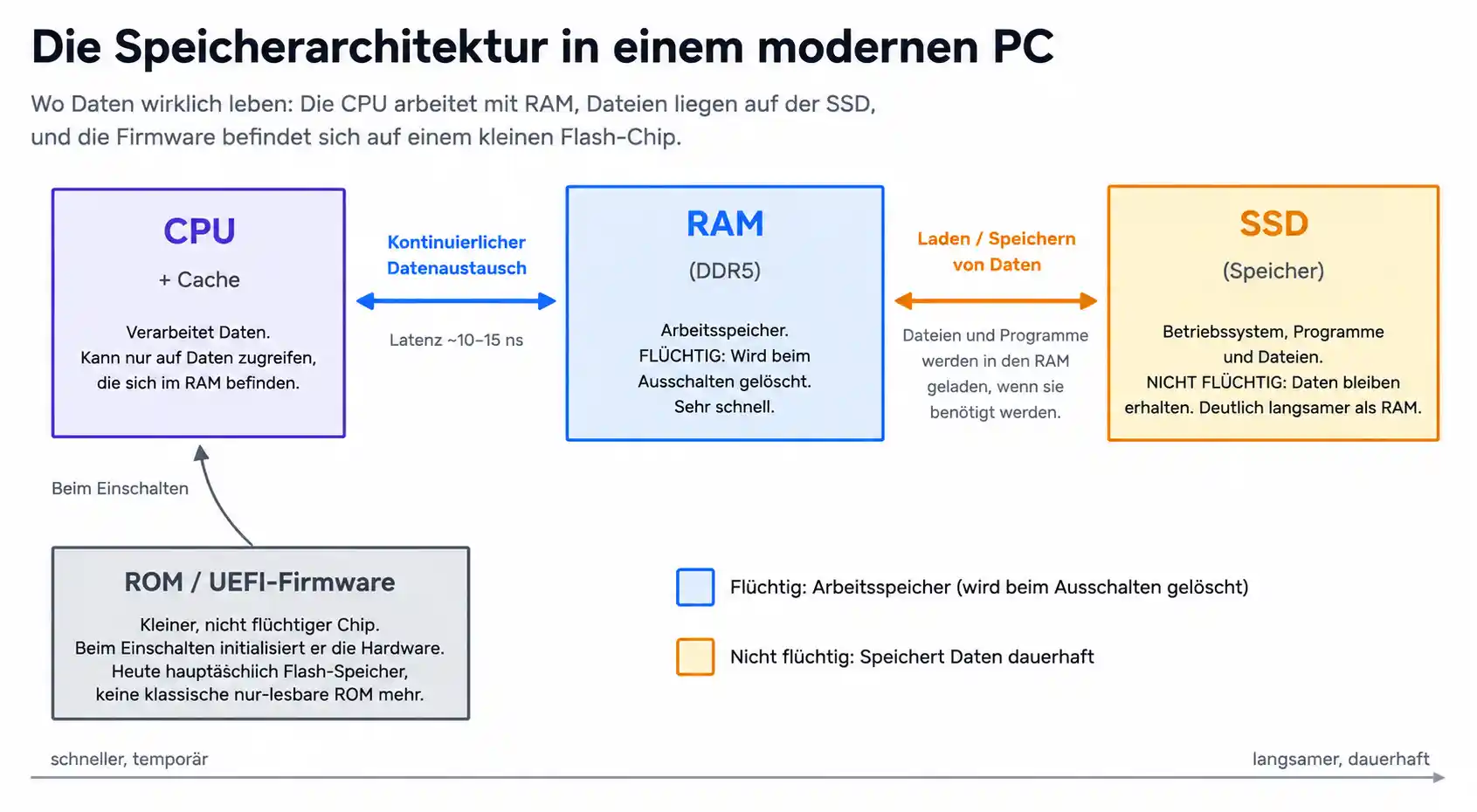
Beim Systemstart kommt die Firmware ins Spiel, historisch die ROM. Beim Einschalten liest der Prozessor die Startanweisungen, initialisiert die Komponenten und übergibt die Kontrolle an das Betriebssystem, das daraufhin vom Massenspeicher in den RAM geladen wird.
Beim Öffnen von Programmen treffen beide Welten aufeinander. Die Anwendung ist auf der SSD gespeichert, wird zur Ausführung aber in den RAM kopiert. Je mehr RAM Sie haben, desto mehr Programme und Daten bleiben einsatzbereit, ohne dass ständig auf den langsameren Massenspeicher zugegriffen werden muss.
Die folgende Übersicht fasst zusammen, welcher Speicher bei alltäglichen Aktionen zum Einsatz kommt.
| Alltägliche Aktion | Beteiligter Speicher | Was passiert |
|---|---|---|
| PC einschalten | ROM / Firmware | Die Firmware (UEFI) initialisiert die Hardware. Anschließend wird das Betriebssystem von der SSD in den RAM geladen. |
| Chrome (oder ein anderes Programm) öffnen | Von SSD zu RAM | Das auf der SSD gespeicherte Programm wird zur Ausführung in den RAM kopiert. |
| Viele Browser-Tabs geöffnet halten | RAM | Jeder Tab belegt Arbeitsspeicher. Mit mehr RAM können mehr Tabs gleichzeitig aktiv bleiben, ohne dass das System langsamer wird. |
| Ein noch nicht gespeichertes Dokument bearbeiten | RAM | Alle Änderungen befinden sich zunächst im RAM. Wird das Dokument nicht gespeichert, gehen die Daten bei einem Stromausfall verloren. |
| Eine Datei speichern oder herunterladen | SSD (Massenspeicher) | Die Datei wird dauerhaft auf dem nicht flüchtigen Speicher abgelegt und bleibt auch nach dem Ausschalten erhalten. |
| PC ausschalten | RAM | Der Arbeitsspeicher wird geleert. Dateien auf der SSD und die Firmware im ROM bleiben unverändert gespeichert. |
RAM, ROM und CPU: Wie sie im Computer zusammenarbeiten
Um die Rollen zu verstehen, folgt man am besten den Daten in dem Moment, in dem Sie den Computer einschalten.
Der Prozessor kann „aus dem Stand“ nichts tun. Beim Einschalten liest er die Firmware vom kleinen Start-Chip – früher eine echte ROM, heute fast immer Flash-Speicher, der die UEFI-Firmware enthält –, führt die ersten Hardware-Prüfungen durch und startet den Bootloader des Betriebssystems. Das Betriebssystem selbst lebt weder im RAM noch in der ROM: Es liegt auf dem Massenspeicher und wird beim Start in den RAM geladen.
Von da an arbeitet die CPU fast ausschließlich mit dem RAM. Der Grund ist die Geschwindigkeit: Der Prozessor ist weitaus schneller als die SSD, und jeden einzelnen Datenwert direkt aus dem Massenspeicher zu lesen, würde ihn die meiste Zeit warten lassen. Der RAM bildet die Brücke zwischen einer blitzschnellen CPU und einem vergleichsweise langsamen Massenspeicher. Es existiert zudem eine interne Hierarchie, denn die Register und der Cache der CPU sind noch schneller als der RAM, aber winzig – genau dafür gedacht, diese Lücke zu schließen.
Landen gespeicherte oder heruntergeladene Dateien im RAM oder in der ROM?
Häufige Frage, klare Antwort: weder im RAM noch in der ROM – zumindest nicht im technischen Sinne der beiden Begriffe. Dateien, die Sie speichern oder herunterladen, werden auf den Massenspeicher geschrieben, also auf die SSD (oder auf die Festplatte bzw. den internen Flash-Speicher eines Smartphones). Das ist ein nicht flüchtiger Speicher, weshalb die Datei auch nach dem Ausschalten erhalten bleibt.
Der RAM kommt nur ins Spiel, solange Sie an einer Datei arbeiten. Ein geöffnetes, noch nicht gespeichertes Dokument lebt im RAM: Fällt der Strom vor dem Speichern aus, ist diese Arbeit verloren, weil sie noch nicht auf den Massenspeicher geschrieben wurde. Genau das ist der Unterschied zwischen „geöffnet“ und „gespeichert“.
Wichtig zu merken: Die ROM im engeren Sinne hat mit Ihren Dateien nichts zu tun – sie dient dem System, nicht Ihnen. Wenn man sagt, eine Datei sei „in der ROM“ des Telefons, ist in Wirklichkeit der interne Speicher gemeint. Und genau hier hat sich der Begriff von seiner ursprünglichen Bedeutung entfernt.
Was ist Massenspeicher (SSD) und warum wird er mit ROM verwechselt?
Eine SSD (Solid State Drive) nutzt NAND-Flash-Speicher, um Daten dauerhaft zu bewahren. Sie ist nicht flüchtig wie eine ROM, und das ist der erste Grund für die Verwechslung. Der zweite ist technische Verwandtschaft: Wie gesehen stammt der Flash-Speicher von der EEPROM ab, die zur ROM-Familie gehört. Daher die verbreitete, aber ungenaue Gewohnheit, jeden Speicher, der kein RAM ist, „ROM“ zu nennen.
Der wesentliche Unterschied bleibt jedoch offensichtlich. Eine SSD wird fortlaufend gelesen und beschrieben, hat enorme Kapazitäten von Hunderten GB bis zu mehreren TB und lässt sich auf vielen Geräten austauschen oder erweitern. Eine ROM ist das Gegenteil: klein, im Normalbetrieb nur lesbar und nicht dafür gedacht, vom Nutzer verändert zu werden.
In einem modernen PC ist die „echte“ ROM auf einen einzigen SPI-Flash-Chip geschrumpft, der die UEFI-Firmware bewahrt. Alles andere, was Sie als „dauerhaften Speicher“ bezeichnen würden, ist in Wirklichkeit die SSD. Wie auch der deutsche Wikipedia-Eintrag zum Festwertspeicher (Read-only memory) anmerkt, ist es aus Hardware-Sicht mittlerweile unpräzise, die heutige Firmware als „ROM“ zu bezeichnen, da diese auf Flash-Chips (eMMC, UFS oder SPI) liegt und nicht auf einer ROM im klassischen Sinne.
Worauf es beim PC-Kauf ankommt: RAM zählt, nicht ROM
Wenn Sie einen Computer konfigurieren oder kaufen, gibt es keine „ROM“ zur Auswahl: Die Entscheidung betrifft den RAM und den Speicher, also die SSD. Und von beiden ist der RAM die Größe, die den Alltag am stärksten prägt, weil er bestimmt, wie viel Arbeit Sie gleichzeitig geöffnet halten können.
2026 wiegt diese Wahl schwerer als sonst – aus einem Grund, der über die Technik hinausgeht: Speicher ist knapp und teuer geworden. Laut IDC wird das Wachstum des DRAM-Angebots 2026 bei rund 16 % im Jahresvergleich stehen bleiben, unter dem historischen Mittel von 20–30 %, und der Arbeitsspeicher macht inzwischen etwa 18–20 % der Stückliste eines PCs aus – ungefähr doppelt so viel wie 2024. Ebenfalls laut IDC dürften die PC-Auslieferungen im Jahresverlauf um knapp 5 % sinken. Die Ursache ist struktureller Natur: Die drei Hersteller, die über 95 % des DRAM-Marktes kontrollieren (Samsung, SK Hynix und Micron), haben Produktionskapazität in Richtung HBM-Speicher für KI-Rechenzentren verlagert und damit weniger Raum für Consumer-Speicher gelassen. Counterpoint Research und TrendForce sprachen von „beispiellosen“ Preissteigerungen, mit einem Anstieg des DRAM um 80–90 % in nur einem Quartal.
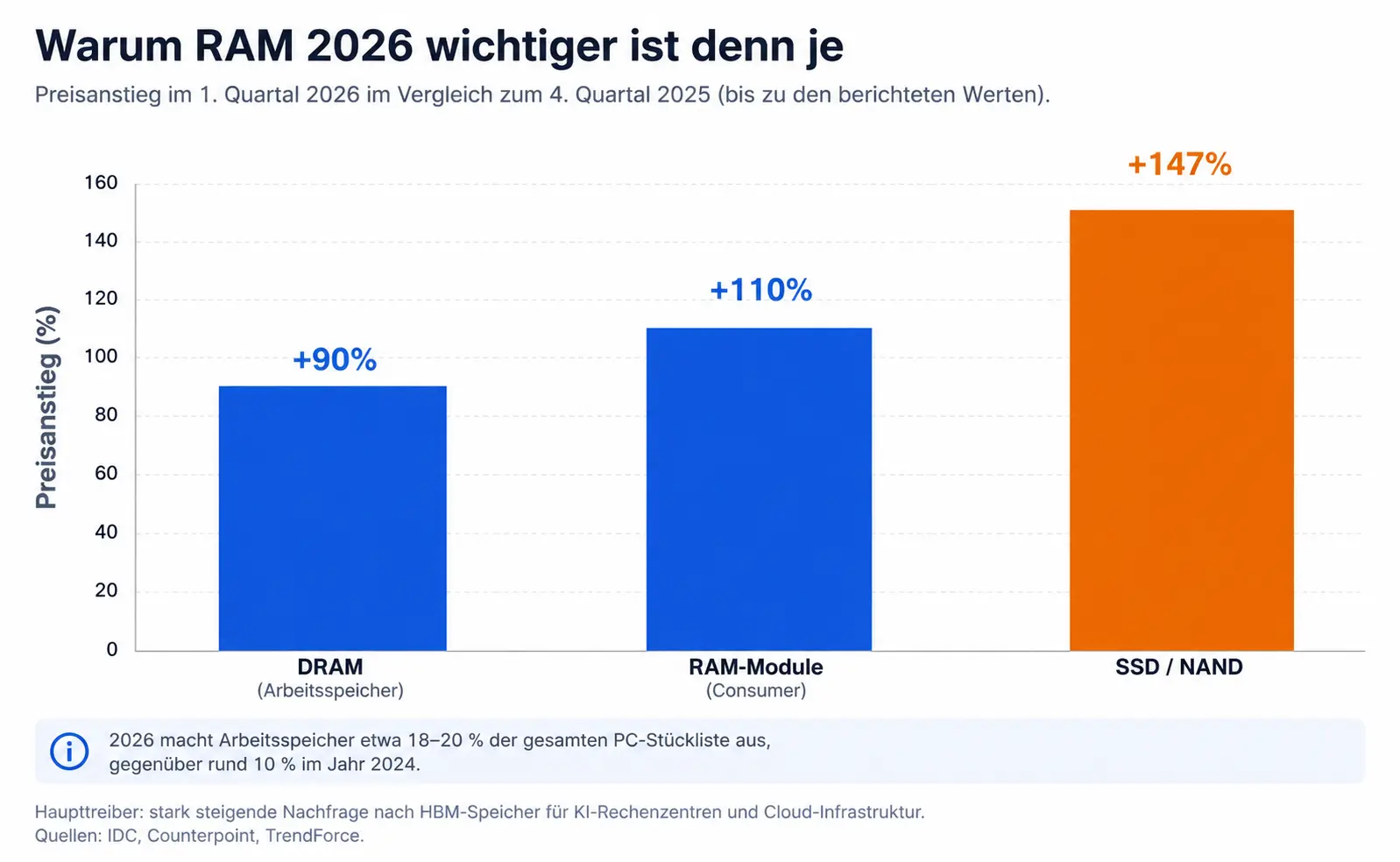
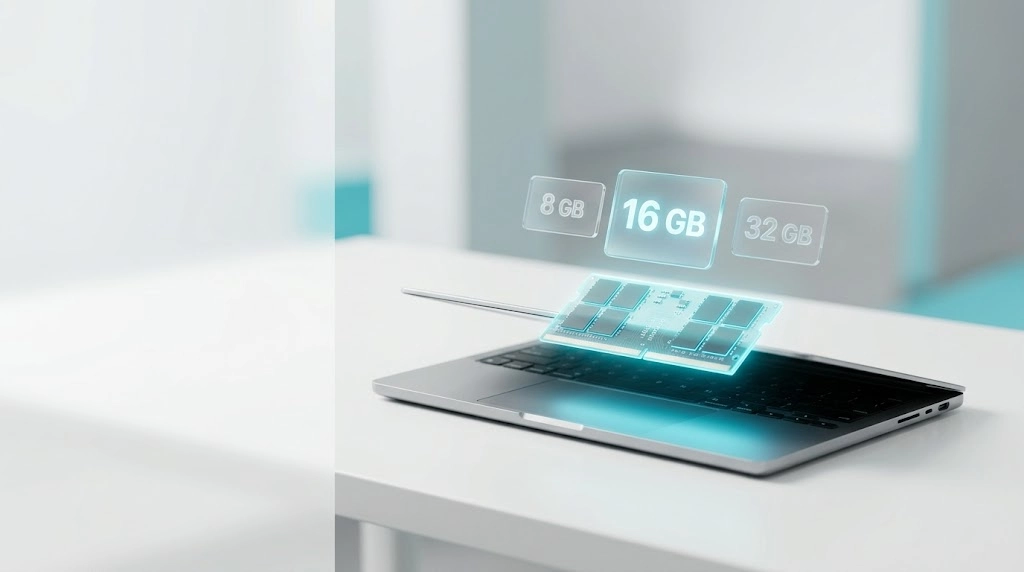
Die praktische Folge ist einfach: Gleich mit ausreichend RAM zu starten, lohnt sich mehr denn je, denn ein späteres Upgrade kommt teurer, und wer heute an den falschen Gigabyte spart, zahlt schnell drauf. Für den allgemeinen Gebrauch bleiben 16 GB die sinnvolle Basis; für anspruchsvolles Multitasking, kreative Arbeit, virtuelle Maschinen oder lokale KI-Modelle schaffen 32 GB Luft. Der Speicherplatz sollte sich nach der Menge der Dateien richten, die Sie verwalten.
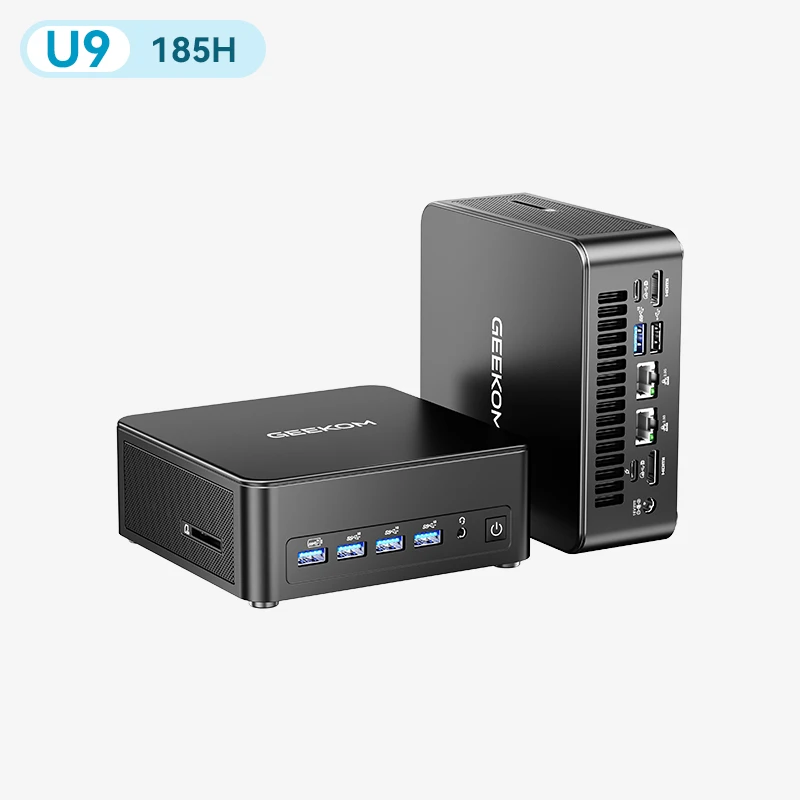
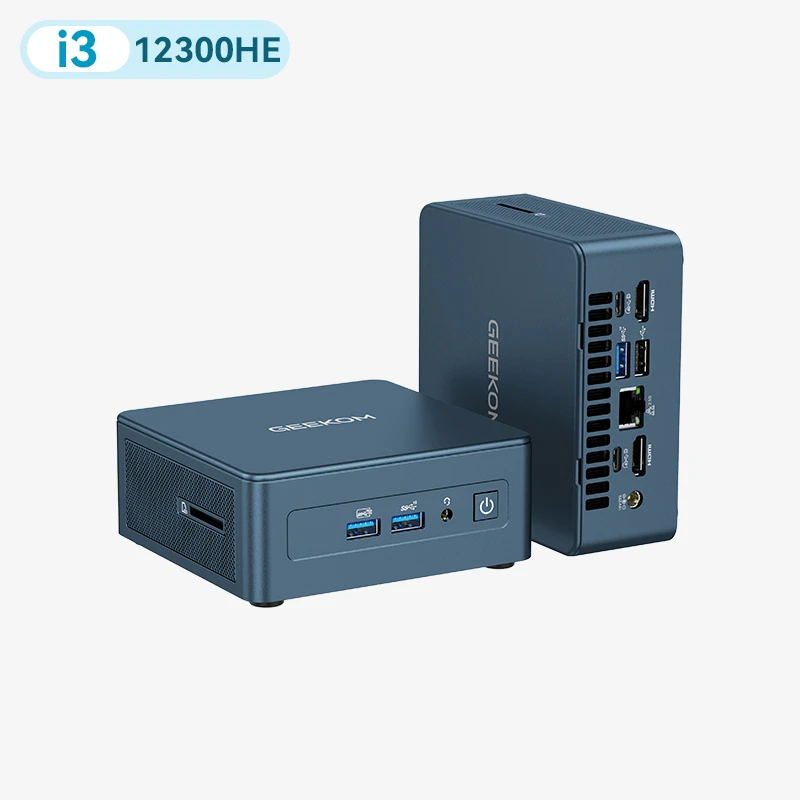
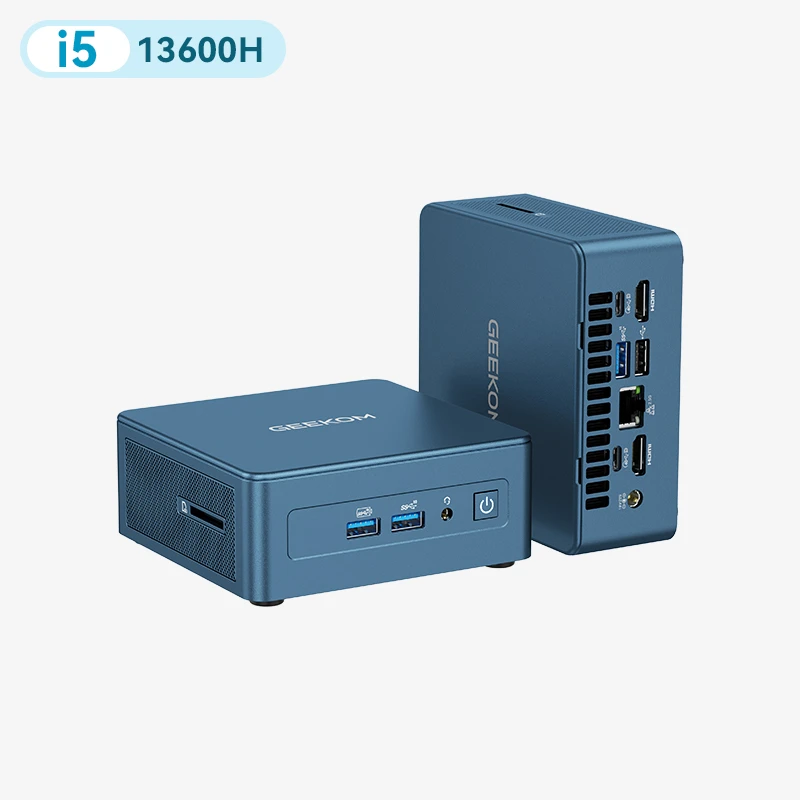
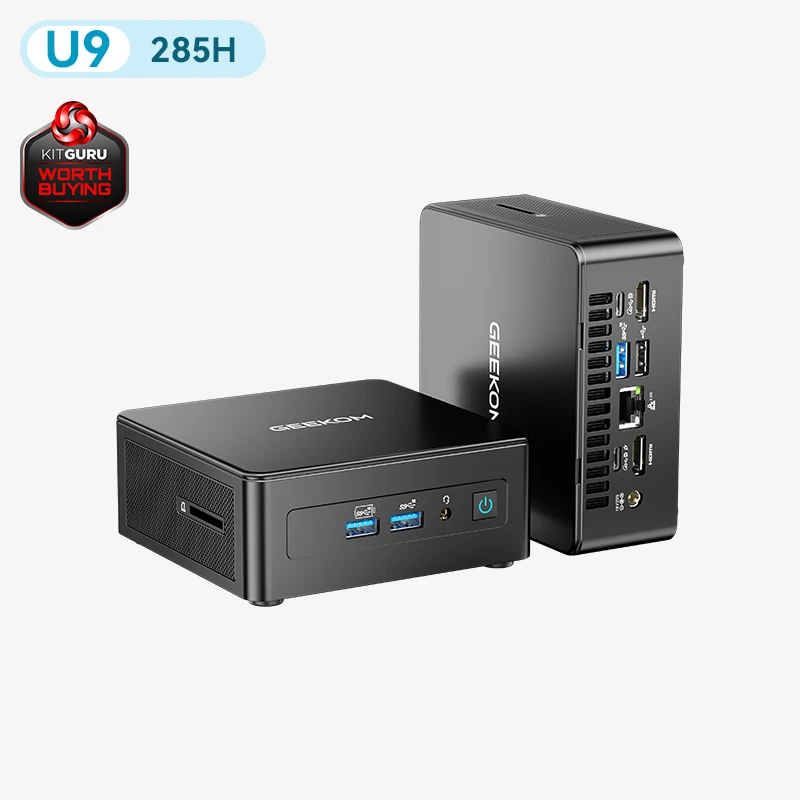
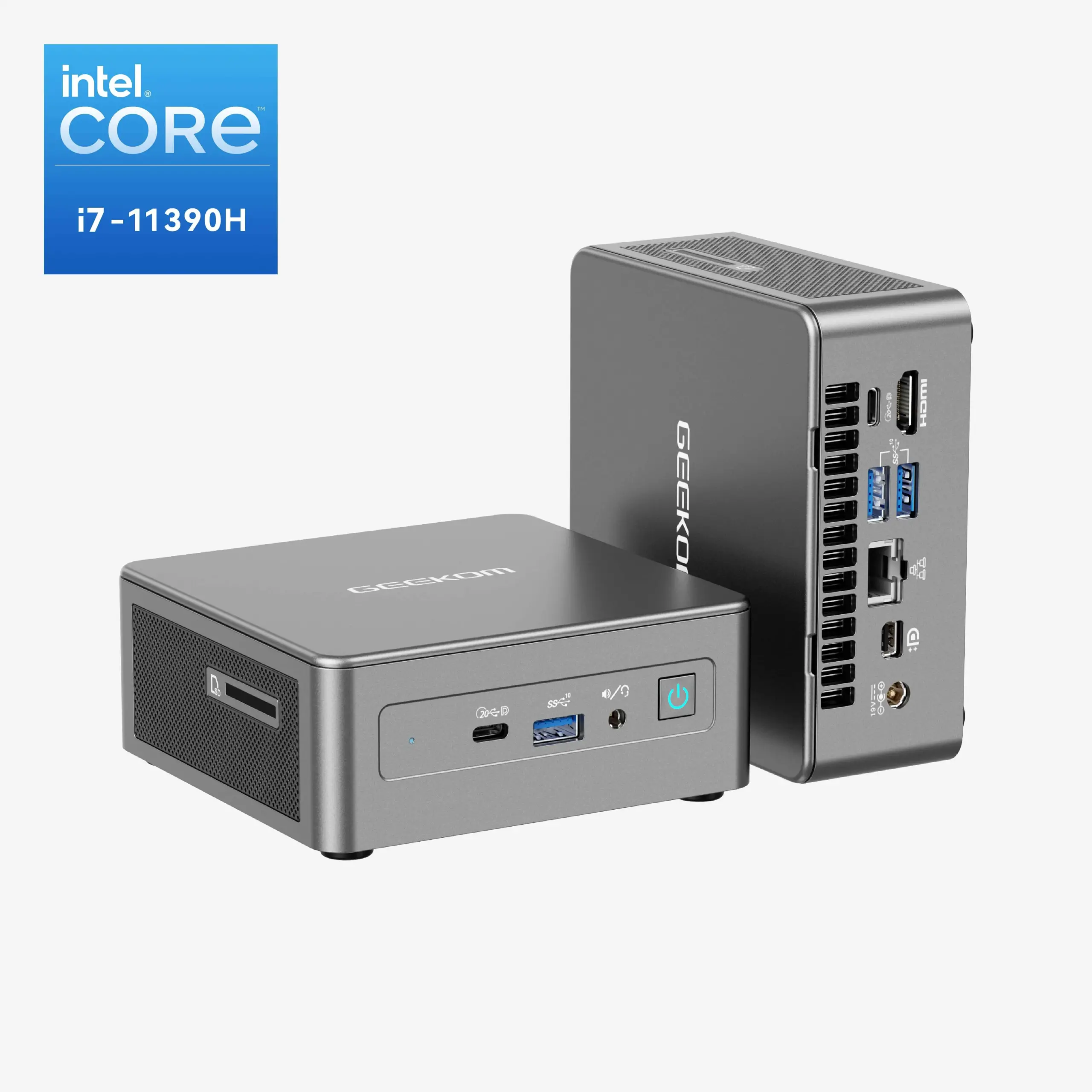
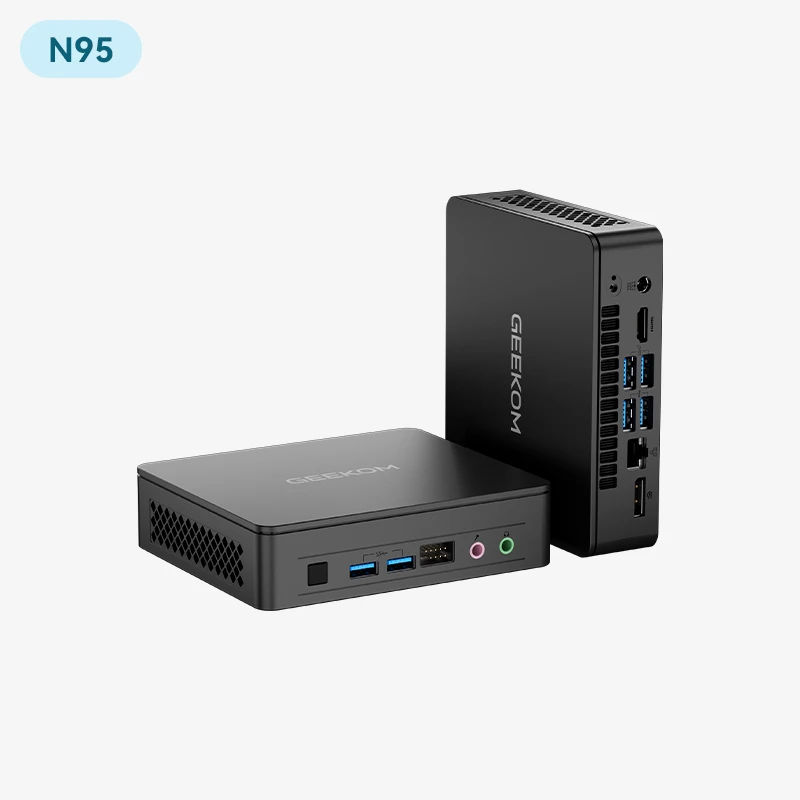
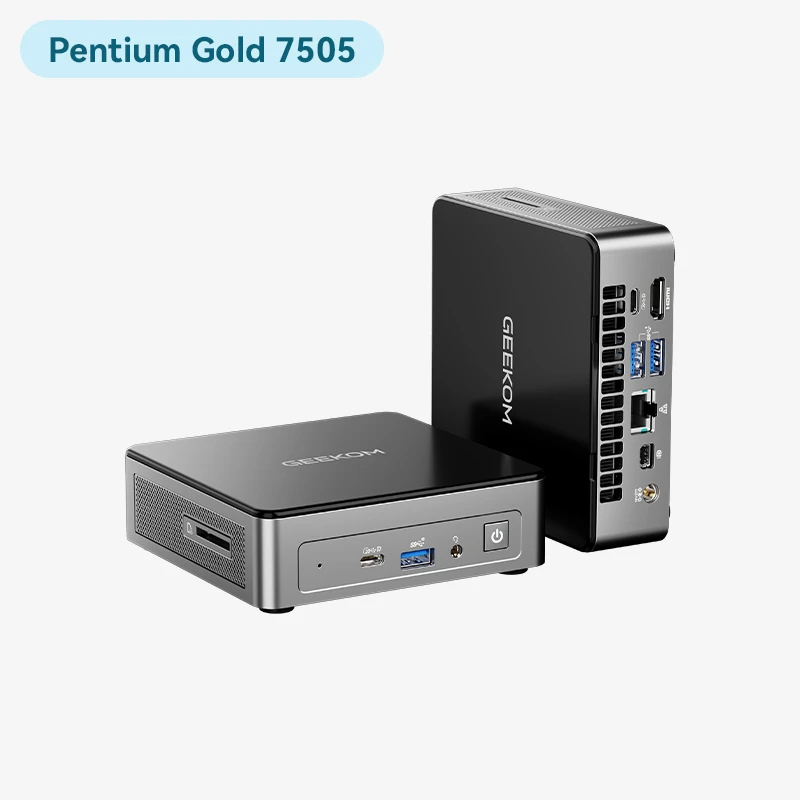
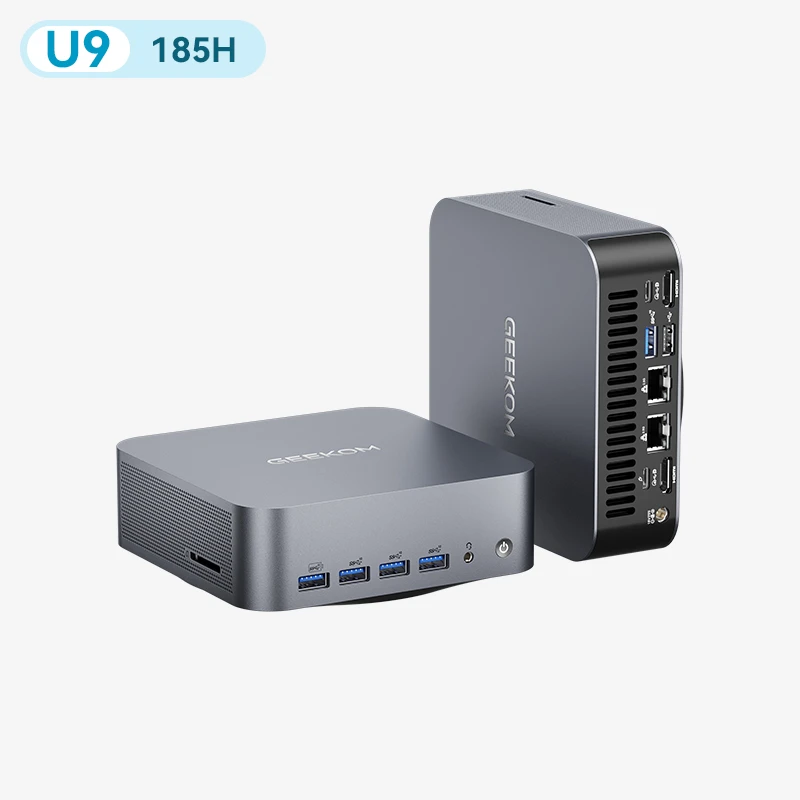
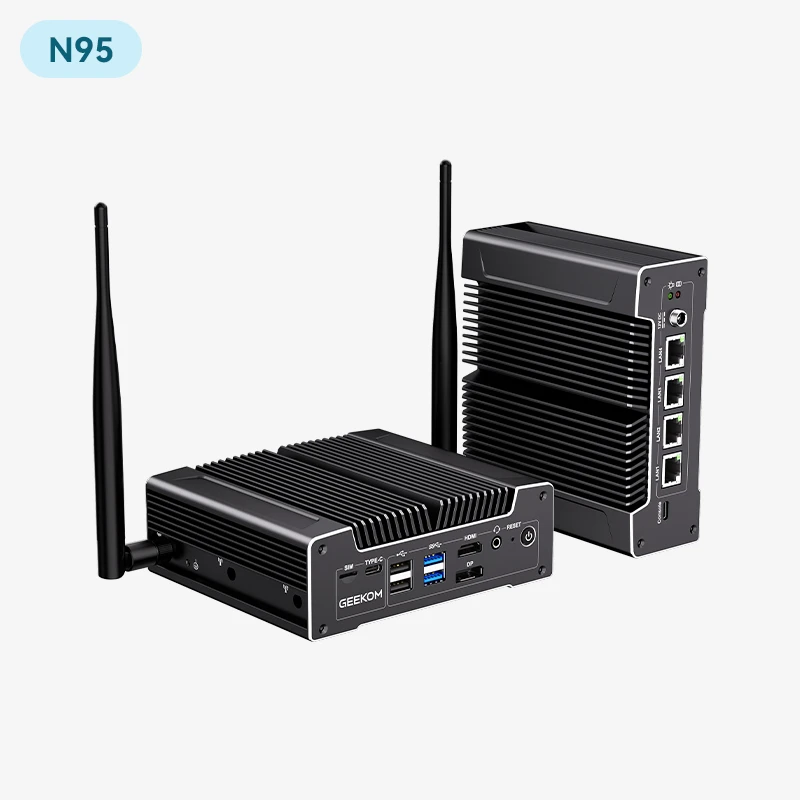
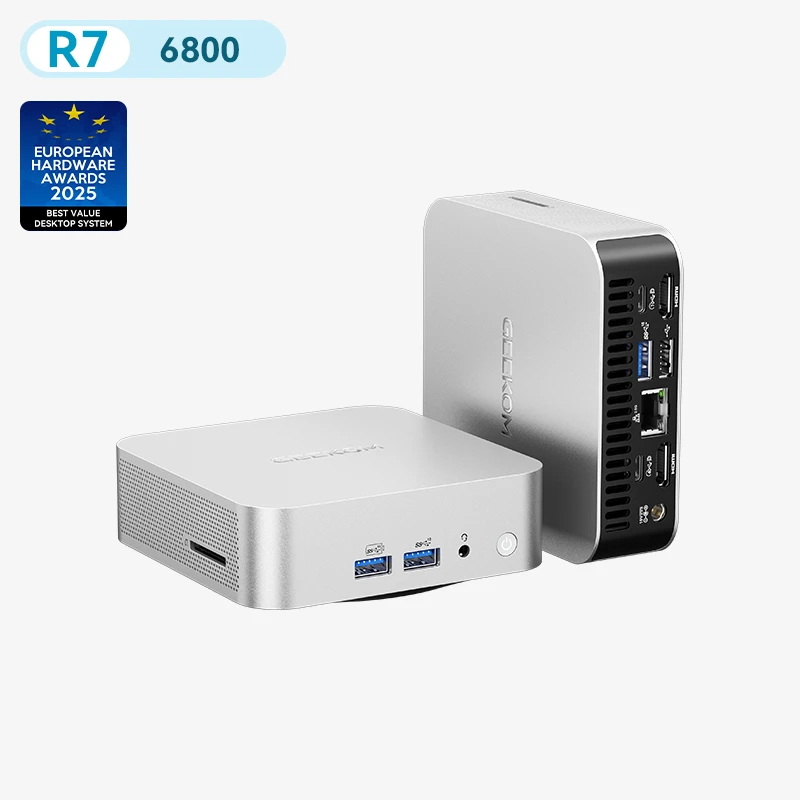
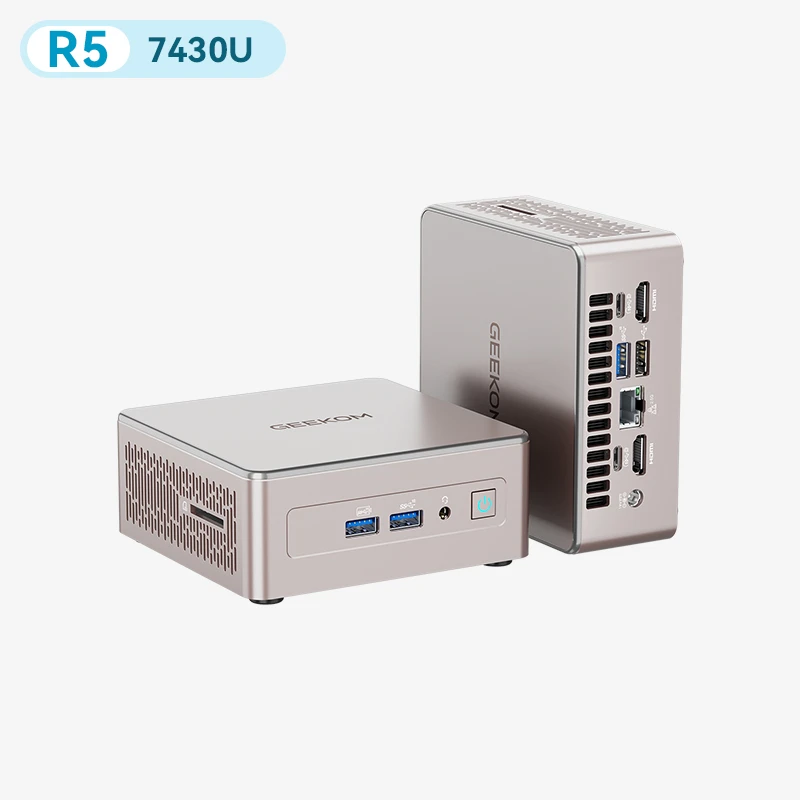
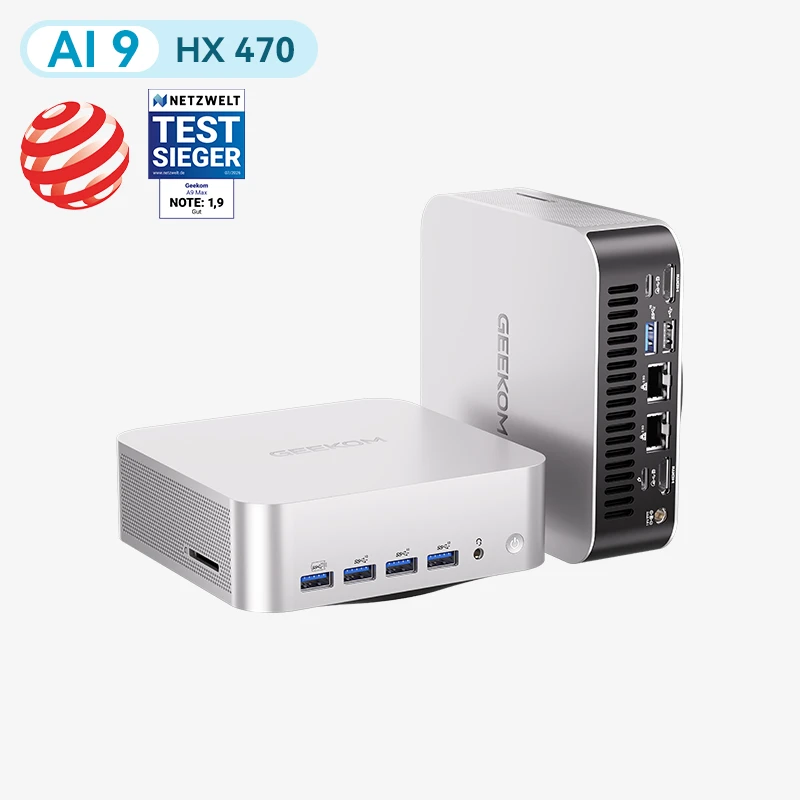
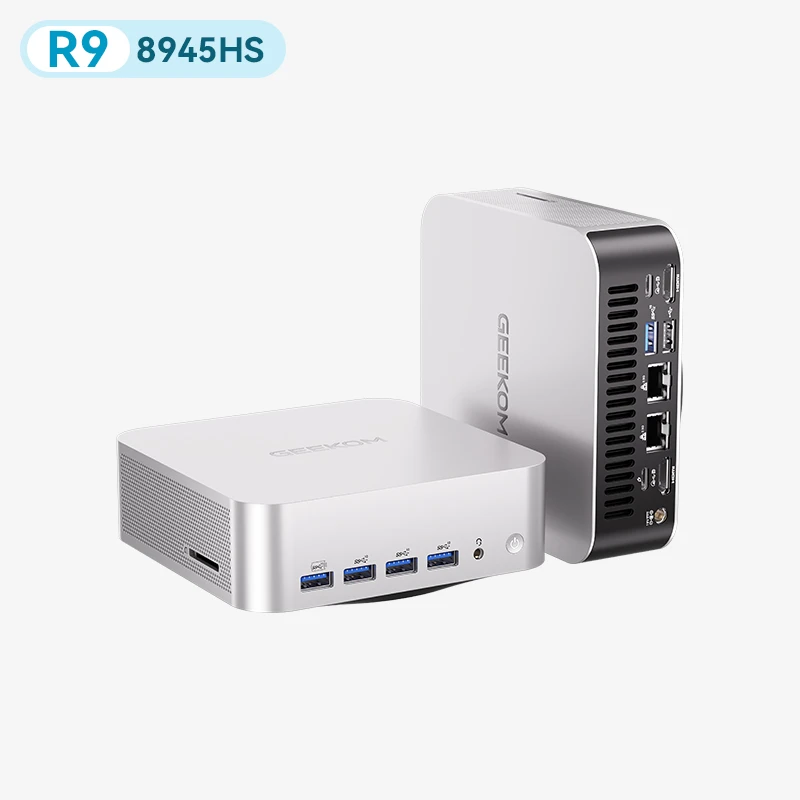
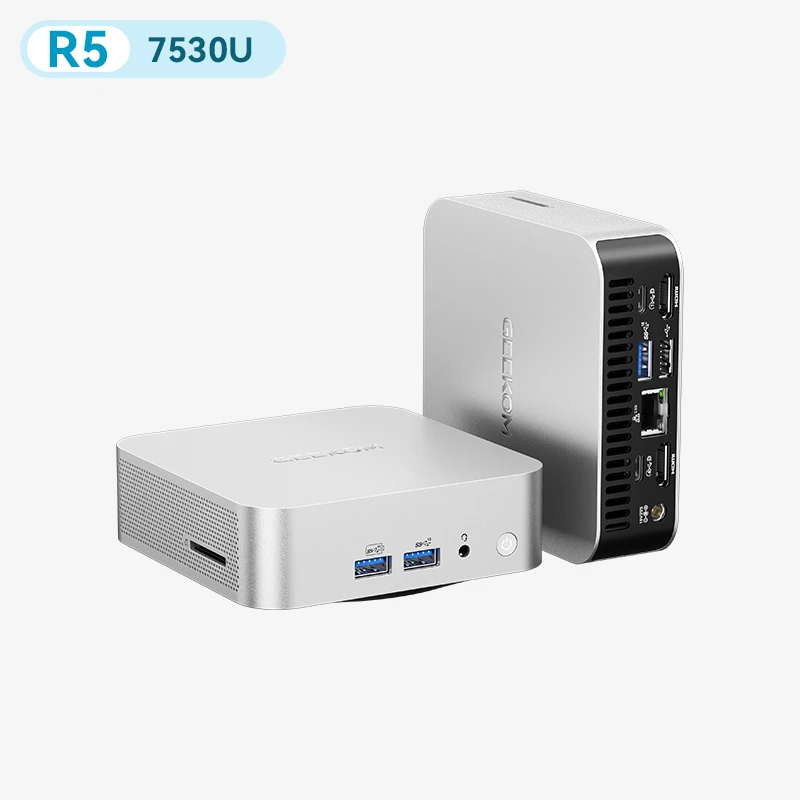
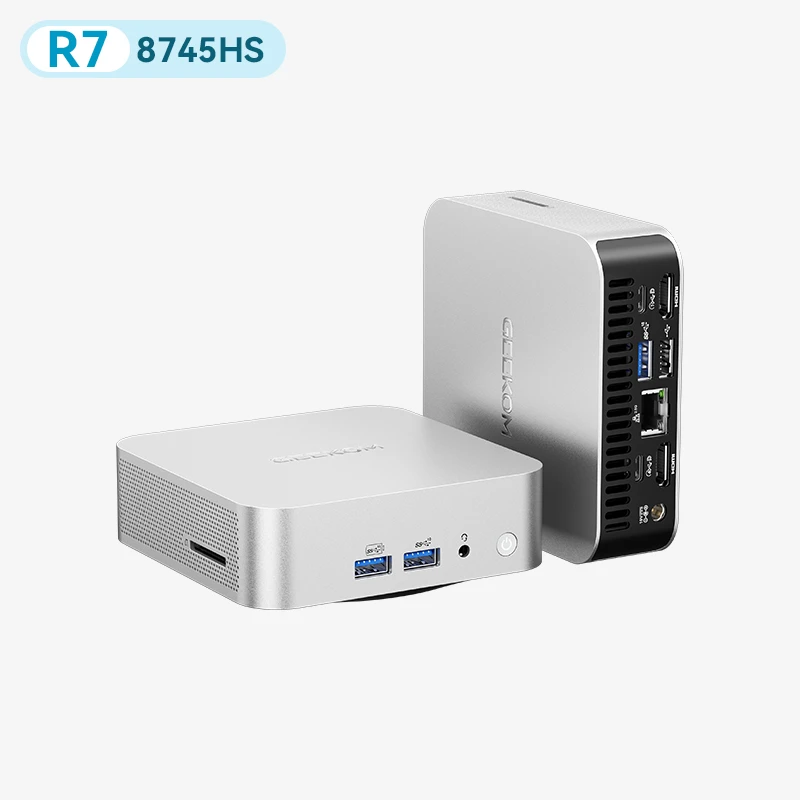
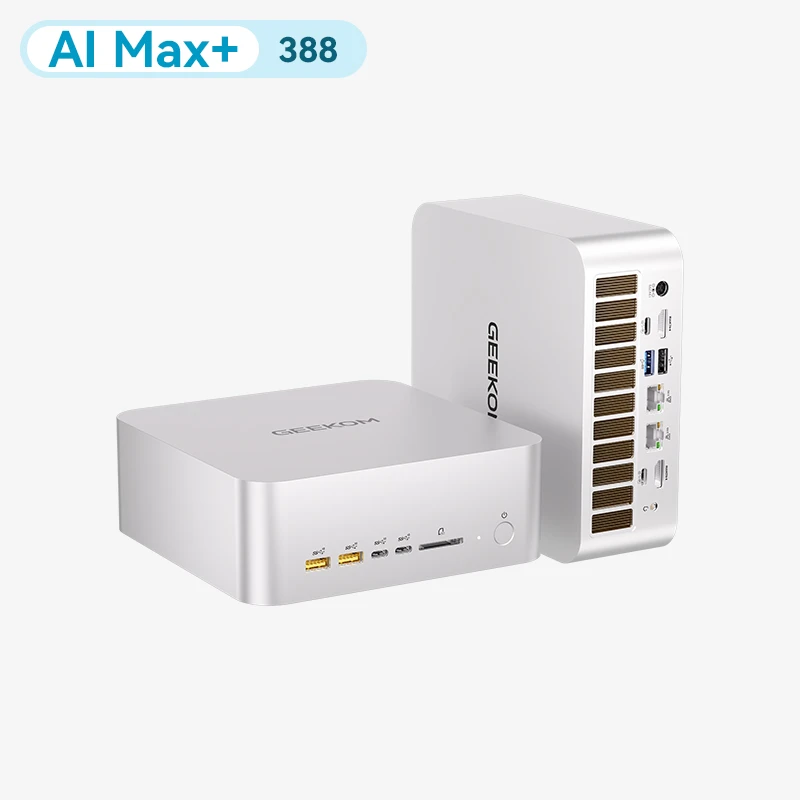
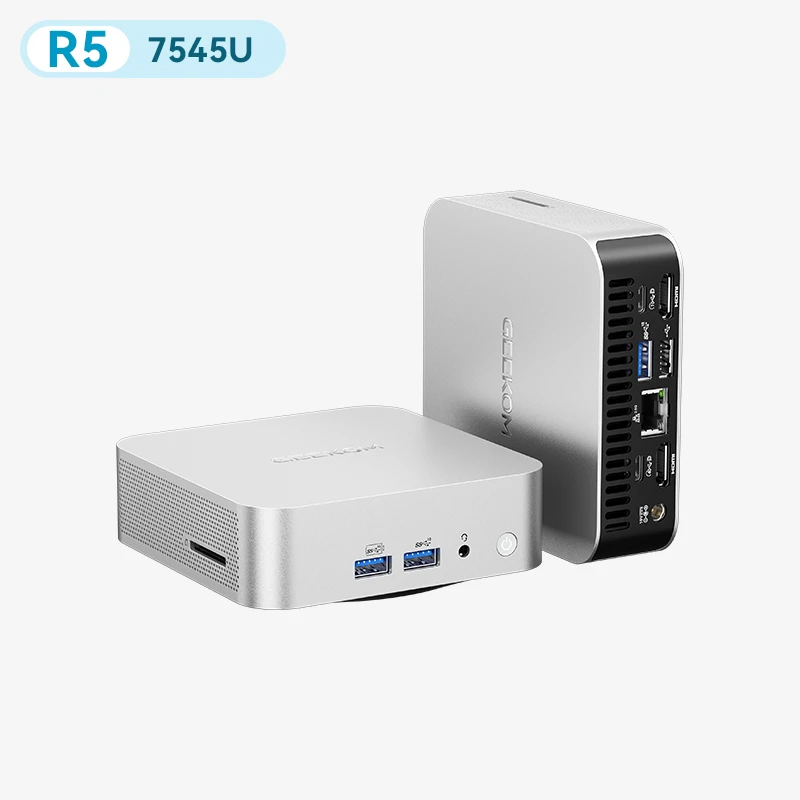
In diesem Szenario zeigen Mini-PCs einen oft unterschätzten Vorteil: die Aufrüstbarkeit. Viele Notebooks und Mini-PCs verbauen verlöteten LPDDR-Speicher, der sich nicht erweitern lässt. Die Mini PCs von GEEKOM setzen dagegen auf nicht verlötete DDR5-SO-DIMM-Module: GEEKOM selbst nennt die Konfiguration mit 16 GB RAM und 1 TB SSD als ausgewogenen Ausgangspunkt für die meisten Nutzer – lässt die Steckplätze aber frei, um mit der Zeit zu wachsen. Bei den High-End-Modellen wie dem A9 Max reicht die Erweiterung bis zu 128 GB DDR5 und 8 TB SSD.
Eine konkrete Bestätigung liefern unabhängige Tests: Beim A9 Max stellte Tom’s Hardware fest, dass mit 32 GB DDR5 Dutzende gleichzeitig geöffnete Browser-Tabs samt großen Dokumenten, Videoanrufen und Hintergrund-Anwendungen keine spürbaren Verzögerungen verursachten. Genau dieses Verhalten ist zu erwarten, wenn der RAM mit Reserve dimensioniert ist.
Ein Test, den Sie selbst durchführen können
Sie brauchen kein Labor, um den RAM bei der Arbeit zu sehen. Öffnen Sie unter Windows 11 den Task-Manager (Strg+Umschalt+Esc) und schauen Sie auf die Registerkarte „Leistung“: Ein frisch gestartetes System belegt in der Regel 3–4 GB. Öffnen Sie 25–30 Chrome-Tabs, ein paar Office-Dokumente und starten Sie einen Videoanruf: Die Auslastung steigt leicht auf 10–14 GB. Auf einem Gerät mit 8 GB ist das System dann gezwungen, einen Teil der Daten auf die SSD auszulagern, und die Verlangsamung wird spürbar. Es ist dasselbe Experiment – umgekehrt –, das erklärt, warum 16 oder 32 GB das Nutzungsgefühl stärker verändern als fast jede andere Spezifikation.
Häufige Fragen (FAQ)
Wird die ROM gelöscht, wenn ich den Computer ausschalte?
Nein. Die ROM ist nicht flüchtig und bewahrt ihre Daten auch ohne Stromversorgung. Es ist der RAM, der beim Ausschalten geleert wird.
Ist der interne Speicher RAM oder ROM?
Technisch gesehen keines von beiden: Es handelt sich um Flash-Massenspeicher (SSD im PC, UFS oder eMMC im Smartphone). Auf Telefonen wird er aus Gewohnheit „ROM“ genannt, dabei ist es überschreibbarer Speicher.
Was bedeuten RAM und ROM in den technischen Daten von Smartphones?
Der RAM hat dieselbe Rolle wie im PC: Er bestimmt Flüssigkeit und Multitasking. Die „ROM“ in den Datenblättern ist dagegen keine Read-Only Memory, sondern der interne Massenspeicher (UFS oder eMMC), auf dem Betriebssystem, Apps und Dateien liegen und der fortlaufend gelesen und beschrieben wird. Es ist derselbe unpräzise Wortgebrauch, der auch in den Werbeprospekten der Elektronikmärkte verbreitet ist – nicht zu verwechseln mit dem „virtuellen RAM“, der nur ein als temporäre Stütze genutzter Teil des Massenspeichers ist.
Haben moderne Computer noch eine ROM?
Ja, aber auf ein Minimum reduziert: ein kleiner Flash-Chip, der die UEFI-Start-Firmware enthält. Es ist Flash-Speicher, keine Masken-ROM wie früher.
Sind SSD und ROM dasselbe?
Nein. Die SSD ist ein großer, überschreibbarer und oft austauschbarer Massenspeicher; die ROM ist ein kleiner Nur-Lese-Speicher, der dem Systemstart dient.
Warum wird der Computer langsamer, wenn der RAM voll ist?
Wenn der RAM erschöpft ist, verschiebt das System einen Teil der Daten auf die SSD – die sogenannte virtuelle Speicherauslagerung, die deutlich langsamer ist als der RAM. Dieses ständige Hin und Her erzeugt die Ruckler und Wartezeiten.
Kann ich die ROM wie den RAM vergrößern?
Nein, ROM und Firmware lassen sich nicht erweitern. Was Sie ausbauen können, ist der Massenspeicher: Auf einem Gerät mit freien Steckplätzen können Sie eine SSD hinzufügen oder austauschen. Deshalb ist die Aufrüstbarkeit der Module – RAM und SSD – ein Kaufkriterium, das man nicht übersehen sollte.
Mehr RAM oder mehr Speicherplatz?
Das hängt vom Einsatz ab, denn beide erfüllen unterschiedliche Bedürfnisse: Der RAM legt die Obergrenze der gleichzeitigen Arbeit fest, der Massenspeicher die Menge der Daten, die Sie aufbewahren. 2026, mit angespannten Speicherpreisen, sollten Sie sich zuerst genügend RAM (und die Möglichkeit, ihn zu erweitern) sichern und dann den Speicherplatz an Ihren Dateien ausrichten.
Fazit
Die Unterscheidung zwischen RAM und ROM ist auf technischer Ebene klar und hat sich nie geändert: Der eine ist flüchtig und schnell, der andere nicht flüchtig und nur lesbar. Geändert hat sich der Gebrauch der Wörter – vor allem, seit Smartphones und Werbung den Speicherplatz in „ROM“ umgetauft haben. Wenn Sie ein Gerät auswählen, denken Sie in konkreten Begriffen: wie viel RAM Sie für die Arbeit brauchen, die Sie wirklich tun, und wie viel Speicherplatz für das, was Sie aufbewahren möchten. Das Wort „ROM“ überlassen Sie am besten den Handbüchern und der Firmware.