



Netzschalter drücken, Kaffee holen, warten. Und weiter warten. Die Punkte auf dem Bildschirm scheinen sich endlos zu drehen, und wenn Sie endlich beim Anmeldebildschirm ankommen, reagiert der Desktop minutenlang träge oder gar nicht. Ein Windows-Start, der ewig dauert, gehört zu den frustrierendsten Alltagsproblemen am PC.
Windows 11 startet langsam bei Ihnen? Damit sind Sie nicht allein – aber bevor Sie Ihren Rechner aus dem Fenster werfen, erst einmal tief durchatmen. In den meisten Fällen liegt ein langsamer Bootvorgang nicht an defekter Hardware, sondern an zu vielen Programmen, Treiberkonflikten oder Speicherproblemen. Und die lassen sich ohne komplette Neuinstallation beheben. Auch 2026 zählt Trägheit laut Tests von Fachmagazinen wie PCMag weiterhin zu den häufigsten Beschwerden von Windows-11-Nutzern – und schuld ist nicht immer die Hardware. Hier sind 10 bewährte Methoden, um den Start Ihres Computers zu beschleunigen: von den einfachsten Lösungen bis hin zu tiefergehender Diagnose. Starten Sie Ihren PC nach jedem Schritt neu, um zu prüfen, ob das Problem behoben ist.
| Schritt | Lösung auf einen Blick |
|---|---|
| 1 | Nicht benötigte Autostart-Programme deaktivieren |
| 2 | Schnellstart testen (in beide Richtungen) |
| 3 | Windows und Treiber in der richtigen Reihenfolge aktualisieren |
| 4 | Beschädigte Systemdateien reparieren (SFC & DISM) |
| 5 | Nach Schadsoftware suchen |
| 6 | Sauberen Neustart (Clean Boot) durchführen |
| 7 | Speicherzustand und freien Speicherplatz prüfen |
| 8 | Erweiterte Optimierung für Fortgeschrittene |
| 9 | Hardware-Upgrade in Betracht ziehen |
| 10 | Windows zurücksetzen oder neu installieren (letztes Mittel) |
1. Nicht benötigte Autostart-Programme deaktivieren
Meistens startet Windows langsam, weil Sie ihm zu viele Aufgaben gleichzeitig aufbürden. Bei jeder Anmeldung versuchen Dutzende Hintergrundprogramme gleichzeitig zu starten – darunter Spotify, Chat-Clients und versteckte Software-Updater. Wenn Sie diese Autostart-Programme deaktivieren, stoppen Sie diese Verlangsamung.
Öffnen Sie den Task-Manager mit Strg + Umschalt + Esc. Klicken Sie anschließend auf die Registerkarte „Autostart-Apps“. In Windows 11 erinnert das Symbol dieser Registerkarte an einen Tacho. Sortieren Sie die Liste nach „Startauswirkungen“ und suchen Sie nach Programmen mit hoher Auswirkung, die Sie unmittelbar nach dem Hochfahren nicht benötigen.
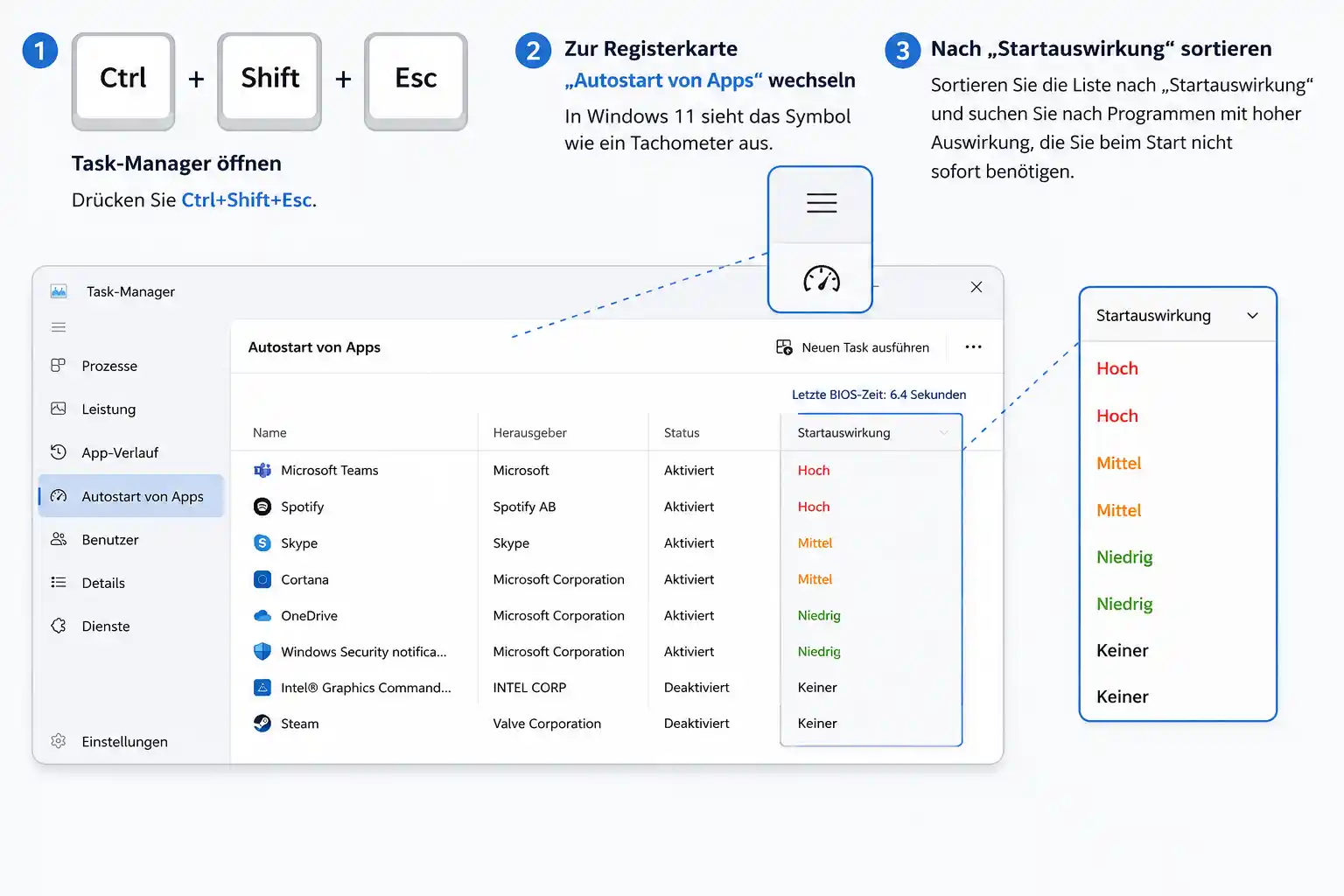
Um diese zu deaktivieren, klicken Sie mit der rechten Maustaste darauf und wählen „Deaktivieren“. Sie können diese Apps später jederzeit manuell öffnen – in den ersten, entscheidenden Minuten bremsen sie Ihren Computer dann aber nicht mehr aus.
2. Schnellstart testen (in beide Richtungen)
Der Schnellstart von Windows verspricht, dass Ihr PC sofort einsatzbereit ist. Beim Herunterfahren speichert er ein Abbild des Systemzustands auf der Festplatte. Theoretisch sollte der Rechner dadurch schneller aufwachen. In der Praxis kann der Schnellstart auf manchen Systemen jedoch Probleme verursachen – besonders bei älteren Treibern oder Dual-Boot-Konfigurationen – und die Startzeiten sogar verlängern. Zudem kann er verhindern, dass Windows Updates vollständig anwendet, sodass Ihr System nur teilweise aktualisiert und dadurch instabil wird.
Um Ihr System zu testen, sollten Sie diese Funktion deaktivieren. Öffnen Sie in der Systemsteuerung die „Energieoptionen“ und klicken Sie links auf „Auswählen, was beim Drücken von Netzschaltern geschehen soll“. Klicken Sie auf „Einige Einstellungen sind momentan nicht verfügbar“ und entfernen Sie anschließend das Häkchen bei „Schnellstart aktivieren“. Speichern Sie die Änderungen und starten Sie neu. Wird Ihre Startzeit kürzer, lassen Sie die Funktion deaktiviert. Verschlechtert sich das Verhalten, aktivieren Sie sie einfach wieder. Sollte die Option fehlen, öffnen Sie eine Eingabeaufforderung mit erhöhten Rechten und geben Sie powercfg /hibernate on ein.
3. Windows und Treiber in der richtigen Reihenfolge aktualisieren
Veraltete Software bremst unbemerkt. Sobald Windows während des Startvorgangs nicht mit Ihrer Hardware kommunizieren kann, stockt alles. Stellen Sie über Einstellungen > Windows Update sicher, dass die neuesten Patches installiert sind. Bei einem langsamen Bootvorgang sind Treiber-Updates allerdings meist wichtiger als Betriebssystem-Updates.
Aktualisieren Sie zuerst die Treiber Ihres Speichercontrollers, bevor Sie die Grafiktreiber aktualisieren. Danach folgen die Chipsatztreiber des Mainboards und zuletzt die Netzwerktreiber. Verzichten Sie auf generische Windows-Treiber und laden Sie diese Updates immer von der Website des Herstellers Ihres PCs oder Mainboards herunter. Plötzliche Startprobleme nach einem regulären Update entstehen häufig durch eine Diskrepanz zwischen einer neuen Windows-Version und einem älteren Treiber.
4. Beschädigte Systemdateien reparieren (SFC & DISM)
Wenn Sie plötzlich den Strom verlieren oder ein Update fehlschlägt und Ihre Windows-Installation dabei leicht beschädigt wird, hält der Startvorgang an, während er versucht, defekte Dateien zu lesen. Integrierte Kommandozeilen-Tools beheben das für Sie automatisch.
Geben Sie im Startmenü „cmd“ ein. Klicken Sie mit der rechten Maustaste auf die Eingabeaufforderung und wählen Sie „Als Administrator ausführen“. Geben Sie sfc /scannow ein und drücken Sie die Eingabetaste. Die Systemdateiprüfung (System File Checker) sucht nach beschädigten lokalen Dateien und ersetzt sie.
Geben Sie anschließend DISM /Online /Cleanup-Image /RestoreHealth ein und drücken Sie die Eingabetaste. Dieses Tool zur Verwaltung und Wartung von Bereitstellungsimages repariert das darunterliegende Windows-Image. Beide Prüfungen sind notwendig, um tiefsitzende Ursachen für einen langsamen Start zu beheben. Sie dauern jeweils einige Minuten.
5. Nach Schadsoftware suchen
Schadsoftware versteckt sich häufig tief im Startvorgang, um noch vor Ihrem Virenschutz aktiv zu werden. Dieses hinterhältige Verhalten belegt viel CPU-Leistung und Festplattenzugriff, wodurch Ihre Anmeldung deutlich länger dauert als gewöhnlich. Führen Sie mit Windows-Sicherheit oder einem vertrauenswürdigen Antivirenprogramm eines Drittanbieters einen vollständigen Systemscan durch. Die besten Ergebnisse erzielen Sie, wenn Sie Ihren PC vor dem Scan im abgesicherten Modus starten. So verhindern Sie, dass sich Schadsoftware hinter laufenden Programmen verbirgt. Halten Sie die Umschalttaste gedrückt und klicken Sie auf „Neu starten“, um in den abgesicherten Modus zu gelangen. Navigieren Sie dann zu „Problembehandlung“ > „Erweiterte Optionen“ > „Starteinstellungen“.
Beachten Sie jedoch: Auch überladene, ressourcenhungrige Antiviren-Suiten von Drittanbietern können den Start verlangsamen. Wenn Sie kürzlich eine neue Sicherheits-Suite installiert haben und die Verlangsamung kurz darauf begann, ist wahrscheinlich diese Software die Ursache.
6. Sauberen Neustart durchführen, um Konflikte mit Drittanbietern einzugrenzen
Wenn das Deaktivieren der Autostart-Apps nichts gebracht hat, könnte ein Hintergrunddienst der Übeltäter sein. Ein „sauberer Neustart“ (Clean Boot) startet Windows nur mit den wesentlichen Microsoft-Diensten und ermöglicht es Ihnen, Konflikte mit Drittanbietern einzugrenzen. Drücken Sie Windows-Taste + R, geben Sie msconfig ein und bestätigen Sie mit der Eingabetaste. Wechseln Sie zur Registerkarte „Dienste“, setzen Sie ein Häkchen bei „Alle Microsoft-Dienste ausblenden“ und klicken Sie dann auf „Alle deaktivieren“. Wechseln Sie anschließend zur Registerkarte „Autostart“ und stellen Sie sicher, dass im Task-Manager alle Apps deaktiviert sind. Starten Sie Ihren PC neu.
Bootet er nun zügig, wissen Sie, dass ein Dienst eines Drittanbieters (etwa RGB-Beleuchtungssteuerungen, VPNs oder Cloud-Sync-Tools) die Verzögerung verursacht. Aktivieren Sie die Dienste in kleinen Gruppen wieder und starten Sie jedes Mal neu, bis Sie die genau verantwortliche Software gefunden haben.
7. Speicherzustand und freien Speicherplatz prüfen
Der versteckte Flaschenhals: 100 % Datenträgerauslastung
Dies ist wahrscheinlich die häufigste und zugleich am wenigsten bekannte Ursache dafür, dass Windows langsam startet. Wenn Windows eine Datei laden muss, ist es die Festplatte, die das System ausbremst. Sorgen Sie zunächst für ausreichend freien Speicherplatz. Für optimale Leistung sollten Sie bei einer HDD etwa 15 % und bei einer SSD rund 25 % frei lassen. Entfernen Sie überflüssige Dateien mit der Datenträgerbereinigung oder der Speicheroptimierung (Storage Sense).
Öffnen Sie danach beim Hochfahren den Task-Manager und beobachten Sie die Spalte „Datenträger“. Bleibt Ihr Laufwerk mehrere Minuten lang bei 100 % Auslastung, hat es Probleme. Mit dem Befehl chkdsk /f /r in einer Eingabeaufforderung mit erhöhten Rechten führen Sie eine einfache Dateisystemprüfung durch. Eine dauerhafte 100-prozentige Datenträgerauslastung deutet dagegen meist auf einen Hardwaredefekt hin. Prüfen Sie den SMART-Gesundheitsstatus Ihrer SSD oder HDD mit dem Diagnose-Tool des Herstellers, etwa Samsung Magician oder Crucial Storage Executive. Ein defektes oder altes Laufwerk lässt den Computer sehr langsam booten – selbst wenn Windows auf einem anderen Datenträger liegt. Zeigen die SMART-Daten Fehler an, sollten Sie das Laufwerk umgehend austauschen.
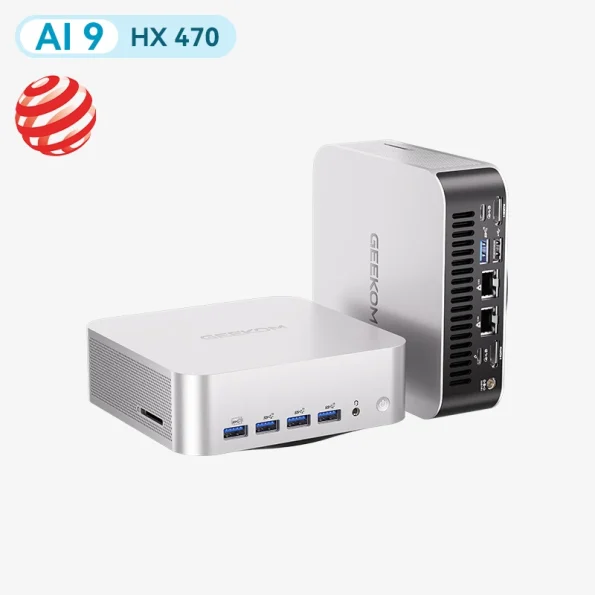
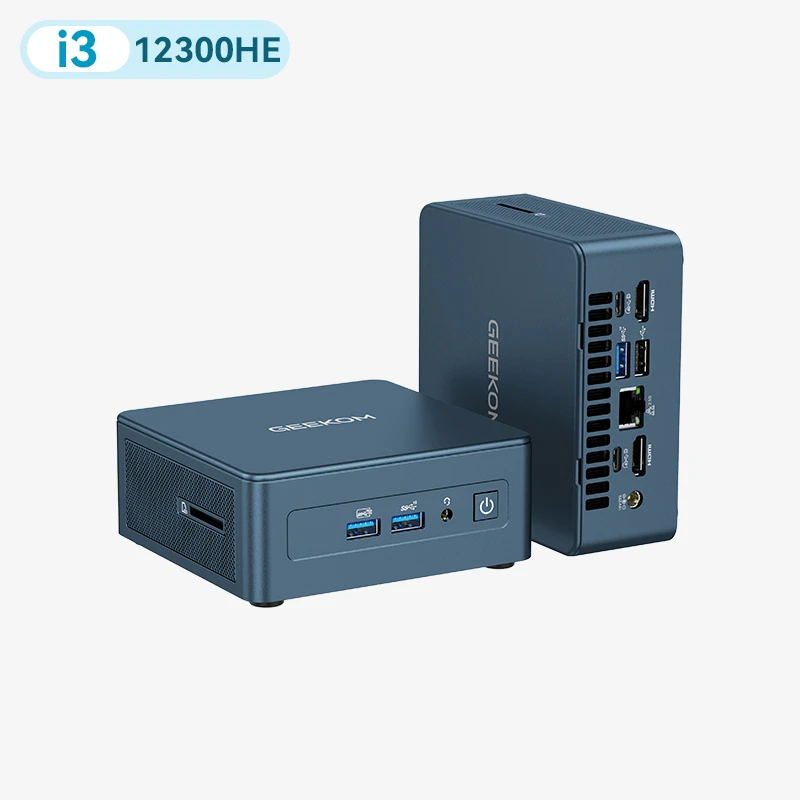
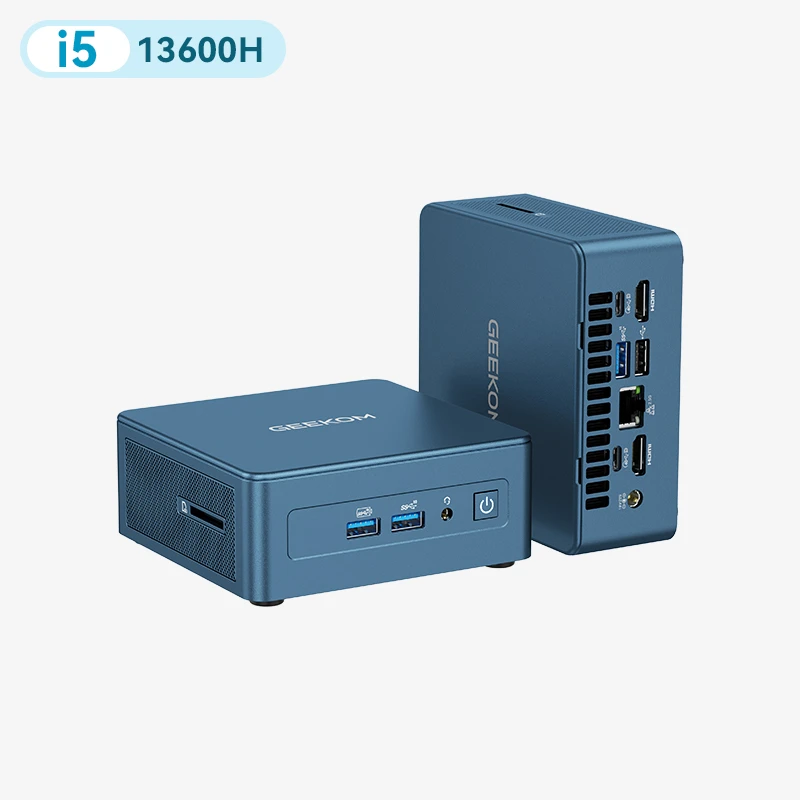
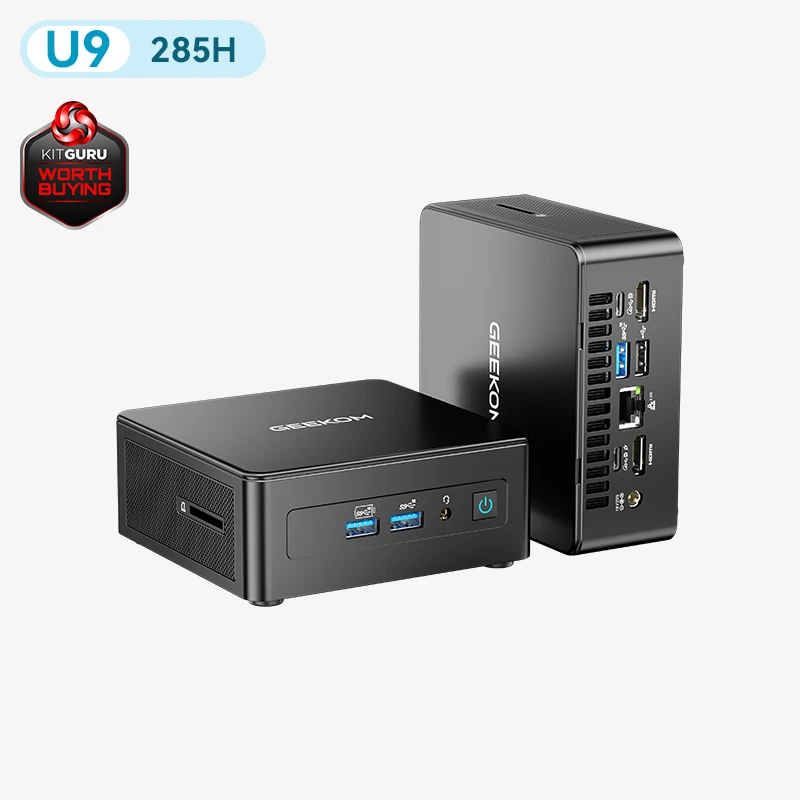
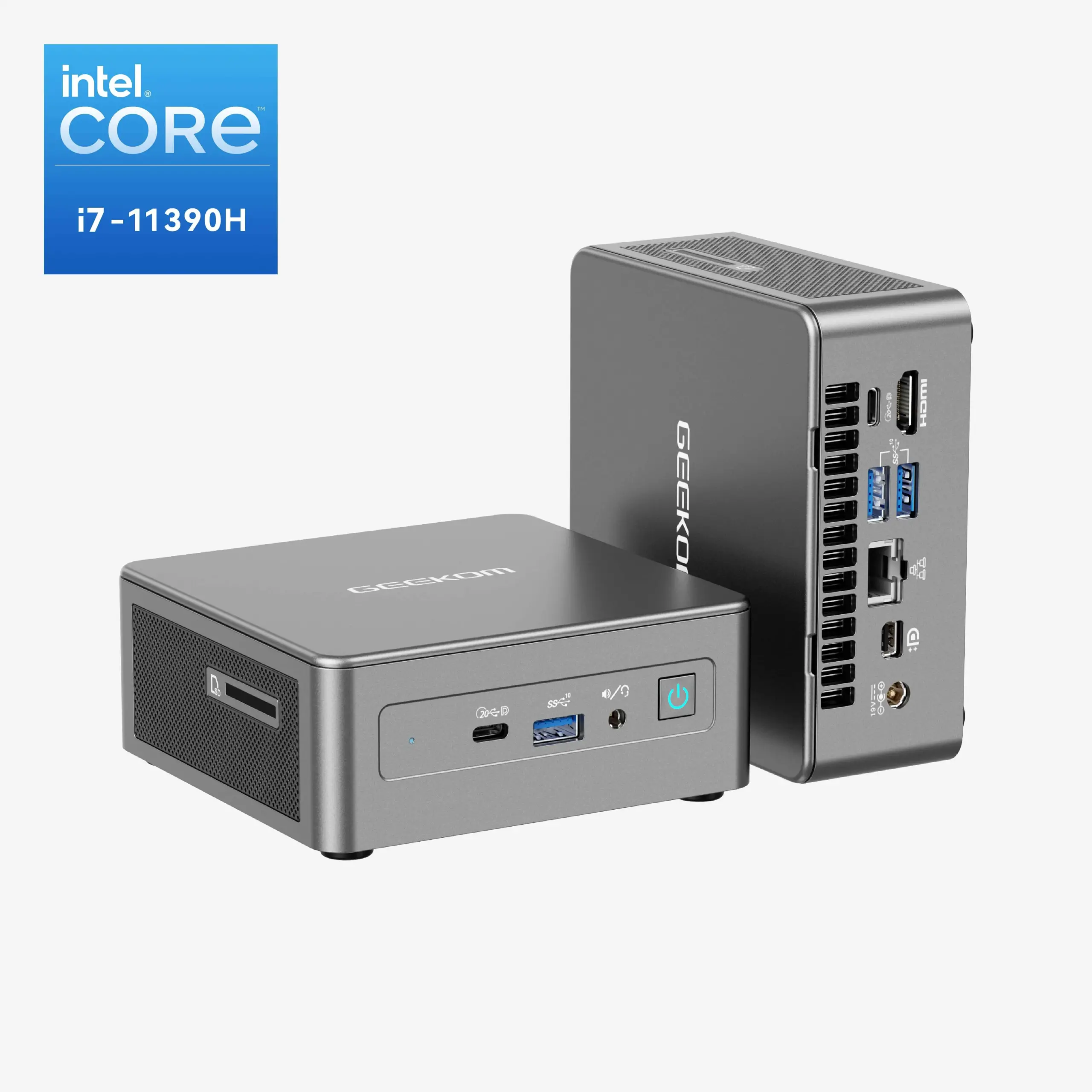
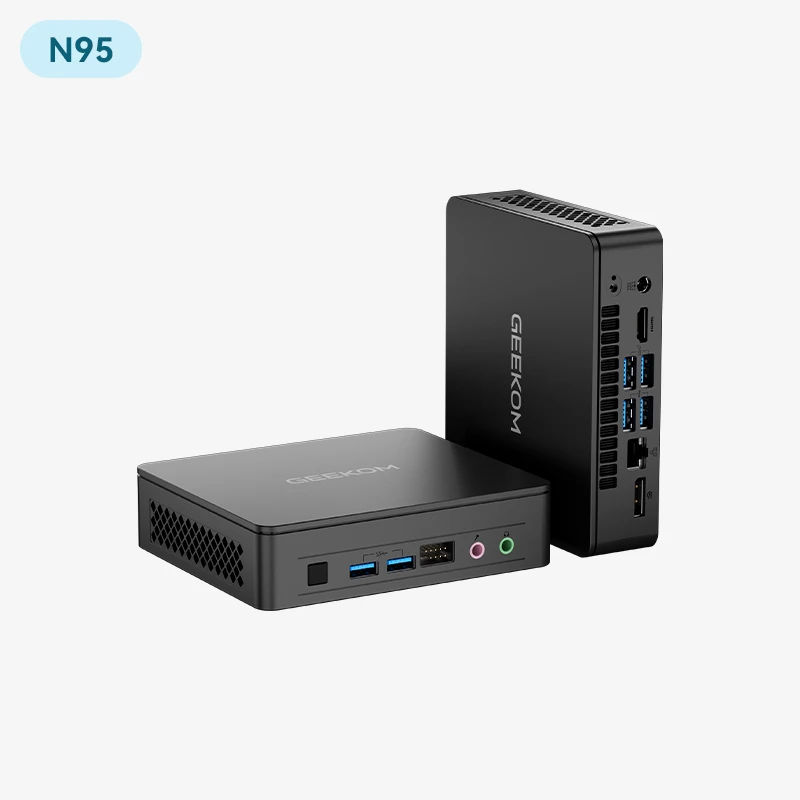
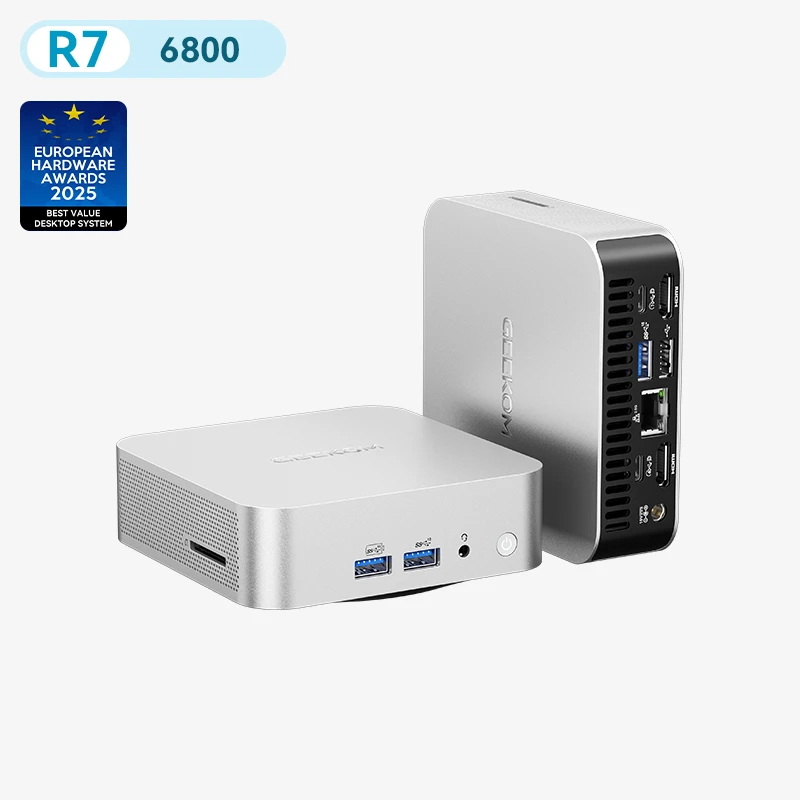
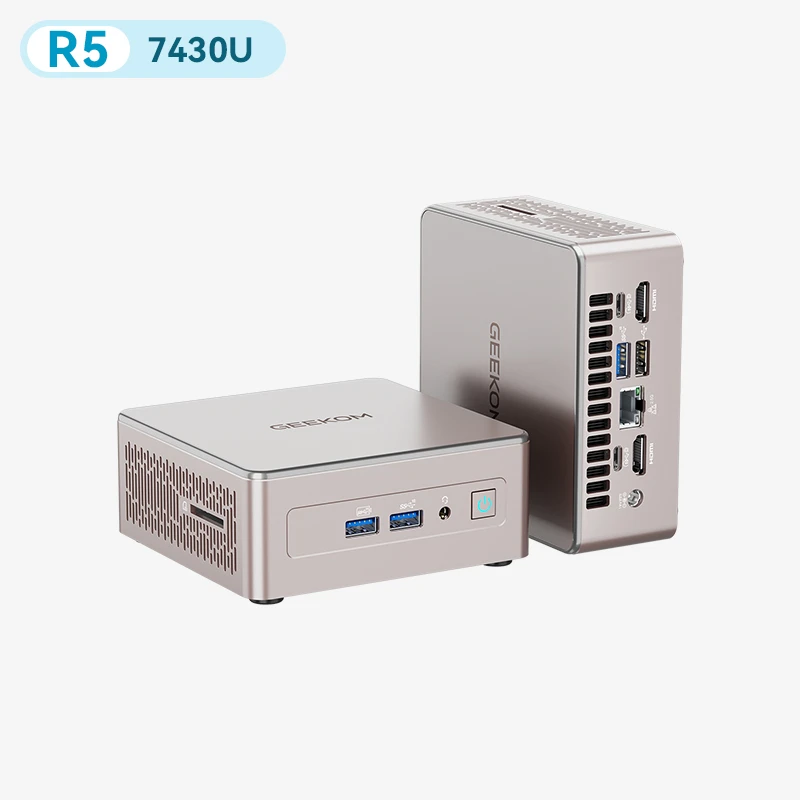
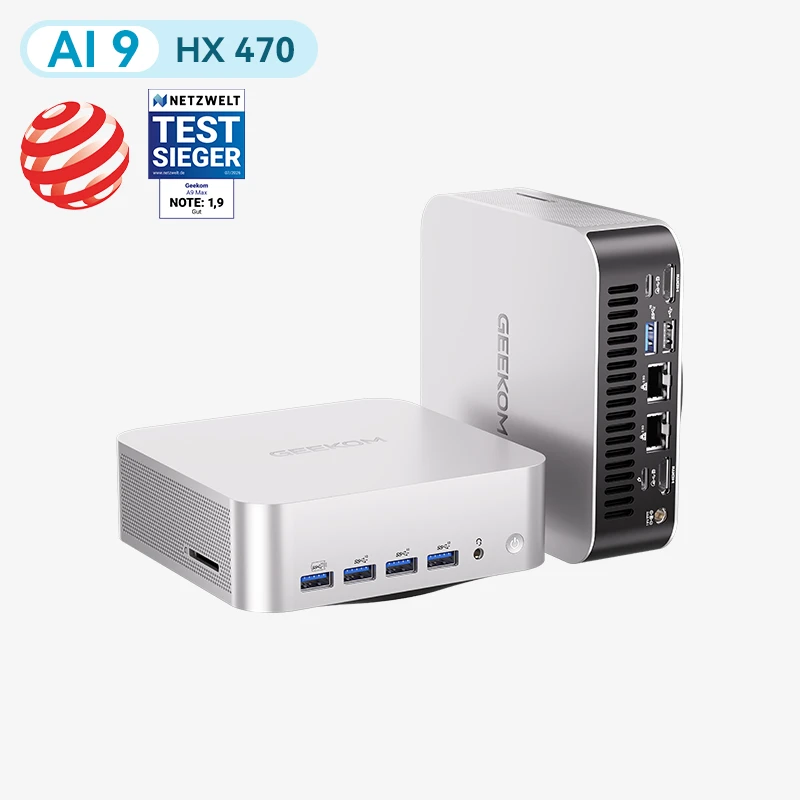
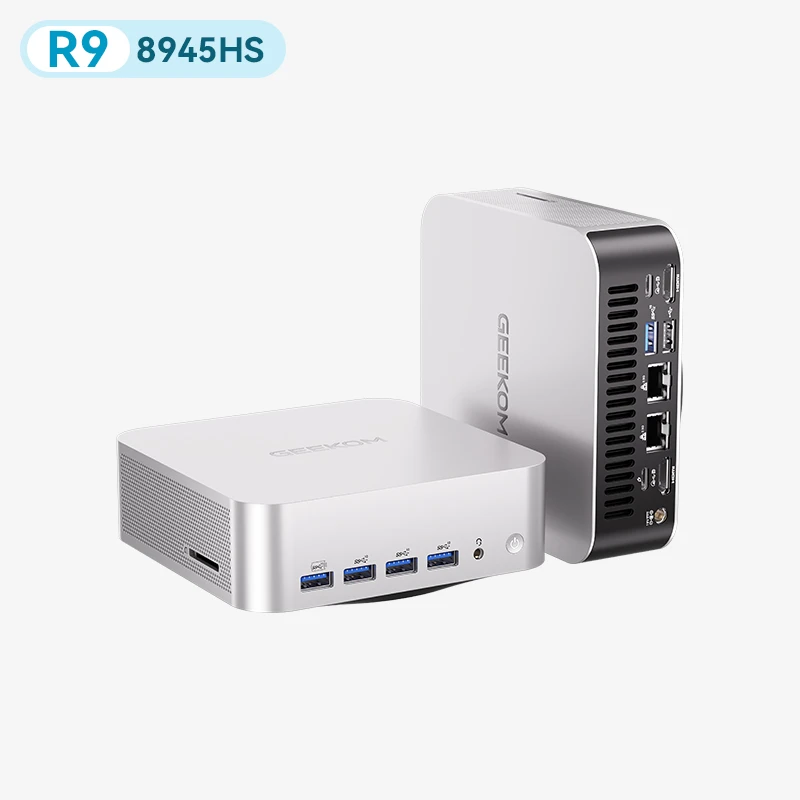
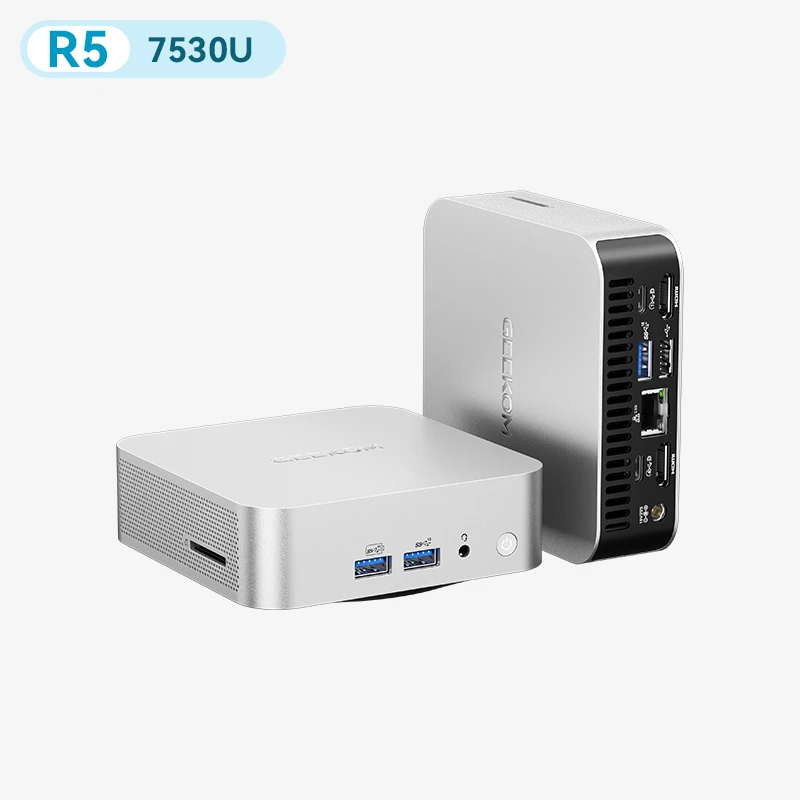
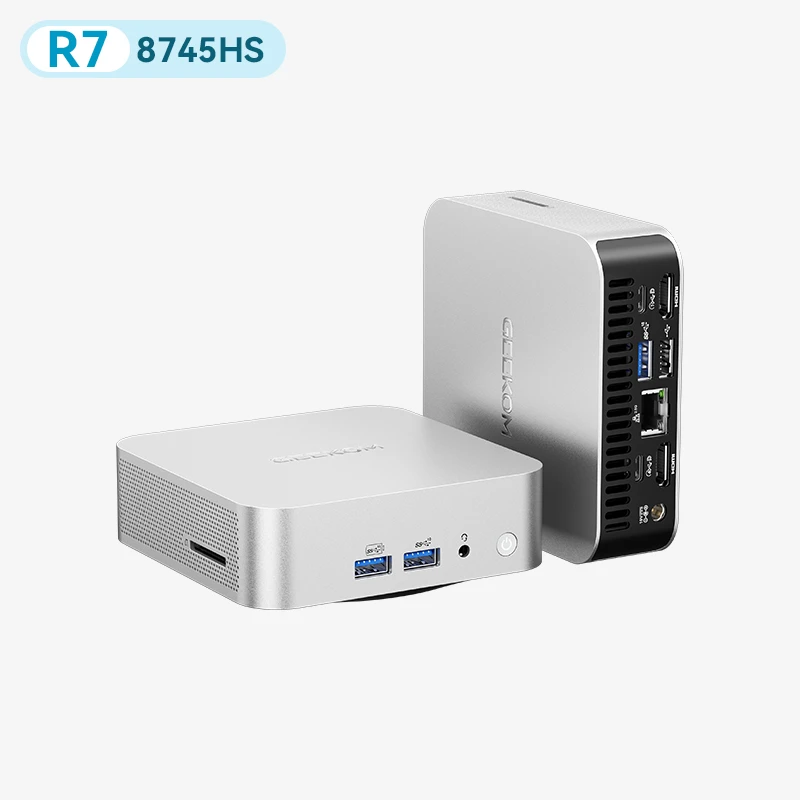
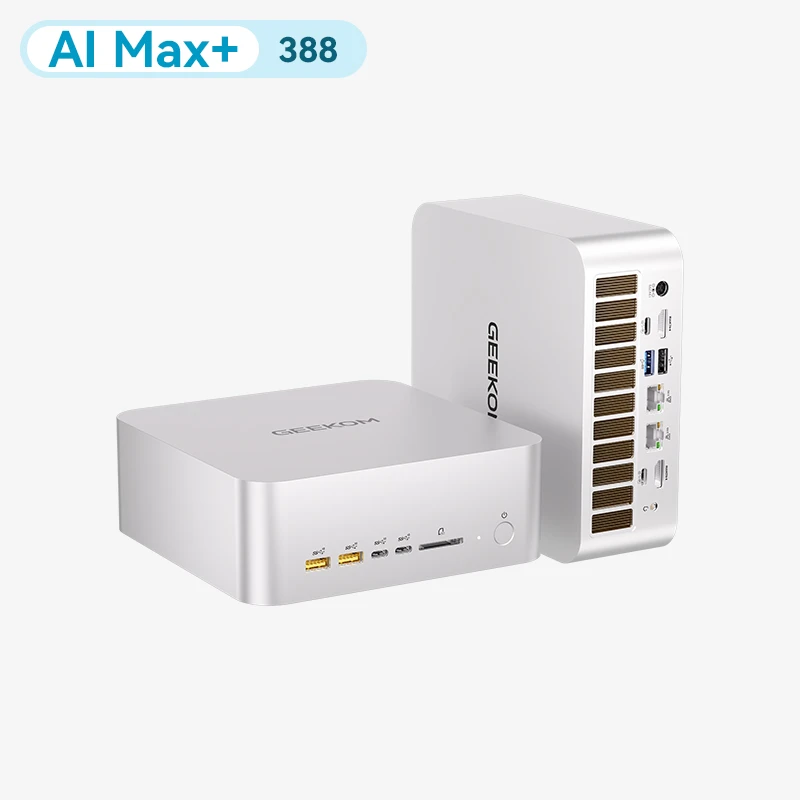
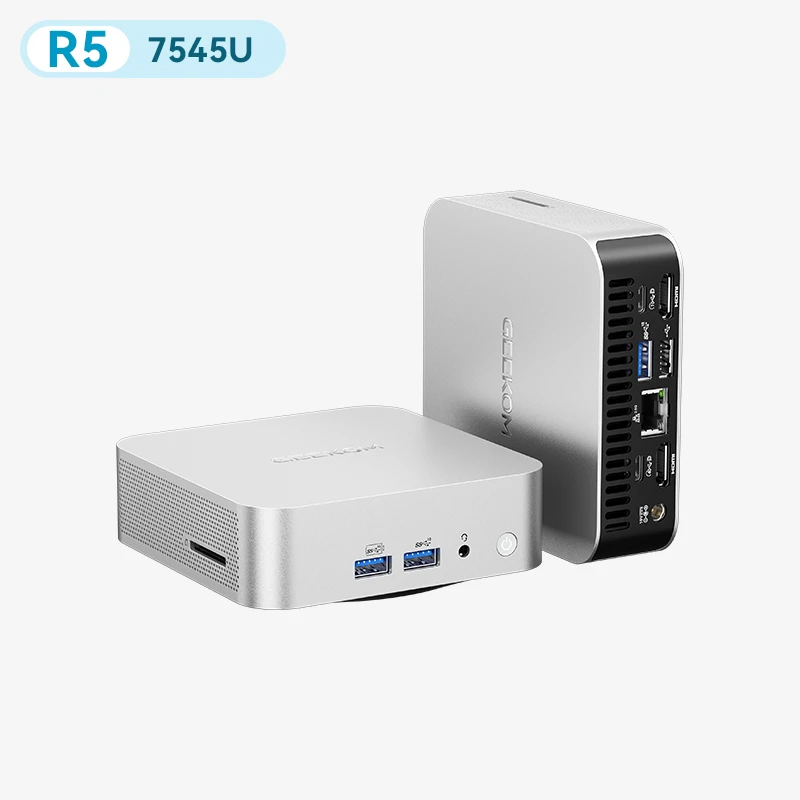
SATA-Laufwerke und in die Jahre gekommene SSDs fallen häufig aus und verlangsamen selbst ansonsten gesunde Systeme. Genau deshalb setzen moderne, effiziente Computer wie der GEEKOM A9 Max Mini PC serienmäßig auf blitzschnellen NVMe-Speicher. Damit umgehen Sie die Probleme älterer Laufwerkstechnologien vollständig.
8. Erweiterte Optimierung
Fortgeschrittene Nutzer können einige seltenere Anpassungen ausprobieren. Sie können die Einstellungen für den virtuellen Arbeitsspeicher (Auslagerungsdatei) ändern, um zu verhindern, dass Windows beim Start hastig Daten auf einen langsamen Datenträger auslagert. Eine vollständige Defragmentierung einer mechanischen HDD kann Startdateien näher zusammenrücken. Eine SSD sollten Sie jedoch niemals defragmentieren, da dies den Flash-Speicher schädigt. Eine vorsichtige Bereinigung der Windows-Registrierung kann manchmal helfen – tun Sie dies aber nur als letztes Mittel und erst nach einem vollständigen Backup. Wenn Sie den genauen Treiber oder Dienst ermitteln möchten, der den Bootvorgang ausbremst, nutzen Sie fortgeschrittene Diagnose-Tools wie die Ereignisanzeige (unter Anwendungs- und Dienstprotokolle > Microsoft > Windows > Diagnostics-Performance) oder den Windows Performance Recorder and Analyzer (WPR/WPA), um den Dienst mit der größten Verzögerung zu identifizieren.
9. Ein Hardware-Upgrade in Betracht ziehen
Wenn Software-Optimierungen nicht mehr ausreichen
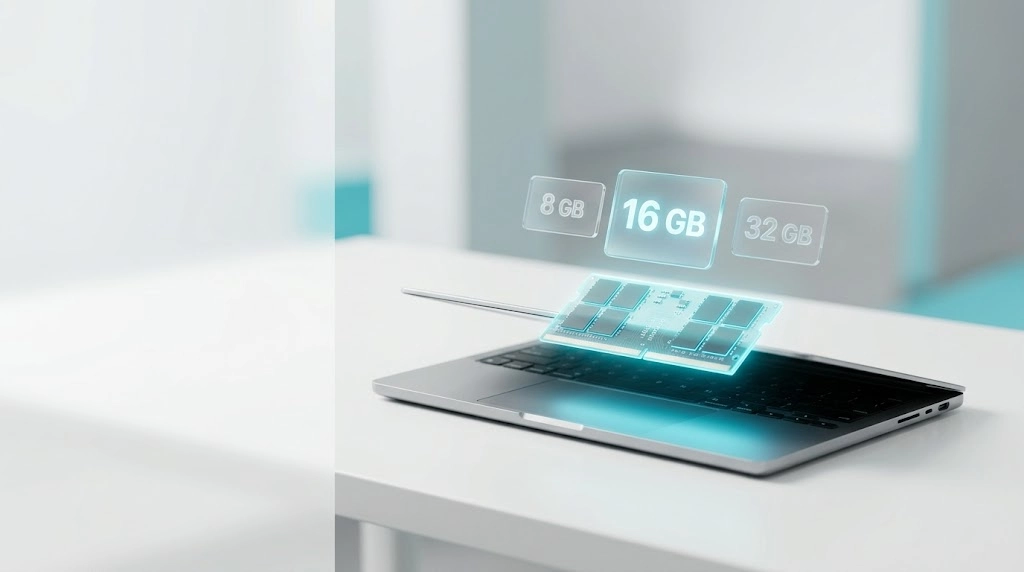
Wenn Sie alle Software-Lösungen ausprobiert haben und Ihr PC dennoch minutenlang zum Starten braucht, liegt die Ursache wahrscheinlich in der Hardware. Die wichtigste Maßnahme ist der Wechsel von einer mechanischen HDD zu einer NVMe-SSD. Das ist mit Abstand die wirkungsvollste Methode, um den Start zu beschleunigen – oft verkürzt sie ihn von Minuten auf Sekunden. Achten Sie außerdem auf ausreichend Arbeitsspeicher. Technisch laufen Windows 10 und 11 zwar mit 4 GB RAM, doch das ist wirklich das absolute Minimum. Damit werden das Hochfahren und das Wechseln zwischen Aufgaben sehr träge. Sie sollten mindestens 8 GB anstreben, besser sind 16 GB.
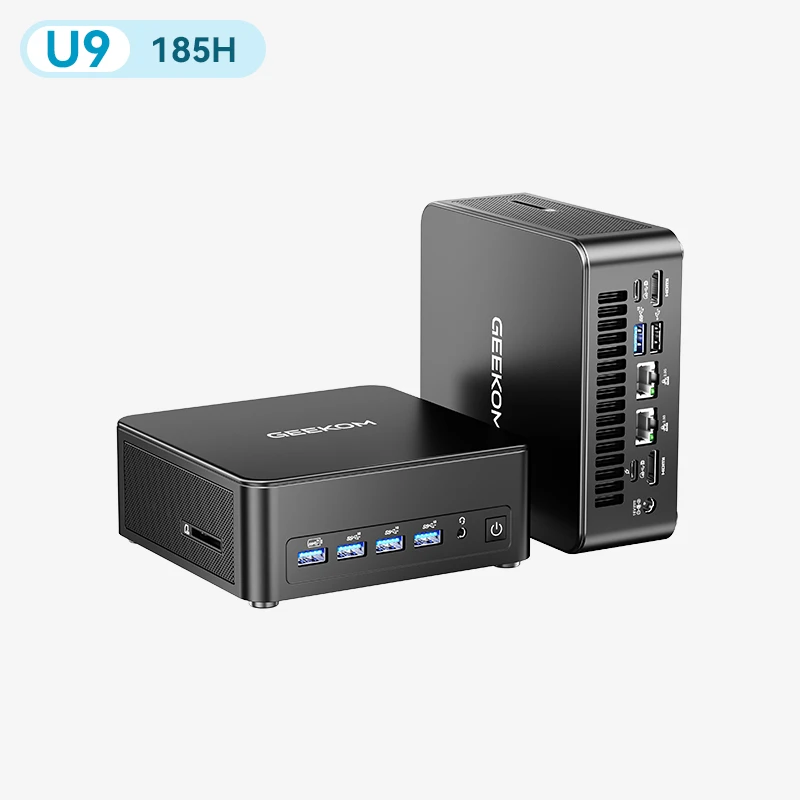
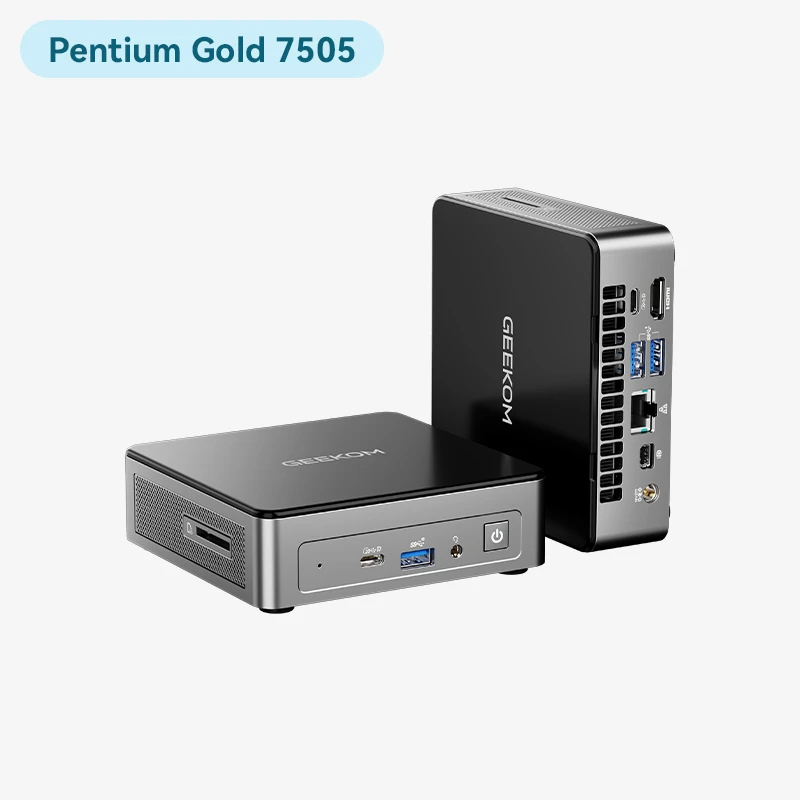
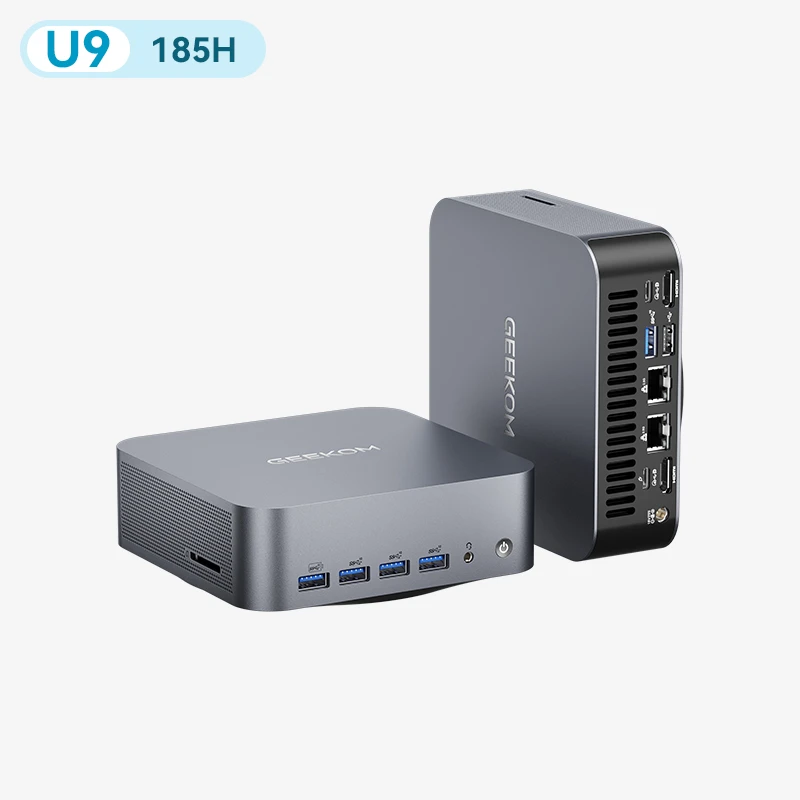
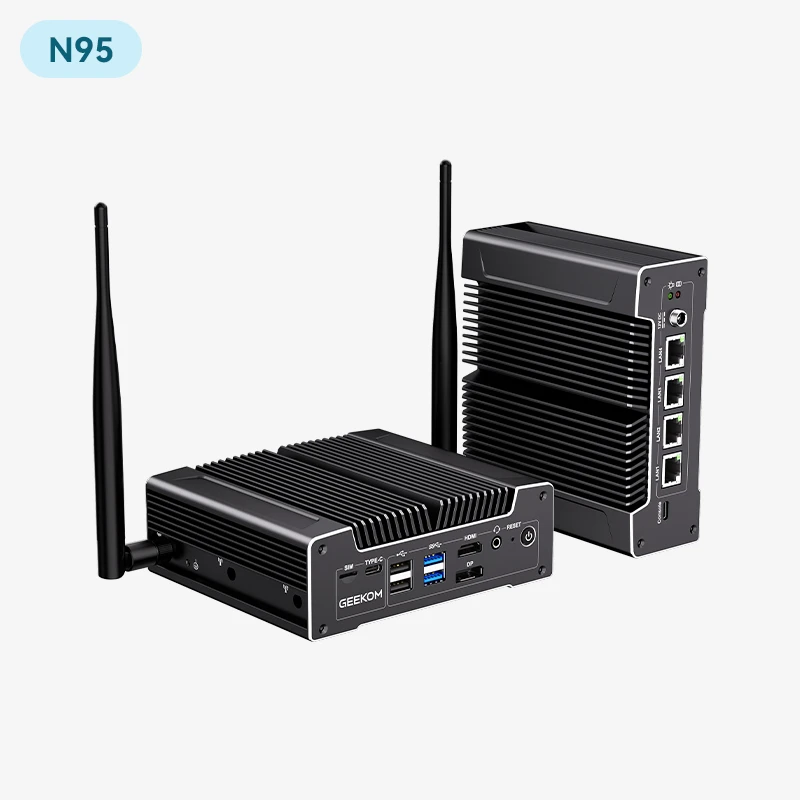
Ist Ihre CPU samt Mainboard jedoch älter als vier bis fünf Jahre, bringt das Aufrüsten einzelner Komponenten meist weniger. Statt Geld in ein altes System zu stecken, ist ein kompletter Neuanfang oft die wirtschaftlich sinnvollere Wahl. Die GEEKOM Mini-PC-Reihe bietet moderne, effiziente Geräte mit schnellem NVMe-Speicher, viel RAM und einer frischen Windows-Installation – alles in einem kompakten Schritt. Wenn Sie unsicher sind, welche Spezifikationen Sie für einen schnellen, reaktionsfreudigen Alltagsrechner brauchen, hilft Ihnen ein ausführlicher Ratgeber „Wie wähle ich den richtigen Mini PC?“ dabei, ein Gerät zu finden, das flott startet und zuverlässig arbeitet.
10. Windows zurücksetzen oder neu installieren (letztes Mittel)
Wenn SFC und DISM die beschädigten Systemdateien nicht reparieren können oder sich jahrelange Software-Altlasten nicht mehr beheben lassen, müssen Sie das Betriebssystem möglicherweise zurücksetzen. Als Erstes können Sie ein „Inplace-Reparatur-Upgrade“ durchführen, bei dem Windows über Ihre vorhandenen Dateien und Programme hinweg neu installiert wird. Bleibt das Problem des langsamen Starts bestehen, ist eine vollständige Neuinstallation von einem USB-Stick die beste Software-Lösung. Sichern Sie vor jedem Neuinstallationsversuch stets Ihre wichtigen Dateien und bedenken Sie, dass Sie nach der Neuinstallation Ihre Treiber und Windows-Updates erneut herunterladen müssen.
Fazit
Einen langsamen Windows-Start zu beheben, ist ein Prozess des schrittweisen Ausschließens. Oft gewinnen Sie die Geschwindigkeit Ihres Systems bereits durch einfache Änderungen zurück – etwa indem Sie nicht benötigte Autostart-Programme deaktivieren und den Schnellstart testen. Helfen diese nicht, führen tiefergehende Prüfungen wie Treiber-Updates, Malware-Scans und Speicherzustands-Checks meist zum Ziel. Wenn der PC zunächst langsam startet, nach der Anmeldung aber normal läuft, steckt fast immer ein Softwarekonflikt oder ein Laufwerk mit Problemen dahinter.
Vermuten Sie beschädigte Software, helfen Ihnen die Tools SFC und DISM am meisten weiter. Vermuten Sie ein defektes Laufwerk, ist ein SMART-Gesundheitscheck Pflicht. Hat Ihre Hardware jedoch das Ende ihrer Lebensdauer erreicht und kommt mit modernen Betriebssystemen nicht mehr mit, wird keine Software-Optimierung das Problem dauerhaft lösen. In diesem Fall ist die Anschaffung eines neuen, effizienteren Systems die sicherste und wirtschaftlich sinnvollste Entscheidung. Das Ziel ist ein Computer, der in Sekunden statt in Minuten startet. Mit der richtigen Hardware ist das absolut machbar.
Häufig gestellte Fragen (FAQ)
Warum startet Windows 11 so langsam?
Meist liegt es an zu vielen Autostart-Programmen, Treiberkonflikten, aktiviertem Schnellstart in Kombination mit älteren Treibern oder einem überlasteten bzw. alternden Datenträger – seltener an einem echten Hardwaredefekt.
Wie finde ich heraus, welches Programm den Start verlangsamt?
Öffnen Sie den Task-Manager (Strg + Umschalt + Esc) > „Autostart-Apps“ und sortieren Sie nach Startauswirkungen. Für Hintergrunddienste nutzen Sie einen sauberen Neustart über msconfig oder werten Sie die Ereignisanzeige aus.
Sollte ich den Schnellstart aktivieren oder deaktivieren?
Das hängt vom System ab. Auf modernen Rechnern beschleunigt der Schnellstart den Start, auf Systemen mit älteren Treibern oder einer Dual-Boot-Konfiguration kann er ihn verlangsamen. Testen Sie beide Varianten und behalten Sie die schnellere bei.
Ab wann lohnt sich statt Optimierung ein neuer PC?
Wenn alle Software-Lösungen ausgeschöpft sind und CPU sowie Mainboard älter als vier bis fünf Jahre sind. Der Umstieg auf ein modernes Gerät mit NVMe-SSD verkürzt den Start meist von Minuten auf Sekunden.