





Beim Arbeiten am Computer erscheinen manchmal Warnungen wie „Arbeitsvolumes sind voll“, „Speicher- oder Auslagerungsfehler“ oder „Problem mit dem virtuellen Speicher in Photoshop“. In solchen Momenten wird das Gerät spürbar langsamer, geöffnete Programme reagieren nicht mehr oder schließen sich sogar ohne Vorwarnung.
Hinter diesen Problemen steckt fast immer dieselbe Ursache: Der virtuelle Speicher – also der Festplattenbereich, der den Arbeitsspeicher (RAM) über die Auslagerungsdatei erweitert – reicht für Ihre Aufgaben nicht aus.
Häufig genügt es bereits, den virtuellen Speicher zu vergrößern und korrekt einzustellen, um die Verlangsamung zu beheben und ohne Einfrieren weiterzuarbeiten.
In diesem Leitfaden zeigen wir Ihnen, wie Sie den virtuellen Speicher unter Windows 10 und 11 aktivieren und konfigurieren, wie Sie Ihren PC beschleunigen, Meldungen wie „Arbeitsvolumes sind voll“ vermeiden und Arbeitsspeicher sowie Auslagerungsdatei besser verwalten.
Virtueller Speicher: Was ist das? Und warum ist er so wichtig?
Der virtuelle Speicher ist der Festplattenbereich, den Windows nutzt, wenn der physische Arbeitsspeicher nicht ausreicht. Er funktioniert wie eine deutlich langsamere Erweiterung des RAM und verhindert, dass Anwendungen abstürzen, sobald der physische Speicher erschöpft ist.
Stellen Sie sich den RAM als den Hauptfluss vor, durch den alle aktiven Daten strömen – und den virtuellen Speicher als Nebenarm, der überschüssige Informationen vorübergehend aufnimmt.
Ist der RAM nahezu voll, schafft Windows Platz, indem es den aktiven Speicher einzelner Prozesse reduziert und seltener genutzte Bereiche auf die Festplatte verschiebt. Dabei kommen Techniken wie Paging, Speicherkomprimierung, Working-Set-Trimming und Prioritätsanpassung zum Einsatz.
Wichtig zu wissen: Der virtuelle Speicher macht den Computer nicht schneller. Seine einzige Aufgabe besteht darin, ein Einfrieren oder Abstürzen des Systems zu verhindern, wenn der verfügbare RAM nicht genügt.
So funktioniert der virtuelle Speicher unter Windows 10 und 11
Windows nutzt den RAM als primären Arbeitsbereich und verwaltet darüber alle Prozesse und Daten. Füllt sich der Arbeitsspeicher, komprimiert das System einen Teil der Speicherseiten, verkleinert den Bereich für weniger aktive Prozesse und lagert selten benötigte Seiten in die Datei pagefile.sys auf der Festplatte aus.
Für eine optimale Leistung berechnet Windows die ideale Größe der Auslagerungsdatei automatisch anhand des tatsächlichen Bedarfs.
Auf diese Weise wirkt der virtuelle Speicher unter Windows 10 und 11 wie eine echte Erweiterung des RAM. Das System bleibt stabiler und flüssiger – selbst dann, wenn der physische Speicher knapp ist und viel zu erledigen ansteht.
Wann sollten Sie den virtuellen Speicher vergrößern oder aktivieren?
Den virtuellen Speicher zu vergrößern oder zu aktivieren lohnt sich, wenn Ihr Computer langsam ist, einfriert oder unter Windows 10/11 Meldungen wie „Arbeitsvolumes sind voll“ anzeigt – oder wenn Programme wie Photoshop ein Problem mit dem virtuellen Speicher melden.
Hinweis: Unter Windows 11 ist die Speicherverwaltung effizienter als unter Windows 10, das Verhalten der Auslagerungsdatei ist in beiden Versionen jedoch ähnlich.
Besonders sinnvoll sind diese Schritte auf PCs mit wenig physischem Speicher (4 bis 8 GB) oder beim Einsatz ressourcenhungriger Programme für die Videoerstellung und -bearbeitung.
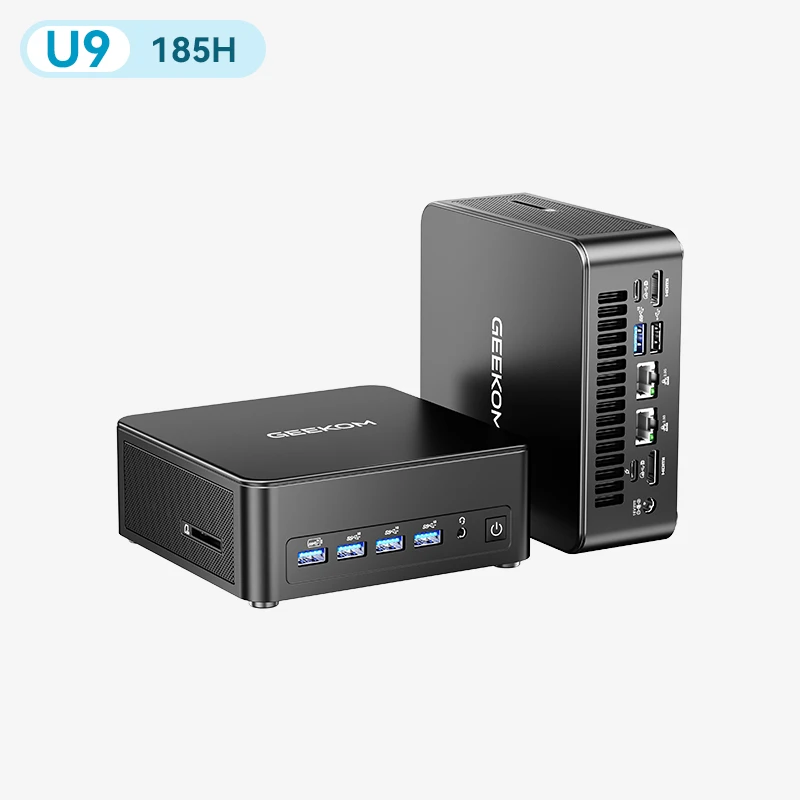
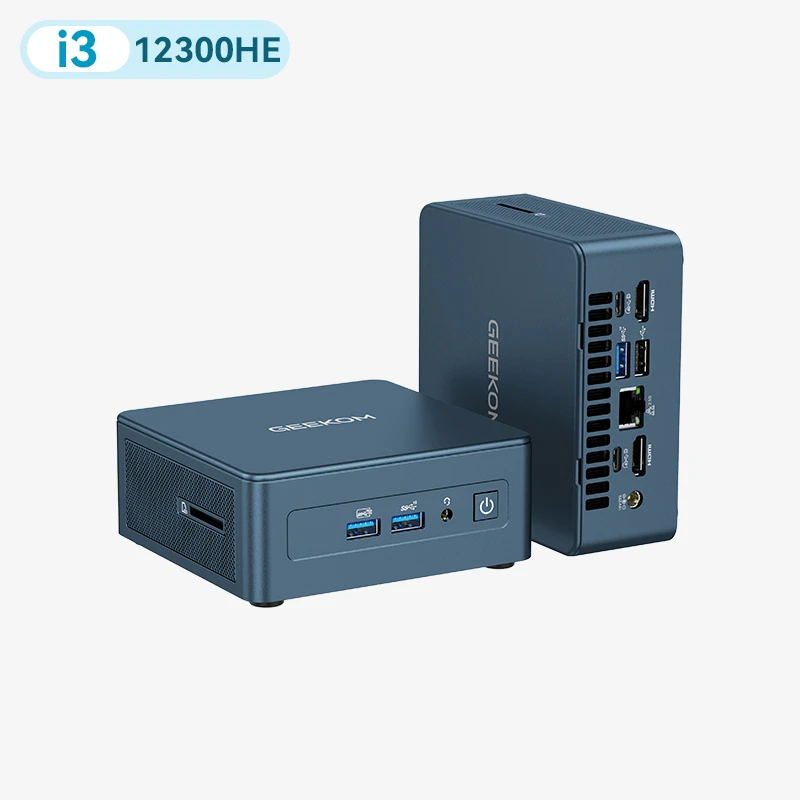
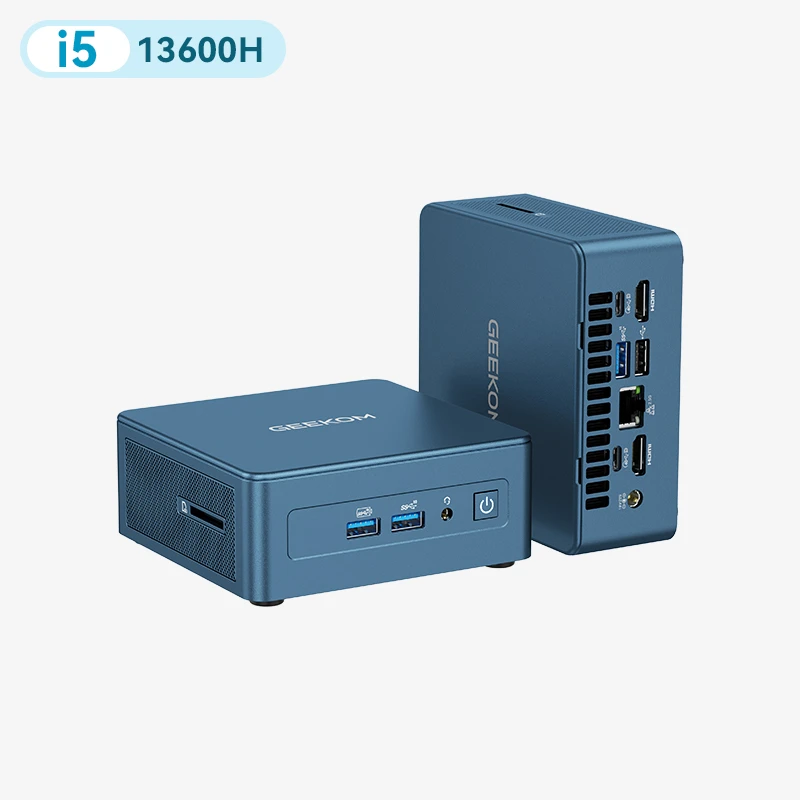
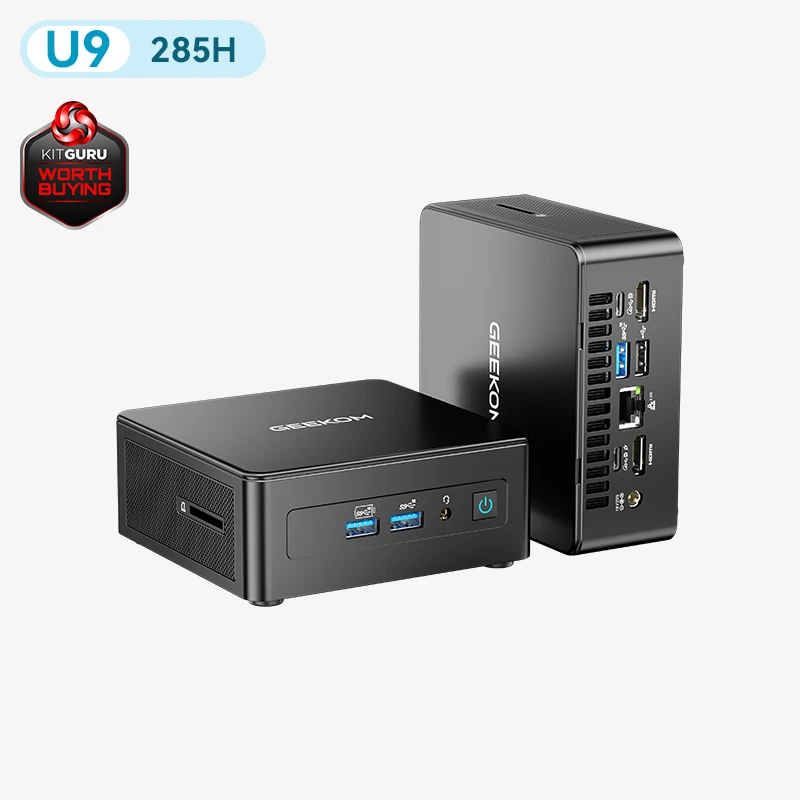
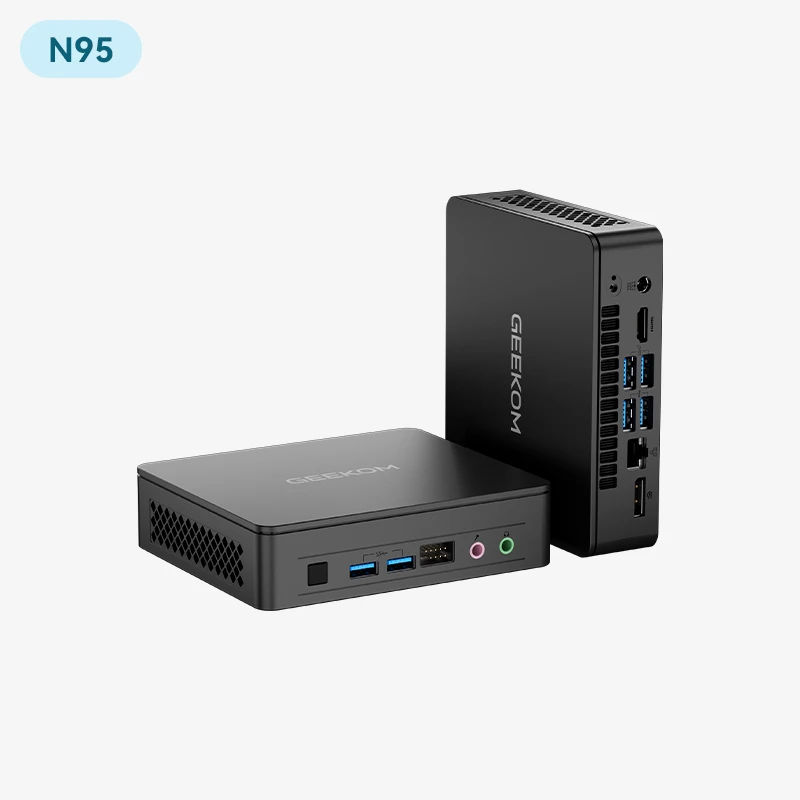
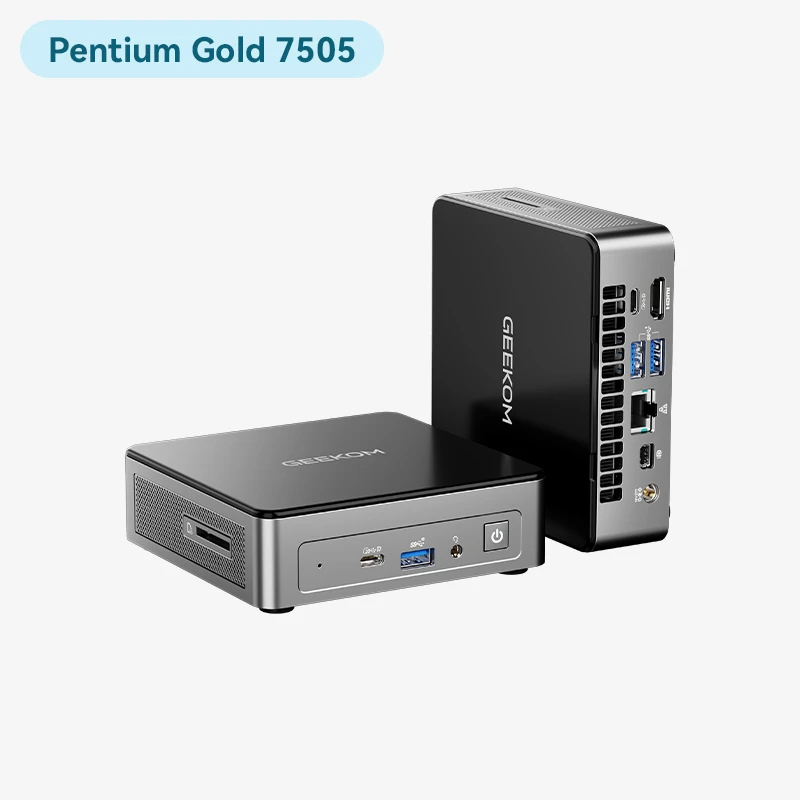
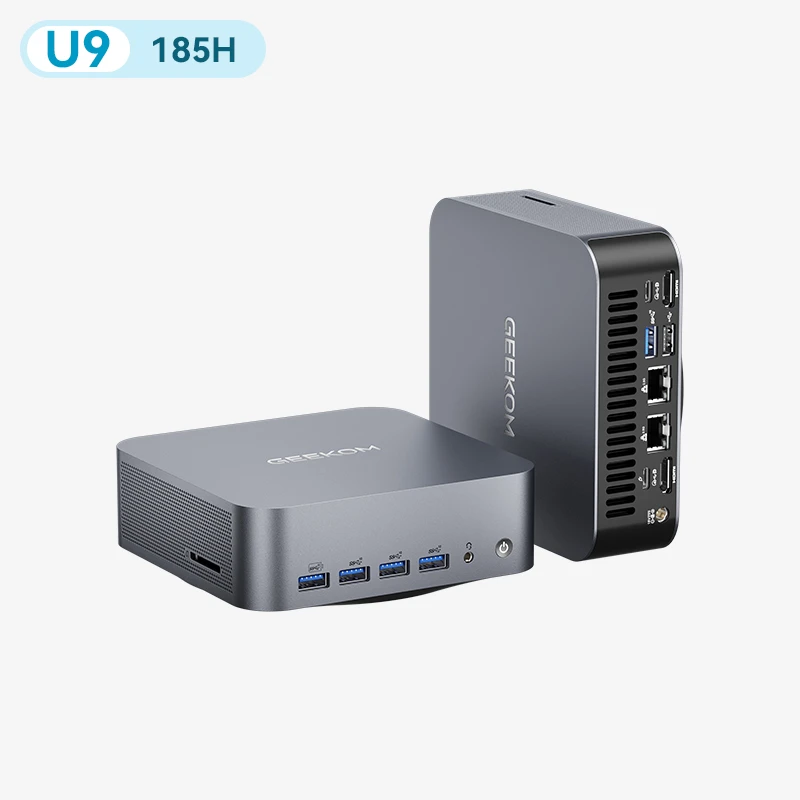
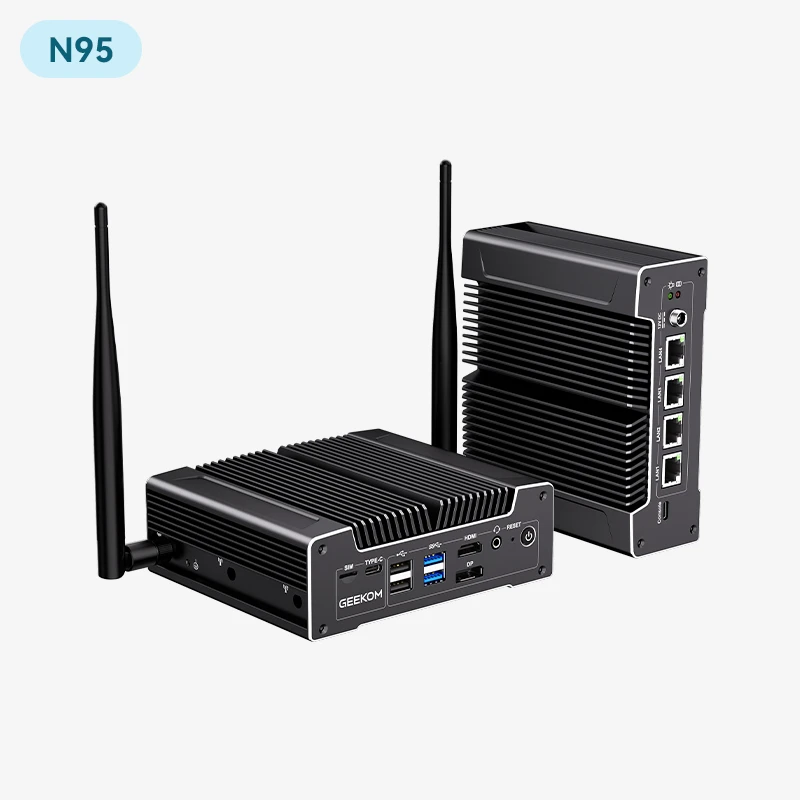
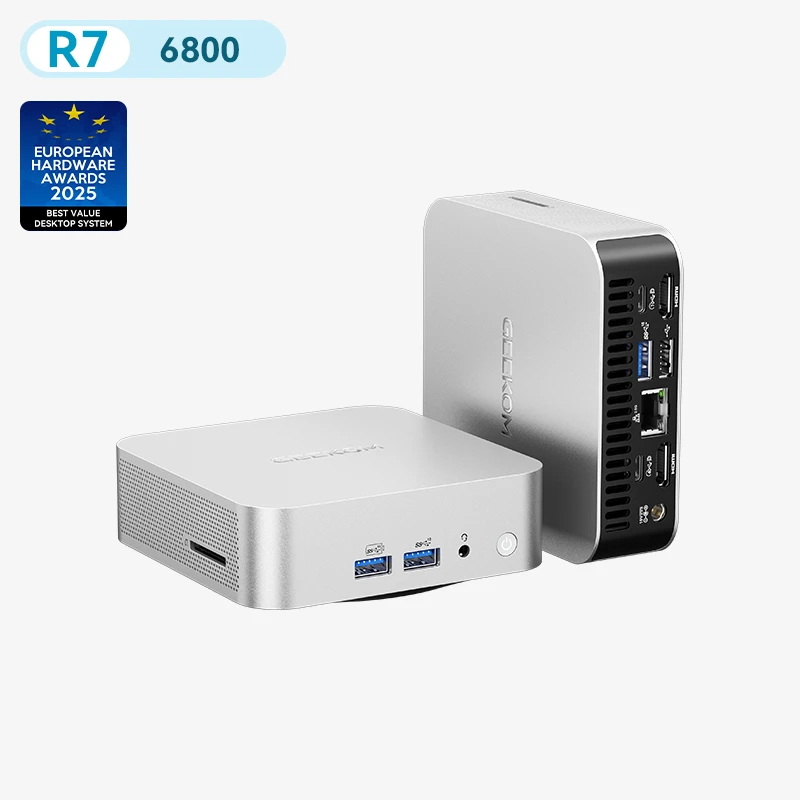
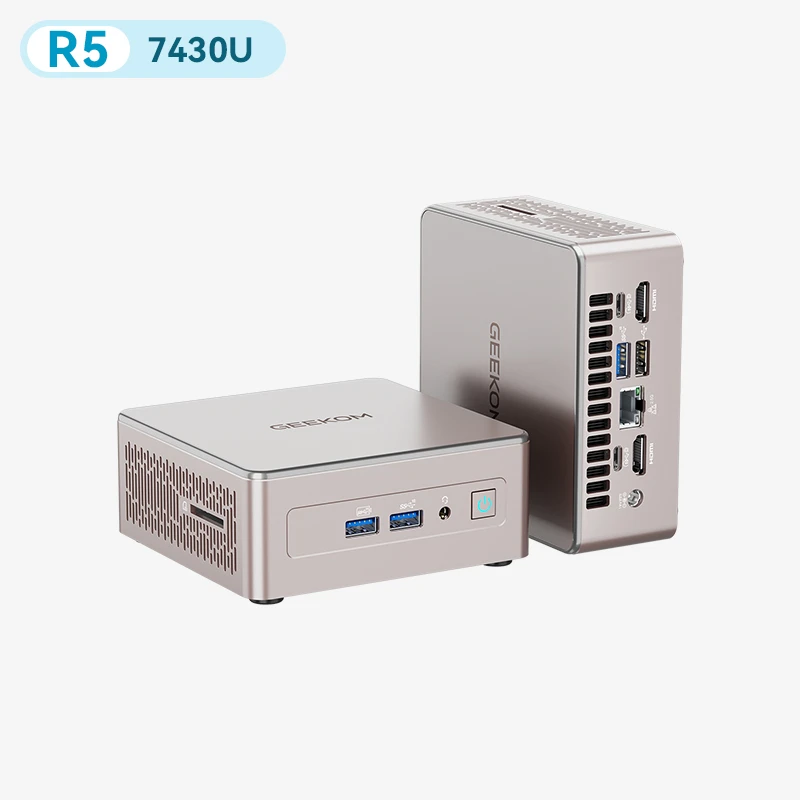
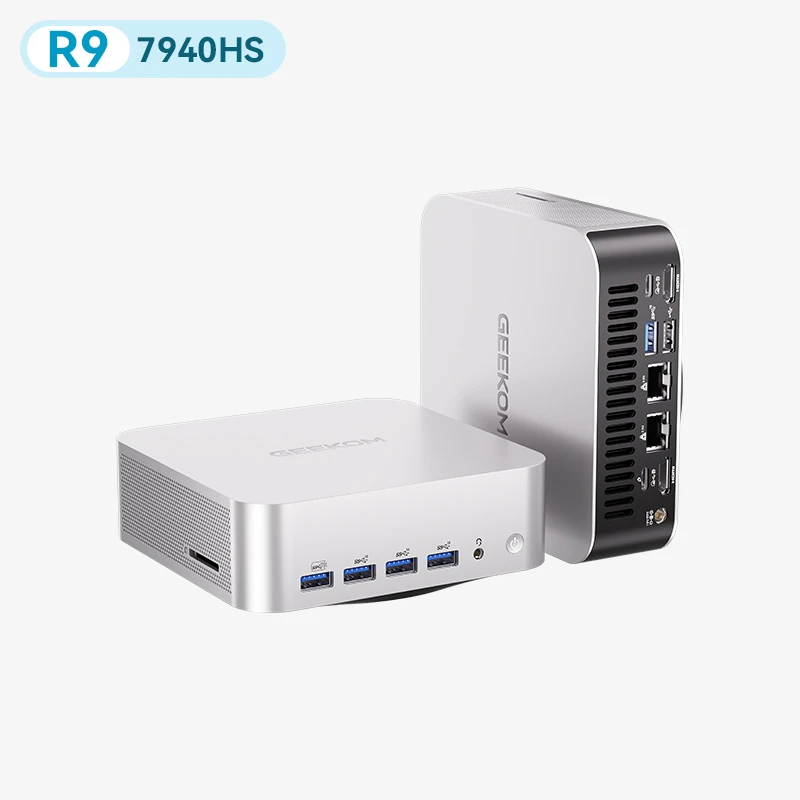
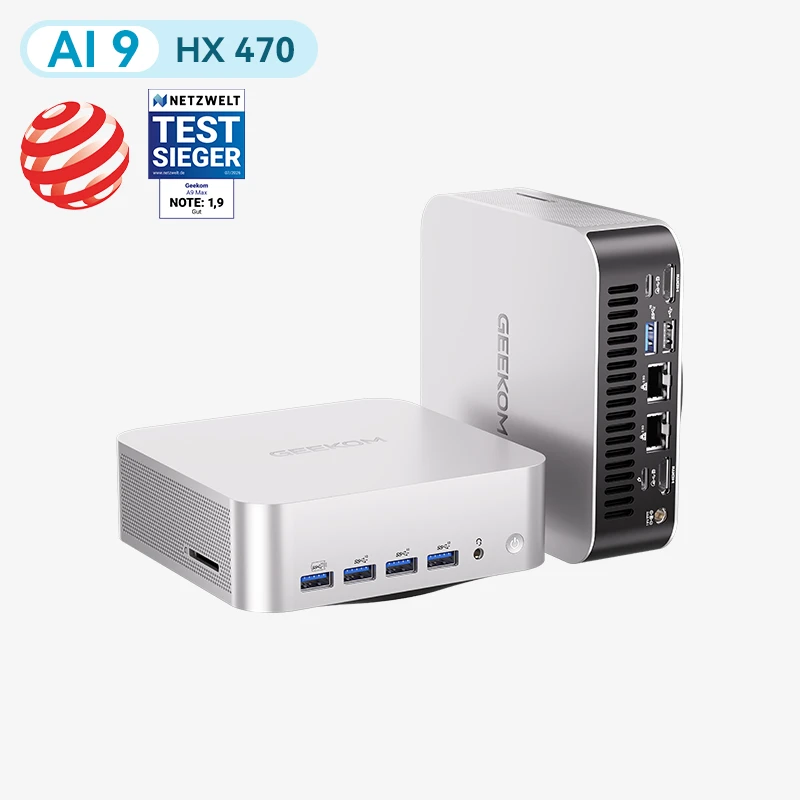
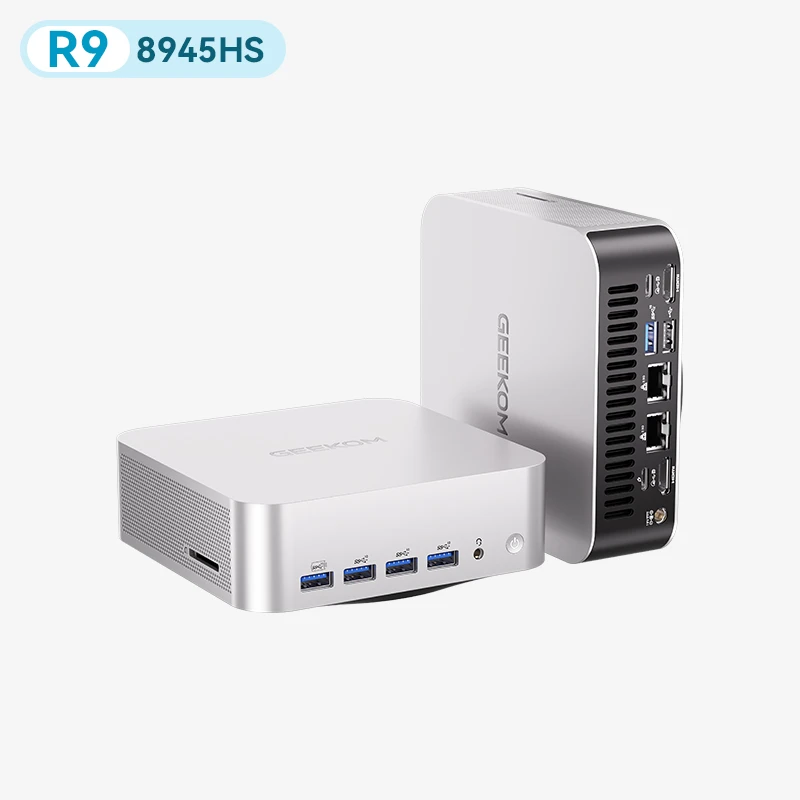
Genau hier spielen die Mini PCs von GEEKOM ihre Stärken aus: Dank erweiterbarem RAM und ultraschnellen NVMe-SSDs meistern sie die unterschiedlichsten Szenarien – vom Alltagsgebrauch bis zu anspruchsvollen Workloads. So lassen sich die typischen Verzögerungen älterer Rechner verringern und der virtuelle Speicher effektiver verwalten.
Virtuellen Speicher unter Windows 10 und 11 aktivieren und konfigurieren
Im Folgenden zeigen wir Ihnen Schritt für Schritt, wie Sie den virtuellen Speicher unter Windows 10 und 11 aktivieren und einstellen. Beachten Sie: Unter Windows 11 verwaltet das System die Auslagerungsdatei weitgehend selbstständig, sodass Sie häufig gar nicht eingreifen müssen. Unter Windows 10 ist ein manuelles Eingreifen dagegen oft empfehlenswert.
Die Einstellungen für den virtuellen Speicher öffnen
- Drücken Sie gleichzeitig die Tasten Windows + R → der Dialog „Ausführen“ erscheint.
- Geben Sie sysdm.cpl ein und bestätigen Sie mit Enter → die Systemeigenschaften öffnen sich.
- Wechseln Sie zum Reiter Erweitert → Leistung → Einstellungen.
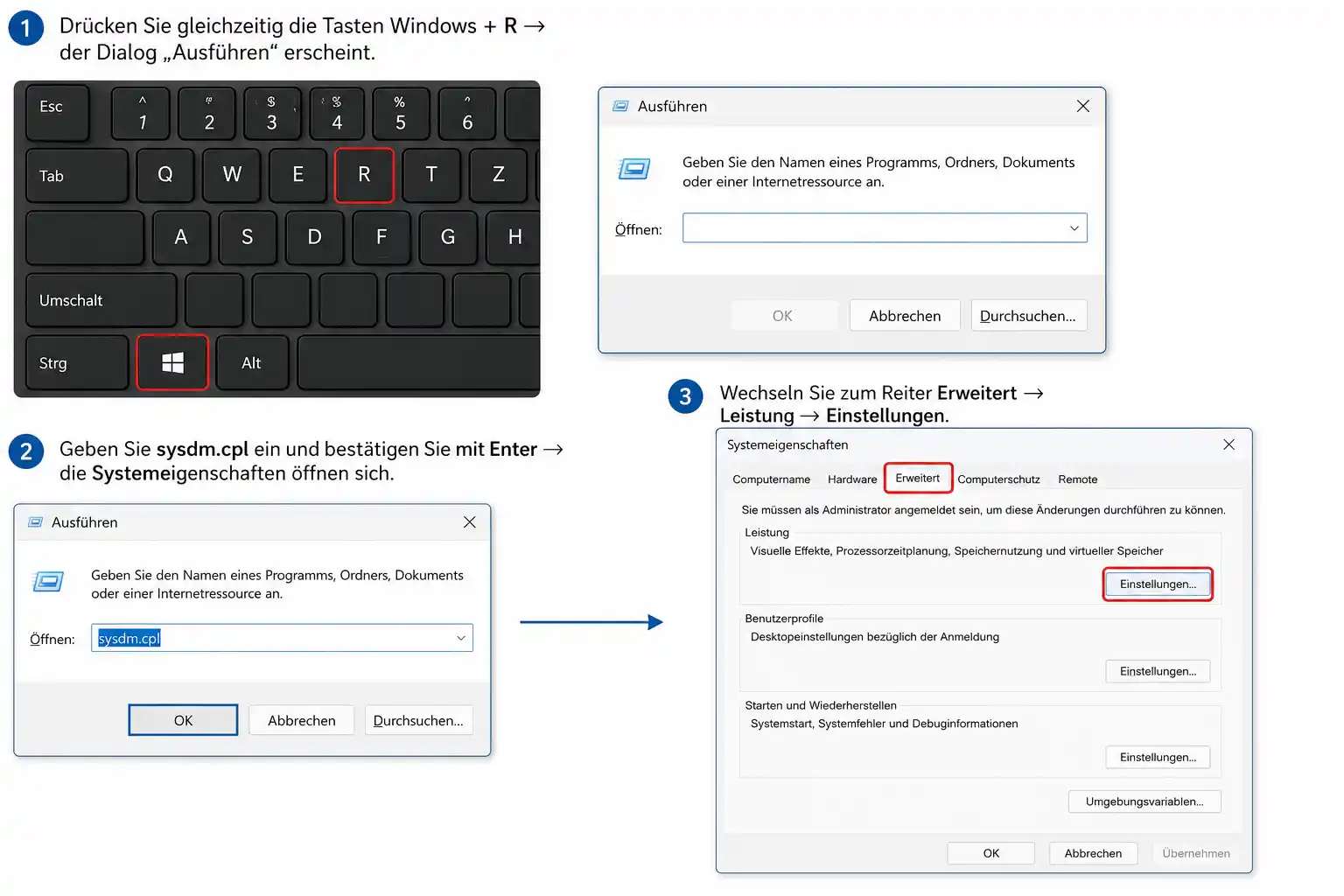
So gelangen Sie zu den allgemeinen Leistungsoptionen, über die Sie den virtuellen Speicher unter Windows 10 und Windows 11 verwalten.
Die Optionen für den virtuellen Speicher aufrufen
Klicken Sie im Reiter Erweitert auf Virtueller Speicher → anschließend auf Ändern.
Entfernen Sie das Häkchen bei „Auslagerungsdateigröße für alle Laufwerke automatisch verwalten“ (damit deaktivieren Sie die automatische Verwaltung der Auslagerungsdatei durch Windows).
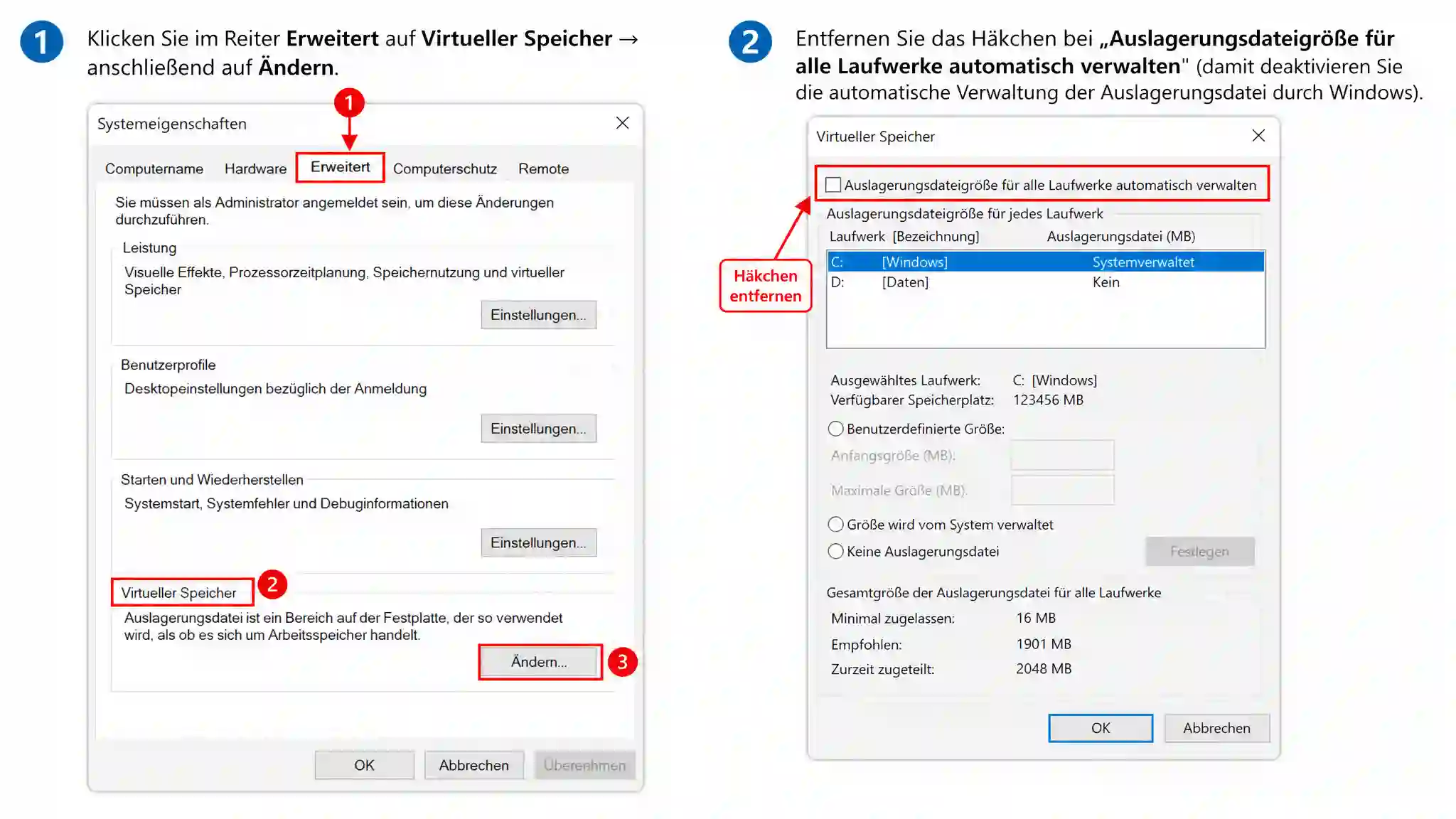
So können Sie die Größe der Auslagerungsdatei manuell festlegen – praktisch, um den virtuellen Speicher zu vergrößern und Fehler wie „Nicht genügend virtueller Speicher“ zu vermeiden.
Hinweis: Unter Windows 11 ist dieser Schritt optional, da das System den virtuellen Speicher von sich aus effizienter verwaltet. Unter Windows 10 empfiehlt er sich jedoch, um Verzögerungen auf Computern mit wenig RAM vorzubeugen.
Laufwerk auswählen und Werte festlegen
Wählen Sie den schnellsten verfügbaren Datenträger:
- NVMe-SSD (Auslagerungsdatei auf NVMe-SSD) → bietet die beste Geschwindigkeit
- SATA-SSD (Auslagerungsdatei auf SSD) → als zweite Wahl akzeptabel
- HDD (klassische Festplatte) → nur verwenden, wenn keine SSD vorhanden ist
Legen Sie die Größe des virtuellen Speichers anhand Ihres vorhandenen RAM fest:
- Anfangsgröße = RAM × 1,5 (empfohlenes Minimum)
- Maximale Größe = RAM × 3 (empfohlenes Maximum)
Beispiel: Bei 8 GB RAM stellen Sie als Minimum 12 GB und als Maximum 24 GB ein.
Das sind lediglich Richtwerte: Der passende Umfang des virtuellen Speichers hängt davon ab, wie Sie Ihren PC nutzen und wie viel freier Speicherplatz zur Verfügung steht.
Hinweis: Für Windows 10 und 11 gelten dieselben Regeln. Sofern ausreichend RAM (8 GB oder mehr) vorhanden ist, verwaltet Windows 11 den virtuellen Speicher jedoch besser, sodass der manuelle Eingriff dort weniger zwingend ist. Auf Windows-10-Systemen oder bei knappem Arbeitsspeicher bleibt die Anpassung dagegen die sinnvollere Maßnahme.
Übernehmen und neu starten
Klicken Sie auf Festlegen → dann auf OK → und starten Sie den Computer anschließend neu.
Jetzt nutzt Windows die Datei pagefile.sys optimal und sorgt für mehr Stabilität und Tempo – auch beim Multitasking oder bei Programmen, die viel virtuellen Speicher beanspruchen.
Zusätzlicher Tipp: Halten Sie auf dem gewählten Laufwerk stets mindestens 10–20 % des Speicherplatzes frei. So vermeiden Sie volle Arbeitsvolumes, die zu Fehlern beim virtuellen Speicher oder zu Verzögerungen führen.
Nach diesen Anpassungen arbeitet Ihr PC zuverlässiger und schneller und holt das Beste aus RAM und virtuellem Speicher heraus – selbst bei anspruchsvollen Programmen wie Photoshop.
Fortgeschrittene Tipps für mehr Leistung beim virtuellen Speicher
Halten Sie mindestens so viel freien Speicher bereit, wie die festgelegte Auslagerungsdatei groß ist, zuzüglich rund 20 %. Geht der Platz zur Neige, kann Windows die Auslagerungsdatei nicht mehr korrekt verwalten – die Folge sind volle Arbeitsvolumes, Verzögerungen und mögliche Fehler.
Verwenden Sie für den virtuellen Speicher nach Möglichkeit eine SSD. Eine HDD, die Daten über rotierende Magnetscheiben und mechanische Schreib-/Leseköpfe verarbeitet, kann bis zu dreißigmal langsamer sein.
Setzen Sie die Werte nicht zu hoch an: Größen von 30–40 GB können Speicherplatz verschwenden, die Leistung beeinträchtigen und auf HDDs die Fragmentierung erhöhen.
Für eine bessere Leistung aktivieren Sie zudem das Energieprofil „Höchstleistung“ über Systemsteuerung → Energieoptionen → Höchstleistung.
Schließen Sie außerdem Programme, die Sie gerade nicht aktiv nutzen, etwa Chrome, Spotify, Discord, WhatsApp Desktop oder Teams. Viele davon belegen auch im minimierten Zustand oder im Hintergrund weiterhin RAM, was das Risiko von Abstürzen oder Verzögerungen beim Multitasking erhöht.
PCs mit wenig RAM: Praktische Tipps
Wenn Ihr PC über 4 oder 8 GB RAM verfügt, hilft die Konfiguration des virtuellen Speichers – Wunder bewirkt sie jedoch nicht. So verbessern Sie die Situation zusätzlich:
- Begrenzen Sie Programme, die automatisch mit Windows starten
- Nutzen Sie ressourcenschonendere Browser
- Vermeiden Sie es, viele Programme gleichzeitig zu öffnen
- Halten Sie ausreichend freien Speicherplatz vor
- Erwägen Sie, sofern möglich, eine RAM-Erweiterung
Ist Ihr Computer schon älter oder nicht erweiterbar, lohnt sich ein Blick auf Modelle mit 16 oder 32 GB RAM – ideal für flüssiges Multitasking, auch unter Windows 11.
Wann lohnt sich ein neuer PC mehr als mehr virtueller Speicher?
Die Einstellungen des virtuellen Speichers zu optimieren, reicht nicht immer aus. Ist Ihr PC bereits sehr alt, lassen sich die physischen Grenzen der Hardware selbst mit einer perfekt konfigurierten Auslagerungsdatei nicht überwinden.
In solchen Fällen ist der Kauf eines neuen Computers oft sinnvoller als bloße Teil-Upgrades.
Ein neues Gerät bietet mehr Leistung, höhere Zuverlässigkeit und Zugang zu den neuesten Technologien und Funktionen auf dem Markt.
Ein Mini PC von GEEKOM ist hier eine ausgezeichnete Wahl und bringt zahlreiche Vorteile mit:
- Erweiterbarer Arbeitsspeicher bis 32 oder 64 GB – ideal für Multitasking und anspruchsvolle Programme
- Schnelle NVMe-SSDs – perfekt für die optimale Verwaltung des virtuellen Speichers
- Moderne, leise Prozessoren – geeignet für Arbeit und Gaming gleichermaßen
- Kompakte Maße und niedriger Stromverbrauch – platzsparend und effizient
- Sehr gutes Preis-Leistungs-Verhältnis gegenüber der Wartung oder Aufrüstung veralteter Systeme
Wer sich eine leistungsstarke, moderne Maschine wünscht, erhält mit diesen Mini PCs einen sofortigen Qualitätssprung, der lange Bestand hat.
Fazit
Der virtuelle Speicher von Windows ist ein grundlegendes Werkzeug, um Ihren PC stabil und schnell zu halten. Richtig konfiguriert vermeiden Sie Verzögerungen, Abstürze beim virtuellen Speicher und Probleme wie volle Arbeitsvolumes.
Sollte Ihr PC trotz aller Maßnahmen weiter schwächeln, ist es vielleicht an der Zeit, über eine effizientere Lösung nachzudenken – vor allem, wenn Sie professionelle Software einsetzen, große Datenmengen verwalten oder häufig im Multitasking arbeiten.
Kompakte und zugleich leistungsstarke Mini PCs mit NVMe-SSDs und schnellem RAM sind ideal für Windows 11 und für anspruchsvolle Workloads – und holen das Maximum aus Auslagerungsdatei und virtuellem Speicher heraus.
Häufig gestellte Fragen (FAQ)
Worin unterscheiden sich virtueller Speicher und RAM?
Der RAM ist eine physische Komponente, die sehr schnell arbeitet und alle laufenden Aktivitäten des Computers verwaltet. Der virtuelle Speicher von Windows ist dagegen der Festplattenbereich, der temporäre Daten aufnimmt, sobald der physische RAM voll ist. Er ist langsamer, aber unverzichtbar, um ein Einfrieren zu vermeiden, die Zuverlässigkeit zu sichern und mehrere Programme parallel auszuführen.
Was tun, wenn die Arbeitsvolumes voll sind?
Wenn die Arbeitsvolumes voll sind, sollten Sie Platz auf dem Hauptlaufwerk schaffen, temporäre Dateien löschen, die Auslagerungsdatei vergrößern, sie auf eine schnelle SSD legen und das System anschließend neu starten. In Photoshop gilt: Prüfen Sie die Einstellungen der Arbeitsvolumes in den Voreinstellungen, denn Verzögerungen entstehen oft durch umfangreiche Cache- und temporäre Dateien.
Sollte man lieber den RAM aufrüsten oder den virtuellen Speicher anpassen?
Den RAM aufzurüsten ist fast immer die bessere Wahl, da er deutlich mehr Tempo bietet als der virtuelle Speicher. Die Auslagerungsdatei beugt zwar dem Einfrieren vor, bleibt aber langsamer. Bei alten oder nicht aufrüstbaren Computern kann ein Austausch der Hardware wirtschaftlicher sein.
Wie viel RAM und virtuellen Speicher braucht ein moderner PC?
Zum Surfen und für leichte Aufgaben genügen 8 GB RAM, für viele parallel laufende Anwendungen sind mindestens 16 GB nötig. Für Grafik, Gaming oder Videobearbeitung empfehlen sich 32 GB. Der virtuelle Speicher von Windows 11 hilft, intensive Lastspitzen abzufangen, und sorgt selbst bei anspruchsvoller Software für Flüssigkeit.
Wie optimiere ich den virtuellen Speicher für Grafik- und Videoarbeit?
Für Stabilität und Leistung sollten Sie den virtuellen Speicher auf eine NVMe-SSD legen, mindestens 50 GB frei lassen und die Auslagerungsdatei korrekt konfigurieren. Erhöhen Sie nach Möglichkeit den RAM und verwalten Sie Cache und temporäre Volumes der Adobe-Programme, die während der Verarbeitung viel Platz beanspruchen. Windows 11 steuert die Auslagerungsdatei dynamisch, während unter Windows 10 eine manuelle Konfiguration ratsam ist, um Verzögerungen zu vermeiden.
Wie viel virtuellen Speicher brauche ich bei 8 GB RAM?
Bei 8 GB RAM stellen Sie als Anfangsgröße 12 GB (1,5 × RAM) und als Maximalgröße 24 GB (3 × RAM) ein. Das schafft genügend Spielraum fürs Multitasking und beugt Verlangsamungen vor. Der Weg unter Windows: Systemeigenschaften > Erweitert > Leistung – Einstellungen > Virtueller Speicher, dann „Automatisch verwalten“ deaktivieren und auf dem schnellsten verfügbaren Laufwerk – vorzugsweise einer SSD – eigene Werte festlegen.