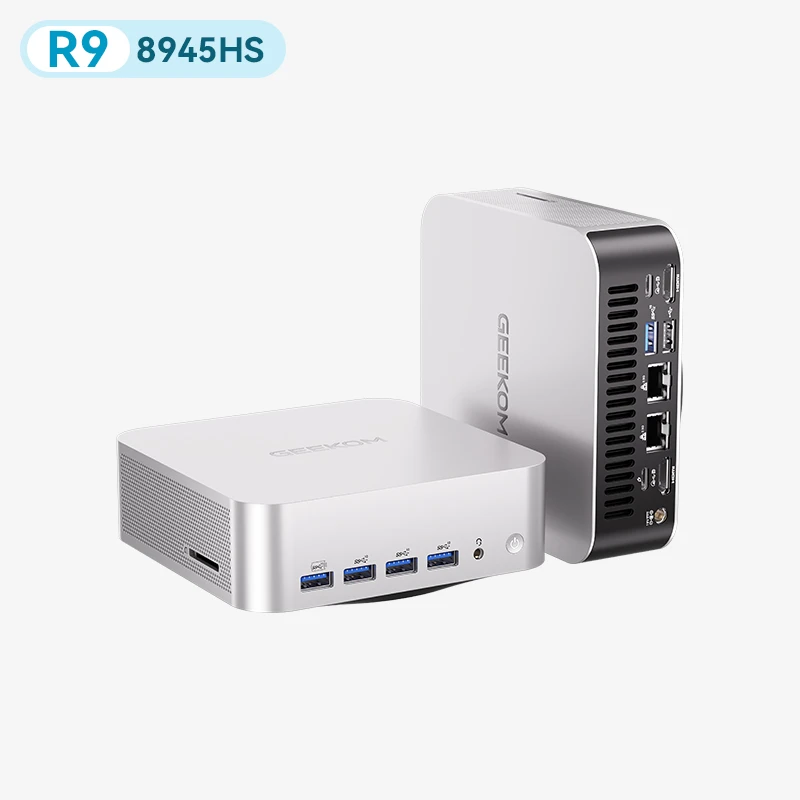
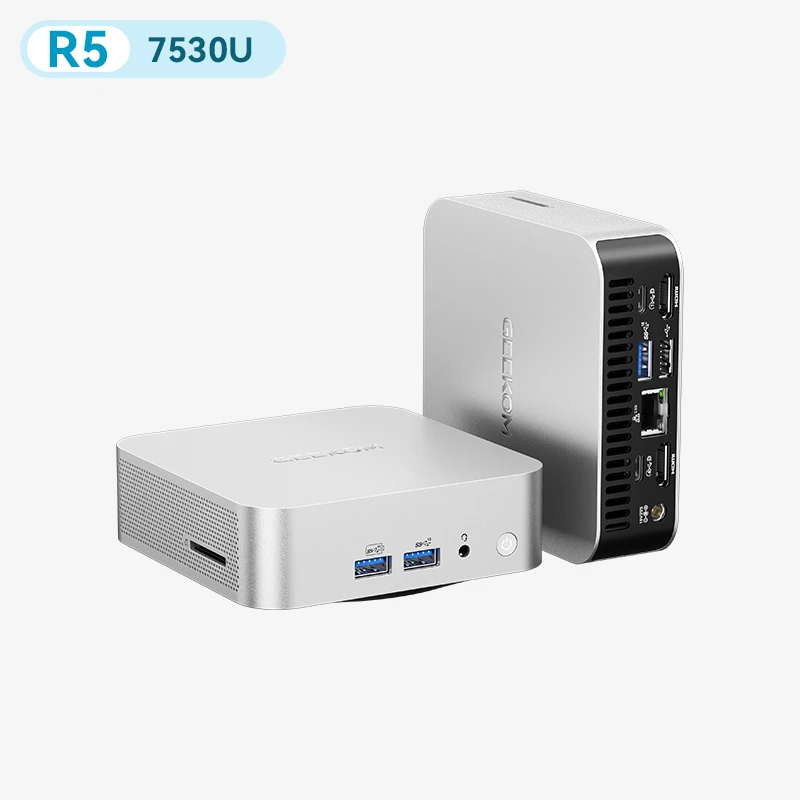
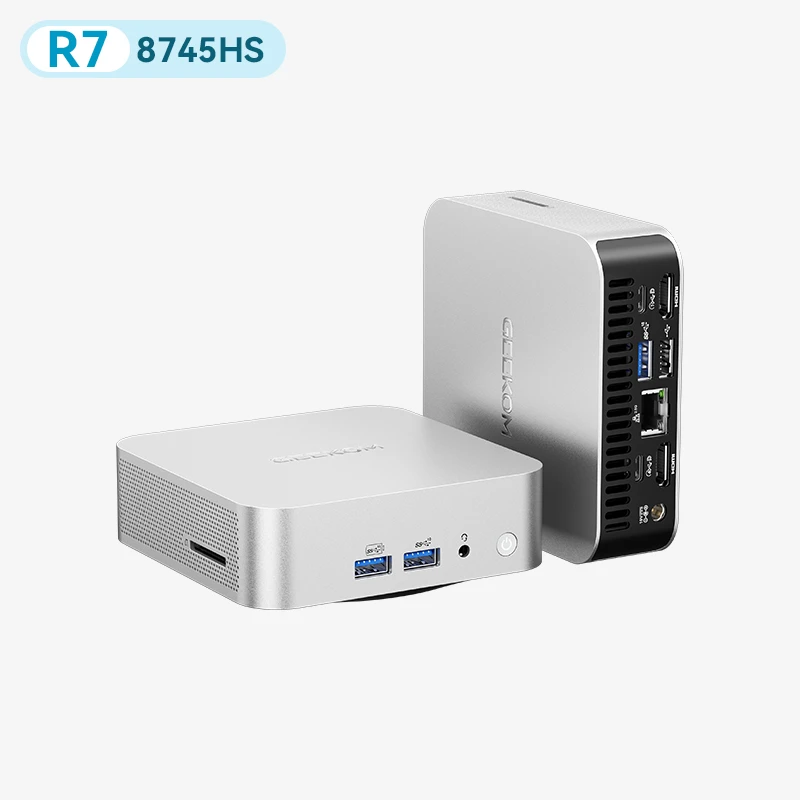
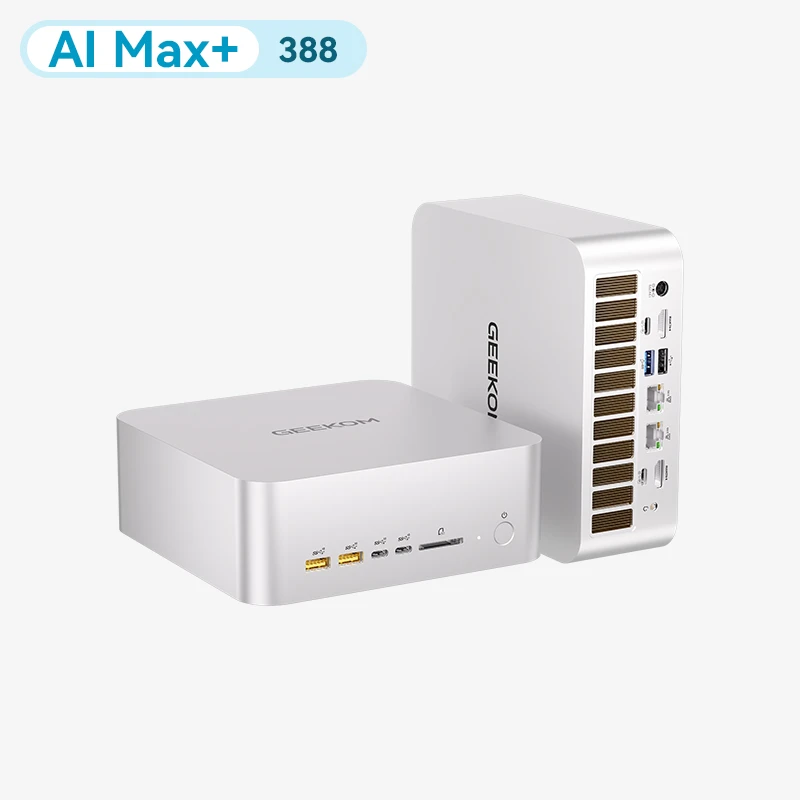

Ihr Computer wird immer langsamer, Sie möchten ihn verkaufen oder vermuten eine Vireninfektion? In all diesen Fällen ist die Frage, wie man einen PC formatiert, eine ganz natürliche Reaktion – doch eine vollständige Formatierung ist nicht immer die erste Lösung, die Sie in Betracht ziehen sollten.
Windows 10 und Windows 11 können sich nämlich auch ohne komplettes Löschen wieder in einen sauberen Zustand versetzen: Die integrierte Zurücksetzungsfunktion bewahrt Ihre Dokumente, und das Zurücksetzen auf die Werkseinstellungen löst die meisten übrigen Fälle. Man muss nur wissen, welche dieser Optionen zur eigenen Situation passt. Genau darum geht es in diesem Guide: verstehen, was ein Zurücksetzen wirklich von einer Formatierung unterscheidet, den Rechner ohne Datenverlust vorbereiten und anschließend jede Prozedur Bildschirm für Bildschirm durchgehen.
Formatieren oder Zurücksetzen: Was ist der Unterschied?
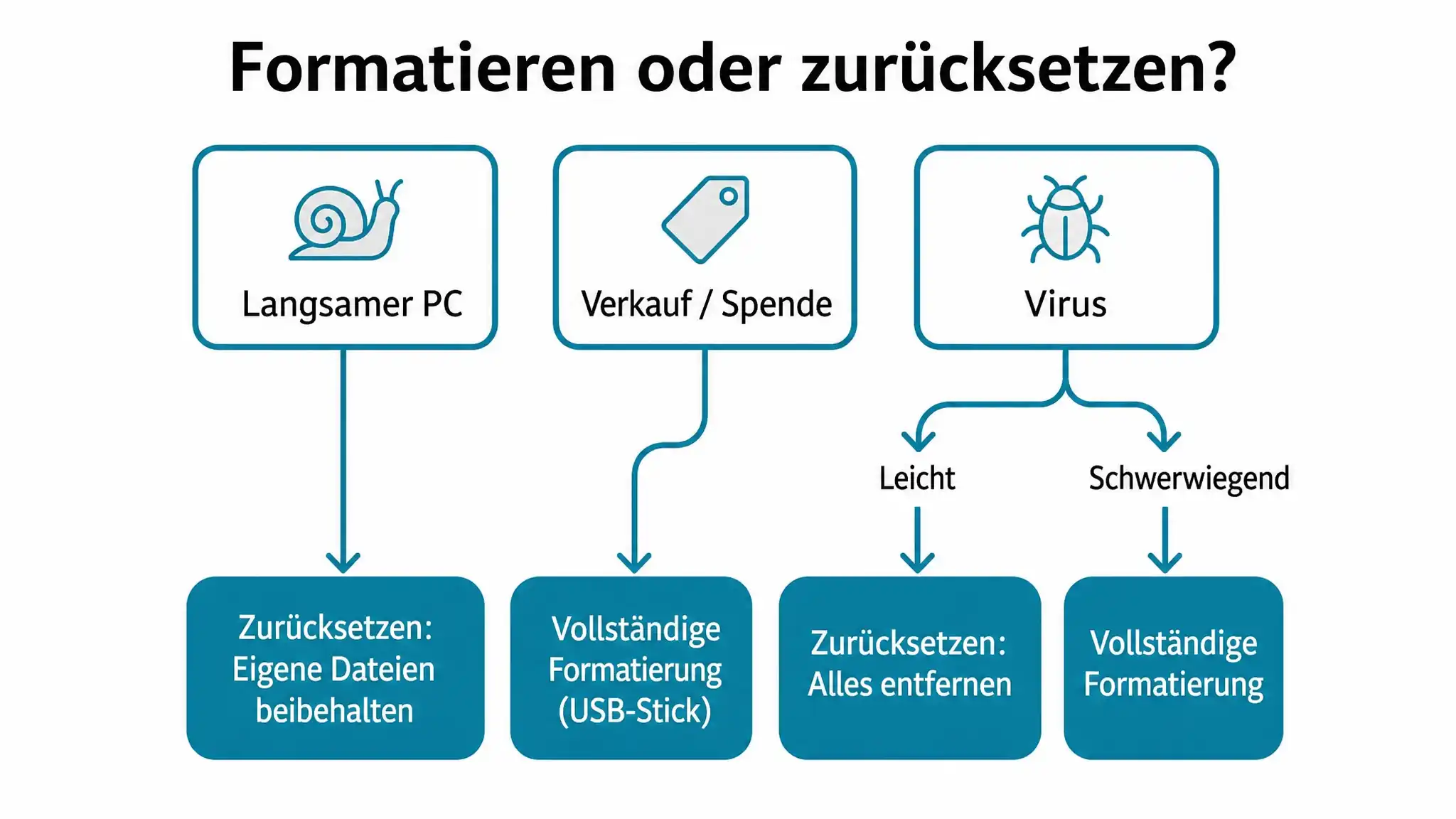
Unter Windows 10 und Windows 11 installiert die Funktion „Diesen PC zurücksetzen“ das System neu und lässt Ihnen dabei die Wahl, Ihre Dateien zu behalten oder alles zu entfernen. Eine vollständige Formatierung dagegen löscht das gesamte Laufwerk, bevor Windows neu installiert wird. Das Zurücksetzen eignet sich also, wenn das System instabil oder infiziert ist, Sie Ihre Dokumente aber behalten möchten – während sich das Formatieren an Situationen richtet, in denen Sie bei null anfangen oder den Computer für einen Besitzerwechsel vorbereiten wollen.
In der Praxis ist das Zurücksetzen schneller und direkt über die Windows-Einstellungen erreichbar, während Sie zum Formatieren einen bootfähigen USB-Stick und eine saubere Neuinstallation benötigen. Das Zurücksetzen ist die erste Wahl bei gängigen Softwareproblemen; den Computer formatieren sollten Sie erst dann, wenn hartnäckige Fehler, eine schwere Infektion oder ein Festplattenwechsel eine komplette Neuinstallation erzwingen.
Vor dem Formatieren: unverzichtbare Vorbereitungen
Prüfen, ob ein einfaches Zurücksetzen ausreicht
In vielen Fällen ist es gar nicht nötig, den PC zu formatieren, um ihn wieder flottzumachen: Ein einfaches Zurücksetzen von Windows genügt oft, um Verlangsamungen, Abstürze oder Fehler durch beschädigte Systemdateien zu beheben. Bevor Sie einen Installations-USB-Stick vorbereiten, testen Sie zunächst die Funktion „Diesen PC zurücksetzen“ und prüfen Sie, ob sich das Problem lösen lässt, ohne das Laufwerk vollständig zu löschen.
Die vollständige Formatierung ist in zwei konkreten Fällen die bessere Wahl: wenn die Probleme kurz nach einem Zurücksetzen wieder auftreten – und wenn der Rechner den Besitzer wechseln soll, sei es durch Verkauf oder Weitergabe. Dann ist das Löschen des Laufwerks keine Komfortfrage mehr, sondern eine Notwendigkeit: um das Problem an der Wurzel zu beseitigen und um zu verhindern, dass Ihre persönlichen Daten mit dem Computer weiterwandern.
Daten sichern
Bevor Sie einen PC formatieren oder auch nur ein Zurücksetzen starten, sichern Sie grundsätzlich alle wichtigen Dateien auf einem externen Speichermedium oder in der Cloud. Kopieren Sie Ihre Dokumente, Fotos und Projekte auf eine externe Festplatte, einen USB-Stick mit ausreichend Kapazität oder in einen Onlinedienst wie OneDrive, damit Sie sie nach der Neuinstallation problemlos wiederherstellen können.
Nutzen Sie die Gelegenheit, um Ihre Daten auszumisten: Löschen Sie Dateien, die Sie nicht mehr benötigen, und fassen Sie alles Aufbewahrenswerte in klar benannten Ordnern zusammen. Eine gute Organisation erleichtert die Wiederherstellung und verkürzt die Kopierzeit – sowohl beim Sichern als auch beim Zurückspielen Ihrer Dateien auf den frisch formatierten PC.
Lizenzen und Passwörter verwalten
Eine Formatierung oder ein Zurücksetzen entfernt alle installierten Anwendungen. Das bedeutet, dass Sie bestimmte kostenpflichtige Programme wie die Office-Suite, professionelle Tools oder Antivirensoftware anschließend neu aktivieren müssen. Suchen Sie Ihre Lizenzen, Seriennummern und Kontodaten heraus und notieren Sie sie, bevor Sie loslegen – so können Sie sie nach der Windows-Installation direkt wieder eingeben.
Stellen Sie ebenso sicher, dass Ihre Passwörter in einem sicheren Passwort-Manager gespeichert oder aus Ihrem Browser exportiert sind. Ohne diese Vorsichtsmaßnahme kann es schwierig werden, nach der kompletten Neuinstallation wieder Zugriff auf Ihre Online-Konten zu erhalten.
Alles für die Neuinstallation bereitlegen
Um einen PC zu formatieren und Windows sauber neu zu installieren, benötigen Sie einen USB-Stick mit mindestens 8 GB, auf dem Sie mit dem offiziellen Microsoft-Tool ein Installationsmedium erstellen. Vergewissern Sie sich außerdem, dass der PC mit der gewünschten Windows-Version kompatibel ist und dass eine Internetverbindung zum Herunterladen der benötigten Dateien besteht.
Wenn Ihr Rechner instabil läuft, ist es sicherer, den USB-Stick an einem anderen, funktionierenden Computer vorzubereiten. Prüfen Sie schließlich, ob Sie Ihren Windows-Produktschlüssel besitzen oder eine digitale Lizenz mit Ihrem Microsoft-Konto verknüpft ist – das erleichtert die Aktivierung nach der Neuinstallation erheblich.
Hinweis für Windows-10-Nutzer: Der offizielle Support für Windows 10 ist am 14. Oktober 2025 ausgelaufen. Wenn Sie ohnehin neu installieren und Ihr Rechner die Voraussetzungen erfüllt, ist dies der richtige Zeitpunkt für den Umstieg auf Windows 11 – so erhalten Sie weiterhin Sicherheitsupdates.
PC zurücksetzen unter Windows 11 und Windows 10 (die einfache Methode)
Öffnen Sie unter Windows 11 die Einstellungen über das Startmenü oder die Tastenkombination Windows + i, wählen Sie dann „System“ und „Wiederherstellung“, um zu den Reparaturoptionen zu gelangen. Klicken Sie im Bereich „Wiederherstellungsoptionen“ auf „Diesen PC zurücksetzen“, um den Assistenten zu starten, der Sie durch die Neuinstallation des Systems führt.
Windows bietet Ihnen dann zwei Hauptoptionen an: „Eigene Dateien beibehalten“, um das System neu zu installieren, ohne Ihre persönlichen Dokumente zu löschen, oder „Alles entfernen“, um Dateien, Apps und Einstellungen zu löschen und den PC komplett auf null zu setzen. Die erste Option eignet sich, um ein fehlerhaftes System zu reparieren, ohne Daten zu verlieren; die zweite passt zum Zurücksetzen auf den Werkszustand oder zur Vorbereitung auf den Verkauf.
Unter Windows 10 ist der Weg ganz ähnlich: Öffnen Sie die Einstellungen, dann „Update und Sicherheit“ und „Wiederherstellung“, und wählen Sie anschließend „Diesen PC zurücksetzen“. Sie finden dieselben Optionen zum Behalten oder Entfernen Ihrer Dateien – folgen Sie einfach den Anweisungen auf dem Bildschirm, um den Vorgang abzuschließen.
PC komplett formatieren: saubere Neuinstallation per USB-Stick
Windows-Installationsstick erstellen
Wer seinen PC formatieren und Windows 10 oder Windows 11 neu installieren möchte, erstellt zunächst einen bootfähigen USB-Stick mit dem Media Creation Tool von Microsoft. Rufen Sie die Windows-Downloadseite auf, klicken Sie im Abschnitt zum Erstellen eines Installationsmediums auf „Jetzt herunterladen“ und führen Sie das Media Creation Tool aus.
Der Assistent fragt Sie nach Sprache, Edition und Architektur von Windows und lässt Sie anschließend „USB-Speicherstick“ als Medientyp auswählen. Stecken Sie Ihren Stick ein und wählen Sie ihn in der Liste aus. Die Windows-Dateien werden dann heruntergeladen und auf das Medium kopiert – am Ende halten Sie einen bootfähigen Stick in der Hand, bereit für die saubere Neuinstallation.
Vom USB-Stick booten
Stecken Sie den Installationsstick in den zu formatierenden PC und starten Sie ihn neu. Rufen Sie dabei das Bootmenü oder das BIOS/UEFI auf, um den Stick als primäres Startlaufwerk auszuwählen. Je nach Modell öffnet eine bestimmte Taste wie F12, F8, Esc oder Entf dieses Menü beim Start und lässt Sie das Booten vom USB-Medium priorisieren.
| Hersteller | Bootmenü | BIOS / UEFI |
|---|---|---|
| GEEKOM | F7 | Entf / Esc |
| Dell | F12 | F2 |
| HP | F9 (oder Esc) | F10 |
| Lenovo | F12 | F1 oder F2 |
| Asus | F8 | F2 oder Entf |
| Acer | F12 | F2 |
| MSI | F11 | Entf |
| Gigabyte | F12 | Entf |
| Microsoft Surface | Leiser-Taste + Power | Lauter-Taste + Power |
⚠️ Die Tasten können je nach Modell und Version abweichen. Werfen Sie im Zweifel einen Blick in das Handbuch Ihres Geräts.
Sobald der PC vom Stick gestartet ist, öffnet sich automatisch das Windows-Setup und führt Sie durch die ersten Schritte wie Sprachauswahl, Uhrzeit- und Währungsformat sowie Tastaturlayout. Wählen Sie anschließend die benutzerdefinierte Installation, um zur Partitionsverwaltung des Laufwerks zu gelangen.
Partitionen löschen und Windows installieren
In diesem Abschnitt gehen wir kurz durch, wie die Windows-11-Installation ohne großen Aufwand gelingt. Wählen Sie im Laufwerksbildschirm das Hauptlaufwerk mit der alten Windows-Installation aus und löschen Sie die zugehörigen Partitionen, um das System vollständig zu entfernen und den Speicherplatz freizugeben. Das Setup legt dann automatisch die nötigen neuen Partitionen an und installiert Windows auf einem sauberen Volume – ohne alte Dateien oder Einstellungen zu übernehmen.
Sobald das Kopieren der Dateien abgeschlossen ist und der PC neu gestartet wurde, folgen Sie der Ersteinrichtung: Netzwerkverbindung herstellen, Microsoft-Konto erstellen oder anmelden, Datenschutzeinstellungen festlegen und Updates installieren. Danach können Sie Ihre Anwendungen neu installieren, Ihre gesicherten Daten zurückspielen und ein komplett bereinigtes System genießen.
Zweite Festplatte formatieren (ohne Windows anzutasten)
Wenn Sie lediglich ein zweites Laufwerk formatieren möchten – etwa eine zusätzliche Festplatte oder eine SSD als Datenspeicher –, geht das direkt unter Windows, ohne das System neu zu installieren. Öffnen Sie die Datenträgerverwaltung, suchen Sie das betreffende Volume, klicken Sie mit der rechten Maustaste darauf und wählen Sie „Formatieren“, um das Dateisystem festzulegen und die Löschung zu starten.
Dieser Vorgang lässt die Systempartition mit der Windows-Installation unberührt, entfernt aber sämtliche Dateien auf dem Zweitlaufwerk. Sichern Sie also vorher alle wichtigen Daten und vergewissern Sie sich, dass Sie das richtige Volume ausgewählt haben, um versehentliche Datenverluste auszuschließen.
Probleme beim Formatieren: Was tun?
Der PC startet nicht mehr
Nach einem Zurücksetzungs- oder Formatierungsversuch kann es vorkommen, dass der PC nicht mehr sauber in Windows startet. Versuchen Sie in diesem Fall, die Wiederherstellungsumgebung zu erreichen – entweder durch mehrere aufeinanderfolgende Startabbrüche oder über einen Installations-USB-Stick – und nutzen Sie dann die Startreparatur oder die Rückkehr zu einem Wiederherstellungspunkt.
Wenn die integrierte Wiederherstellungsumgebung fehlschlägt oder nicht verfügbar ist, bleibt ein externes Installationsmedium die zuverlässigste Lösung, um Windows neu zu installieren und ein funktionierendes System wiederherzustellen – vorausgesetzt, die Hardware des PCs ist nicht die Ursache.
Das Zurücksetzen bleibt hängen
Bei bestimmten Windows-11-Versionen können aktuelle Updates dazu führen, dass die Funktion „Diesen PC zurücksetzen“ hängen bleibt oder fehlschlägt. Bei einer längeren Blockade oder einem Fehler besteht die Lösung meist darin, den PC neu zu starten und direkt über einen Installations-USB-Stick eine saubere Neuinstallation durchzuführen.
Bevor Sie einen neuen Versuch starten: Sichern Sie, was sich noch sichern lässt. Werfen Sie außerdem einen Blick auf die bekannten Probleme Ihrer Windows-Version – manche aktuellen Updates bringen gut dokumentierte Bugs mit, und die entdeckt man besser vor der Neuinstallation als danach.
Windows verweigert die Installation
Das klassische Szenario: Die saubere Neuinstallation startet – und bricht dann mit einer Fehlermeldung ab. Die häufigsten Ursachen sind eine Hardware-Inkompatibilität, ein unerwarteter Partitionsstil oder zu wenig Speicherplatz. Prüfen Sie bei Windows 11 zuerst die beiden Voraussetzungen, an denen die meisten Rechner scheitern: den TPM-2.0-Chip und Secure Boot – beide lassen sich im BIOS aktivieren.
Verweist die Fehlermeldung auf das Laufwerk (zum Beispiel Partitionsstil MBR statt GPT), löschen Sie die betreffenden Partitionen direkt im Setup und lassen Sie sie im richtigen Format neu anlegen. Das Problem bleibt bestehen? Dann nähert sich möglicherweise das Speichermedium selbst dem Ende seiner Lebensdauer – eine Diagnose des Laufwerkszustands ist der nächste Schritt, bevor Sie weitermachen.
Kein Zugriff auf WinRE
WinRE, die Wiederherstellungsumgebung, startet normalerweise von selbst nach zwei bis drei abgebrochenen Startversuchen – oder aus den Einstellungen heraus, indem Sie beim Klick auf „Neu starten“ die Umschalttaste gedrückt halten. Normalerweise. Denn es genügen ein paar beschädigte Systemdateien oder ein fehlgeschlagenes Update, damit sie nicht mehr reagiert. Die Abhilfe bleibt immer dieselbe: ein Installations-USB-Stick, der Zugang zu den Reparaturtools bietet, selbst wenn sonst nichts mehr startet.
Ein Tipp, falls Sie mehrere Rechner betreuen: Bewahren Sie dauerhaft einen aktuellen Installationsstick in der Schublade auf. Fällt ein Gerät aus, können Sie sofort eingreifen – ohne von einer Wiederherstellungsumgebung abzuhängen, die ausgerechnet dann nichts mehr wiederherstellt.
Fazit
Formatieren ist kein Reflex, sondern der letzte Ausweg. In vielen Fällen genügt ein Zurücksetzen oder die Rückkehr zum Werkszustand – und erspart Ihnen stundenlanges Neuinstallieren. Wenn die Formatierung wirklich unumgänglich ist, entscheidet die Vorbereitung über den Erfolg: geprüfte Backups, notierte Lizenzen und ein fertiges Installationsmedium, bevor Sie irgendetwas löschen. Und wenn Ihr PC selbst nach einer kompletten Neuinstallation träge bleibt, liegt es nicht mehr an der Software: Dann hat die Hardware ihre Grenzen erreicht – und ein aktueller Mini PC bringt Ihnen mehr als zehn Formatierungen.
FAQ
Löscht das Formatieren eines PCs wirklich alles?
Ja, auf den betroffenen Partitionen: persönliche Dateien, Programme und Betriebssystem – alles verschwindet. Anschließend müssen Sie Windows neu installieren und Ihre Daten aus der zuvor erstellten Sicherung wiederherstellen.
Kann ich meinen PC formatieren, ohne meine Dateien zu verlieren?
Eine Formatierung im eigentlichen Sinne: nein. Was Sie suchen, heißt „Diesen PC zurücksetzen“ mit der Option „Eigene Dateien beibehalten“: Windows wird neu installiert, Apps und Einstellungen verschwinden, aber Ihre Dokumente bleiben erhalten. Ein Backup ist trotzdem ratsam – gegen Zwischenfälle während des Vorgangs ist niemand gefeit.
Brauche ich einen USB-Stick, um meinen PC zu formatieren?
Für ein einfaches Zurücksetzen nicht – das starten Sie direkt aus den Einstellungen. Für eine saubere Neuinstallation, bei einem PC, der nicht mehr startet, oder nach einem Laufwerkswechsel führt am USB-Stick dagegen kein Weg vorbei.
Wie formatiere ich einen PC, der nicht mehr startet?
Booten Sie von einem Installations-USB-Stick – falls nötig, ändern Sie die Startreihenfolge im BIOS – und löschen Sie dann im Setup die vorhandenen Partitionen, bevor Sie Windows auf dem sauberen Laufwerk neu installieren. Bevor Sie so weit gehen: Probieren Sie die Reparaturtools auf demselben Stick aus – manchmal reichen sie schon, um das System wieder flottzumachen.
Macht das Formatieren einen PC schneller?
Oft ja – wenn die Trägheit von beschädigten Systemdateien, über Jahre angesammelter Software oder einem zugemüllten Windows herrührt. Aber eine Formatierung verjüngt die Hardware nicht: Bei einem in die Jahre gekommenen Rechner bleibt der Gewinn begrenzt, und der wirkliche Unterschied liegt dann in einem Austausch des Geräts.