





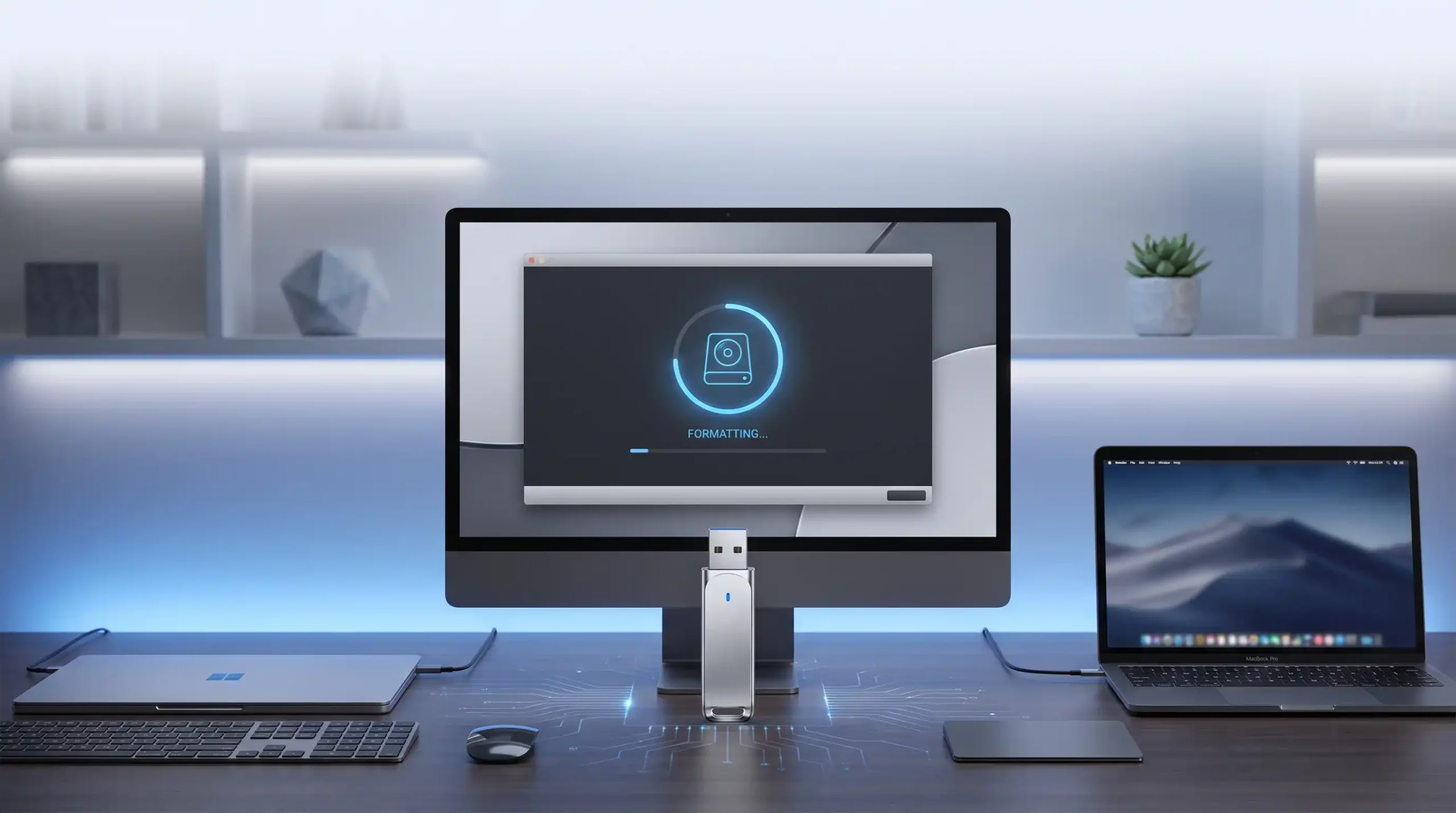
Das Formatieren eines USB-Sticks dürften die meisten von Ihnen mit dem Löschen sämtlicher Daten in Verbindung bringen. Und auch wenn das natürlich stimmt, ist das längst nicht der einzige Grund, einen Stick zu formatieren.
Bei der Formatierung eines USB-Sticks können Sie nämlich auch das Dateisystem anpassen, was dann nötig wird, wenn Sie Ihren Stick nicht einfach nur als klassischen Datenträger nutzen möchten. Wie genau das funktioniert, erklären wir Ihnen in diesem Artikel Schritt für Schritt.
Was bedeutet USB-Stick formatieren?
Auch wenn das Formatieren eines USB-Sticks im Volksmund vor allem die Löschung von Daten bezeichnet, ist die primäre Funktion des Formatierens eine andere.
Beim Formatieren eines USB-Sticks wird in erster Linie das Dateisystem neu eingerichtet. Das ist wichtig, da ein Stick je nach Funktion ein anderes System benötigt. So kann es z. B. sinnvoll sein, das Dateisystem anzupassen, um einen Stick gleichzeitig in Mac- und Windows-Systemen zu nutzen.
Ebenso kann das Formatieren eines USB-Sticks zum Speichern von besonders großen Dateien, zur Behebung von Fehlern oder – ganz einfach – zur Löschung von Daten dienen.
Wann sollten Sie Ihren USB-Stick formatieren?
Es gibt einige gute Gründe, einen USB-Stick zu formatieren und dabei dreht es sich nicht immer um das Löschen von Daten, auch wenn das auch ein Grund sein kann.
In diesen Situationen müssen Sie Ihren USB-Stick formatieren:
- Anpassung an andere Betriebssysteme: Ein USB-Stick funktioniert sowohl bei Mac als auch bei Windows. Macs dürften aber schnell auf Einschränkungen beim Hinzufügen, Löschen und Bearbeiten von Dateien stoßen. Eine Formatierung hilft.
- Anpassung an andere Geräte: Ein USB-Stick kann nicht nur für PCs verwendet werden – andere Geräte und Funktionen erfordern oft auch andere Dateisysteme. Das ist etwa bei Autoradios, Smart-TVs und Spielkonsolen der Fall.
- Behebung von Fehlern: Treten bei einem USB-Stick Fehler auf, wird er etwa nicht mehr gelesen, kann das Formatieren die Lösung sein. Oft weist der PC Sie darauf hin, wenn Sie Ihren Stick wegen eines Fehlers formatieren müssen.
- Als Boot-Stick einsetzen: Möchten Sie ein neues Betriebssystem auf Ihrem PC installieren, müssen Sie den USB-Stick für die Installation erst einmal in einen Boot-Stick umwandeln.
- Verkaufen oder Wegwerfen: Haben Sie Ihren USB-Stick verkauft oder benötigen Sie ihn schlichtweg nicht mehr? Gehen Sie nicht leichtfertig mit Ihren sensiblen persönlichen Daten um. Formatieren Sie den Stick, um alle Daten sicher zu löschen.
Vor dem Formatieren: USB-Stick vorbereiten
Eine Sache ist bei der Formatierung von USB-Sticks wichtig zu verstehen: Egal, zu welchem Zweck Sie Ihren USB-Stick formatieren – alle Daten auf dem Stick werden dabei gelöscht.
Deshalb ist es wichtig, dass Sie alle Daten auf dem USB-Stick vor dem Formatieren genau prüfen und alle Daten sichern, die Sie noch benötigen. Speichern Sie diese auf einem anderen Datenträger, etwa der Festplatte Ihres PCs oder Laptops, einem anderen Stick oder in der Cloud. Nach dem Formatieren können Sie die Daten wieder auf dem Stick speichern.
Stellen Sie vor dem Formatieren sicher, dass Sie den richtigen Datenträger ausgewählt haben. Diesen erkennen Sie am Namen, dem Laufwerksbuchstaben oder der Speichergröße.
USB-Stick formatieren – welches Format ist das richtige?
Beginnen Sie mit dem Formatieren Ihres USB-Sticks, haben Sie die Möglichkeit, ein neues Format, also ein neues Dateisystem, auszuwählen.
Wollen Sie bloß Ihre Daten löschen, können Sie das ignorieren, wollen Sie aber den Stick an eine neue Funktion ausrichten, geschieht hier die Magie.
Wir stellen Ihnen die besten Formate und ihre jeweilige Funktion vor:
FAT32 – maximale Kompatibilität
FAT32 ist ein besonders beliebtes Dateisystem, weil es sowohl mit Windows als auch mit macOS, Linux und anderen Geräten wie Autoradios, Smart-TVs und Spielekonsolen kompatibel ist. Dieses Format findet sich besonders bei älteren Sticks. Das größte Problem: FAT32 kann keine Dateien kopieren, die größer als 4 GB sind.
exFAT – ideal für große Dateien über 4 GB
Arbeiten Sie regelmäßig mit großen Dateien von über 4 GB, sollten Sie wiederum auf das Dateisystem exFAT setzen. Dieses Format gilt als Erweiterung von FAT32 und unterstützt nicht nur größere Dateien, sondern auch volle Schreib- und Leserechte auf Windows und Mac. Nutzen Sie beide Systeme gleichzeitig, ist dieses Format die richtige Wahl für Sie.
NTFS – die Wahl für Windows
Während kleinere und vor allem ältere USB-Sticks ab Werk meistens auf FAT32 formatiert sind, finden Sie bei neuen und größeren Sticks mit hoher Wahrscheinlichkeit das Dateisystem NTFS. Dieses Format ist für Windows-Geräte optimiert, hat praktisch keine Dateigrößenlimits und ist besonders fehlerresistent. Macs können NTFS-Datenträger zwar auslesen, aber ohne Zusatzsoftware nicht beschreiben.
Format-Vergleich auf einen Blick
Das war eine Menge Theorie und wenn Sie zwischen FAT32, exFAT und NTFS den Wald vor lauter Bäumen nicht mehr sehen, haben wir eine Lösung für Sie.
Vergleichen Sie die drei Dateisysteme auf einen Blick in dieser Tabelle:
|
FAT32
|
exFAT
|
NTFS
|
|
|---|---|---|---|
| Stärke | Kleine Sticks, breite Kompatibilität | Keine Begrenzung der Dateigröße, ideal für Windows und macOS | Praktisch keine Dateigrößenlimits, besonders fehlerresistent |
| Schwäche | Max. Dateigröße 4 GB | Nicht alle älteren Geräte unterstützt | macOS kann NTFS-Daten nur auslesen, nicht beschreiben |
| Geeignet für |
Windows
macOS
andere Geräte
|
Windows
macOS
|
Windows
|
USB-Stick formatieren unter Windows
Möchten Sie Ihren USB-Stick über ein Windows-Endgerät formatieren, können Sie sich zwischen drei Möglichkeiten entscheiden: Schnellformatierung, Formatierung über die Datenträgerverwaltung und Formatierung via DiskPart.
Wir erklären Ihnen verständlich, wie jede einzelne Methode genau funktioniert:
Schnelle Formatierung über den Datei-Explorer
- Öffnen Sie den Datei-Explorer und stecken Sie Ihren USB-Stick ein.
- Klicken Sie im linken Bereich unter „Dieser PC“ mit der rechten Maustaste auf das Laufwerk Ihres USB-Sticks.
- Wählen Sie „Formatieren…“ aus dem Kontextmenü.
- Wählen Sie das gewünschte Dateisystem (z. B. FAT32, exFAT oder NTFS) aus.
- Klicken Sie auf „Starten“ und bestätigen Sie den Vorgang.
Formatieren über die Datenträgerverwaltung
Alternativ können Sie auch den Weg über die Datenträgerverwaltung gehen. Öffnen Sie diese mit der Tastenkombination Windows + X und wählen Sie „Datenträgerverwaltung“ aus. Klicken Sie dort den USB-Stick per Rechtsklick an, wählen Sie das gewünschte Dateiformat und bestätigen Sie die Formatierung mit „Starten“.
USB-Stick in FAT32 formatieren mit DiskPart
Sollten Sie keine der beiden bereits beschriebenen Optionen nutzen können, bleibt die Formatierung über DiskPart. Drücken Sie dafür die Windows-Taste + R, geben Sie cmd ein und wählen Sie „Als Administrator ausführen“.
Nutzen Sie anschließend folgende Befehle nacheinander in der Eingabeaufforderung:
diskpart → list disk → select disk X (Nummer Ihres USB-Sticks) → clean → create partition primary → format fs=fat32 quick → assign
Schnellformatierung oder Vollformatierung?
Bei der Formatierung ist in einem Feld namens „Schnellformatierung durchführen“ meist schon ein Haken gesetzt. Das bedeutet, dass Windows von Haus aus eine Schnellformatierung durchführt. Das ist in den meisten Fällen auch völlig ausreichend.
Wählen Sie den Haken ab, beginnt stattdessen eine Vollformatierung. Diese dauert zwar deutlich länger, ist aber gründlicher. Das ist gerade bei der Suche nach technischen Fehlern und dem endgültigen Löschung von Daten zu empfehlen.
USB-Stick formatieren auf dem Mac
Planen Sie wiederum, Ihren USB-Stick auf einem Apple-Endgerät zu formatieren, führt Ihr Weg über das Festplattendienstprogramm. Hier ist die Formatierung deutlich unkomplizierter als im Windows-Betriebssystem.
Damit Sie dennoch nichts anbrennen lassen, erklären wir Ihnen auch hier, wie’s geht:
Festplattendienstprogramm öffnen und Stick auswählen
- Öffnen Sie das Festplattendienstprogramm (Disk Utility).
- Klicken Sie auf „Alle Geräte einblenden“.
- Wählen Sie den USB-Stick aus, den Sie formatieren möchten.
- Klicken Sie auf das Löschen-Symbol (oben in der Werkzeugleiste).
- Wählen Sie das gewünschte Dateiformat aus und klicken Sie auf „Löschen“.
Das passende Format für Mac und Windows wählen
Bei der Formatierung im macOS-Betriebssystem können Sie sich zwischen den Dateisystemen FAT32 und exFAT entscheiden. Die Entscheidung sollten Sie von den folgenden Faktoren abhängig machen:
FAT32
- ✓Stick hat weniger als 32 GB Speicherplatz
- ✓Keine Dateien über 4 GB
exFAT
- ✓Stick hat mehr als 32 GB Speicherplatz
- ✓Mindestens eine Datei über 4 GB
USB-Stick lässt sich nicht formatieren – Lösungen
Sind Sie einer unserer Anleitungen gefolgt, konnten Ihren USB-Stick aber nicht formatieren? Das kann mehrere Gründe haben. Besonders häufige Ursachen sind, dass der Datenträger schreibgeschützt ist oder gar nicht erst erkannt wird.
Wir zeigen Ihnen, wie Sie diese Probleme beheben und Ihren USB-Stick formatieren:
Schreibschutz aufheben
Oft sind USB-Sticks mit einem Schreibschutz ausgestattet, der verhindert, dass Sie den Stick ohne Weiteres formatieren. Das kann zum Beispiel in physischer Form mit einem Lock-Schalter geschehen. Prüfen Sie, ob Ihr Stick über einen Lock-Schalter verfügt und verschieben Sie diesen, um die Formatierung durchzuführen.
USB-Stick wird nicht erkannt
Wird Ihr USB-Stick gar nicht erst erkannt, sollten Sie erst einmal einen anderen USB-Port ausprobieren. Wird er immer noch nicht erkannt, sollten Sie den Treiber aktualisieren. In einzelnen Fällen kann auch ein Update des Betriebssystems, etwa ein Update auf Windows 11, helfen. Führt auch das zu keinem Ergebnis, könnte der Stick defekt sein.
Formatierung mit DiskPart erzwingen
Verfügt Ihr USB-Stick nicht über einen Lock-Schalter und wird von Ihrem Gerät erkannt, kann aber trotzdem nicht formatiert werden, können möglicherweise eine technische Sperre oder ein Softwarefehler vorliegen.
Liegt ein Fehler vor, können Sie den USB-Stick auf Windows im Datei-Explorer per Rechtsklick auswählen und dort auf Eigenschaften klicken. Klicken Sie anschließend auf „Tools“ und „Prüfen“. Findet Windows hier Fehler, behebt es diese automatisch.
Hilft auch das nicht, können Sie die Formatierung mit DiskPart erzwingen. Öffnen Sie die Eingabeaufforderung als Administrator (Windows + R, dann cmd) und führen Sie folgende Befehle aus:
diskpart → list disk → select disk X → clean → create partition primary → exit
Fazit
Sie sehen also: Die Löschung von Dateien ist per der Formatierung eines USB-Sticks beinahe nur ein Nebeneffekt. Viel wichtiger ist hierbei die Anpassung des Dateisystems, um den Stick für seinen jeweiligen Anwendungszweck vorzubereiten.
Als Nutzer von Windows, sind Sie mit NTFS bestens bedient, bei gemischten Umgebungen sollten Sie auf exFAT setzen. Gehen Sie bei der Formatierung stets sorgfältig vor und fertigen Sie im Vorfeld immer Backups an.
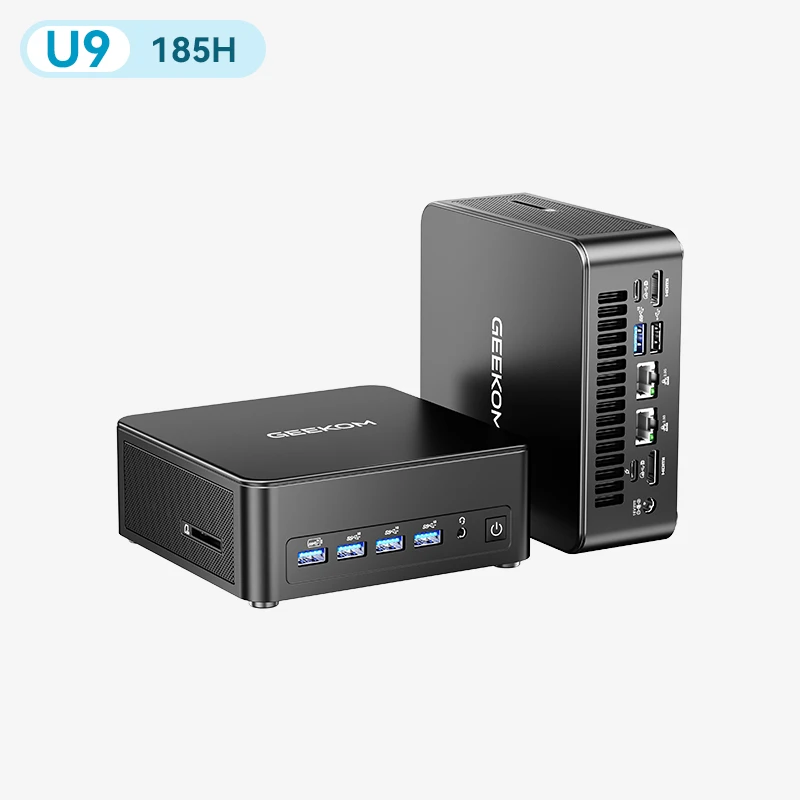
Benötigen Sie einen leistungsstarken PC für Ihre täglichen Aufgaben? Entdecken Sie die kompakten Mini PCs von GEEKOM – leise, effizient und für Windows optimiert.
Häufig gestellte Fragen
Ist FAT32 oder exFAT besser?
Benötigen Sie maximale Kompatibilität, sollten Sie auf FAT32 setzen. Arbeiten Sie wiederum mit modernen Sticks mit besonders viel Speicherplatz und Dateien, die größer als 4 GB sind, sollten Sie auf exFAT setzen.
Was ist der Nachteil von exFAT?
exFAT ist ein modernes Dateisystem, das mit einigen älteren Geräten nicht kompatibel ist. Zudem bietet es weniger Zusatzfunktionen als NTFS, etwa bei Zugriffsrechten und Journaling.
Wie erkenne ich, ob mein USB-Stick FAT32 ist?
Stecken Sie den USB-Stick in Ihren Computer. Unter Windows klicken Sie mit der rechten Maustaste auf das Laufwerk und wählen „Eigenschaften“ → „Dateisystem“. Unter macOS öffnen Sie das Festplattendienstprogramm und klicken auf „Informationen“.
Wie kann man einen USB-Stick öffnen, ohne ihn zu formatieren?
Stecken Sie den USB-Stick in Ihren Computer und öffnen Sie ihn im Datei-Explorer (Windows) bzw. im Finder (macOS). Dort können Sie den Stick auf Fehler prüfen und reparieren lassen, ohne ihn formatieren zu müssen.
Gehen beim Formatieren alle Daten verloren?
Ja, beim Formatieren gehen Ihre Daten verloren. Deshalb sollten Sie vor dem Formatieren immer zuerst einen Backup machen. Bei der Schnellformatierung ist unter Umständen die Wiederherstellung Ihrer Daten möglich.