








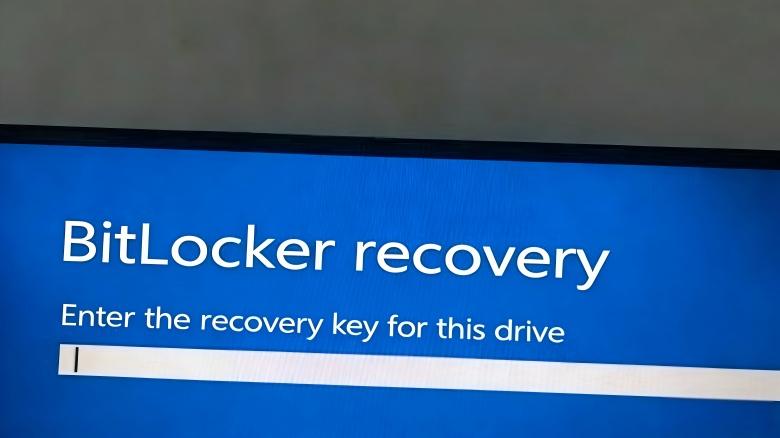
„Geben Sie den Wiederherstellungsschlüssel für dieses Laufwerk ein.“ – Statt dem gewohnten Windows-Startbildschirm erscheint plötzlich ein blauer Bildschirm mit der Aufforderung, einen BitLocker Wiederherstellungsschlüssel einzugeben. Keine Panik: In diesem Leitfaden erklären wir, was BitLocker ist, warum diese Meldung erscheint und wie Sie Ihren 48-stelligen Recovery Key Schritt für Schritt finden.
Was ist ein BitLocker Wiederherstellungsschlüssel?
BitLocker ist eine Festplattenverschlüsselung, die seit Windows Vista in den Pro- und Enterprise-Editionen von Windows enthalten ist. Die Funktion verschlüsselt komplette Laufwerke und verhindert, dass Unbefugte bei Verlust oder Diebstahl Ihres Geräts auf Ihre Daten zugreifen können – ein wichtiger Schutz, gerade im Rahmen der DSGVO.
Viele Nutzerinnen und Nutzer in Deutschland wissen gar nicht, dass BitLocker auf ihrem System aktiv ist. Denn: Sobald Windows 11 mit einem Microsoft-Konto eingerichtet wird, aktiviert das Betriebssystem die Geräteverschlüsselung automatisch im Hintergrund.
Funktion des Wiederherstellungsschlüssels
Der BitLocker Wiederherstellungsschlüssel ist eine 48-stellige Zahlenkombination und dient als zweite Zugangsmöglichkeit zu einem verschlüsselten Laufwerk. Im normalen Betrieb wird er nicht benötigt. Erkennt das System jedoch eine ungewöhnliche oder potenziell unautorisierte Änderung, fordert Windows den Schlüssel an.
⚠️ Wichtig: Ohne den Recovery Key ist der Zugriff auf ein BitLocker-geschütztes Laufwerk technisch nicht möglich – auch nicht durch Microsoft selbst.
Das Zusammenspiel mit TPM 2.0
BitLocker arbeitet eng mit dem Trusted Platform Module (TPM) zusammen, einem dedizierten Sicherheitschip auf dem Mainboard. Da Windows 11 zwingend TPM 2.0 voraussetzt, ist dieser Chip in allen kompatiblen Geräten verbaut. Das TPM überwacht den Systemzustand beim Booten – jede Abweichung wird als verdächtig markiert und löst die Abfrage des Wiederherstellungsschlüssels aus.
Warum verlangt Windows plötzlich einen BitLocker Wiederherstellungsschlüssel?
Auch wenn Sie aktiv nichts geändert haben: Aus Sicht des TPM kann sich das System verändert haben. Hier die häufigsten Auslöser:
1. Änderungen an den TPM-Einstellungen
Wenn Sie TPM im BIOS deaktivieren oder zurücksetzen, erscheint beim nächsten Start fast garantiert die Wiederherstellungsabfrage. Das TPM wertet selbst kleine Konfigurationsänderungen als Bruch der „Vertrauenskette“.
2. Nach einem BIOS-Update
Ein BIOS-Update – sei es vom Hersteller oder über Windows Update – ist eine der häufigsten Ursachen. Manchmal wird dabei Secure Boot deaktiviert, was das TPM als verändertes Boot-Umfeld interpretiert. Besonders nach dem Windows 11 Update vom Oktober 2025 haben viele deutsche Nutzer diese Meldung gemeldet.
3. SSD-Wechsel oder Hardware-Änderungen
Wer seine SSD oder das Mainboard austauscht, erhält ebenfalls die Recovery-Abfrage. Auch scheinbar harmlose Änderungen wie das Anschließen einer Docking-Station oder eines RAID-Controllers können den Schutzmechanismus auslösen.
4. Nach einem Windows-Update
Sicherheitspatches oder Feature-Updates können Secure-Boot- oder Boot-Einstellungen verändern. In diesem Fall reicht es meist, den Schlüssel einmal einzugeben – beim nächsten Neustart läuft alles wieder normal.
BitLocker Wiederherstellungsschlüssel finden – Schritt-für-Schritt-Anleitung
Es gibt drei Wege, um an Ihren Recovery Key zu kommen:
Schritt 1: Microsoft-Konto prüfen (häufigster Fall)
Das ist die schnellste Methode. Öffnen Sie auf einem anderen Gerät (Smartphone, Tablet oder zweiter PC) folgende URL:
🔗 https://account.microsoft.com/devices/recoverykey
Melden Sie sich mit dem Microsoft-Konto an, mit dem der gesperrte PC eingerichtet wurde. Sie sehen eine Liste aller registrierten Geräte mit den zugehörigen 48-stelligen Schlüsseln. Wählen Sie den passenden Gerätenamen aus und geben Sie den Code am gesperrten PC ein.
Bei automatisch aktivierter Geräteverschlüsselung wird der Schlüssel hier automatisch hinterlegt – auch wenn Sie sich nicht aktiv daran erinnern, ihn jemals gespeichert zu haben.
Schritt 2: IT-Administrator kontaktieren (bei Firmen-PCs)
Bei Geräten, die zu einer Firma, Schule oder Universität gehören, wird der Schlüssel nicht im persönlichen Microsoft-Konto, sondern in Azure AD oder Active Directory der Organisation verwaltet. In diesem Fall können Sie den Schlüssel selbst nicht abrufen – wenden Sie sich an Ihren IT-Helpdesk oder Systemadministrator.
💡 Wenn Sie Ihr Microsoft-Konto bereits geprüft haben und dort kein Schlüssel hinterlegt ist, wird der PC mit hoher Wahrscheinlichkeit zentral verwaltet.
Schritt 3: Letzte Option – System zurücksetzen
Ohne Recovery Key ist der Zugriff auf das Laufwerk endgültig versperrt – so robust ist die BitLocker-Verschlüsselung. Die einzige verbleibende Option ist dann das Zurücksetzen des PCs, wobei alle Daten verloren gehen. Prüfen Sie daher unbedingt vorher noch einmal alle möglichen Microsoft-Konten – auch die Ihres Partners oder anderer Haushaltsmitglieder.
Warum ist BitLocker auch auf Mini PCs aktiviert?
Diese Frage erreicht uns regelmäßig – besonders von Käuferinnen und Käufern unserer kompakten Geräte. Die Antwort: Es liegt nicht am Mini PC selbst, sondern am Zusammenspiel von Windows 11 und TPM 2.0.
Automatische Verschlüsselung bei Windows 11
Windows 11 setzt TPM 2.0 und Secure Boot zwingend voraus. Sobald das Gerät eingerichtet und mit einem Microsoft-Konto verknüpft wird, aktiviert sich BitLocker automatisch. Das gilt für jeden Windows-11-PC, der diese Anforderungen erfüllt – egal ob Tower, Laptop oder Mini PC.
TPM 2.0 ist Standard – auch bei GEEKOM
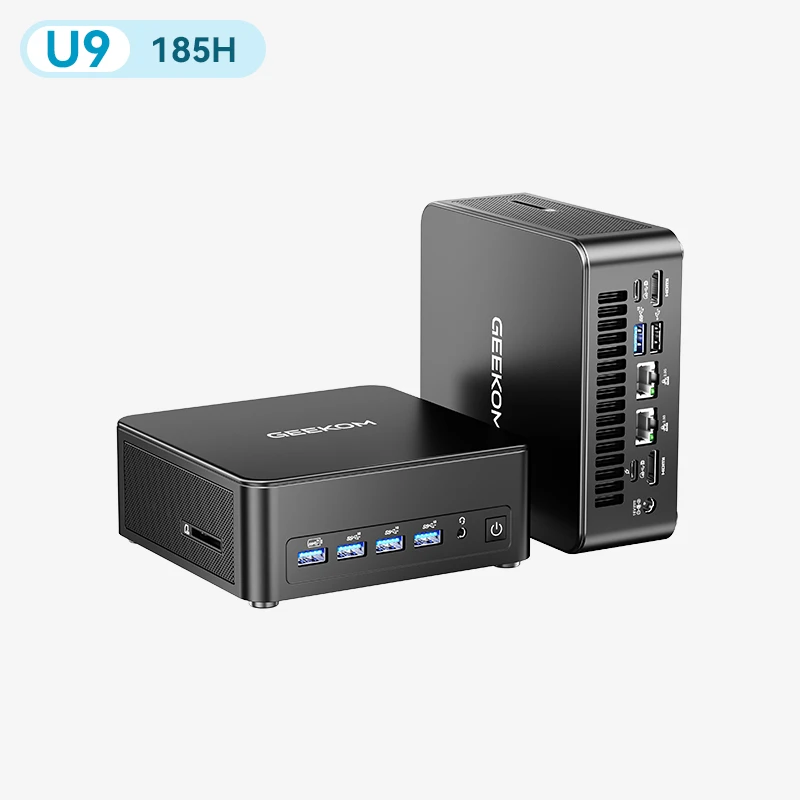
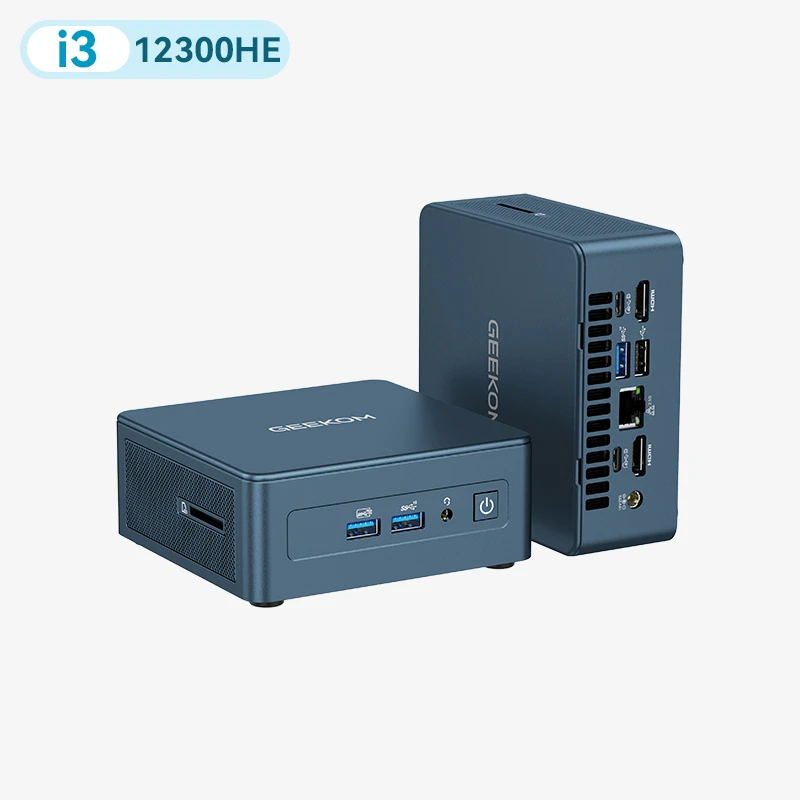
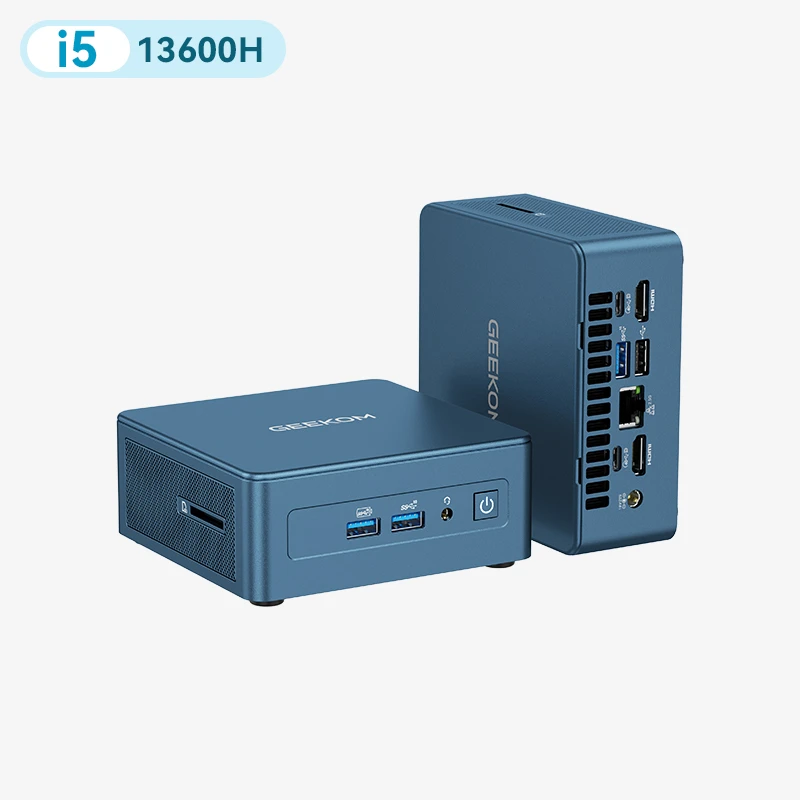
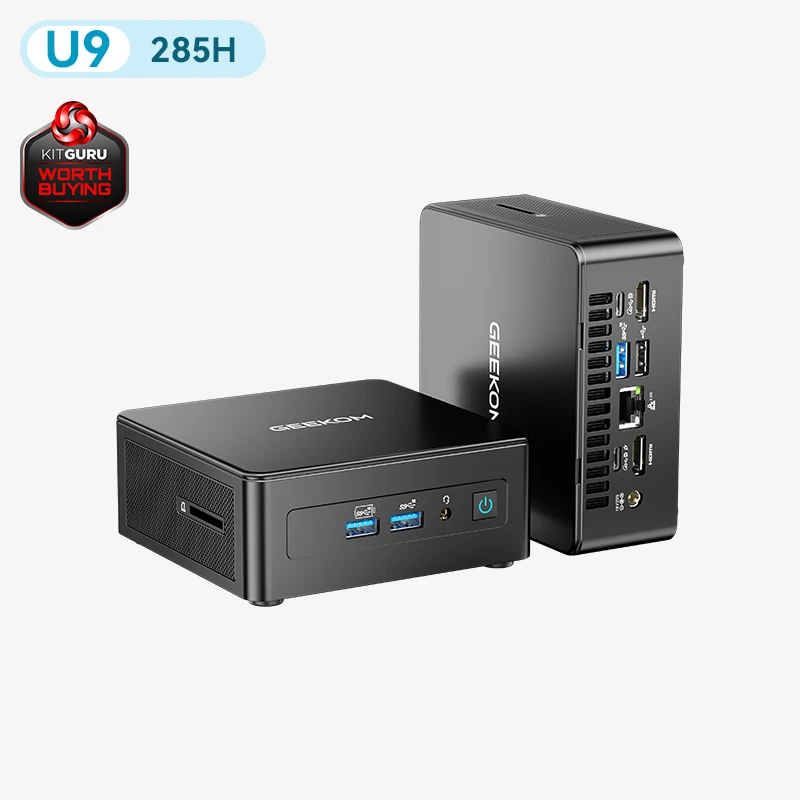
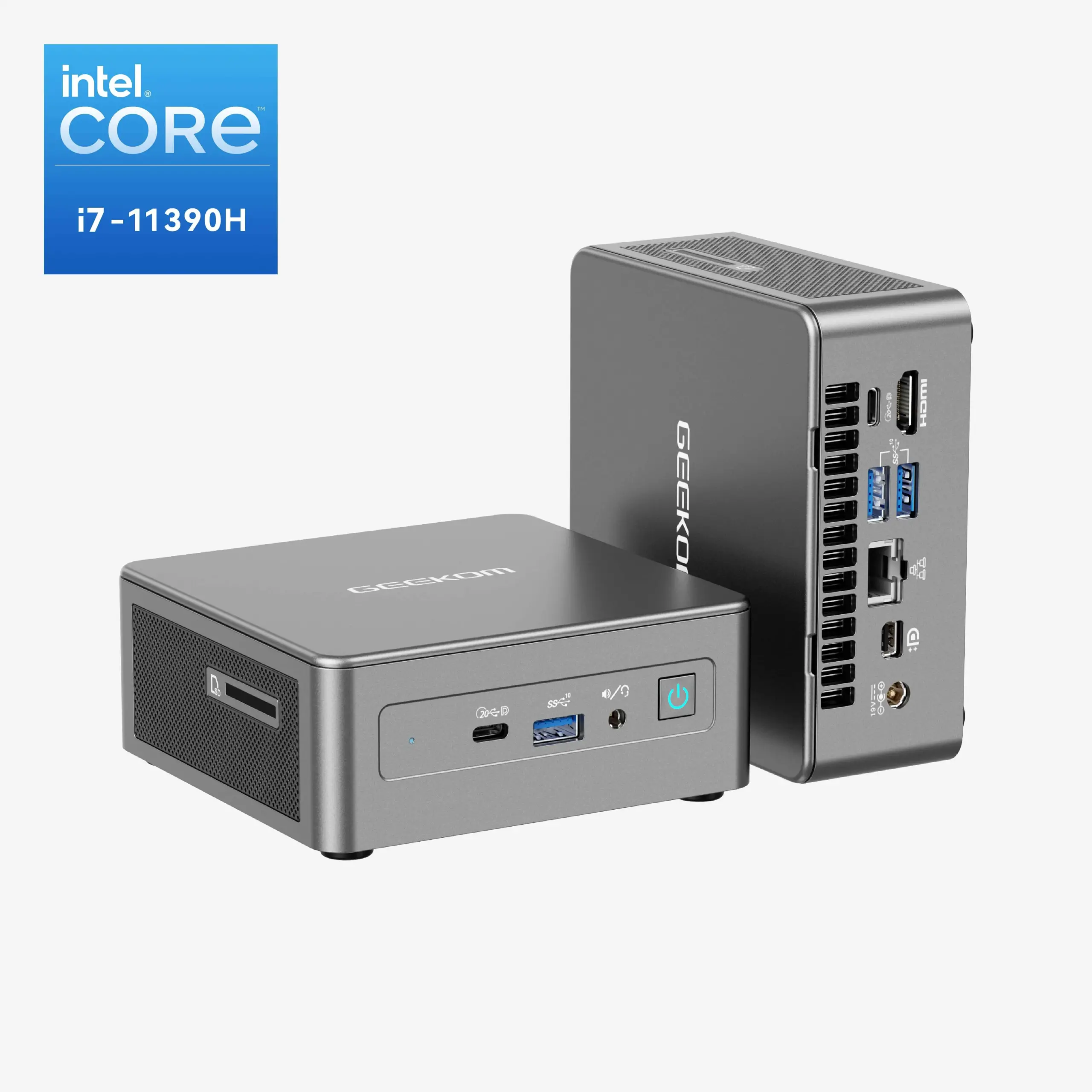
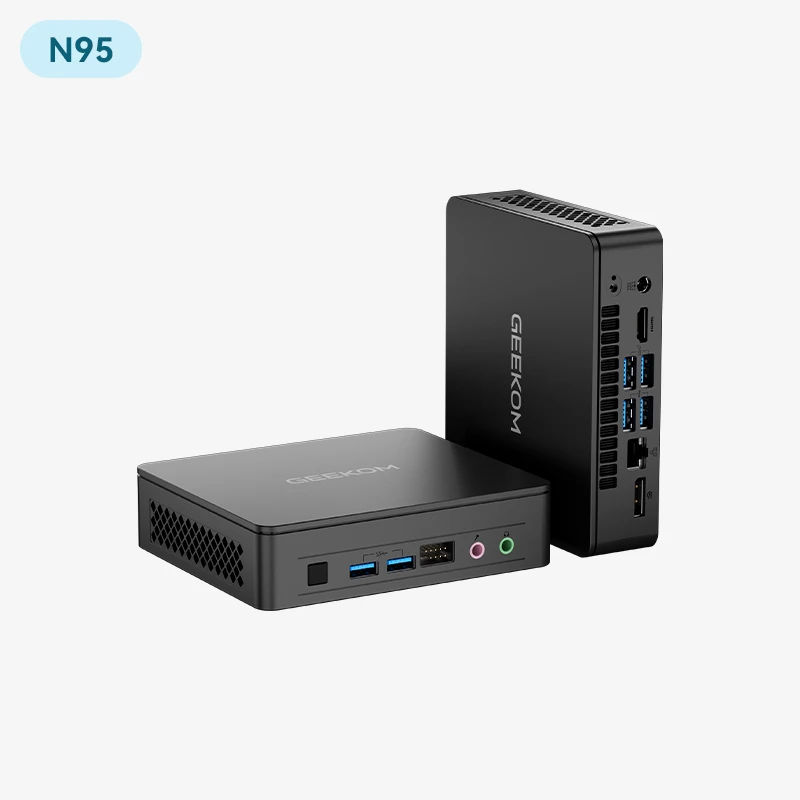
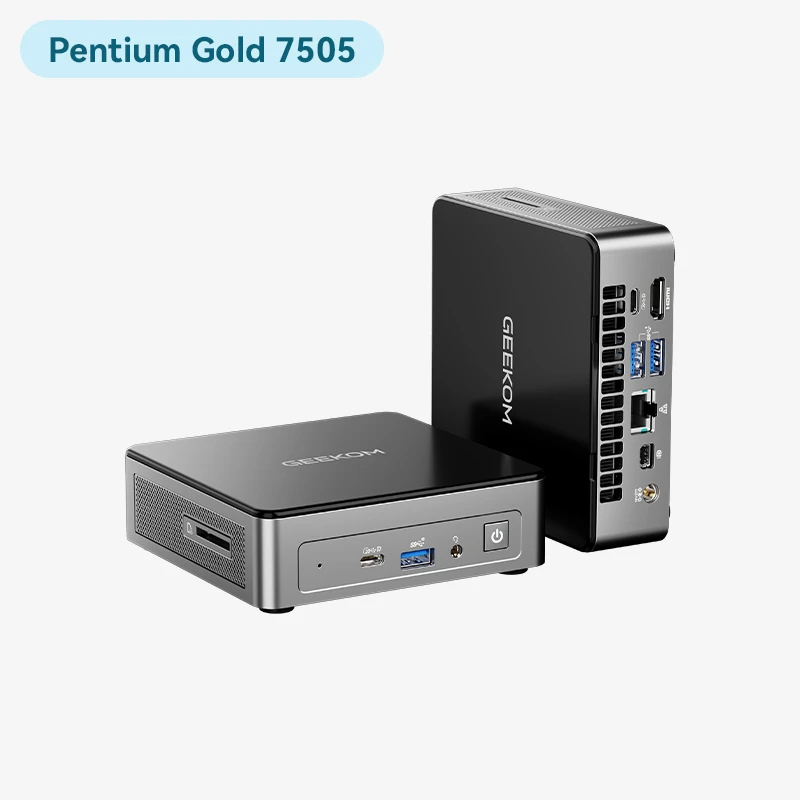
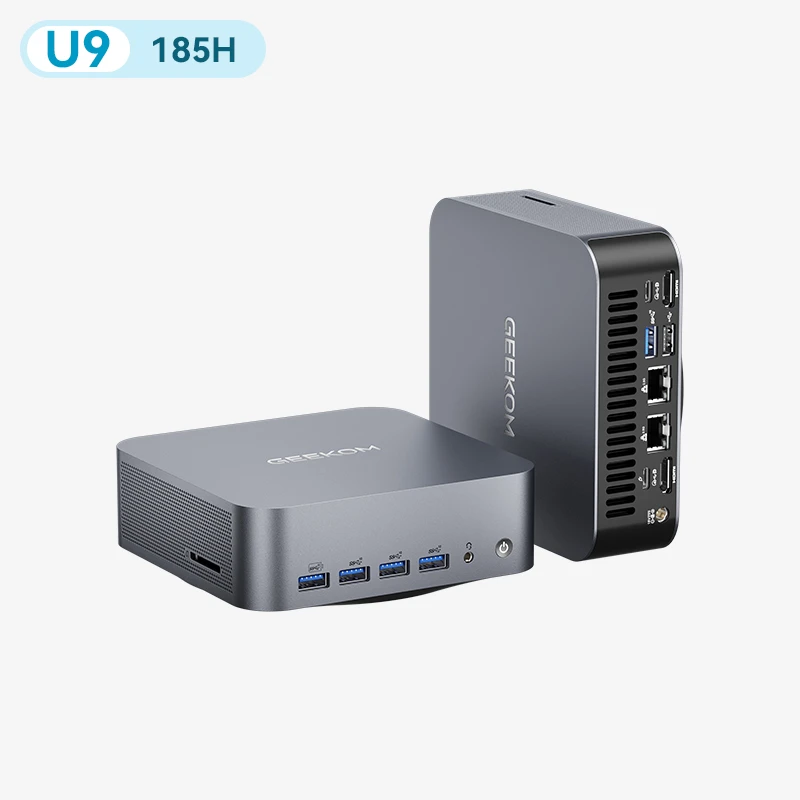
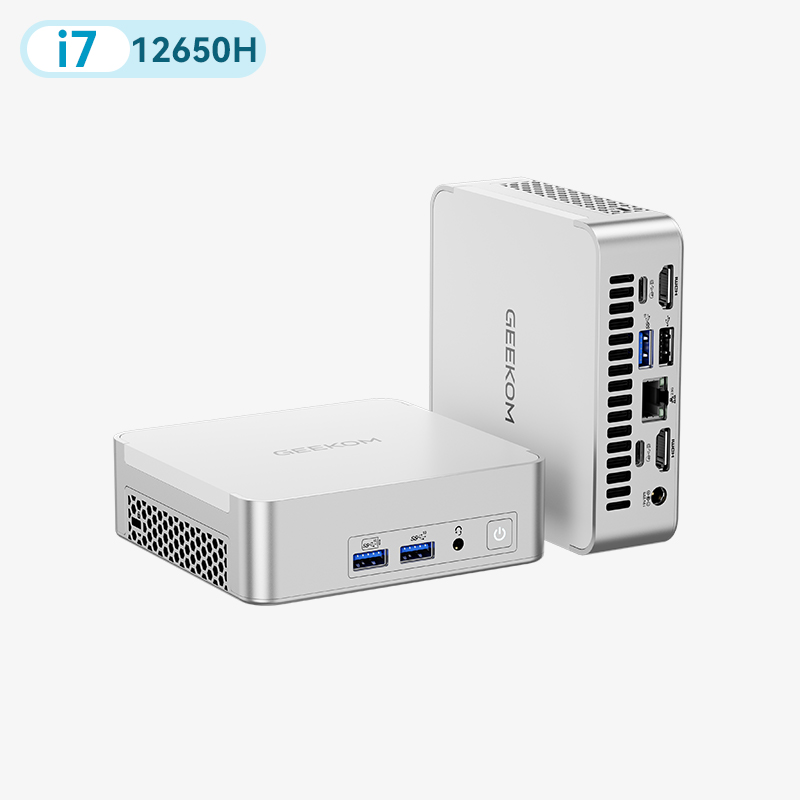
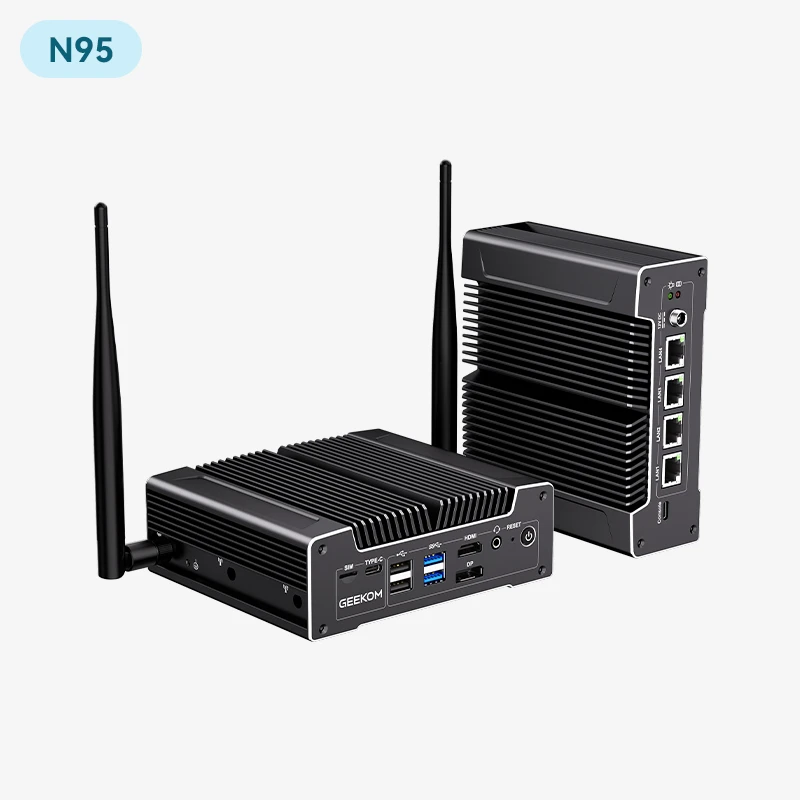
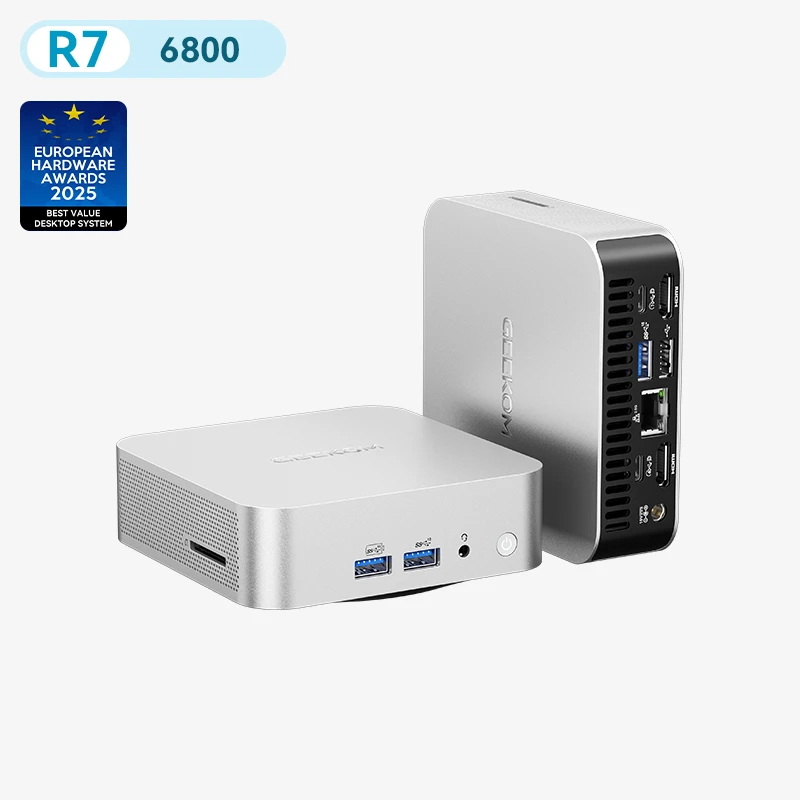
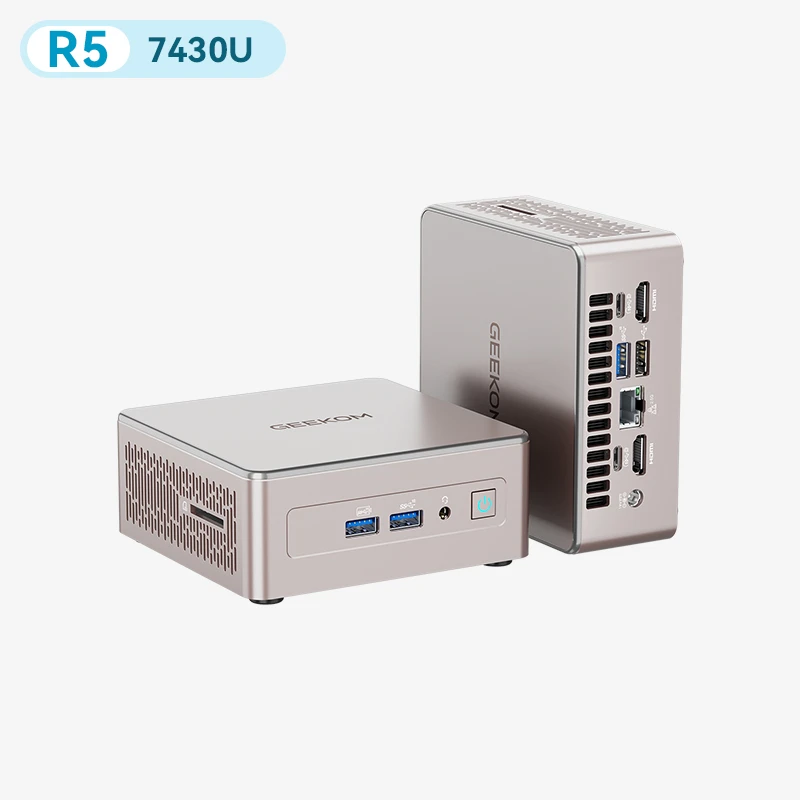
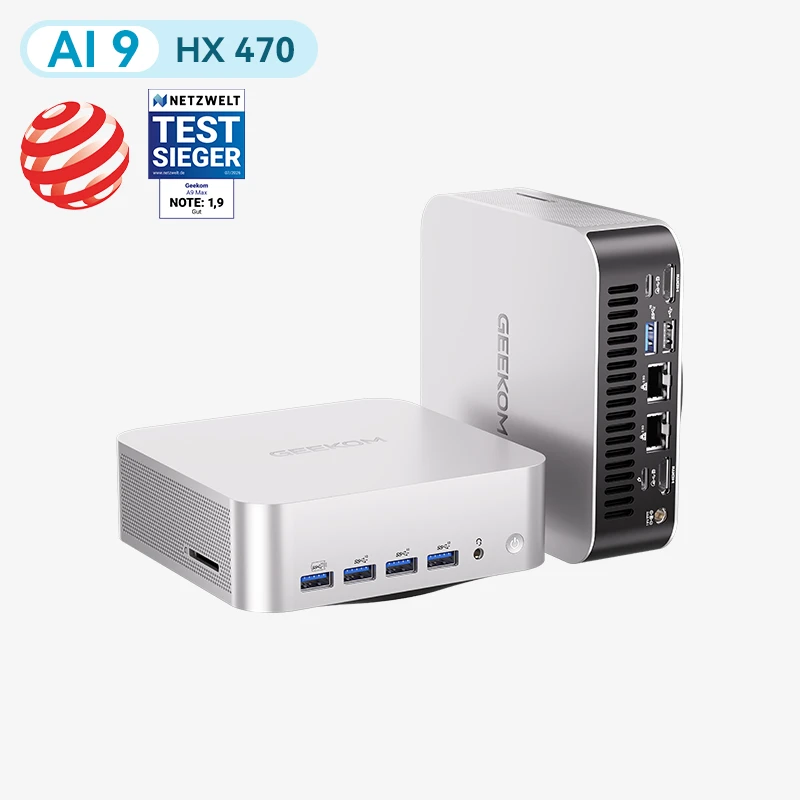
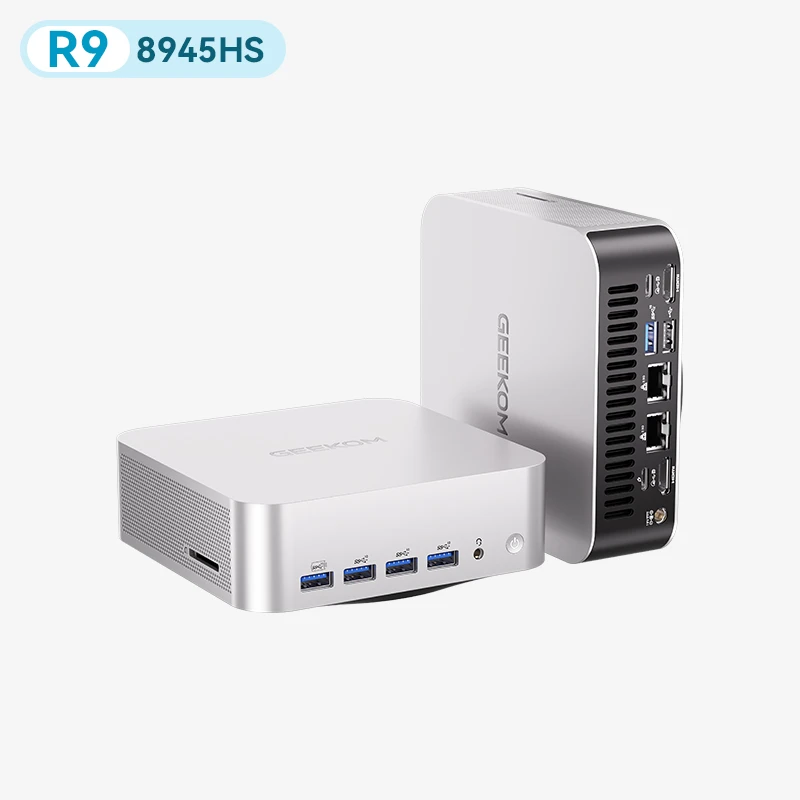
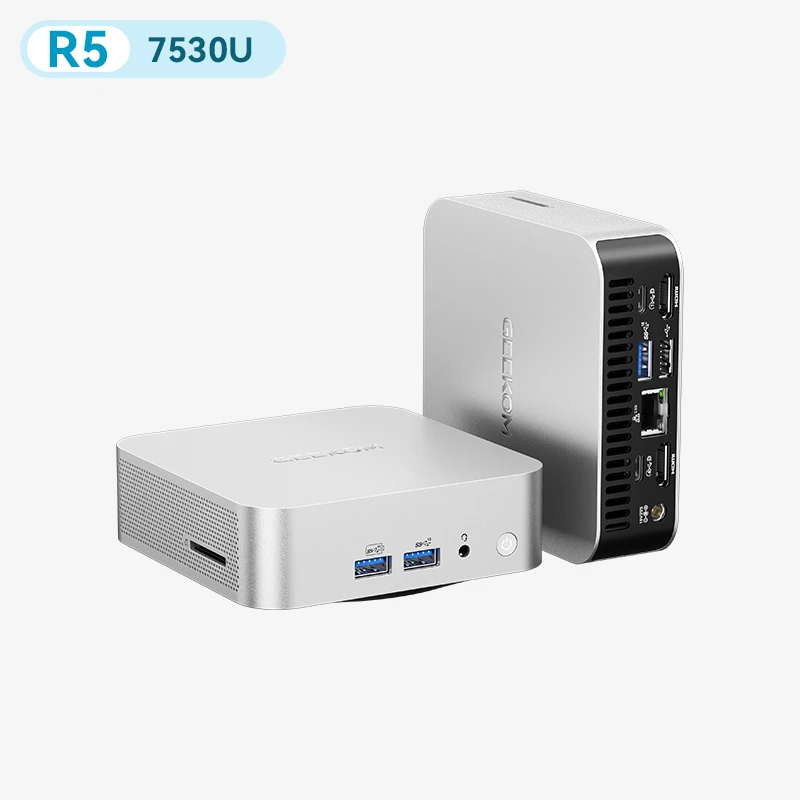
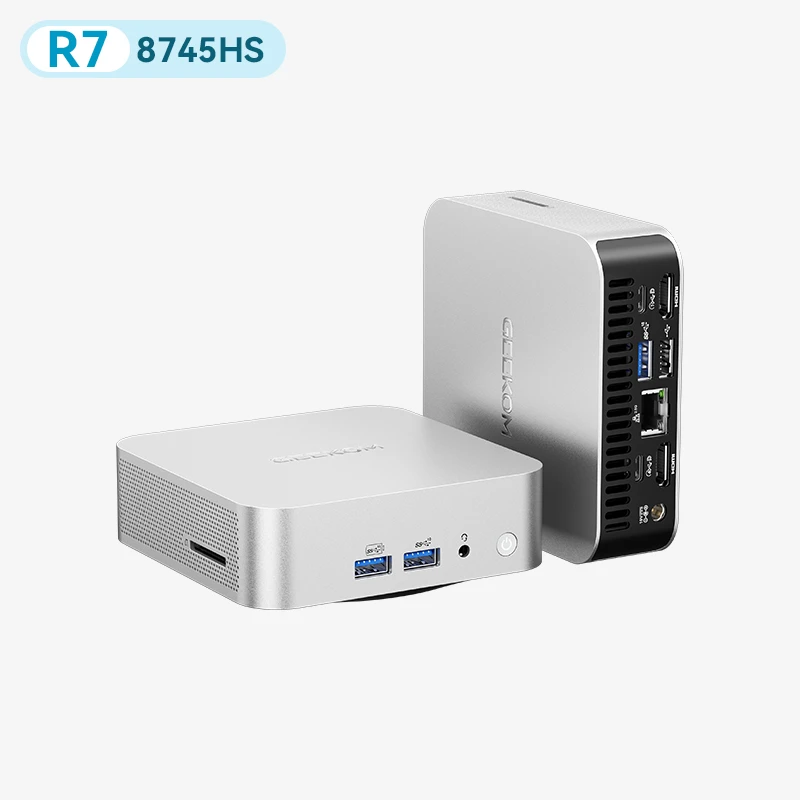
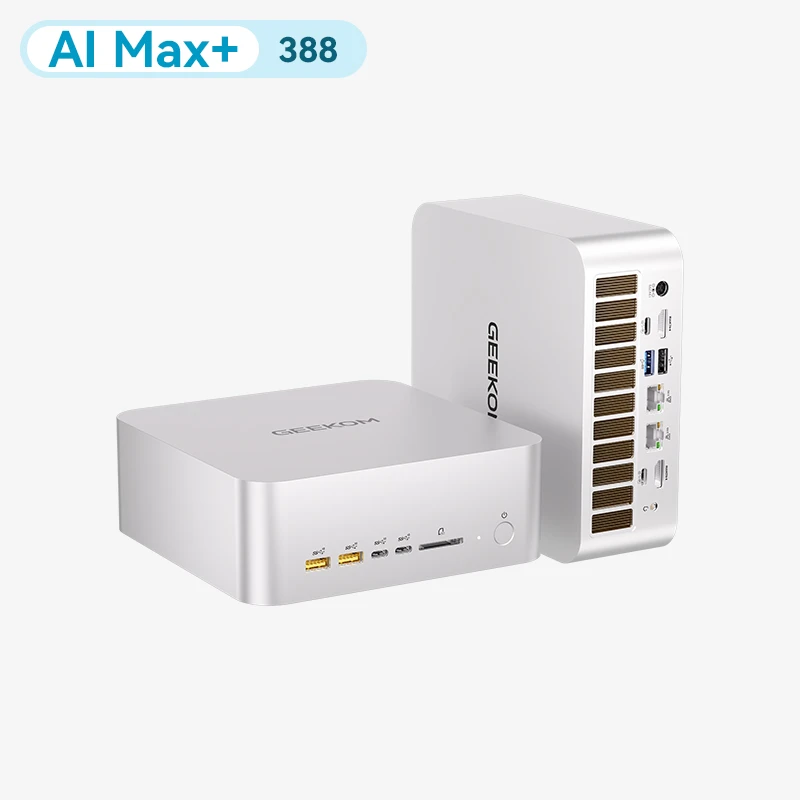
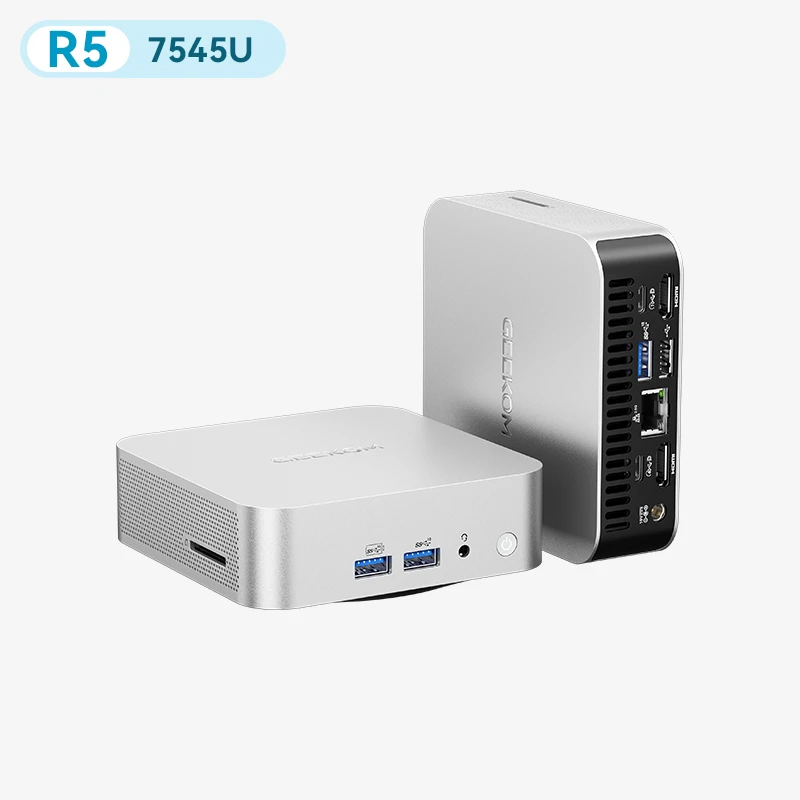
Viele aktuelle Mini PCs werden mit Windows 11 Pro und aktiviertem TPM 2.0 ausgeliefert. Auch bei GEEKOM Mini PCs ist BitLocker bei einer Einrichtung mit Microsoft-Konto standardmäßig aktiv. Der Wiederherstellungsschlüssel wird dann automatisch in Ihrem Microsoft-Konto hinterlegt und kann wie oben beschrieben abgerufen werden.
Mini PCs zeigen, dass hochwertige Sicherheitsfunktionen auch in kompakter Bauform möglich sind – ein Pluspunkt, der allerdings beim ersten Auftauchen der Recovery-Abfrage für Verwirrung sorgen kann.
BitLocker Wiederherstellungsschlüssel proaktiv sichern
Man rechnet selten damit, den Recovery Key tatsächlich zu brauchen – meist merkt man erst nach der Sperre, dass er nirgends gespeichert wurde. Sichern Sie Ihren Schlüssel daher jetzt, solange Ihr System läuft.
Sicherung im Microsoft-Konto
Der zuverlässigste Weg führt über die Windows-Einstellungen:
- Windows 11 Home: Einstellungen → Datenschutz und Sicherheit → Geräteverschlüsselung
- Windows 11 Pro: Systemsteuerung → BitLocker verwalten → „Schlüssel sichern“
Prüfen Sie anschließend unter https://account.microsoft.com/devices/recoverykey, ob Ihr Gerät dort gelistet ist. Wenn ja: alles in Ordnung.
Schlüssel drucken oder als Datei speichern
Zusätzlich zum Microsoft-Konto sollten Sie eine physische oder zweite digitale Kopie anlegen:
- Ausdrucken und an einem sicheren Ort verwahren (nicht beim PC!)
- Auf einem USB-Stick oder in einem verschlüsselten Cloud-Speicher ablegen – niemals auf demselben PC
Der Grund: Wenn Sie den Recovery Key brauchen, kommen Sie an Ihren PC nicht mehr heran.
Häufig gestellte Fragen (FAQ)
Kann ich BitLocker einfach deaktivieren?
Ja. In Windows 11 Home gehen Sie zu Einstellungen → „Geräteverschlüsselung“ und schalten die Funktion aus. In Windows 11 Pro nutzen Sie „BitLocker verwalten“. Beachten Sie aber: Ohne Verschlüsselung sind Ihre Daten bei Diebstahl oder Verlust des Geräts ungeschützt. Wägen Sie Sicherheit und Komfort sorgfältig ab.
Mein BitLocker Wiederherstellungsschlüssel funktioniert nicht – was tun?
Der häufigste Grund ist ein Tippfehler – 48 Ziffern sind fehleranfällig. Prüfen Sie den Schlüssel im Microsoft-Konto sorgfältig und tippen Sie ihn erneut ein. Funktioniert es weiterhin nicht, könnte der PC mit einem anderen Microsoft-Konto eingerichtet worden sein. Prüfen Sie alle Konten, die Sie nutzen.
Warum wurde BitLocker ohne mein Wissen aktiviert?
Das ist kein Fehler, sondern Microsofts gewolltes Verhalten: Bei Windows 11 mit TPM 2.0 und Microsoft-Konto ist die Geräteverschlüsselung standardmäßig aktiviert. Sie sollen so von Anfang an geschützt sein – auch wenn Sie es nicht aktiv eingerichtet haben.
Gilt das auch für DSGVO-konforme Datensicherung?
Für berufliche Geräte mit personenbezogenen Daten ist BitLocker sogar empfehlenswert – die Festplattenverschlüsselung gilt als angemessene technische Maßnahme im Sinne der DSGVO (Art. 32). Wichtig ist nur, dass der Recovery Key sicher und getrennt vom Gerät aufbewahrt wird.