


Ein Display voller fettiger Fingerabdrücke, Staub und seltsamer Schlieren – nichts ist ärgerlicher, wenn Sie an einem hochwertigen Laptop arbeiten. Doch zum nächstbesten Glasreiniger aus dem Haushalt zu greifen, ist eine schlechte Idee: Sie können Ihr Display dauerhaft beschädigen. Moderne Laptop-Bildschirme sind hauchdünn und tragen oft spezielle Entspiegelungsbeschichtungen. In diesem Ratgeber zeigen wir Ihnen, wie Sie Ihren Laptop Bildschirm reinigen können, womit Sie das sicher tun – und welche aggressiven Reiniger Sie unbedingt meiden sollten.
Womit Laptop Bildschirm reinigen? Das brauchen Sie
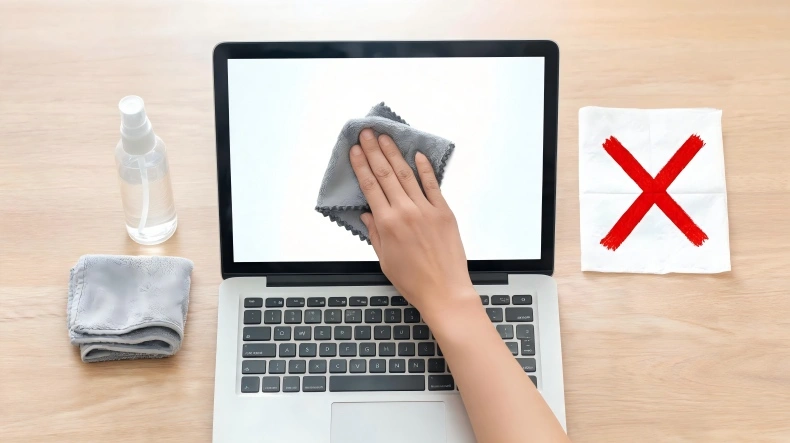
Bevor Sie loswischen, legen Sie sich das richtige Werkzeug zurecht. Der schnellste Weg, Ihr Display zu zerkratzen, ist der Griff zum falschen Material. Zum sicheren Reinigen brauchen Sie nur zwei günstige Dinge:
- Mikrofasertücher: Mindestens zwei saubere, trockene Mikrofasertücher. Sie nehmen Staub und Öl auf, ohne die empfindliche Oberfläche zu beschädigen. Verwenden Sie auf keinen Fall ein Tuch, mit dem Sie zuvor Arbeitsflächen oder Möbel abgewischt haben.
- Destilliertes Wasser: Leitungswasser enthält Mineralien und Kalk, die weiße Schlieren hinterlassen oder das Display langfristig zerkratzen können. Destilliertes Wasser ist für Elektronik unbedenklich und vollständig rückstandsfrei. In Deutschland erhalten Sie es günstig in Drogeriemärkten wie dm, Rossmann oder im Baumarkt.
Laut Consumer Reports können Sie für hartnäckigen, klebrigen Schmutz auch eine milde Reinigungslösung aus destilliertem Wasser und weißem Haushaltsessig zu gleichen Teilen mischen.
Wie Laptop Bildschirm reinigen: Schritt-für-Schritt-Anleitung
Beim Reinigen Ihres Bildschirms ist Sorgfalt entscheidend. Wenn Sie diese Schritte befolgen, bekommen Sie das LCD-Panel gründlich sauber, ohne es unnötig zu belasten.
Schritt 1: Laptop ausschalten und vom Strom trennen
Reinigen Sie den Bildschirm niemals, wenn der Laptop eingeschaltet ist. Auf einem schwarzen Display sehen Sie Staub und Schlieren deutlich besser – und ein ausgeschalteter, vom Netz getrennter Laptop verhindert Kurzschlüsse, falls doch einmal ein Tropfen Flüssigkeit in den Bildschirmrahmen läuft.
Schritt 2: Trockenes Vorwischen gegen Staub
Nehmen Sie das erste, saubere und trockene Mikrofasertuch und wischen Sie von oben nach unten, von links nach rechts über den Bildschirm. Drücken Sie nicht fest auf – das Mikrofasergewebe nimmt den Staub von selbst auf. Bei vielen Nutzern reicht dieser trockene Wischvorgang bereits aus.
Schritt 3: Tuch leicht anfeuchten für hartnäckige Flecken
Sind nach dem trockenen Wischen noch Fingerabdrücke oder klebrige Stellen zu sehen, kommt das Wasser ins Spiel. Sprühen Sie das Wasser niemals direkt auf den Bildschirm. Befeuchten Sie stattdessen mit destilliertem Wasser eine Ecke Ihres zweiten Mikrofasertuchs. Das Tuch sollte nicht tropfnass sein, sondern nur leicht feucht.
Schritt 4: Vorsichtig in kreisenden Bewegungen wischen
Mit der feuchten Stelle des Tuchs reiben Sie die verschmutzten Bereiche in kleinen, kreisenden Bewegungen – etwa so, als würden Sie ein empfindliches Schmuckstück polieren. Drücken Sie nicht mit den Fingern direkt auf das Display, sonst können Sie die Pixel darunter beschädigen.
Schritt 5: Bildschirm sofort trocken nachwischen
Bleibt nach dem Wischen noch Feuchtigkeit auf dem Display, trocknen Sie sie sofort mit der trockenen Seite des Tuchs oder einem dritten, frischen Mikrofasertuch nach. Schlieren entstehen vor allem dann, wenn Sie Wasser auf dem Bildschirm trocknen lassen.
Was Sie beim Laptop Bildschirm reinigen unbedingt vermeiden sollten
Genauso wichtig wie das richtige Vorgehen ist es zu wissen, was Sie nicht tun dürfen. Falsche Reiniger können die Antireflex-Beschichtung dauerhaft ablösen – Ihr Display wirkt dann milchig oder zerkratzt.
Keine Glasreiniger, Alkohol oder Ammoniak verwenden
Reinigen Sie Ihren Laptop niemals mit Sidolin, Frosch Glasreiniger, Meister Proper, Bleiche oder anderen Haushaltsglasreinigern. Diese Produkte enthalten aggressive Alkohole und Ammoniak, die die Schutzbeschichtung moderner Displays innerhalb kürzester Zeit angreifen. Einige Quellen empfehlen stark verdünnten Isopropylalkohol – sicherer ist es jedoch, ganz auf Alkohol zu verzichten, sofern der Laptop-Hersteller dies nicht ausdrücklich freigibt.
Keine Papiertücher oder Taschentücher
Küchenrolle, Toilettenpapier und Kosmetiktücher fühlen sich in der Hand weich an, enthalten aber Holzfasern. Mikroskopisch betrachtet sind diese Fasern extrem rau und hinterlassen tausende winziger, dauerhafter Kratzer auf Ihrem Bildschirm. Verwenden Sie ausschließlich Mikrofaser.
Niemals direkt auf den Bildschirm sprühen
Sprühen Sie Reinigungsflüssigkeit nie direkt auf das Display. Die Flüssigkeit kann an der Bildschirmkante herunterlaufen, in den unteren Rahmen eindringen und dort die Display-Kabel oder andere Bauteile beschädigen. Tragen Sie die Flüssigkeit immer zuerst auf das Tuch auf.
Wie oft sollten Sie Ihren Laptop Bildschirm reinigen?
Für die meisten Nutzer reicht es, einmal pro Woche kurz mit einem trockenen Mikrofasertuch über das Display zu wischen, um Staub zu entfernen. Eine gründliche Reinigung mit destilliertem Wasser ist nur etwa einmal im Monat nötig – nämlich dann, wenn Sie deutliche Fingerabdrücke oder Schlieren sehen. Wer den Bildschirm zu oft reinigt, riskiert durch zu viel Druck unbeabsichtigte Schäden – auch mit der richtigen Methode.
3 Tipps, damit Ihr Laptop-Display länger sauber bleibt
Wenn Ihr Bildschirm ständig verschmutzt ist, helfen ein paar einfache Gewohnheiten:
- Zeigen Sie nicht mit den Fingern auf den Bildschirm: Klingt banal, ist aber die häufigste Ursache für Fingerabdrücke. Nutzen Sie stattdessen den Mauszeiger.
- Halten Sie die Tastatur sauber: Wenn Sie den Laptop zuklappen, liegt der Bildschirm nur Millimeter über der Tastatur. Hautfett, Krümel und Staub auf den Tasten landen so direkt auf dem Display. So bringen Sie Ihren PC und Ihre Tastatur richtig in Schuss.
- Verwenden Sie eine Tastaturabdeckung oder ein Mikrofaser-Inlay: Klappt Ihr Laptop nicht vollständig flach auf, legen Sie vor dem Zuklappen ein dünnes Mikrofasertuch über die Tastatur. Es bildet eine saubere Barriere zwischen Tasten und Bildschirm.
Wenn der Schmutz gar kein Schmutz ist
Manchmal lässt sich ein vermeintliches Staubkorn oder eine Schliere einfach nicht entfernen. Bevor Sie immer fester schrubben (und das Display dabei beschädigen), prüfen Sie, ob es sich überhaupt um Schmutz handelt.
Lässt sich ein kleiner schwarzer oder farbiger Punkt nicht wegwischen, handelt es sich vermutlich um einen defekten oder hängenden Pixel. Bleibt nach dem Wischen ein blasser, milchiger Fleck zurück, ist möglicherweise die Antireflex-Beschichtung beschädigt. Und wenn der Bildschirm sauber ist, der Laptop aber gleichzeitig sehr heiß wird und laut lüftet, liegt das Problem im Inneren – dann hilft kein Reinigen, sondern eher ein Blick auf die Frage, warum der Laptop-Lüfter so laut ist.
Wann ein neuer Laptop die bessere Lösung ist
Einen sauberen Bildschirm zu pflegen ist wichtig – für Ihre Augen und für ein klares, farbtreues Bild. Mit nur einem Mikrofasertuch und etwas destilliertem Wasser entfernen Sie Staub und Fingerabdrücke sicher, ohne Kratzer zu hinterlassen. Wichtig bleibt: immer zuerst ausschalten, niemals direkt auf das Glas sprühen und auf aggressive Haushaltsreiniger konsequent verzichten.
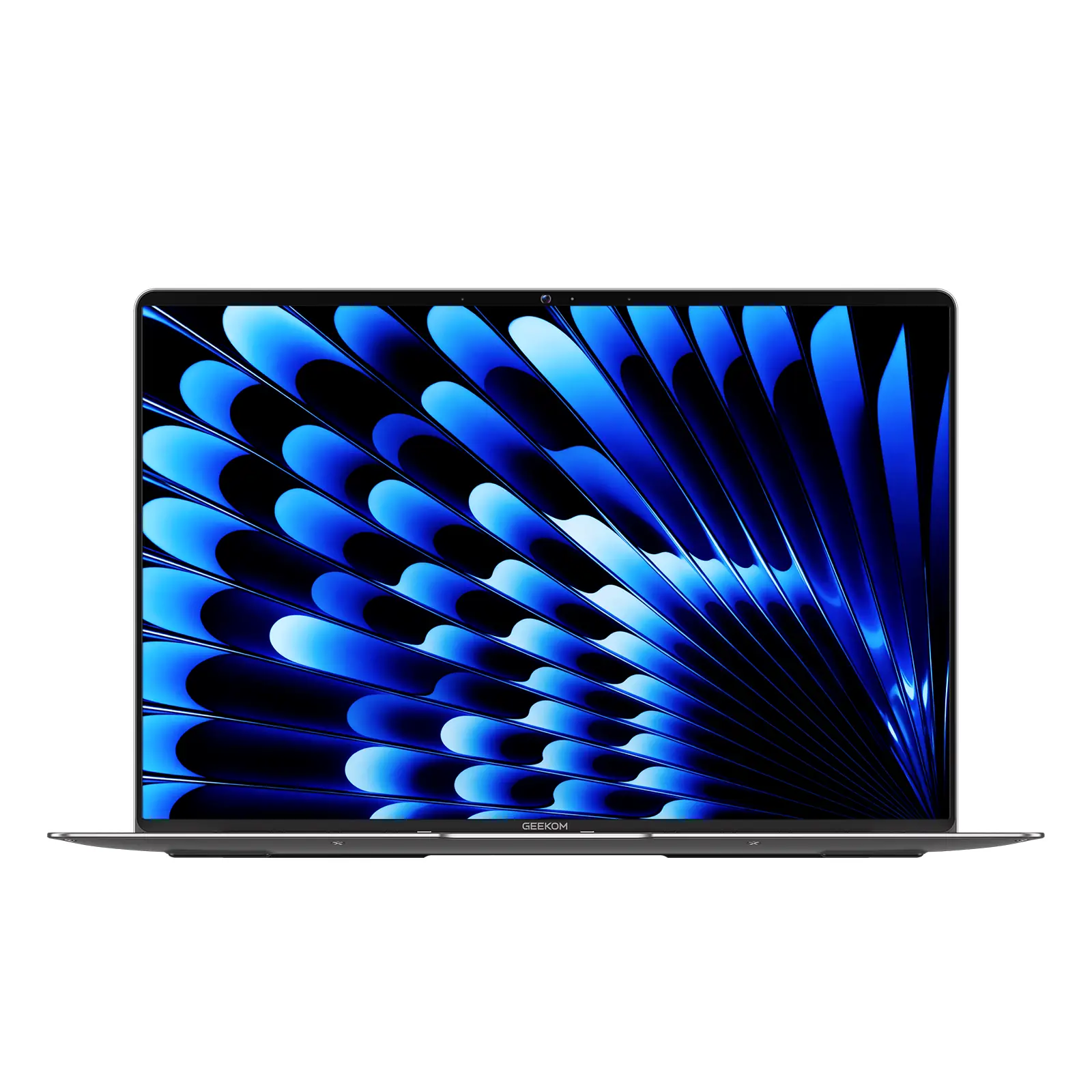
Doch das beste Reinigen hilft nicht bei dauerhaften Schäden – tiefe Kratzer, abgelöste Beschichtungen oder Pixelcluster bleiben. Wird der Bildschirm so stark beeinträchtigt, dass das Arbeiten keinen Spaß mehr macht, kann ein neuer Laptop die sinnvollere Lösung sein. Werfen Sie einen Blick auf die hochwertigen GEEKOM Laptops – mit klarem, hochauflösendem Display und zuverlässiger Leistung für den deutschen Arbeitsalltag.
Häufig gestellte Fragen
F: Kann ich Leitungswasser zum Laptop Bildschirm reinigen verwenden?
A: Nein. In deutschem Leitungswasser ist je nach Region viel Kalk enthalten, der Schlieren und Mikrokratzer hinterlässt. Verwenden Sie ausschließlich destilliertes Wasser – und tragen Sie es immer auf das Tuch auf, nie direkt auf den Bildschirm.
F: Ist Isopropanol (Alkohol) zum Reinigen des Laptop-Displays sicher?
A: In den meisten Fällen nicht. Hochkonzentrierter Isopropylalkohol kann die Antireflex- und oleophobe Beschichtung moderner Displays angreifen. Bleiben Sie bei destilliertem Wasser, es sei denn, der Hersteller Ihres Laptops gibt Alkohol ausdrücklich frei.
F: Kann ich Brillenputztücher oder Brillenreiniger für den Laptop-Bildschirm verwenden?
A: Nicht empfehlenswert. Viele Brillenreiniger enthalten milde Lösungsmittel oder Alkohole, die für Glaslinsen geeignet sind – nicht jedoch für die Kunststoff- und Spezialbeschichtungen von Laptop-Displays.
F: Womit kann ich Schlieren auf dem Laptop Bildschirm reinigen?
A: Schlieren entstehen, wenn Wasser oder Reinigungsflüssigkeit von selbst trocknet. Befeuchten Sie ein Mikrofasertuch leicht mit destilliertem Wasser, wischen Sie über die betroffene Stelle und polieren Sie sie sofort mit einem zweiten, vollständig trockenen Mikrofasertuch nach.
F: Wie oft sollte ich meinen Laptop Bildschirm reinigen?
A: Eine kurze trockene Reinigung mit dem Mikrofasertuch einmal pro Woche reicht für den Alltag. Eine gründliche Feuchtreinigung mit destilliertem Wasser ist etwa einmal im Monat sinnvoll – oder dann, wenn deutliche Fingerabdrücke das Bild stören.