










Warum hat mein Laptop keinen Ton?
Sie möchten einen Film ansehen, an einem wichtigen Videocall teilnehmen oder Ihre Lieblingsmusik hören – doch Ihr Laptop bleibt stumm. Selbst wenn Sie die Lauter-Taste mehrfach drücken, passiert nichts. Wenn der Laptop keinen Ton mehr hat, ist das besonders ärgerlich, wenn Sie den Sound gerade dringend brauchen.
Die gute Nachricht: In den meisten Fällen ist die Ursache kein Hardwaredefekt. Häufig steckt ein kleiner Softwarefehler oder eine falsche Einstellung dahinter, die sich schnell beheben lässt. In diesem Ratgeber erfahren Sie, warum Ihr Laptop stumm bleibt und wie Sie das Problem Schritt für Schritt lösen.
Hardware- oder Software-Problem: Wo liegt die Ursache?
Manche Nutzer befürchten sofort einen Defekt der Lautsprecher, wenn plötzlich kein Ton mehr kommt. Tatsächlich besteht das Audiosystem Ihres Laptops aus vielen Komponenten – sowohl auf Hardware- als auch auf Softwareseite. Wenn nur ein einziges Glied in dieser Kette nicht funktioniert, bleibt der Laptop stumm.
Hardware-Probleme umfassen beispielsweise einen defekten Kopfhöreranschluss, ein beschädigtes Kabel oder nicht funktionierende interne Lautsprecher. Software-Probleme treten jedoch deutlich häufiger auf: stummgeschaltete Lautstärke, inkompatible Windows-Updates, fehlerhafte Audiotreiber oder eine falsche Ausgabegerät-Zuordnung. Laut den offiziellen Support-Richtlinien von Microsoft lässt sich die große Mehrheit der Tonprobleme durch einfache Software-Schritte beheben.
4 häufige Ursachen, wenn der Laptop keinen Ton hat
Bevor Sie mit der Fehlerbehebung beginnen, hilft es zu verstehen, welche Ursachen am häufigsten vorkommen.
4 häufige Ursachen für keinen Ton am Laptop
Verstehen Sie das Problem, bevor Sie es beheben.
|
🔇
Stummschaltung oder falsches Ausgabegerät Die Lautstärke ist heruntergedreht, oder der Ton wird noch an ein nicht mehr verbundenes Gerät gesendet – etwa an Bluetooth-Kopfhörer oder einen externen Monitor. |
⚙️
Veraltete oder beschädigte Audiotreiber Audiotreiber verbinden das Betriebssystem mit den Lautsprechern. Sind sie veraltet, nach einem Update beschädigt oder inkompatibel, verstummt der Laptop komplett. |
|
🎛️
Audio-Verbesserungen verursachen Konflikte Integrierte Klangverbesserungen können nach Systemupdates fehlerhaft werden oder mit bestimmten Anwendungen kollidieren – das Ergebnis ist Stille. |
🔌
Physische Verbindungsprobleme Ein lockeres Kabel, ein defekter Stecker oder Staub im Kopfhöreranschluss können das Audiosignal unterbrechen, bevor es Ihre Ohren erreicht. |
💡 Tipp: Prüfen Sie immer zuerst die einfachste Ursache – eine stummgeschaltete Lautstärke oder das falsche Ausgabegerät ist der häufigste Grund für Laptop ohne Ton.
6 Lösungen: So beheben Sie Tonprobleme am Laptop
Mit diesen Schritt-für-Schritt-Anleitungen finden Sie heraus, warum Ihr Laptop keinen Ton hat, und beheben das Problem gezielt.
Lösung 1: Lautstärke und Stummschaltung prüfen
Beginnen Sie mit den Grundlagen. Klicken Sie auf das Lautsprecher-Symbol unten rechts in der Windows-Taskleiste (auf dem Mac oben rechts in der Menüleiste). Stellen Sie sicher, dass der Lautstärkeregler aufgedreht ist und kein „X“ oder Stummschaltungs-Symbol angezeigt wird. Überprüfen Sie außerdem, ob die jeweilige App – etwa YouTube oder Zoom – nicht intern stummgeschaltet ist.
Lösung 2: Richtiges Audio-Ausgabegerät auswählen
Möglicherweise sendet Ihr Laptop den Ton an das falsche Gerät. Klicken Sie auf das Lautsprecher-Symbol in der Taskleiste. Windows-Nutzer sehen über den Pfeil neben dem Lautstärkeregler eine Liste aller verbundenen Audiogeräte. Suchen Sie nach Ihren integrierten Lautsprechern – diese erscheinen häufig als „Realtek High Definition Audio“ oder ähnlich. Falls Sie einen externen Monitor nutzen und unsicher sind, welches Kabel Audio überträgt, kann ein Vergleich zwischen DisplayPort und HDMI hilfreich sein.
Lösung 3: Integrierte Audio-Problembehandlung ausführen
Windows und macOS verfügen über integrierte Tools, die häufige Audioprobleme automatisch erkennen und beheben. Unter Windows navigieren Sie zu Einstellungen > System > Problembehandlung > Weitere Problembehandlungen und klicken neben „Audio“ auf „Ausführen“. Das System prüft stummgeschaltete Geräte, Treiberprobleme und nicht laufende Dienste – und behebt das Problem oft automatisch.
Lösung 5: Audio-Verbesserungen deaktivieren
Wenn Software-Konflikte die Stille verursachen, kann das Deaktivieren der Klangverbesserungen helfen. Navigieren Sie zu Einstellungen > System > Sound und klicken Sie auf Ihr Ausgabegerät. Suchen Sie den Bereich „Audioverbesserungen“ und setzen Sie ihn auf „Aus“. Testen Sie anschließend, ob der Ton wieder funktioniert.
Lösung 6: Physische Anschlüsse und Kabel überprüfen
Wenn Sie kabelgebundene Kopfhörer verwenden, ziehen Sie diese heraus und stecken Sie sie fest wieder ein. Prüfen Sie den Audioport mit einer Taschenlampe auf Staub oder Fremdkörper – Ablagerungen können dazu führen, dass der Laptop dauerhaft ein eingestecktes Headset erkennt. Falls Sie unsicher sind, welchen Anschluss Sie nutzen sollen, kann ein Überblick über die verschiedenen Kopfhöreranschluss-Typen und deren Einsatzzwecke weiterhelfen.
So vermeiden Sie Audioprobleme am Laptop in Zukunft
Wenn der Ton wieder funktioniert, möchten Sie ihn auch behalten. Mit diesen Maßnahmen beugen Sie künftigen Tonaussetzern vor:
- Treiber und Betriebssystem regelmäßig aktualisieren: Prüfen Sie regelmäßig auf Windows- oder macOS-Updates. Diese enthalten häufig Fehlerbehebungen für bekannte Audioprobleme.
- Externe Geräte sicher trennen: Wechseln Sie vor dem Trennen von Bluetooth-Lautsprechern oder HDMI-Kabeln die Audioausgabe zurück auf die internen Lautsprecher, damit das System sich nicht „verirrt“.
- Anschlüsse sauber halten: Pusten Sie gelegentlich mit Druckluft Staub aus Kopfhörerbuchsen und USB-Anschlüssen.
- Unseriöse Audio-Software vermeiden: Seien Sie vorsichtig mit Drittanbieter-Apps, die Lautstärke verstärken oder den Klang equalisieren – diese können Ihre integrierten Audiotreiber beeinträchtigen.
Häufig gestellte Fragen
Warum hat mein Laptop plötzlich keinen Ton mehr?
Plötzliche Stille wird meistens durch ein Hintergrund-Update verursacht, das den Audiotreiber kurzzeitig deaktiviert hat, oder dadurch, dass der Laptop die Standard-Audioausgabe auf ein nicht verbundenes Bluetooth-Gerät oder einen externen Monitor umgestellt hat.
Warum ist mein Laptop-Ton stummgeschaltet?
Die häufigsten Gründe sind eine versehentlich gedrückte Stummschalttaste auf der Tastatur (oft eine Funktionstaste mit durchgestrichenem Lautsprecher-Symbol), eine stummgeschaltete App oder ein Windows-Update, das die Lautstärkeeinstellungen zurückgesetzt hat. Prüfen Sie sowohl die Systemlautstärke in der Taskleiste als auch den Lautstärkemixer – dort lässt sich die Lautstärke für einzelne Apps separat regeln. Den Mixer öffnen Sie per Rechtsklick auf das Lautsprecher-Symbol.
Wie kann ich den Ton an meinem Laptop wieder einschalten?
Drücken Sie zunächst die Stummschalttaste auf Ihrer Tastatur (meist mit einem Lautsprecher-Symbol gekennzeichnet) oder die Tastenkombination Fn + Lautstärke-Taste. Prüfen Sie anschließend die Systemlautstärke über das Lautsprecher-Symbol in der Taskleiste. Falls der Ton weiterhin nicht funktioniert, führen Sie die sechs Lösungsschritte in diesem Ratgeber der Reihe nach durch – von der Ausgabegerät-Prüfung bis zur Treiber-Neuinstallation.
Wie aktiviere ich den Lautsprecher an meinem Laptop wieder?
Klicken Sie auf das Lautsprecher-Symbol in der Taskleiste und prüfen Sie, ob Ihre internen Lautsprecher als Ausgabegerät ausgewählt sind. Falls dort ein anderes Gerät aktiv ist, klicken Sie auf den Pfeil neben dem Lautstärkeregler und wählen Sie Ihre integrierten Lautsprecher aus. Unter Einstellungen > System > Sound können Sie zusätzlich prüfen, ob das Gerät deaktiviert wurde, und es dort wieder aktivieren.
Wann lohnt sich ein neuer Laptop statt einer Reparatur?
Meist lässt sich ein Laptop ohne Ton schnell reparieren – durch Lautstärke-Check, Auswahl des richtigen Ausgabegeräts oder Neuinstallation der Audiotreiber. Haben Sie jedoch alle Software-Lösungen durchprobiert und Ihr Laptop bleibt stumm, könnte ein defektes Mainboard oder kaputte interne Lautsprecher die Ursache sein.
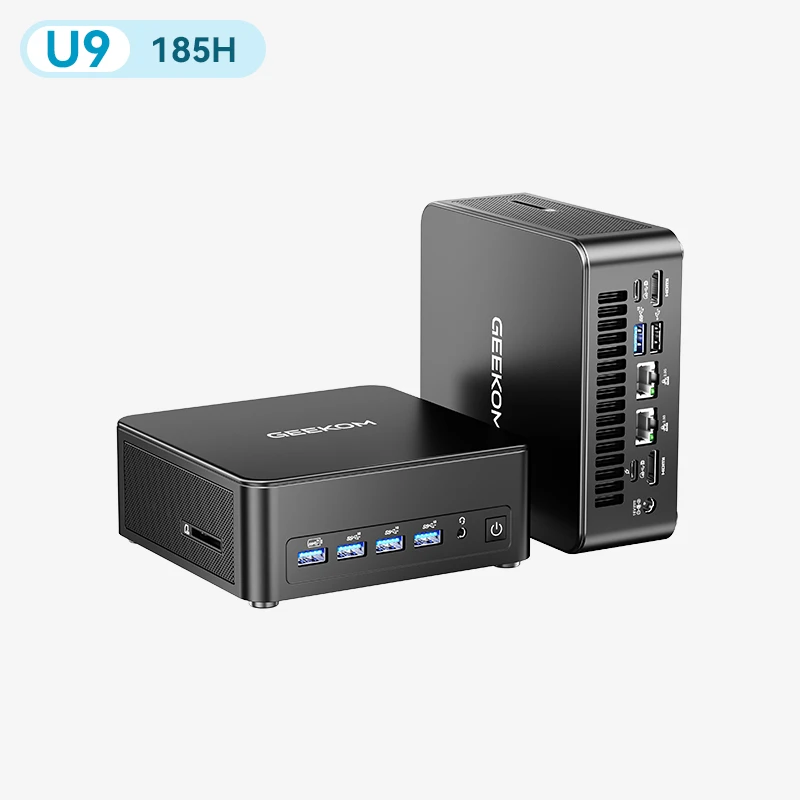
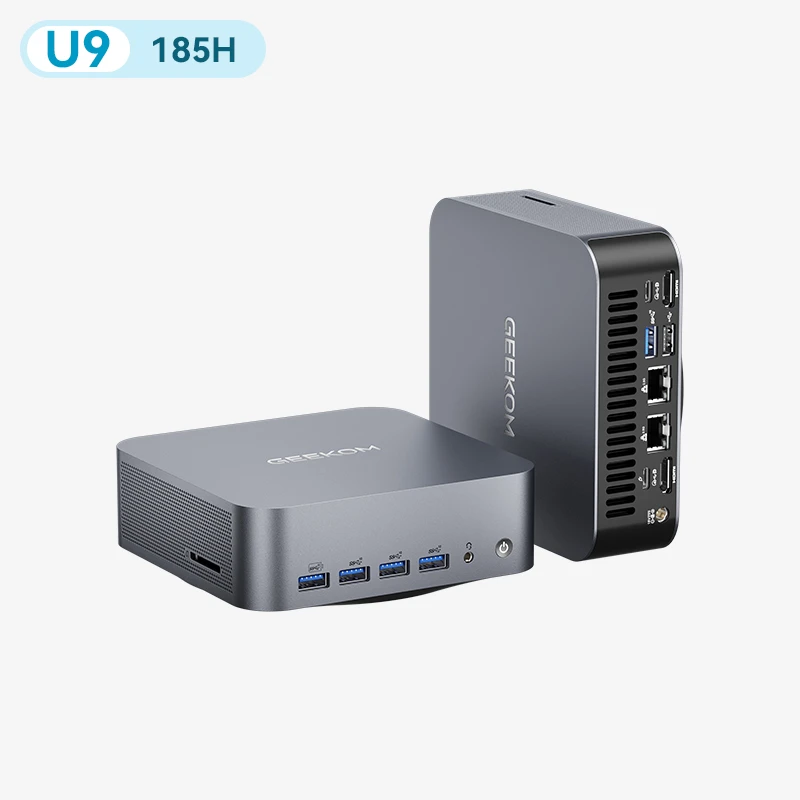
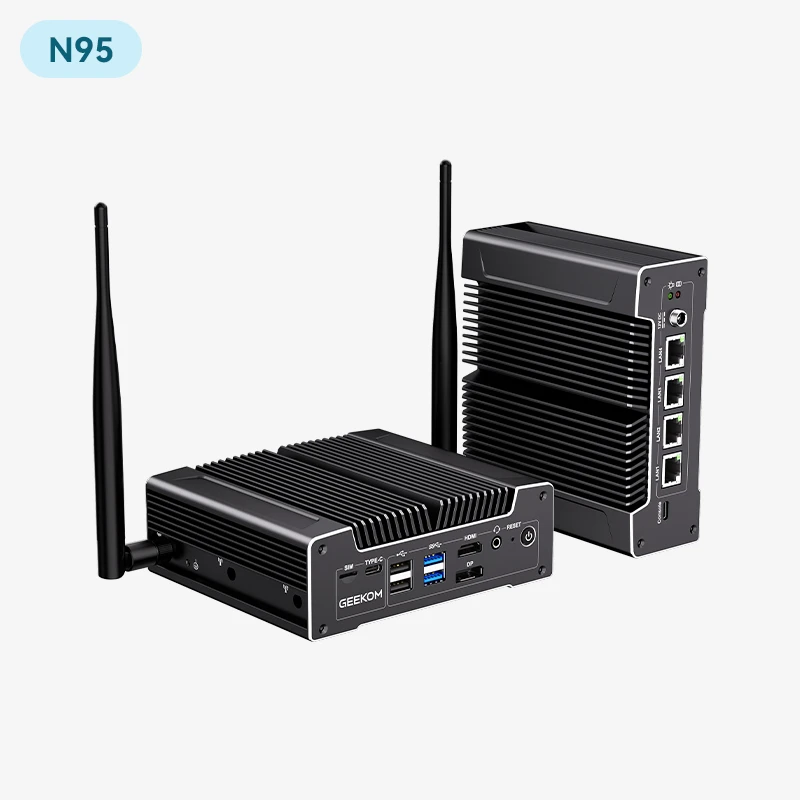
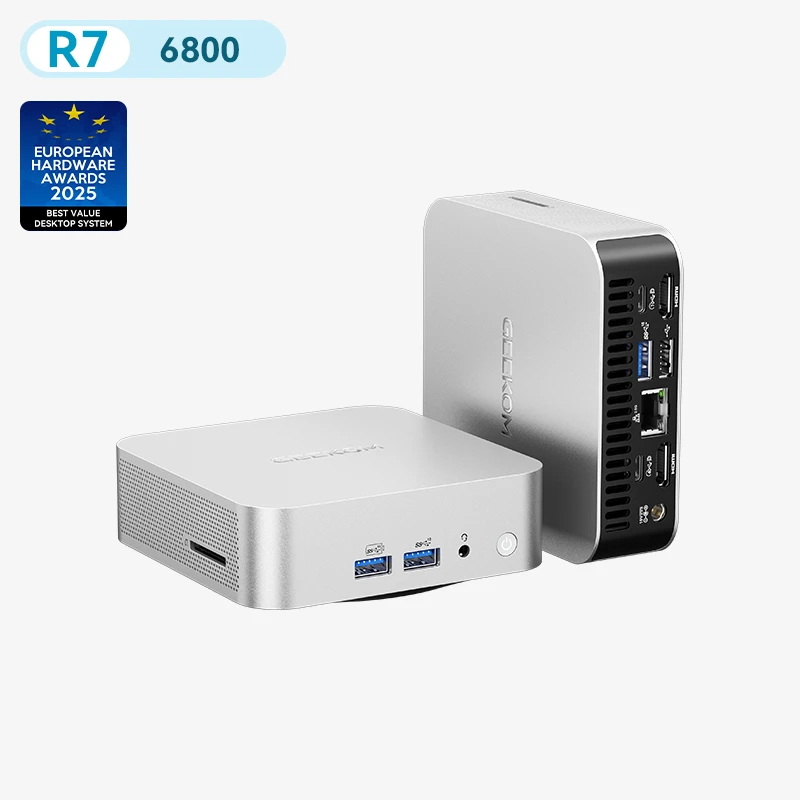
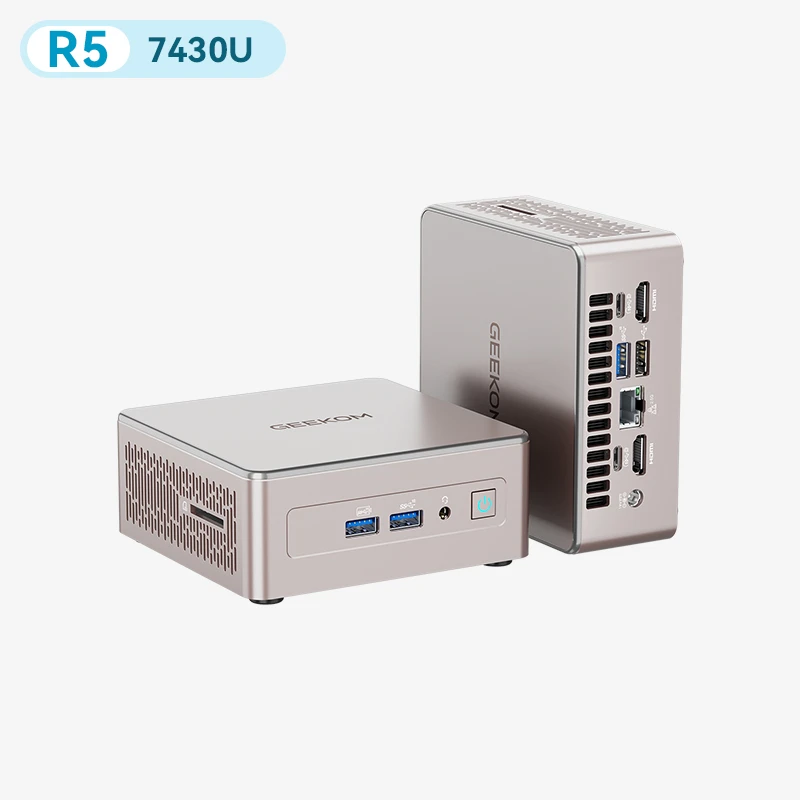
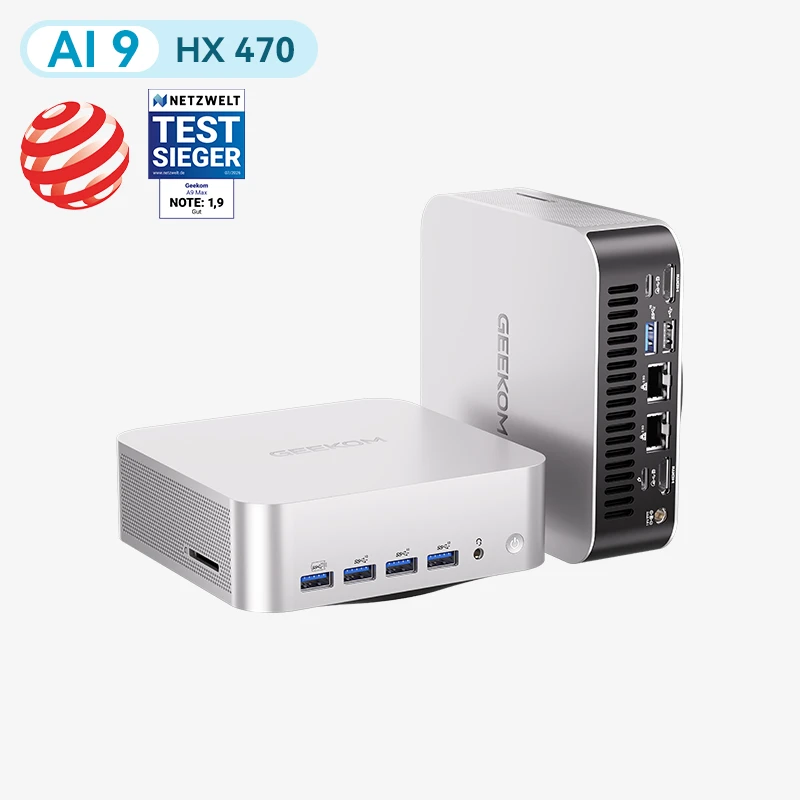
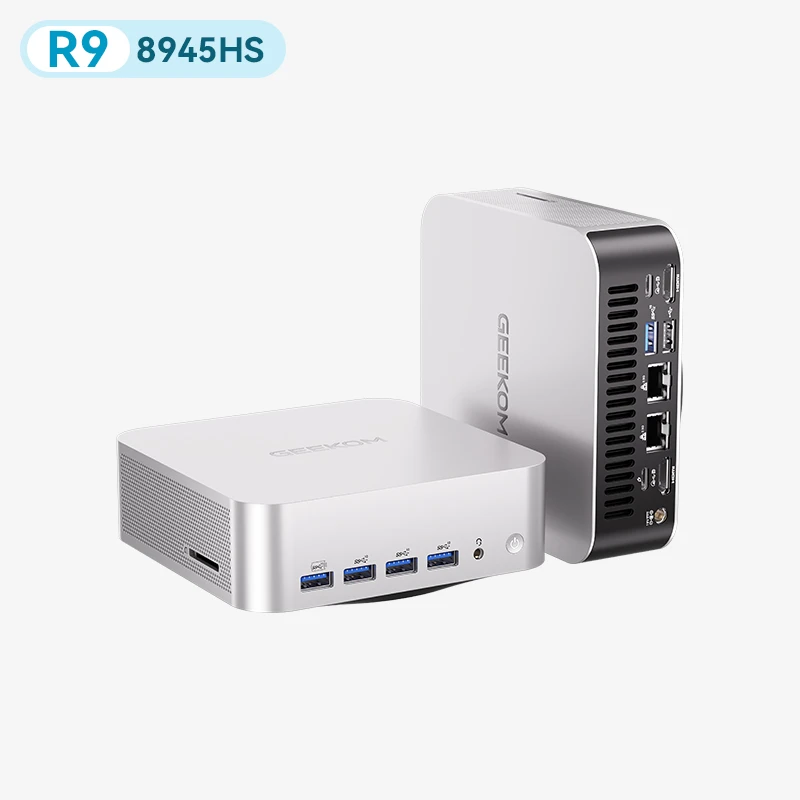
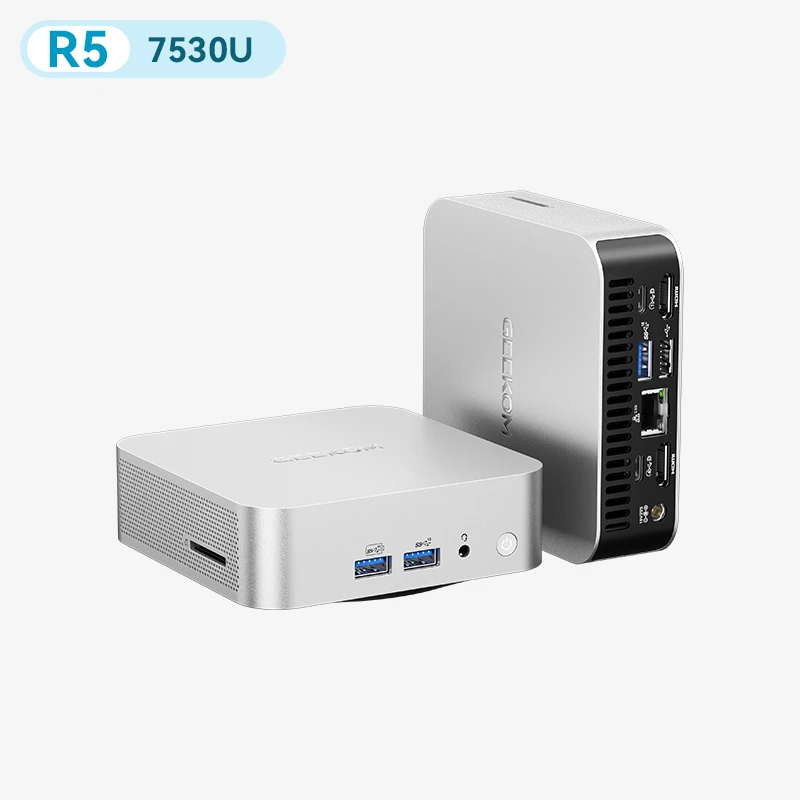
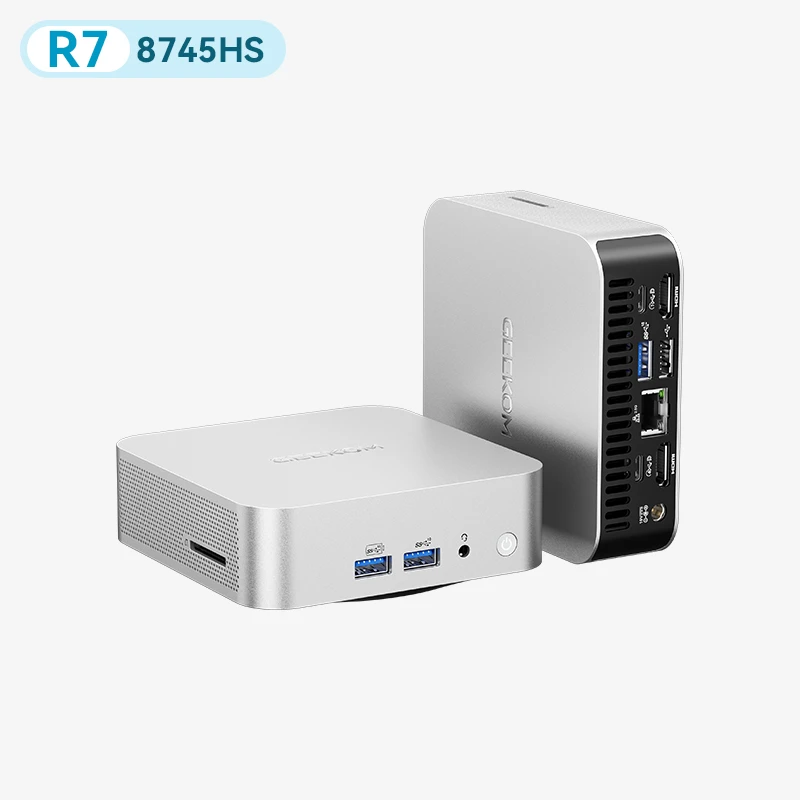
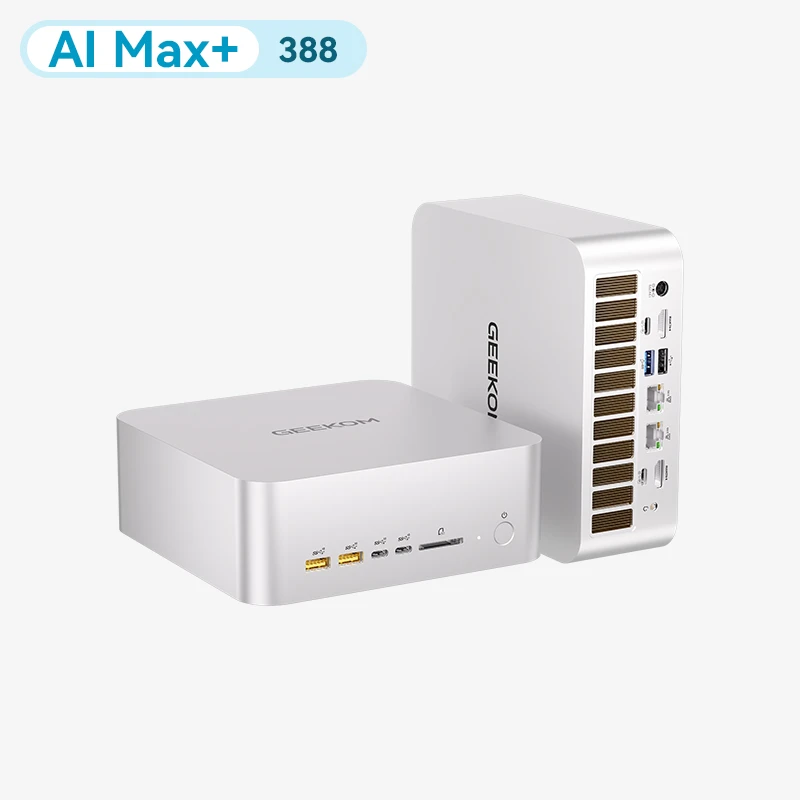
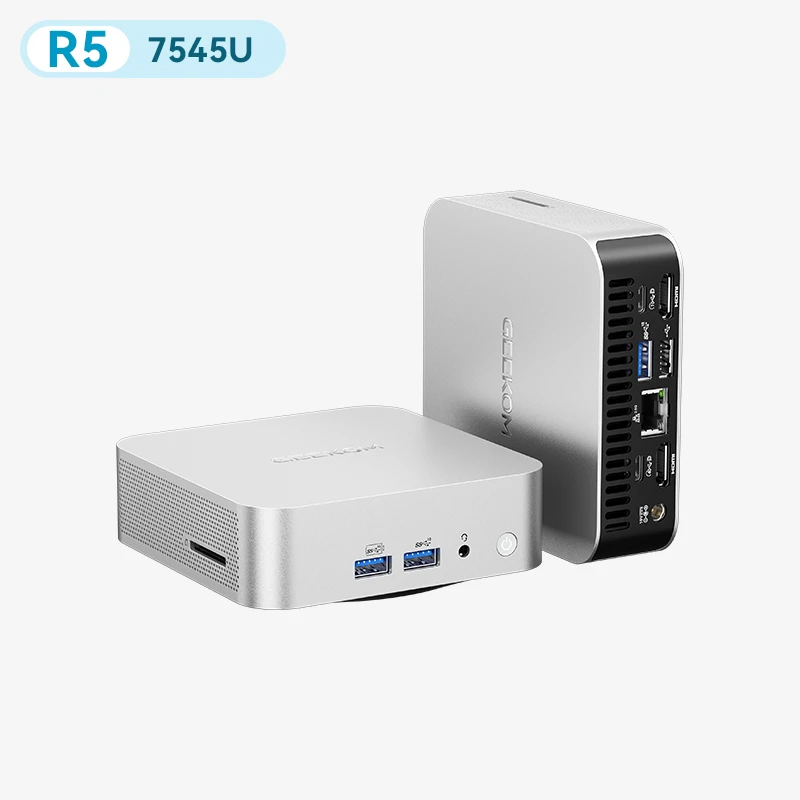
Wenn Ihr Laptop zudem langsam ist, überhitzt oder veraltete Hardware besitzt, lohnt sich eine Reparatur oft nicht mehr. Wer sich beispielsweise fragt, ob sein älterer Bildschirm noch zeitgemäß ist – etwa beim Vergleich von HDMI 2.0 und 2.1 – sollte über ein Upgrade nachdenken. Wenn Ihr alter Computer mehr Ärger macht als er nutzt, ist es Zeit für einen neuen. Entdecken Sie die neuesten leistungsstarken Laptops von GEEKOM für ein zuverlässiges, modernes und platzsparendes Computing-Erlebnis.