





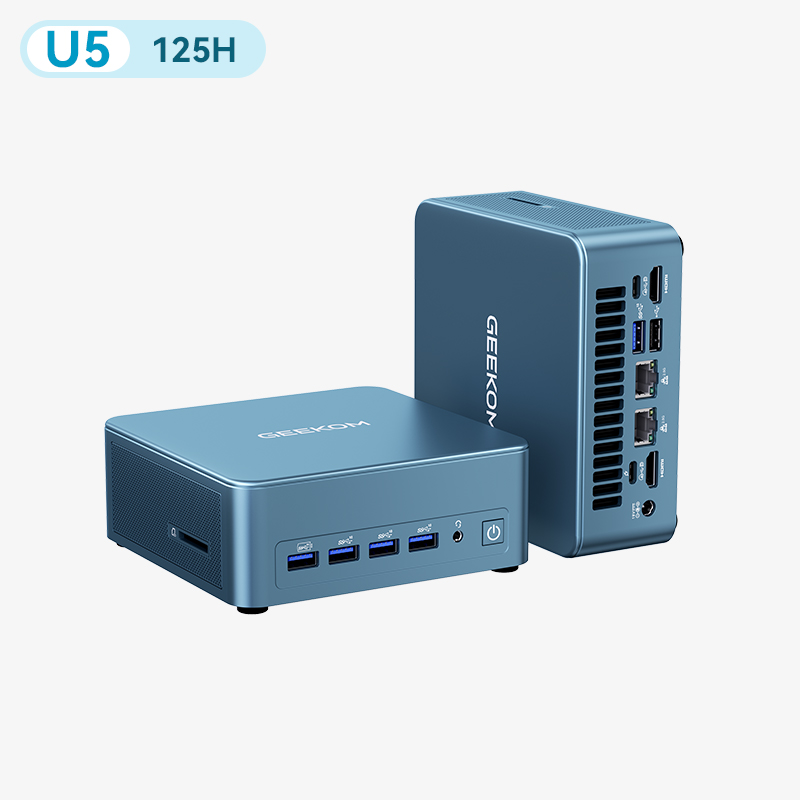
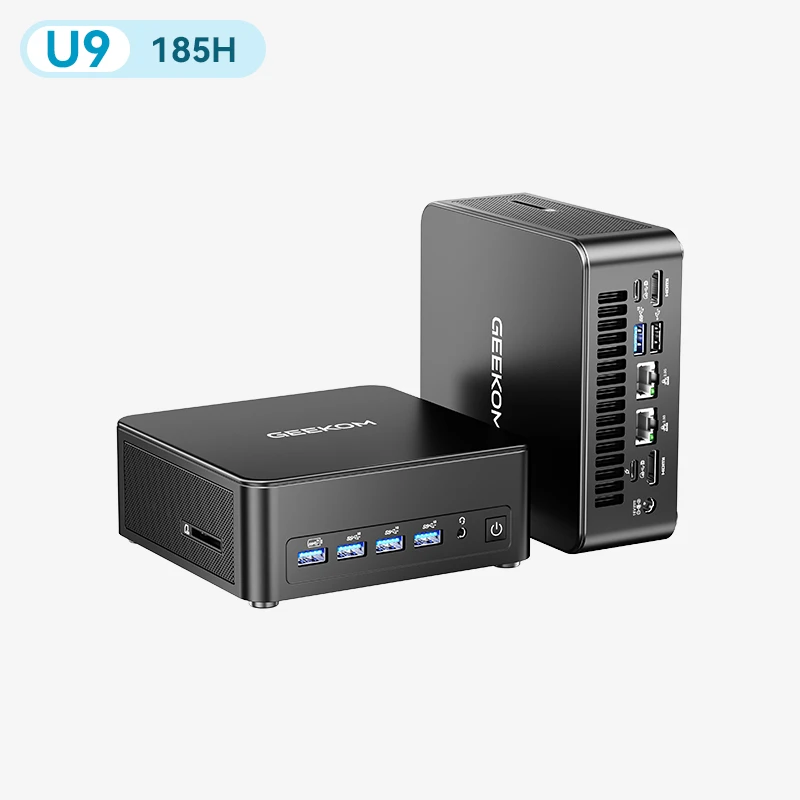
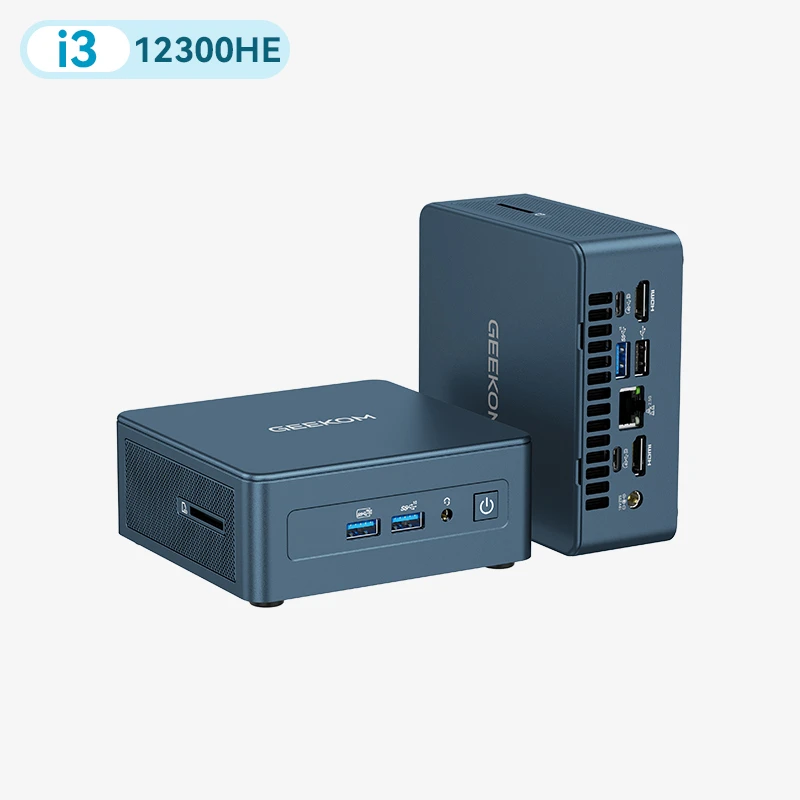
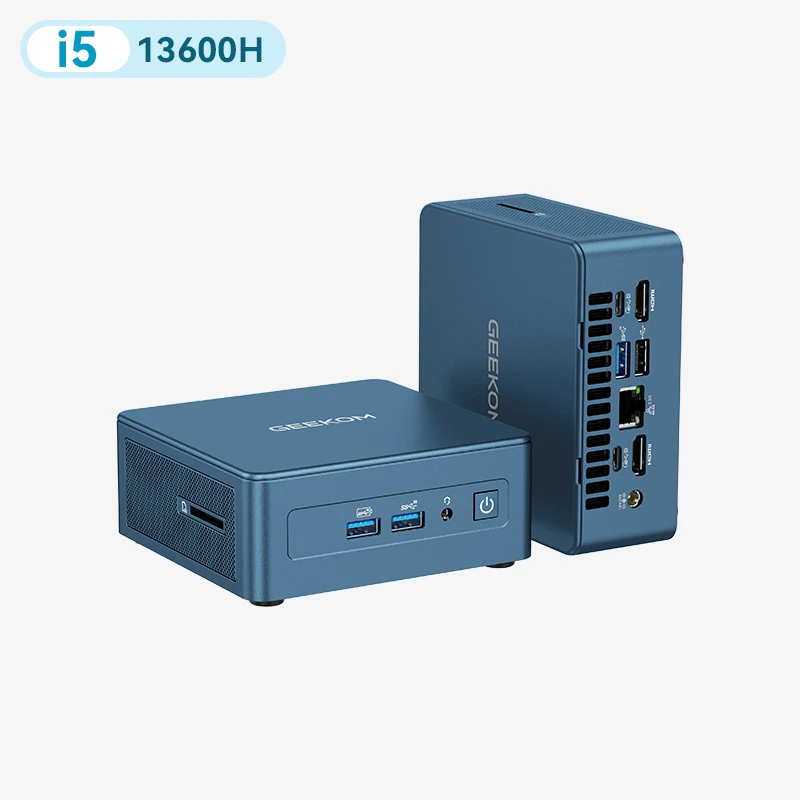
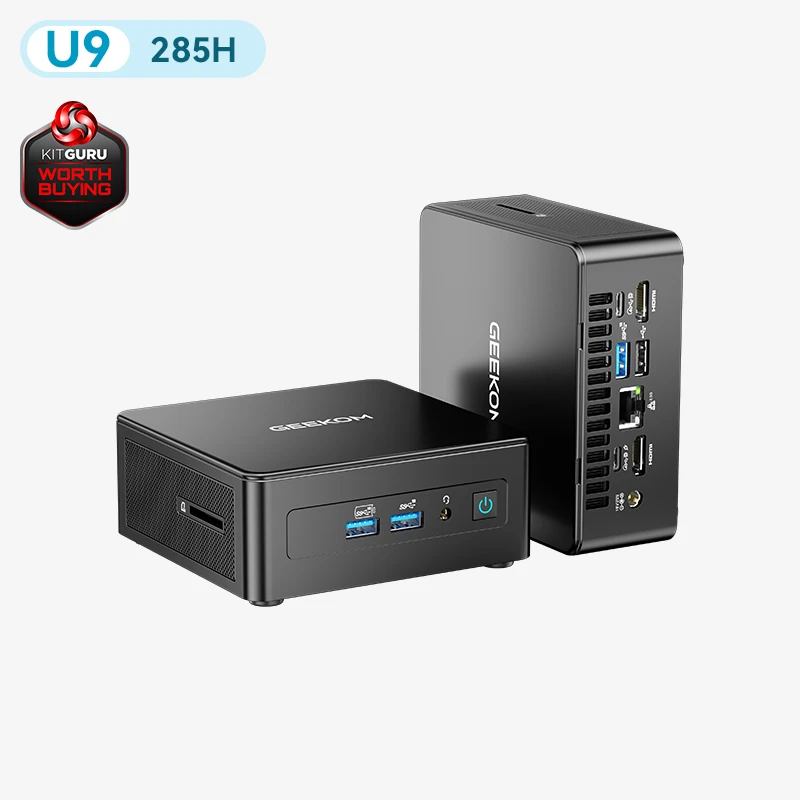
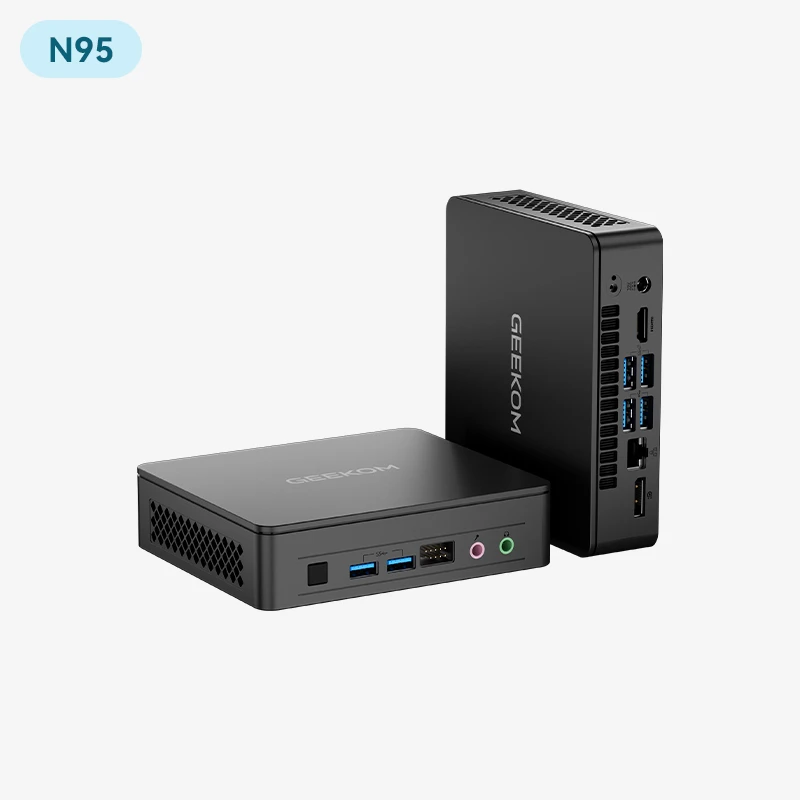
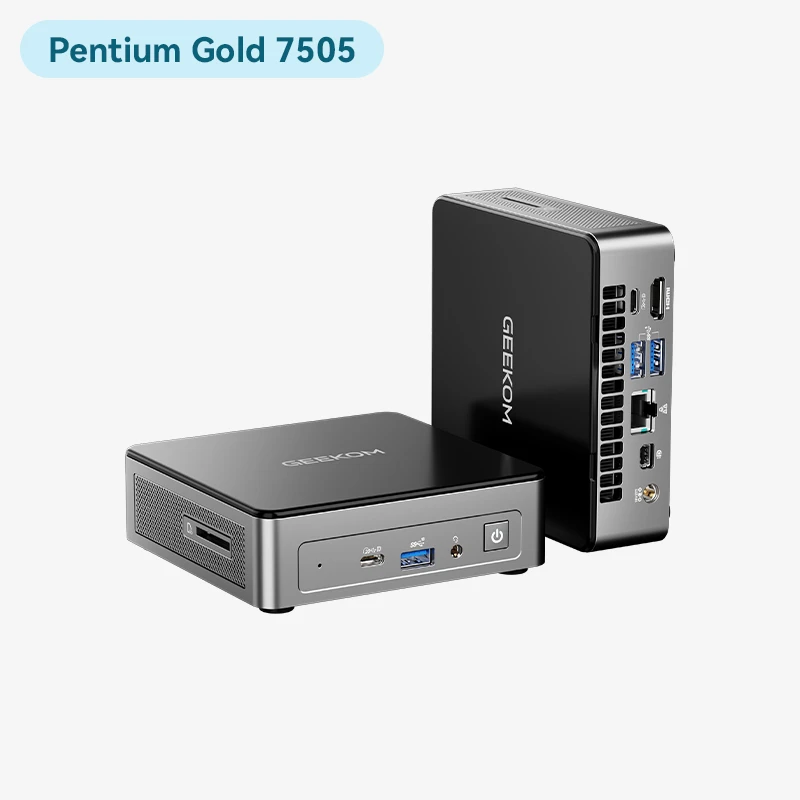
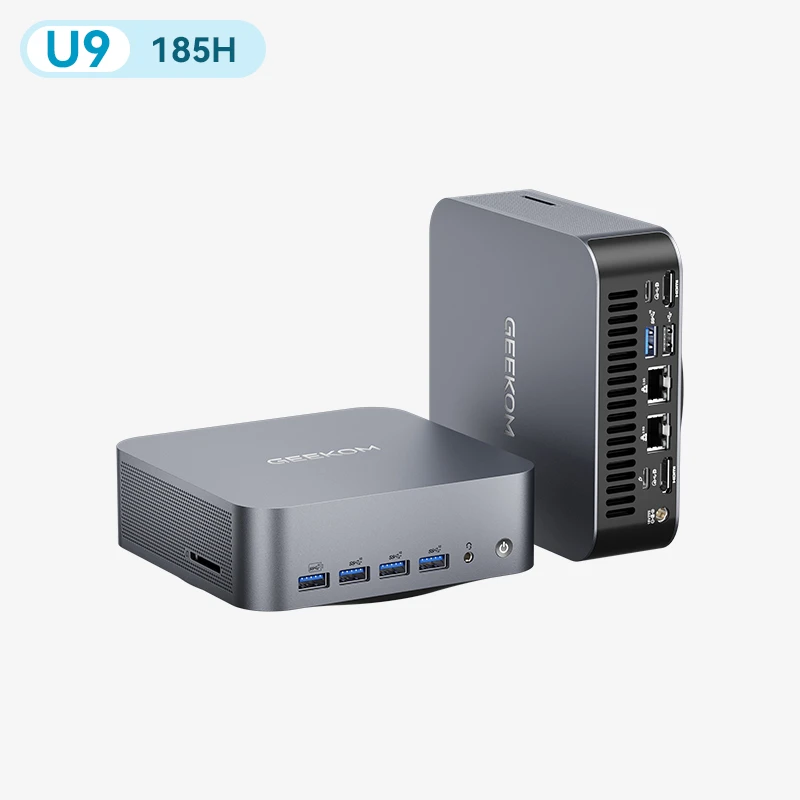

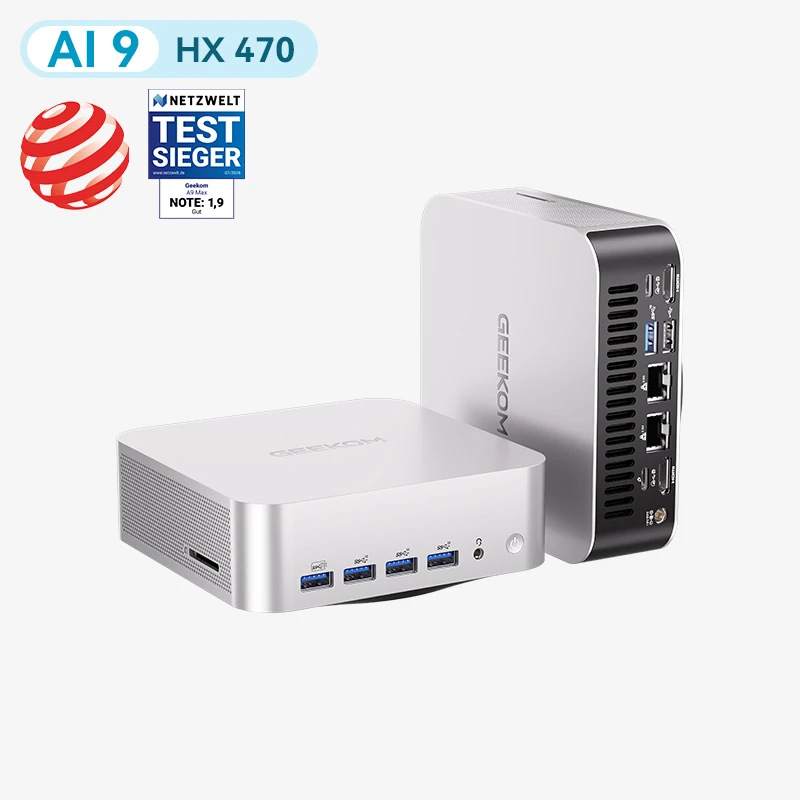
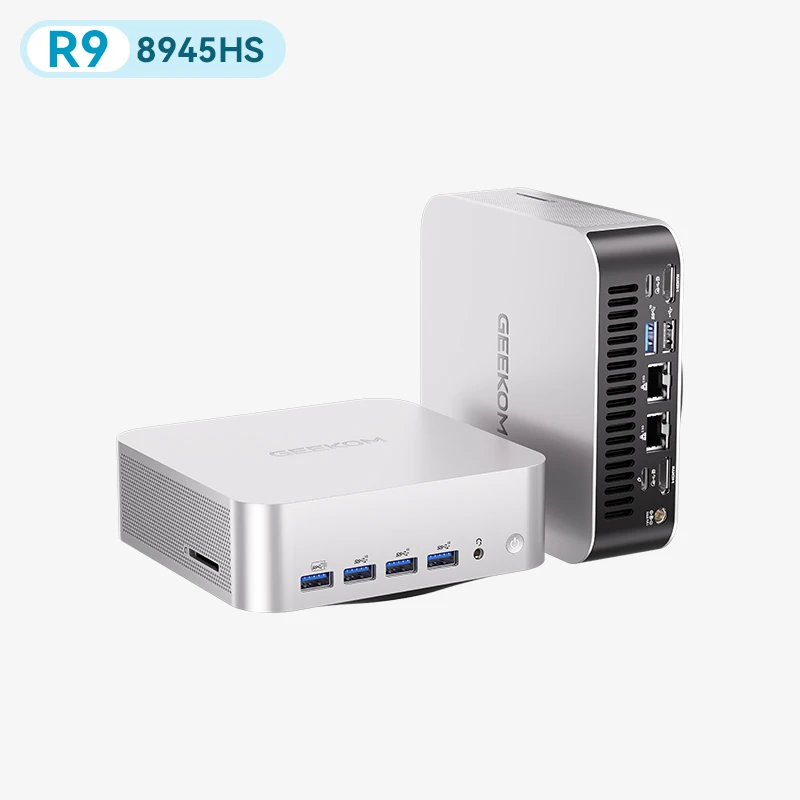
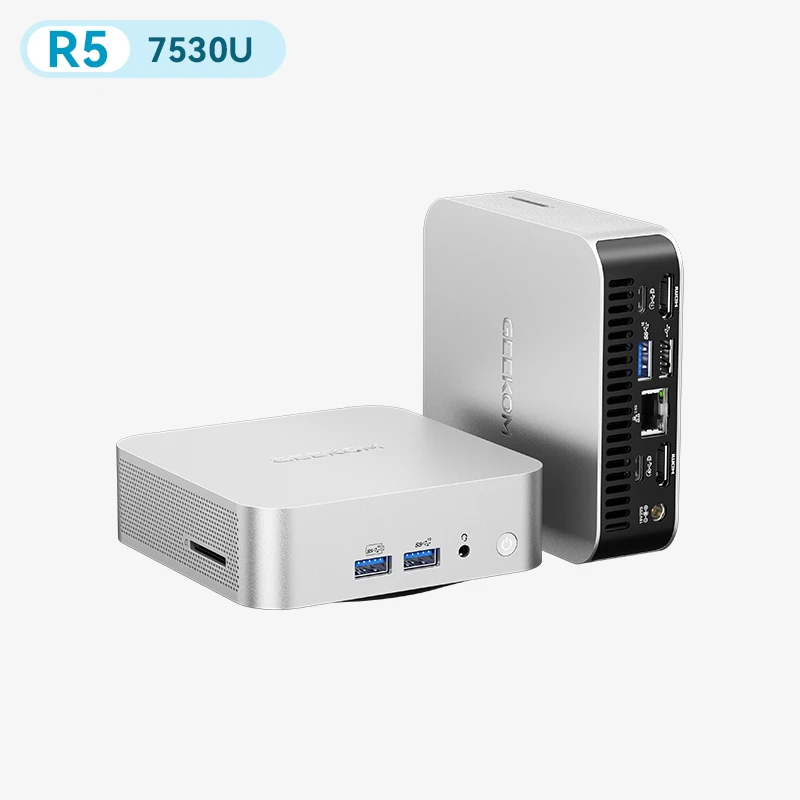
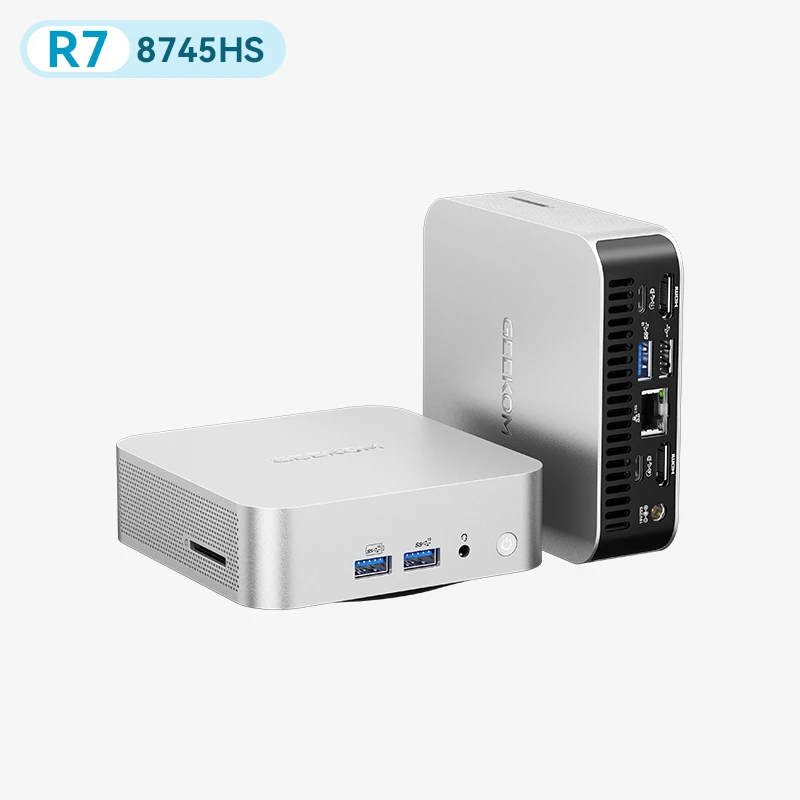







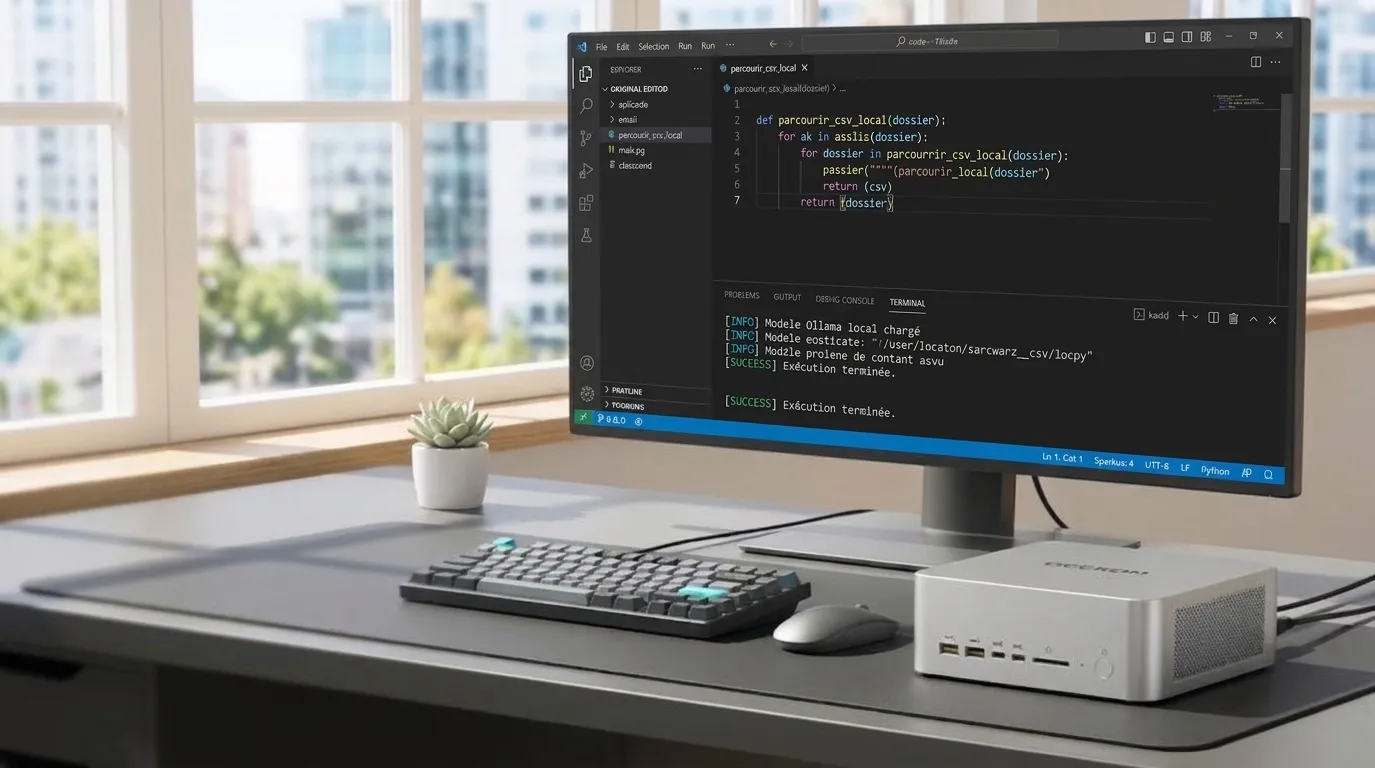
KI-Assistenten wie GitHub Copilot schreiben Code, erklären Fehler und schlagen Verbesserungen vor. Dabei verlässt Ihr Code jedoch Ihren Rechner. Mit einer lokalen KI zum Programmieren läuft das Sprachmodell direkt auf Ihrem eigenen Computer. In dieser Anleitung zeigen wir Ihnen, wie Sie mit Ollama und VS Code einen privaten Coding-Assistenten auf einem Mini PC einrichten, welches Modell zu Ihrem Arbeitsspeicher passt und wo die Grenzen beim Datenschutz liegen.
Warum eine KI zum Programmieren lokal betreiben?
- Ihr Code bleibt auf Ihrem Rechner: Anfragen an das lokale Modell gehen an keinen externen Dienst.
- Offline nutzbar: Ist das Modell einmal heruntergeladen, funktioniert es auch ohne Internet.
- Keine Abo-Kosten: Ollama und viele Coding-Modelle sind kostenlos. Sie zahlen nur für Hardware und Strom.
Der Preis dafür: Sie brauchen ausreichend leistungsfähige Hardware, und die Einrichtung dauert etwas länger als bei einem Cloud-Dienst.
Was Sie brauchen
Einen Mini PC mit genug Arbeitsspeicher
Wie groß das Modell sein darf, hängt vor allem vom Arbeitsspeicher ab. Für kleine Modelle reichen 8 bis 16 GB, für größere Modelle sind 64 GB oder mehr sinnvoll. Welche Mini PCs sich dafür eignen, zeigt unser Ratgeber Die besten Mini PCs, um LLMs lokal zu betreiben. Ob 16 oder 32 GB für Sie reichen, klärt unser Vergleich 16 vs. 32 GB RAM.
Ollama, VS Code und ein Coding-Modell
- Ollama: lädt Sprachmodelle herunter und führt sie lokal aus.
- VS Code: der kostenlose Code-Editor von Microsoft.
- Ein Coding-Modell: ein Sprachmodell, das speziell auf Programmcode trainiert wurde, zum Beispiel aus der Familie Qwen Coder.
Welches KI-Modell zum Programmieren wählen?
Coding-Modelle im Vergleich nach Arbeitsspeicher
| Modell (Quantisierung Q4_K_M) | Dateigröße | Empfohlener Arbeitsspeicher | Geeignet für |
|---|---|---|---|
| Qwen2.5-Coder 1.5B | ca. 1 GB | 8–16 GB | Einstiegsgeräte, einfache Aufgaben |
| Qwen2.5-Coder 7B Empfohlen | ca. 4,7 GB | 16–32 GB | Empfohlener Startpunkt |
| Qwen3-Coder 30B-A3B | ca. 19 GB | 64 GB oder mehr | Anspruchsvolle Aufgaben, größere Projekte |
Wichtig: Die Dateigröße ist nicht der gesamte Speicherbedarf. Ein langer Kontext (zum Beispiel 64.000 Token für größere Projekte), die Quantisierung und geöffnete Programme belegen zusätzlich Speicher. Warum bei lokalen Modellen der gemeinsame Speicher so wichtig ist, erklären wir in Unified Memory vs. VRAM.
Welches Modell für Python und komplexe Projekte?
Für die meisten Python-Skripte und kleinere Projekte ist Qwen2.5-Coder 7B ein guter Kompromiss aus Qualität und Geschwindigkeit. Für größere Codebasen und komplexere Aufgaben lohnt sich Qwen3-Coder 30B-A3B, sofern genügend Speicher vorhanden ist. Das Modell nutzt eine MoE-Architektur: Pro Token sind nur rund 3 Milliarden Parameter aktiv, deshalb antwortet es schneller, als die Größe vermuten lässt. Wie schnell solche MoE-Modelle auf einem Mini PC laufen, zeigen unsere Messungen auf dem A9 Mega: Ein vergleichbar aufgebautes Modell (Qwen3.6-35B-A3B) erreichte dort 68 Token pro Sekunde.
KI zum Programmieren einrichten: Ollama mit VS Code verbinden
Schritt 1: Ollama und VS Code installieren
Laden Sie Ollama von ollama.com und VS Code von code.visualstudio.com herunter und installieren Sie beide. Prüfen Sie anschließend in der PowerShell, ob Ollama läuft:
ollama --version
Schritt 2: Ein Coding-Modell herunterladen
ollama pull qwen2.5-coder:7b
Mit folgendem Befehl prüfen Sie, ob das Modell verfügbar ist:
ollama list
Schritt 3: Ollama mit VS Code verbinden
Installieren Sie in VS Code die Ollama-Erweiterung und wählen Sie in der Modellauswahl des Chats Ihr lokales Modell aus. Laut der Ollama-Dokumentation brauchen Sie dazu VS Code ab Version 1.127. Die Erweiterung findet lokale Modelle automatisch unter 127.0.0.1:11434.
Hinweis: Diese Integration deckt den Chat ab. Eine Autovervollständigung direkt im Editor ist damit nicht garantiert. Dafür können Sie die Erweiterung Continue für VS Code ausprobieren. Sie unterstützt lokale Autovervollständigung, braucht aber ein passendes Modell und etwas Konfiguration.
Schritt 4: Das erste Python-Skript erzeugen
Testen Sie Ihren Assistenten mit einer konkreten Aufgabe, zum Beispiel:
„Schreibe eine Python-Funktion, die einen Ordner durchsucht, alle CSV-Dateien findet und ihre Namen und Größen ausgibt. Kommentiere den Code.“
Prüfen Sie den erzeugten Code immer, bevor Sie ihn ausführen, so wie bei jedem Code aus fremder Quelle.
Für Fortgeschrittene: Claude Code mit Ollama
Wer im Terminal arbeitet, kann auch Claude Code mit einem lokalen Ollama-Modell verbinden.
Claude Code unter Windows installieren
Laut der Installationsanleitung von Claude Code installieren Sie das Programm in der PowerShell mit:
irm https://claude.ai/install.ps1 | iex
Danach prüfen Sie die Installation mit claude --version.
Claude Code mit einem Ollama-Modell verbinden
Starten Sie Ollama und führen Sie dann folgenden Befehl aus (siehe Ollama-Dokumentation zu Claude Code):
ollama launch claude
Wählen Sie ein lokales Modell, das die Werkzeuge von Claude Code unterstützt, und keine Cloud-Variante.
Zwei Einschränkungen: Für größere Projekte empfiehlt sich ein Kontext von 64.000 Token oder mehr, was den Speicherbedarf deutlich erhöht. Außerdem läuft Claude Code nicht vollständig offline: Das Programm hat eigene Verbindungsanforderungen, und einige Funktionen können externe Dienste nutzen. Prüfen Sie Ihre Konfiguration, bevor Sie vertraulichen Code verwenden.
Lokale KI als GitHub Copilot Alternative
| Kriterium | Lokal mit Ollama | GitHub Copilot |
|---|---|---|
| Wo läuft das Modell? | Auf Ihrem Rechner | In der Cloud |
| Vertraulichkeit des Codes | Anfragen bleiben auf dem Gerät, sofern kein anderes Tool Daten sendet | Hängt von den genutzten Funktionen und den Copilot-Einstellungen ab |
| Kosten | Software kostenlos, Kosten für Hardware und Strom | Begrenzte Gratis-Version, sonst Abo |
| Offline-Nutzung | Möglich, sobald das Modell geladen ist | Für KI-Funktionen meist Internet nötig |
| Qualität der Antworten | Hängt von Modell und Hardware ab | Hängt von Modell und Aufgabe ab |
| Benötigte Hardware | PC mit genug Arbeitsspeicher | Kein leistungsstarker PC nötig |
| Modellauswahl | Große Auswahl kompatibler Modelle | Mehrere Modelle, je nach Abo |
| Einrichtung | Ollama installieren, Modell laden, Editor verbinden | Erweiterung installieren und anmelden |
Kurz gesagt: Eine lokale Lösung gibt Ihnen mehr Kontrolle über Ihre Daten, braucht aber mehr Einrichtung und leistungsfähige Hardware. Copilot ist schneller startklar, verarbeitet Ihren Code aber in der Cloud.
Datenschutz und Offline-Betrieb: Was wirklich stimmt
Was die lokale Ausführung tatsächlich schützt
Wenn das Modell lokal läuft, braucht die Berechnung keinen externen Dienst. Das heißt aber nicht, dass gar keine Daten den Rechner verlassen: Erweiterungen, Updates und Telemetrie können weiterhin Verbindungen aufbauen.
So prüfen Sie Ihre Konfiguration
- Prüfen Sie die Datenschutz- und Telemetrie-Einstellungen von VS Code und jeder installierten Erweiterung.
- Achten Sie darauf, dass die Erweiterung wirklich das lokale Modell nutzt und keine Cloud-Variante.
- Wenn Sie ganz sicher gehen wollen, testen Sie den Assistenten einmal ohne Internetverbindung.
Für streng vertrauliche Projekte können Sie noch einen Schritt weiter gehen. Wie das geht, zeigt unser Ratgeber Air-Gapped Computer für KI.
Welche Konfiguration für eine lokale Coding-KI?
- Einstieg: Ein Mini PC mit 16 GB Arbeitsspeicher reicht für Qwen2.5-Coder 7B und kleinere Projekte.
- Mehr Spielraum: Mit 32 GB können Sie einen längeren Kontext nutzen und nebenbei weitere Programme offen halten.
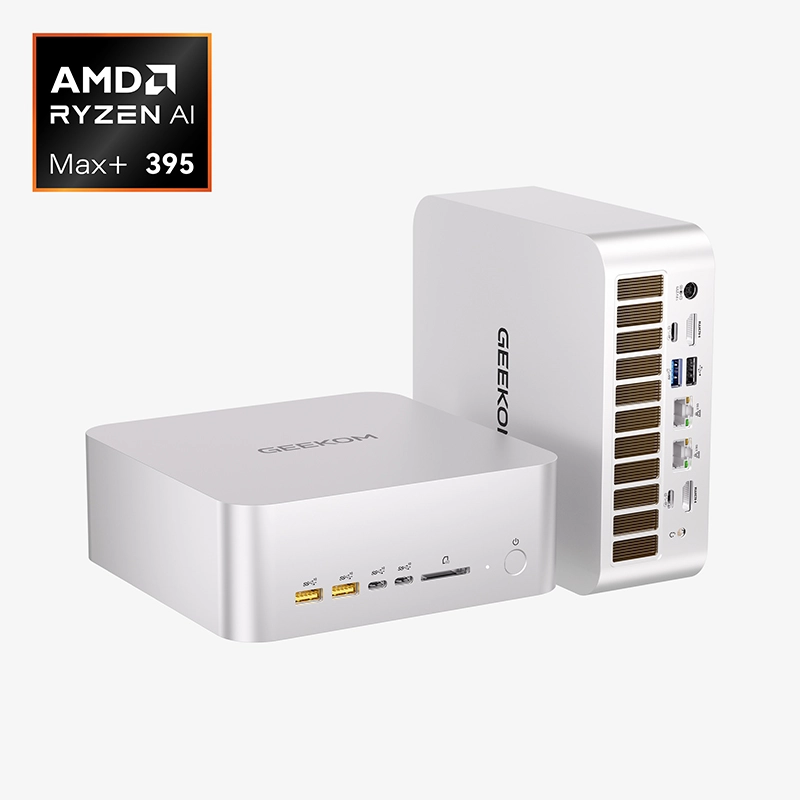
- Große Modelle und lange Kontexte: Für Qwen3-Coder 30B-A3B und große Codebasen ist der GEEKOM A9 Mega mit bis zu 128 GB gemeinsamem Speicher die passende Wahl.
FAQ
Was ist die beste KI zum Programmieren für den lokalen Einsatz?
Einen klaren Sieger gibt es nicht. Ein guter Start ist Qwen2.5-Coder 7B. Auf schwächeren Geräten passt die Version 1.5B, für anspruchsvolle Aufgaben Qwen3-Coder 30B-A3B, sofern genügend Speicher vorhanden ist.
Kann ich kostenlos mit KI programmieren?
Ja. Ollama, VS Code und viele Coding-Modelle kosten nichts. Prüfen Sie vor einer gewerblichen Nutzung aber die Lizenz des Modells. Hardware und Strom bleiben als Kosten.
Wie viel RAM brauche ich für eine lokale Coding-KI?
Als Richtwert: 8 bis 16 GB für ein kleines quantisiertes Modell, 16 bis 32 GB für ein mittleres und 64 GB oder mehr für große Modelle. Der genaue Bedarf hängt von Kontextlänge und Einstellungen ab.
Ist eine lokale Coding-KI wirklich privat und offline nutzbar?
Die Berechnung läuft lokal und nach dem Download auch offline. Erweiterungen, verbundene Funktionen oder Telemetrie können aber trotzdem das Netzwerk nutzen. Prüfen Sie deshalb die Datenschutzeinstellungen.
Gibt es eine kostenlose Alternative zu GitHub Copilot?
Ja. Eine lokale Kombination aus Ollama, VS Code und einem Coding-Modell wie Qwen Coder ist kostenlos und hält Ihren Code auf dem eigenen Rechner. Sie brauchen dafür allerdings ausreichend Arbeitsspeicher.