










Sie möchten eine Anleitung für Kollegen aufnehmen, einen Fehler für den Support dokumentieren oder eine Online-Lektion festhalten? Für eine Bildschirmaufnahme unter Windows brauchen Sie meist keine Zusatzsoftware. Windows 10 und 11 bringen bereits zwei Werkzeuge mit. In dieser Anleitung zeigen wir Ihnen drei Wege, Ihren PC-Bildschirm aufzunehmen, wie Sie den Ton richtig einstellen und welche Methode zu welchem Zweck passt.
Kurz gesagt: Die schnellste Tastenkombination ist Windows-Taste + Alt + R (Xbox Game Bar). Unter Windows 11 nehmen Sie mit Windows-Taste + Umschalt + R einen frei wählbaren Bildschirmbereich mit dem Snipping Tool auf. Für lange Aufnahmen und mehrere Tonquellen eignet sich das kostenlose OBS Studio.
Die drei Methoden im Überblick
| Methode | Am besten für | Ton | Schwierigkeit |
|---|---|---|---|
| Xbox Game Bar | Apps, Spiele, schnelle Clips | Mikrofon und Systemton | Einfach |
| Snipping Tool | Frei wählbarer Bereich unter Windows 11 | Je nach Version | Einfach |
| OBS Studio | Lange Lektionen, hohe Qualität, Streaming | Mehrere Quellen | Fortgeschritten |
Methode 1: Bildschirmaufnahme mit der Xbox Game Bar (Windows 10 und 11)
Die Xbox Game Bar ist in Windows 10 und 11 bereits installiert und der schnellste Weg zur Bildschirmaufnahme.
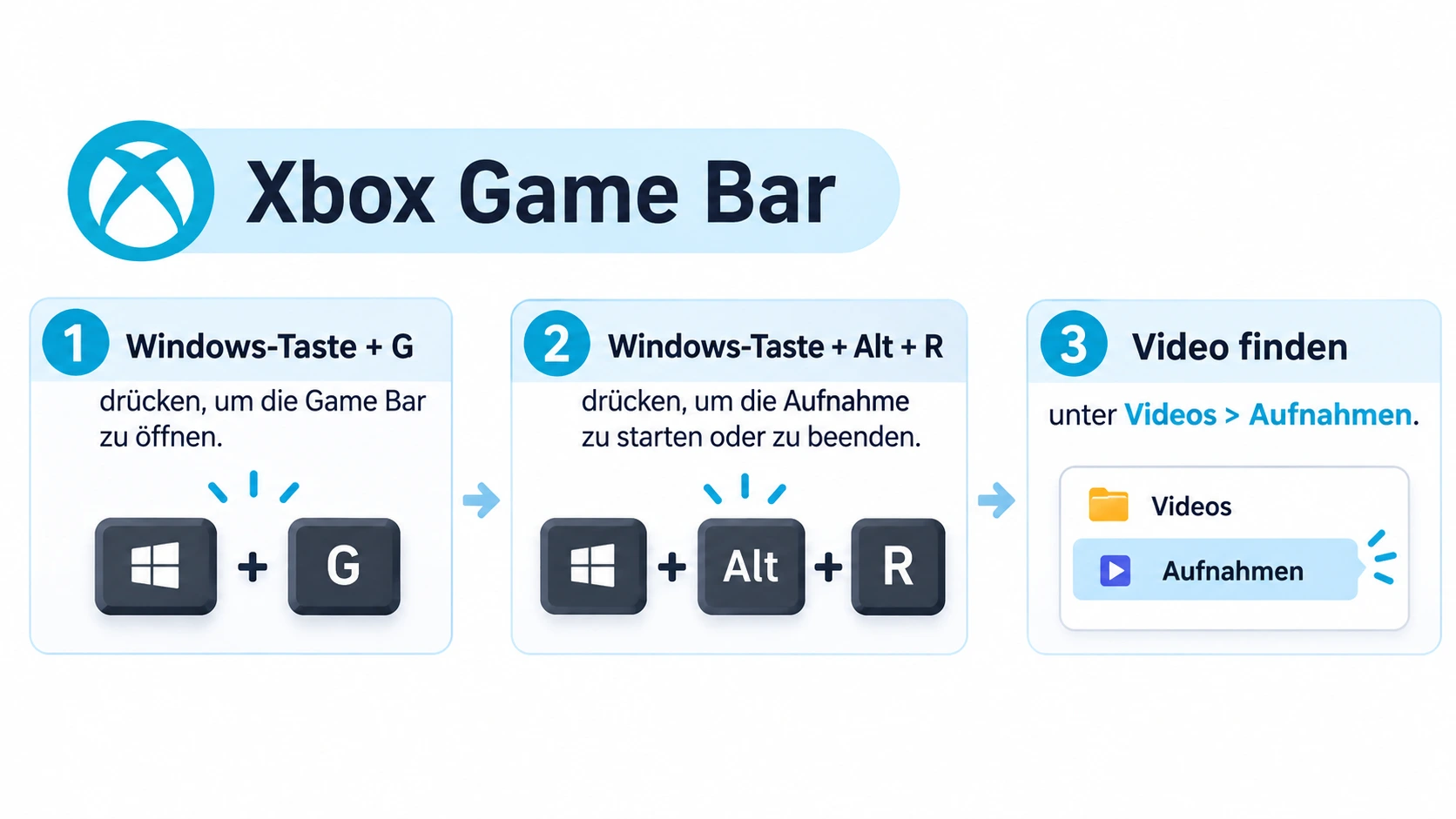
- Drücken Sie Windows-Taste + G, um die Game Bar zu öffnen.
- Starten Sie die Aufnahme mit Windows-Taste + Alt + R. Mit derselben Tastenkombination beenden Sie sie wieder.
- Das Video finden Sie als MP4-Datei unter Videos > Aufnahmen.
Wichtig: Die Game Bar nimmt immer eine einzelne App oder ein Spiel auf, nicht den gesamten Desktop und nicht den Datei-Explorer. Wenn Sie zwischen mehreren Fenstern wechseln möchten, nutzen Sie besser das Snipping Tool oder OBS Studio. Weitere Details finden Sie in der Hilfe von Microsoft zur Xbox Game Bar.
Methode 2: Bildschirmaufnahme in Windows 11 mit dem Snipping Tool
Das Snipping Tool kennen viele nur für Screenshots. Unter Windows 11 nimmt es aber auch Videos auf, und zwar von einem frei wählbaren Bildschirmbereich.
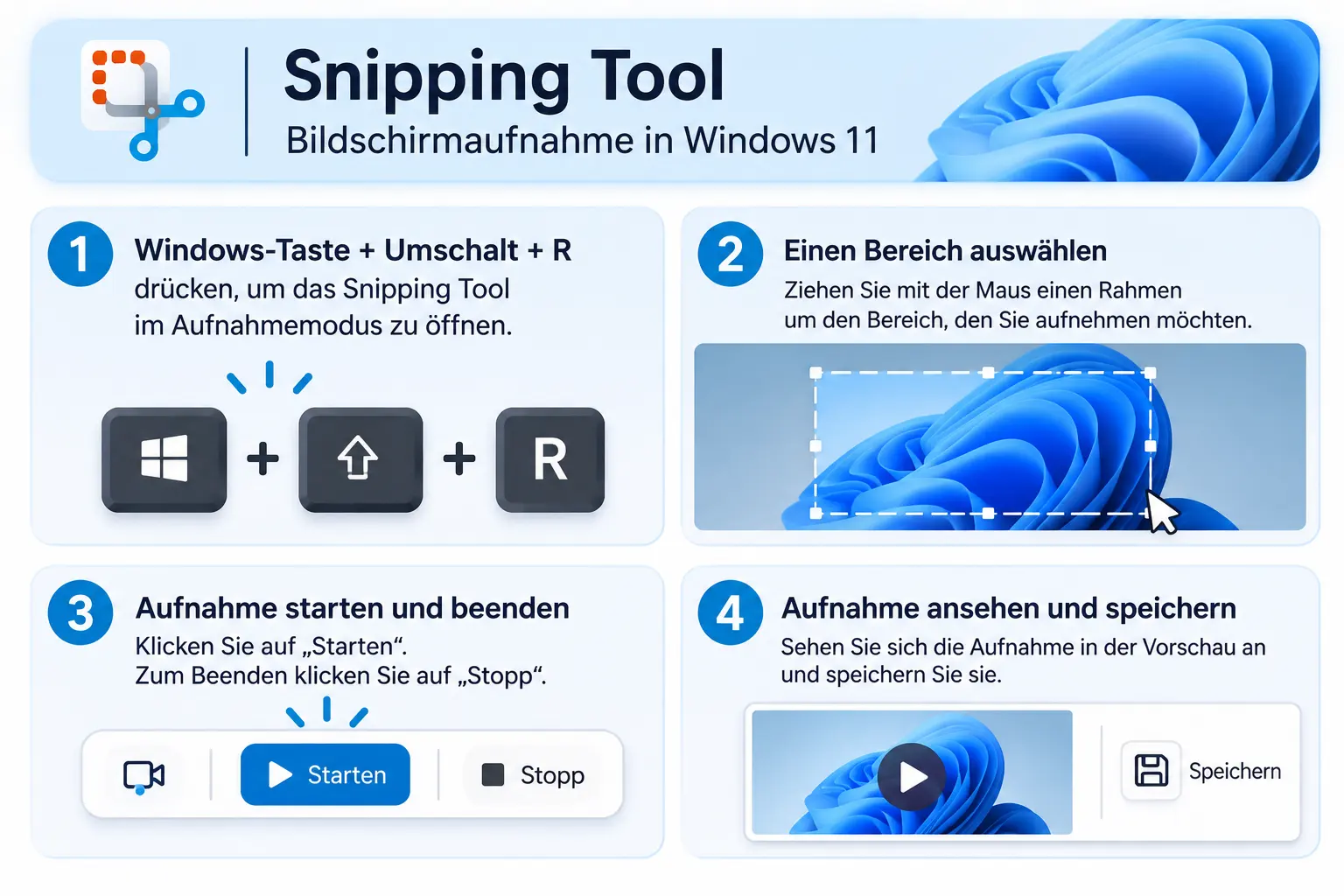
- Drücken Sie Windows-Taste + Umschalt + R. Das Snipping Tool öffnet sich im Aufnahmemodus.
- Ziehen Sie mit der Maus einen Rahmen um den Bereich, den Sie aufnehmen möchten.
- Klicken Sie auf Starten. Zum Beenden klicken Sie auf Stopp.
- Sehen Sie sich die Aufnahme in der Vorschau an und speichern Sie sie.
Ob Sie dabei Systemton und Mikrofon aufnehmen können, hängt von der installierten Version des Snipping Tools ab. Halten Sie die App über den Microsoft Store aktuell.
Methode 3: OBS Studio für lange Aufnahmen und Tutorials
OBS Studio ist kostenlos, quelloffen und die erste Wahl für lange Aufnahmen, Video-Tutorials und Gameplay.
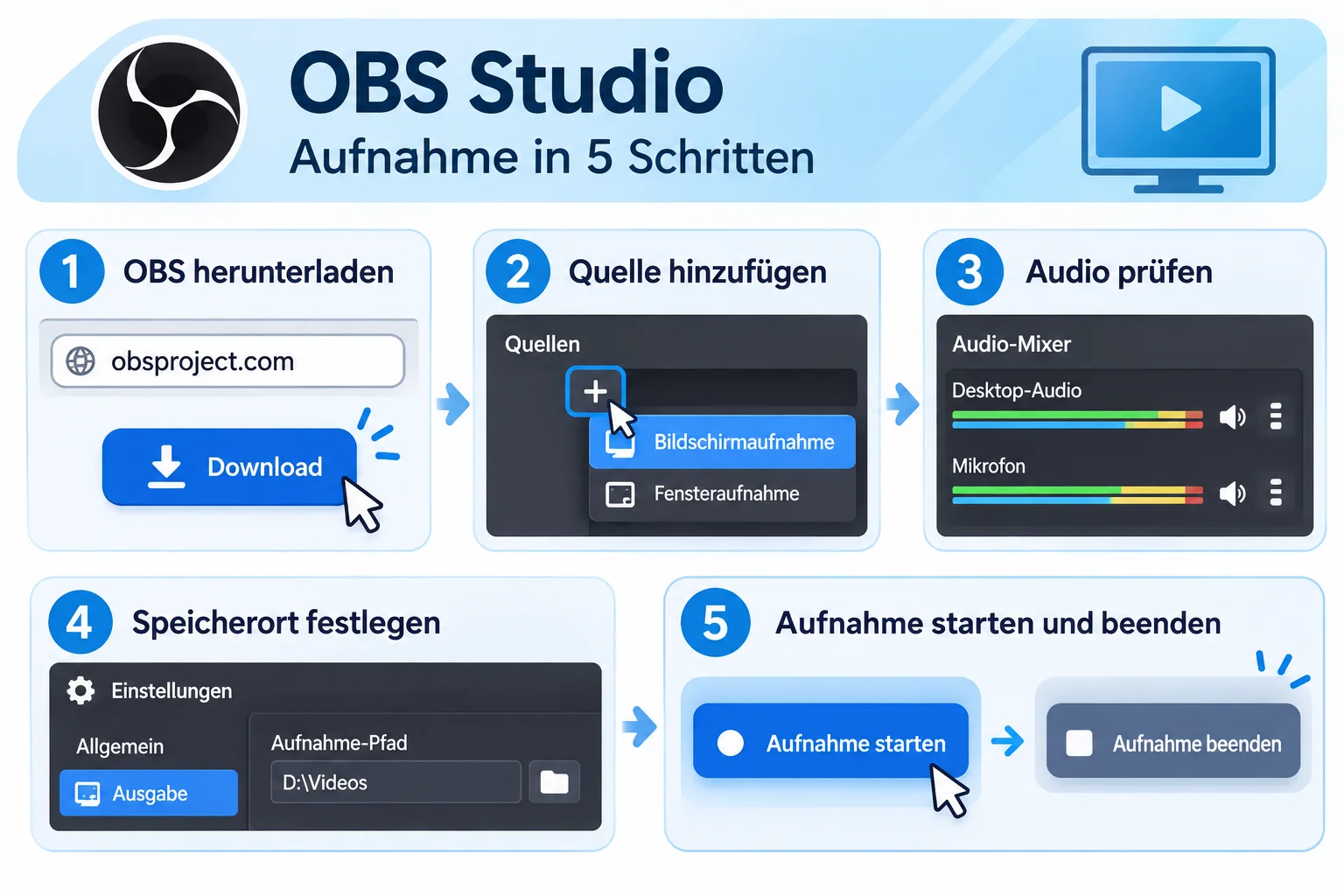
- Laden Sie OBS Studio von der offiziellen Website obsproject.com herunter und installieren Sie es.
- Klicken Sie unter Quellen auf das Plus-Zeichen und wählen Sie Bildschirmaufnahme (gesamter Bildschirm) oder Fensteraufnahme (ein Programm).
- Prüfen Sie im Audio-Mixer, ob Desktop-Audio und Mikrofon ausschlagen.
- Legen Sie unter Einstellungen > Ausgabe fest, wo die Videos gespeichert werden.
- Klicken Sie auf Aufnahme starten und zum Schluss auf Aufnahme beenden.
Machen Sie vor einer wichtigen Aufnahme immer eine kurze Testaufnahme. So erkennen Sie rechtzeitig, ob Bild und Ton stimmen.
Bildschirmaufnahme mit Ton: So stellen Sie den Ton richtig ein
- Game Bar: Systemton und Mikrofon werden getrennt behandelt. Die Einstellungen finden Sie in Windows unter Einstellungen > Spielen > Aufnahmen. Während der Aufnahme schalten Sie das Mikrofon mit Windows-Taste + Alt + M ein oder aus.
- Aufnahme ohne Ton? Prüfen Sie die Tonquelle, die Lautstärke der App, das Eingabegerät und ob Windows dem Programm den Zugriff auf das Mikrofon erlaubt (Einstellungen > Datenschutz und Sicherheit > Mikrofon).
- Kopfhörer nutzen: Bei Online-Lektionen oder Videocalls verhindern Kopfhörer, dass das Mikrofon den Ton aus den Lautsprechern noch einmal aufnimmt.
Welche Methode passt zu Ihnen?
- Schnell einen Clip aus einer App: Xbox Game Bar.
- Nur einen bestimmten Bereich unter Windows 11: Snipping Tool.
- Lange Lektion, mehrere Fenster, mehrere Tonquellen: OBS Studio.
Wenn Sie viel aufnehmen und die Videos anschließend schneiden, lohnt sich ein leistungsfähiger Rechner. Welche Mini PCs sich dafür eignen, zeigt unser Ratgeber Bester Mini PC für Videobearbeitung.
FAQ
Welche Tastenkombination startet die Bildschirmaufnahme?
Windows-Taste + Alt + R startet und beendet die Aufnahme mit der Xbox Game Bar. Unter Windows 11 öffnet Windows-Taste + Umschalt + R das Snipping Tool im Aufnahmemodus.
Hat Windows 11 einen eingebauten Bildschirmrecorder?
Ja, sogar zwei: die Xbox Game Bar und das Snipping Tool. Beide sind vorinstalliert und kostenlos.
Wie nehme ich den Bildschirm mit Ton auf?
Mit der Game Bar oder OBS Studio. In der Game Bar stellen Sie System- und Mikrofonton unter Einstellungen > Spielen > Aufnahmen ein. OBS Studio kann mehrere Tonquellen gleichzeitig aufnehmen.
Wie nehme ich eine Video-Lektion am PC auf?
Für längere Lektionen mit mehreren Fenstern eignet sich OBS Studio am besten. Nutzen Sie Kopfhörer und machen Sie vorher eine Testaufnahme.
Wo werden Bildschirmaufnahmen gespeichert?
Aufnahmen der Game Bar landen standardmäßig unter Videos > Aufnahmen. Beim Snipping Tool wählen Sie den Speicherort selbst, bei OBS Studio unter Einstellungen > Ausgabe. Wo Windows Screenshots ablegt, erklären wir in Wo finde ich Screenshots auf dem PC?