

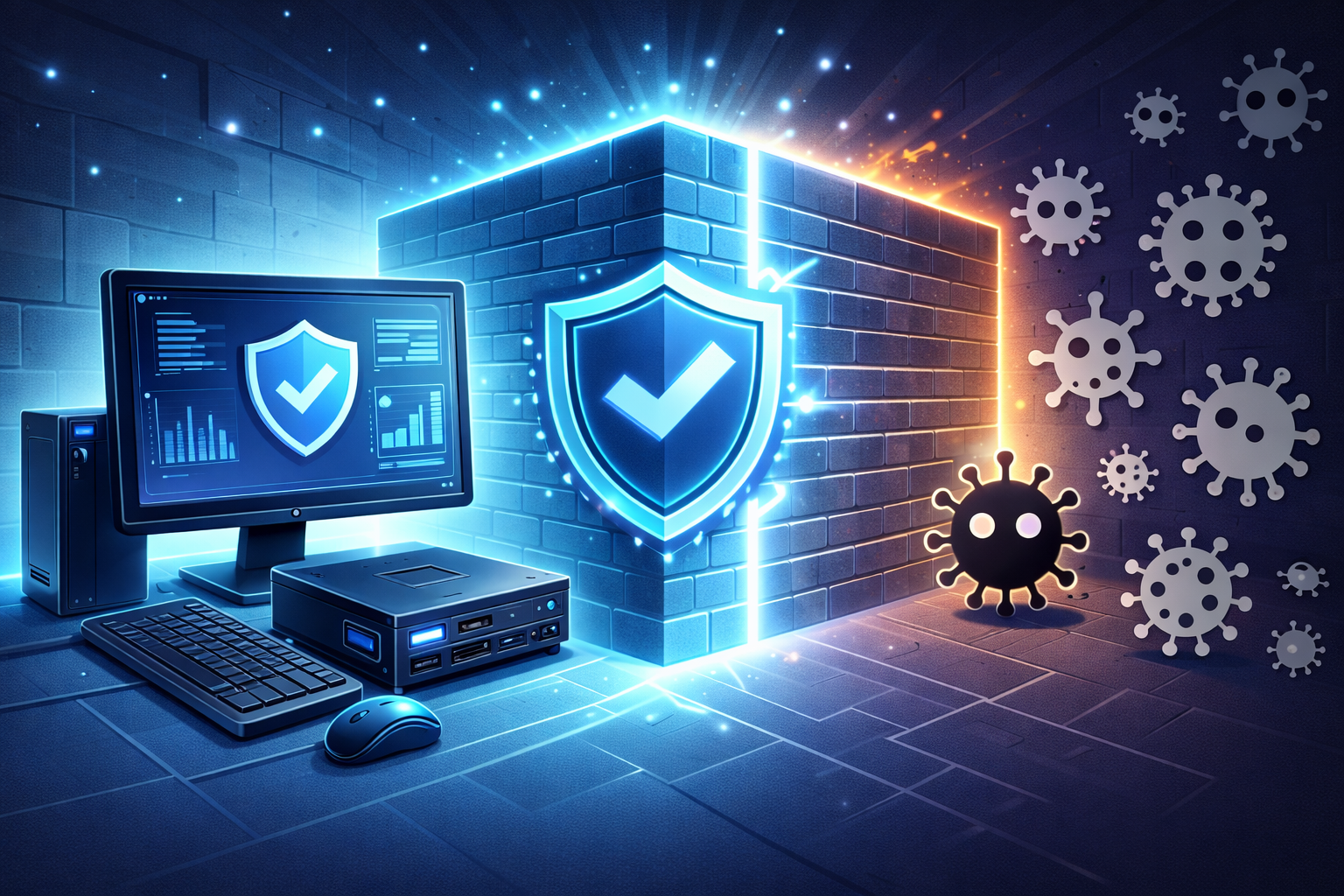
Was ist eine Firewall – einfach erklärt? Sie ist die Software (oder Hardware), die als Filter zwischen dem Computer und dem Netzwerk steht. Sie kontrolliert, was hereinkommt und was hinausgeht, lässt regulären Datenverkehr passieren und blockiert verdächtige Verbindungen. Im Grunde nichts Kompliziertes.
Wer einen Desktop-PC nur gelegentlich nutzt, ist mit der in Windows oder macOS integrierten Firewall bestens bedient. Anders sieht es bei einem Mini PC aus, der Tag und Nacht eingeschaltet bleibt: Hier arbeitet die Firewall ohne Pause und sollte mit mehr Sorgfalt konfiguriert werden.
Was ist eine Firewall? Definition und Funktionsweise im Jahr 2026
Der Name stammt ursprünglich aus dem Bauwesen: Eine „Firewall“ war eine Brandschutzmauer, die verhinderte, dass sich Flammen von einem Gebäude auf das nächste ausbreiten.
In der IT folgt das Konzept einer Firewall einem ganz ähnlichen Prinzip: Es handelt sich um ein System, das den Netzwerkverkehr kontrolliert und filtert, um die Ausbreitung digitaler Bedrohungen zu unterbinden.
Das Grundprinzip ist einfach: Jede Information, die durchs Netz wandert, wird in Pakete zerlegt, und jedes Paket trägt einige Schlüsselinformationen mit sich. Woher es kommt, wohin es soll und welche Art von Inhalt es transportiert. Die Firewall prüft diese Daten und entscheidet Paket für Paket, ob sie es passieren lässt oder stoppt. Die zugrunde liegenden Regeln hängen von der Konfiguration ab: Bestimmte Ports, bestimmte Adressen oder bestimmte Datenverkehrstypen lassen sich gezielt blockieren.
Funktionsweise moderner Firewalls
Im Vergleich zu den ersten Firewalls aus den 1990er-Jahren leisten heutige Lösungen weitaus mehr, als nur Ports und IP-Adressen zu prüfen. Aktuelle Modelle integrieren in der Regel deutlich anspruchsvollere Analysefunktionen.
Ein inzwischen üblicher Standard ist die Stateful Packet Inspection, kurz SPI. Konkret bedeutet das: Die Firewall bewertet nicht jedes Paket isoliert, sondern merkt sich bestehende Verbindungen und erkennt, ob ein Paket zu einer legitimen Kommunikation gehört oder ob jemand versucht, sich einzuschleichen. Die jüngsten Modelle, die sogenannten Next Generation Firewalls, gehen sogar noch weiter: Sie erkennen einzelne Anwendungen, integrieren Intrusion-Prevention-Systeme und greifen auf laufend aktualisierte Bedrohungsdatenbanken zurück.
In Betriebssysteme integrierte Firewalls
1. Windows Defender Firewall (Windows 11):
Die Firewall von Windows 11 ist umfassend, und die von Microsoft vorgegebenen Schutzeinstellungen bieten den meisten Anwenderinnen und Anwendern bereits einen soliden Grundschutz. Windows unterteilt die Absicherung in drei verschiedene Netzwerkprofile: Domäne, Privat und Öffentlich. Um die Schutzeinstellungen anzupassen, öffnen Sie einfach das Startmenü und suchen nach „Windows-Sicherheit“. Dort lässt sich auch der Bereich Firewall- und Netzwerkschutz aufrufen.
Konfigurierbar sind unter anderem: Aktivierung oder Deaktivierung pro Netzwerkprofil, Ausnahmen für einzelne Anwendungen, Einstellungen für Ports und Protokolle, Überwachung aktiver Verbindungen sowie Protokollierung blockierter Ereignisse.
2. macOS-Firewall:
Auch Apples Betriebssystem macOS bringt eine integrierte Firewall mit, die in diesem Fall als Anwendungsfirewall arbeitet. Sie erreichen sie über Systemeinstellungen > Netzwerk > Firewall. Im Gegensatz zur Windows-Variante setzt die macOS-Firewall auf Anwendungsebene an und erlaubt oder blockiert eingehende Verbindungen für jedes einzelne Programm.
Zu den Optionen zählen: ein Tarnmodus, der das Gerät bei Netzwerk-Scans verbirgt; das automatische Blockieren nicht autorisierter eingehender Verbindungen; eine feingranulare Berechtigungssteuerung pro Anwendung sowie die Integration mit Gatekeeper für die Anwendungskontrolle.
Möglichkeiten und Grenzen der Firewall
Welcher Datenverkehr gefiltert wird
Eine Firewall kann ein System vor verschiedenen Netzwerkbedrohungen schützen, indem sie Port-Scans erkennt und blockiert, mit denen Angreifer nach verwundbaren Diensten suchen. Automatisch weist sie Verbindungsversuche zu geschlossenen Ports oder zu Diensten ab, die nicht freigegeben wurden.
Eine Firewall mit aktualisierten Blacklists ist zudem in der Lage, Angriffe von IP-Adressen mit bekanntermaßen schädlicher Aktivität zu unterbinden. Bei entsprechender Konfiguration kann sie auch ausgehende Verbindungen zu als gefährlich eingestuften Zielen überwachen und blockieren, um zu verhindern, dass im System vorhandene Schadsoftware Kontakt nach außen aufnimmt.
Eine Firewall kann insbesondere folgende Aktivitäten blockieren:
- Port-Scans und Versuche, das Netzwerk auszuspähen
- Unangeforderte eingehende Verbindungen zu geschlossenen Ports
- Datenverkehr von IP-Adressen, die als bösartig bekannt sind
- Ausgehende Kommunikation zu Command-and-Control-Servern (C2)
- Zugriffsversuche auf nicht autorisierte oder nicht freigegebene Dienste
Bedrohungen jenseits des Firewall-Schutzes
Eine Firewall allein bietet keine vollständige Sicherheit. Viele Angriffsarten umgehen diese Schutzschicht. Phishing nutzt Social Engineering, um Nutzerinnen und Nutzer zur Preisgabe ihrer Zugangsdaten zu verleiten, und arbeitet über völlig legitime Kanäle wie E-Mails und Webseiten, die echt wirken.
Schadsoftware, die über freiwillige Downloads, E-Mail-Anhänge oder kompromittierte USB-Sticks ins System gelangt, umgeht eine Firewall vollständig – schließlich öffnet die Nutzerin oder der Nutzer dem schädlichen Inhalt selbst die Tür. Eine weitere Kategorie sind Angriffe, die Schwachstellen in legitimen Anwendungen mit autorisierten Verbindungen ausnutzen.
Folgende Bedrohungen kann eine Firewall nicht abwehren:
- Phishing und Social-Engineering-Angriffe per E-Mail oder Webseite
- Schadsoftware, die freiwillig heruntergeladen oder als Anhang geöffnet wird
- Viren und Bedrohungen über USB-Sticks oder externe Geräte
- Angriffe, die Schwachstellen in bereits autorisierten Anwendungen ausnutzen
- Verschlüsselter Schadverkehr, der über legitime HTTPS-Verbindungen läuft
- Insider-Bedrohungen durch Nutzer, die bereits im Netzwerk authentifiziert sind
Firewall-Verwaltung: klassischer PC und Mini PC im Vergleich
Mini PCs mit Windows oder macOS verfügen über exakt dieselbe integrierte Firewall wie klassische Desktop-PCs und Notebooks. Die Windows Defender Firewall auf einem Mini PC mit Windows 11 funktioniert genauso wie auf einem Tower oder Laptop; das Gleiche gilt für die macOS-Firewall. Auf der Ebene der Schutzsoftware gibt es keine technischen Unterschiede.
Was sich hingegen ändert, ist die Art und Weise, wie die Firewall sinnvollerweise verwaltet wird – und das hängt maßgeblich davon ab, wie das Gerät eingesetzt wird.
Ein Mini PC, der vor allem zum Surfen, Schreiben von Dokumenten oder zum Anschauen von Multimedia-Inhalten dient, hat ähnliche Sicherheitsanforderungen wie ein gewöhnlicher Desktop-PC. Komplexer wird es, wenn der Mini PC zusätzlich andere Aufgaben übernimmt – etwa als Heimserver, als dauerhaft laufendes Media-Center oder als Zentrale für die Smart-Home-Steuerung. In solchen Fällen verlangt die Firewall-Verwaltung mehr Aufmerksamkeit, weil das Gerät dauerhaft mit dem Netzwerk verbunden ist.
Entscheidend ist also nicht die Hardwareklasse, sondern das Nutzungsmuster: gelegentliches Einschalten oder Dauerbetrieb mit nach außen exponierten Diensten.
Klassischer PC im gelegentlichen Einsatz
Für einen Desktop-PC oder ein Laptop, das nur während definierter Arbeitssitzungen verwendet wird, bieten die Standardeinstellungen der System-Firewall in der Regel ausreichenden Schutz. Das Netzwerkprofil sollte auf „Privat“ stehen, wenn das Gerät mit dem heimischen WLAN verbunden ist, und auf „Öffentlich“, sobald es in nicht vertrauenswürdige Netze geht.
Zur regelmäßigen Wartung gehört, die Liste der zugelassenen Anwendungen zu prüfen und veraltete Ausnahmen für nicht mehr genutzte Software zu entfernen. Über die Aktualisierung des Betriebssystems bleibt auch die Firewall mit aktuellen Sicherheitsdefinitionen versorgt. Erweiterte Verkehrsregeln sind nur dann nötig, wenn besondere Anforderungen bestehen – etwa beim Hosten von Game-Servern oder beim Einsatz von Peer-to-Peer-Anwendungen.
Mini PC im Dauerbetrieb
Ein Mini PC, der rund um die Uhr eingeschaltet bleibt, braucht strengere Regeln. Je länger ein Gerät online ist, desto mehr Gelegenheiten haben Angreifer, eine Schwachstelle zu finden. Das Leitprinzip lautet: so wenig wie möglich. Standardmäßig bleiben alle Ports geschlossen, und nur das wird freigegeben, was für die gewünschten Dienste tatsächlich erforderlich ist.
Der Einsatz einer Drittanbieter-Firewall oder einer komplexeren Lösung wie pfSense kann sich in fortgeschrittenen Szenarien lohnen. Wer alle Verbindungen protokolliert, erkennt ungewöhnliche Muster und auffälliges Verhalten leichter und kann mögliche Einbruchsversuche schneller identifizieren. Ergänzend hilft die Netzwerksegmentierung, den Mini PC – wo immer möglich – von potenziell unsicheren Geräten in derselben Infrastruktur zu trennen.
Vergleich der Firewall-Konfigurationen
| Aspekt | Klassischer PC | Mini PC (Dauerbetrieb) |
|---|---|---|
| Expositionszeit | Auf Nutzungssitzungen begrenzt | Durchgehend, 24/7 |
| Empfohlene Firewall | Integrierte Firewall des Betriebssystems | Erweiterte Firewall oder dedizierte Lösung (z. B. pfSense) |
| Konfigurationsaufwand | Standardeinstellungen meist ausreichend | Individuelle, restriktive Konfiguration erforderlich |
| Portverwaltung | Öffnung auf Anforderung der Anwendungen | Standardmäßig geschlossen, manuelle Freigabe nur für nötige Dienste |
| Überwachung | Regelmäßige Kontrolle empfohlen | Kontinuierliches Monitoring und detailliertes Logging unverzichtbar |
| Typisch exponierte Dienste | Keine oder nur temporär (Gaming, P2P) | Medienserver, NAS, Smart Home, Fernzugriff |
| Updates | Automatisch über das Betriebssystem | Sorgfältige Planung, um Dienstunterbrechungen zu vermeiden |
Anwendungen und Hintergrunddienste verwalten
Wie bei jedem anderen Gerät sollten auch hier die Anwendungen, denen der Durchgang durch die Firewall gestattet wird, sorgfältig kontrolliert werden. Moderne Betriebssysteme nutzen eine Berechtigungsabfrage, die sich meldet, sobald eine Anwendung versucht, einen Port zu öffnen oder eingehende Verbindungen anzunehmen.
Die Liste der zugelassenen Anwendungen sollte regelmäßig überprüft und nicht mehr genutzte Einträge zeitnah deaktiviert werden. Unter Windows finden Sie diese Verwaltung im Bereich „App durch Firewall zulassen“ in den Einstellungen der Windows Defender Firewall. Unter macOS gibt es einen entsprechenden Bereich „Firewall“ in den Systemeinstellungen.
Bei Mini PCs, die Dienste bereitstellen, ist es besonders wichtig, sauber zu dokumentieren, welche Ports aus welchem Grund geöffnet sind. Eine klare Übersicht erleichtert die Diagnose von Verbindungsproblemen und macht ungewöhnliche Konfigurationen schnell sichtbar.
Firewall-Konfigurationen für spezifische Einsatzszenarien
Homeoffice und Fernarbeit
Wer einen Mini PC für die Arbeit von zu Hause nutzt, muss bei der Firewall-Konfiguration einige Besonderheiten beachten. Damit der VPN-Client des Unternehmens korrekt funktioniert, müssen bestimmte Ports erreichbar bleiben. Ohne diese Ausnahmen kommt die Verbindung zu den Firmenservern schlicht nicht zustande.
Die goldene Regel lautet in solchen Fällen: nur den Port der VPN offen lassen und alles andere konsequent dichtmachen. Warum sich das Leben unnötig kompliziert machen? Der verschlüsselte Tunnel schützt bereits den gesamten Datenverkehr, der hindurchläuft – zusätzliche Eingangstore ergeben dann keinen Sinn. Und seien wir ehrlich: Das heimische Netz mit dem Router des Internetanbieters und vielleicht noch ein paar IoT-Geräten zweifelhafter Sicherheit ist nicht gerade Fort Knox.
IoT-Geräte und Smart Home verwalten
Wer einen Mini PC als Schaltzentrale für die smarte Wohnung einsetzt, steht vor einer paradoxen Situation. All diese Smart-Home-Geräte – Lampen, Sensoren, Kameras, das Thermostat – müssen miteinander und mit dem Internet kommunizieren. Das Problem: Häufig sind genau sie die anfälligsten Komponenten im Netz. Es kommt vor, dass Hersteller Sicherheitsupdates erst Monate später veröffentlichen – oder gar nicht.
Wie damit umgehen? Am sinnvollsten ist es, diese Geräte physisch (oder zumindest logisch) vom restlichen Netz zu trennen. Dafür wird ein eigenes VLAN für das IoT eingerichtet, und die Firewall des Mini PCs entscheidet, was aus diesem abgegrenzten Bereich heraus- und hineindarf. Wird eine smarte Glühbirne kompromittiert, bleibt der Schaden zumindest eingegrenzt.
Medienserver und Dateifreigabe
Wer einen Mini PC als NAS oder Medienserver einrichtet, muss bestimmte Ports für Dateifreigabe- und Streaming-Protokolle öffnen. SMB nutzt die Ports 445 und 139, während Lösungen wie Plex oder Jellyfin in der Regel die Ports 8096 oder 32400 benötigen.
Einen Medienserver auch von außerhalb des Heimnetzes zugänglich zu machen, erfordert Vorsicht. Die sicherste Variante ist nach wie vor der Zugriff über ein VPN: Das Heimnetz wird so erreichbar, als wäre man physisch zu Hause, ohne dass die Dienste direkt im Internet exponiert werden müssen. Das fügt zwar einen zusätzlichen Schritt hinzu, erspart aber erfahrungsgemäß viele Probleme.
Wer auf eine VPN partout verzichten möchte, sollte die Sache richtig angehen: gültiges HTTPS-Zertifikat, starke Passwörter und nach Möglichkeit eine Zwei-Faktor-Authentifizierung. Einen Dienst mit schwachen Zugangsdaten ungeschützt ins Internet zu stellen, ist, als würde man die Haustür angelehnt lassen.
Häufig gestellte Fragen zur Firewall
Brauche ich eine Firewall, wenn bereits ein Antivirenprogramm installiert ist?
Beides sind unterschiedliche Werkzeuge für unterschiedliche Aufgaben. Ein Antivirenprogramm spürt schädliche Software in Dateien und laufenden Programmen auf. Eine Firewall hingegen behält im Auge, wer ins Netzwerk hinein- und hinausdarf. Eines davon wegzulassen in der Annahme, das andere gleiche es aus, wäre ein Fehler – beide werden gebraucht. Viele moderne Sicherheitssuiten bringen ohnehin beides in einem Paket mit.
Lässt sich die Firewall vorübergehend deaktivieren?
Technisch ja, und manchmal kann es helfen, um zu prüfen, ob ein Verbindungsproblem tatsächlich an der Firewall liegt. Allerdings ist das ungefähr so, als würde man im Auto den Sicherheitsgurt abnehmen, um zu sehen, ob es sich bequemer fährt: Es funktioniert, aber empfehlenswert ist es nicht. Die Firewall sollte so kurz wie möglich abgeschaltet bleiben – und bevor es dazu kommt, lohnt es sich, eine gezielte Ausnahme für die betroffene Anwendung oder den fraglichen Port anzulegen.
Verursacht die Firewall Leistungseinbußen?
Bei modernen Software-Firewalls sind die Auswirkungen auf die Leistung in den meisten Anwendungsfällen vernachlässigbar. Die Paketprüfung verursacht eine Latenz im Bereich von Mikrosekunden, die beim Surfen oder Streamen schlicht nicht spürbar ist. Nur in sehr datenintensiven Szenarien – etwa bei lokalen Übertragungen über 10-Gigabit-Netze – könnte die Firewall zu einem messbaren Engpass werden.
Was tun, wenn die Firewall eine legitime Verbindung blockiert?
Der erste Schritt besteht darin, die blockierte Anwendung oder den betroffenen Dienst über die Firewall-Protokolle zu identifizieren. Anschließend lässt sich eine gezielte Ausnahme einrichten – idealerweise begrenzt auf den notwendigen Port und das passende Protokoll, statt der Anwendung pauschal vollen Zugriff zu gewähren. Unter Windows ermöglicht der Befehl „netsh advfirewall firewall“ feingranulare Regeln. Unter macOS sind die integrierten Optionen begrenzter, doch Drittanbieter-Software wie Little Snitch bietet eine erweiterte Kontrolle.
Fazit
Eine wirksame Firewall-Verwaltung ist ein wesentlicher Bestandteil der IT-Sicherheit, wobei die Anforderungen je nach Gerät und Einsatzzweck deutlich variieren. Während ein klassischer PC von den Standardeinstellungen profitiert, verlangt ein dauerhaft laufender Mini PC einen bewussteren und individuell angepassten Ansatz. Wer die Möglichkeiten und Grenzen dieser Technologie versteht, kann einen angemessenen Schutz aufbauen, ohne die Funktionalität des Systems einzuschränken.