



















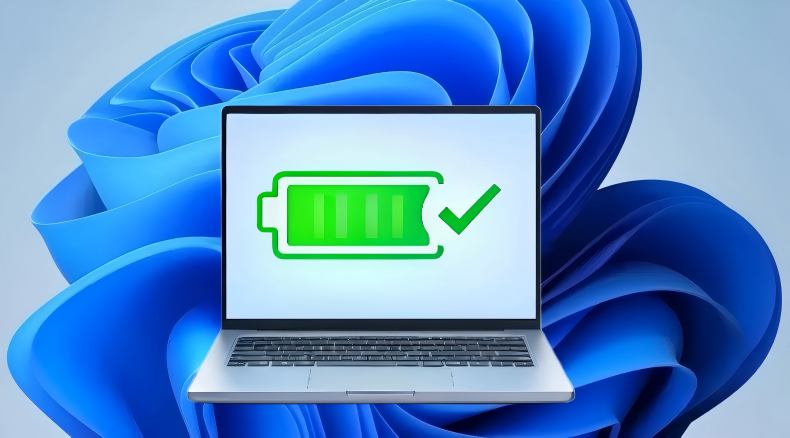
Hält Ihr Laptop nicht mehr so lange durch wie früher? Nach Hunderten von Ladezyklen verliert jeder Akku schleichend an Kapazität – bis irgendwann nichts mehr geht. Die gute Nachricht: Windows protokolliert diesen Verschleiß ganz genau. In dieser Anleitung zeigen wir Ihnen, wie Sie unter Windows 10 und Windows 11 den Laptop Akku testen, den versteckten Batteriebericht auslesen und entscheiden, ob ein Akkutausch oder ein neues Gerät die bessere Wahl ist.
Warum es sich lohnt, den Akkuzustand des Laptops zu prüfen
Der Akkuzustand bestimmt, wie mobil Ihr Laptop tatsächlich ist. Direkt nach dem Kauf entspricht die Kapazität noch zu 100 % der Werksvorgabe – Sie arbeiten stundenlang ohne Steckdose. Mit der Zeit zersetzen sich jedoch die chemischen Bestandteile im Inneren, und der Akku nimmt immer weniger Energie auf.
Wer den Akkuzustand seines Laptops regelmäßig prüft, weiß früh genug, wann das Gerät wieder ans Stromnetz muss, vermeidet plötzliche Abschaltungen in wichtigen Videocalls und kann fundiert entscheiden: Reicht ein neuer Akku, oder lohnt sich gleich ein neues Gerät?
Was beeinflusst die Lebensdauer eines Laptop-Akkus?
Der Verschleiß eines Akkus hängt von mehreren Faktoren ab. Der wichtigste ist die Anzahl der Ladezyklen – ein Zyklus entspricht einer vollständigen Entladung und anschließenden Aufladung.
Zwei weitere Faktoren beschleunigen den Verschleiß deutlich:
- Hitze – Wer seinen Laptop in der Sonne, im heißen Auto oder auf weichen Unterlagen wie Bett oder Couch nutzt, blockiert die Lüftungsschlitze. Hohe Temperaturen treiben die chemische Alterung der Akkuzellen massiv an.
- Dauerhafter Netzbetrieb bei 100 % – Bleibt der Laptop ständig am Strom angeschlossen, steht der voll geladene Akku unter Dauerstress.
Laptop Akku testen unter Windows 10 & 11 – die zwei besten Methoden
Windows enthält ein eingebautes Werkzeug, das einen detaillierten HTML-Bericht zu Ihrem Akku erstellt. Eine Zusatzsoftware ist nicht nötig.
Methode 1: Batteriebericht über die Eingabeaufforderung (CMD) erstellen
Das ist die zuverlässigste Methode, um den Akkuzustand des Laptops zu prüfen. Sie funktioniert unter Windows 10 und Windows 11 identisch.
Methode 2: Schnellüberblick in den Windows-Einstellungen
Wenn Sie nur einen groben Eindruck Ihres Stromverbrauchs brauchen, reichen die Einstellungen:
- Windows + I drücken, um die Einstellungen zu öffnen.
- System → Strom und Akku (unter Windows 10 nur Akku) auswählen.
- Sie sehen den aktuellen Ladestand, welche Apps am meisten Energie verbrauchen, und können den Energiesparmodus aktivieren.
Diese Ansicht zeigt zwar nicht den langfristigen Verschleiß, eignet sich aber gut für das tägliche Strom-Management.
Batteriebericht auswerten: So lesen Sie die Zahlen richtig
Öffnen Sie die erzeugte HTML-Datei mit einem Doppelklick – sie öffnet sich automatisch in Ihrem Browser. Der wichtigste Abschnitt heißt „Installed batteries“ (Eingebaute Akkus).
Zwei Werte sind entscheidend:
| Bezeichnung im Bericht | Bedeutung | Beispiel |
| Design Capacity | Kapazität laut Werksangabe | 50.000 mWh |
| Full Charge Capacity | Tatsächlich aktuell ladbare Kapazität | 40.000 mWh |
Scrollen Sie weiter nach unten zum Abschnitt „Battery capacity history“ – dort sehen Sie, wie sich die Kapazität in den letzten Monaten entwickelt hat. Eine klare Tendenz nach unten ist normal, ein plötzlicher Einbruch dagegen ein Warnsignal.
Welcher Akkuzustand ist noch gut?
Laptop-Akku schonen: 5 Tipps für eine längere Lebensdauer
Ganz aufhalten lässt sich der Verschleiß nicht – aber Sie können ihn deutlich verlangsamen:
- Ladestand zwischen 20 % und 80 % halten – Lithium-Ionen-Akkus altern am schnellsten, wenn sie ganz voll oder ganz leer sind. Viele Hersteller (u. a. Lenovo, ASUS, HP) bieten in ihrer Software eine Ladelimit-Funktion bei 80 % – nutzen Sie sie!
- Hitze vermeiden – Kein Laptop im Auto, nicht in praller Sonne, nicht auf Bettdecken oder Sofakissen. Eine harte, ebene Unterlage ist Pflicht.
- Energiesparmodus nutzen – Reduziert Hintergrundaktivitäten und Bildschirmhelligkeit. Schont nicht nur den Akku, sondern auch Ihre Stromrechnung.
- Bei 100 % vom Netz nehmen – Sofern keine Hersteller-Software die Ladung automatisch begrenzt, sollten Sie den Stecker nach dem Vollladen ziehen.
- Windows und BIOS aktuell halten – Hersteller verbessern regelmäßig die Ladealgorithmen über Updates. Wie das geht, zeigt unser BIOS-Update-Guide.
Wann sollten Sie den Akku tauschen oder gleich einen neuen Laptop kaufen?
Selbst die beste Pflege verhindert nicht, dass jeder Akku irgendwann am Ende ist. Diese Anzeichen sind eindeutig:
Akkutausch oder Neugerät – die ehrliche Antwort
Ein Akkutausch kostet je nach Modell zwischen 80 und 200 €. Bei einem fünf Jahre alten Laptop mit veralteter CPU stellt sich aber die Frage: Lohnt sich das wirklich?
Ältere Prozessoren verbrauchen deutlich mehr Strom als moderne Effizienz-Chips. Selbst mit neuem Akku werden Sie kaum die Laufzeit eines aktuellen Geräts erreichen. In vielen Fällen ist ein neuer Laptop mit moderner Architektur die nachhaltigere Investition.
Wer Wert auf lange Akkulaufzeit und zuverlässige Leistung legt, findet im GEEKOM GeekBook X14 Pro eine starke Alternative: Intel Core Ultra-Prozessoren, ganztägige Akkulaufzeit und ein leichtes 14-Zoll-Aluminium-Gehäuse – ideal für Studium, Homeoffice und unterwegs.
Häufig gestellte Fragen (FAQ)
Wie lange hält ein Laptop-Akku?
Ein Lithium-Ionen-Akku in einem Laptop hält in der Regel zwei bis fünf Jahre beziehungsweise 300 bis 500 vollständige Ladezyklen, bevor er deutlich an Kapazität verliert.
Wie kann ich den Akkuzustand meines Laptops unter Windows 11 prüfen?
Öffnen Sie die Eingabeaufforderung als Administrator und geben Sie powercfg /batteryreport ein. Windows erstellt einen HTML-Bericht, in dem Sie die „Full Charge Capacity“ mit der „Design Capacity“ vergleichen können.
Ist ein Akkuzustand von 80 % noch gut?
Ja. 80 % gilt als gesund für einen Laptop-Akku. Erst unterhalb dieses Wertes werden Sie eine spürbar kürzere Laufzeit ohne Steckdose bemerken.
Kann ich den Akkuzustand wiederherstellen, wenn er einmal gesunken ist?
Nein. Die chemische Alterung von Lithium-Ionen-Akkus ist unumkehrbar. Sie können den weiteren Verschleiß durch gute Ladegewohnheiten jedoch deutlich verlangsamen.
Brauche ich eine Zusatzsoftware, um meinen Laptop-Akku zu testen?
Nein. Windows 10 und Windows 11 bringen mit powercfg /batteryreport alles Nötige mit. Drittanbieter-Tools wie BatteryInfoView liefern teilweise mehr Details, sind aber für die meisten Nutzer nicht erforderlich.
Fazit: Regelmäßig den Laptop Akku testen lohnt sich
Den Laptop-Akku zu testen ist eine kleine, aber wichtige Wartungsroutine. Mit dem versteckten Windows-Batteriebericht sehen Sie auf einen Blick, wie viel Leben noch in Ihrem Akku steckt. Gute Ladegewohnheiten und Hitzeschutz verlängern die Lebensdauer – irreversibel ist der Verschleiß aber trotzdem.
Wenn Ihr Akkuzustand dauerhaft unter 60 % liegt und Ihr Laptop schon einige Jahre alt ist, prüfen Sie ehrlich, ob ein neues Gerät nicht die bessere Lösung ist. Effizientere Prozessoren in modernen Laptops sorgen dafür, dass sich der Investitionsaufwand schon nach kurzer Zeit auszahlt – durch deutlich mehr Mobilität und niedrigeren Stromverbrauch. Wer einen leistungsstarken Begleiter mit ganztägiger Akkulaufzeit sucht, findet bei den GEEKOM GeekBook Laptops eine zuverlässige Option für Alltag, Studium und Homeoffice.