








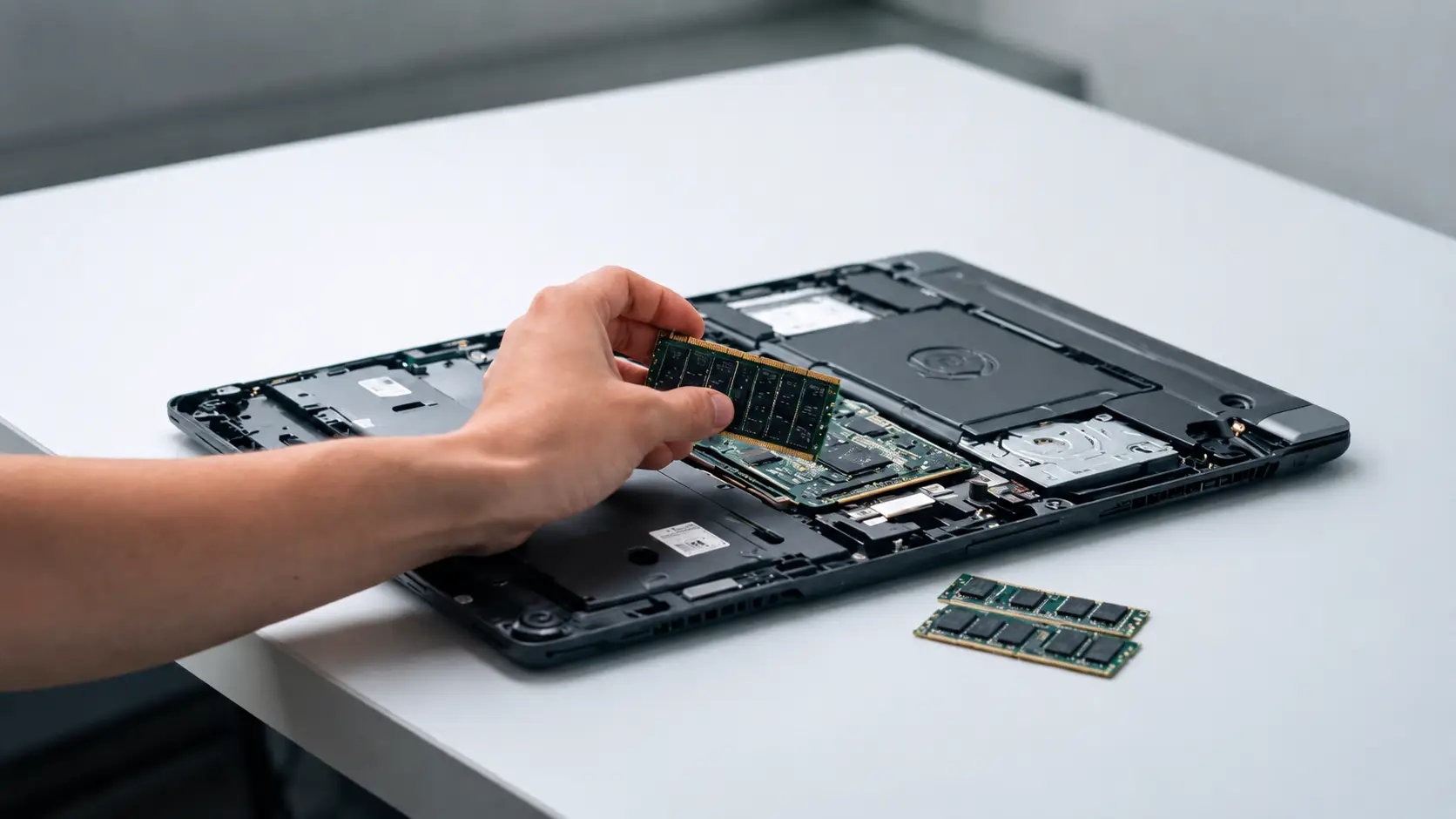
Ein langsamer Laptop muss nicht gleich ersetzt werden. Wer den Laptop Arbeitsspeicher erweitern möchte, kann mit einem kleinen Schraubendreher, einem passenden SO-DIMM-Modul und rund fünfzehn Minuten Zeit deutlich mehr Tempo herausholen – ganz ohne IT-Hintergrund. Diese Anleitung zeigt Schritt für Schritt, wie Sie den Laptop RAM erweitern, worauf Sie bei der Kompatibilität achten müssen und wie Sie typische Probleme nach dem Einbau lösen. Wer den Arbeitsspeicher beim Laptop erweitern möchte, findet hier außerdem Hinweise, wann sich ein RAM-Upgrade wirklich lohnt – und wann ein neues Gerät die bessere Wahl ist.
Warum es sich lohnt, den Laptop Arbeitsspeicher zu erweitern
Der Arbeitsspeicher (RAM) ist der temporäre Datenpuffer Ihres Computers. Sobald Sie ein Programm öffnen, lädt Windows die benötigten Daten von der langsamen Festplatte oder SSD in den deutlich schnelleren RAM. Reicht der Arbeitsspeicher nicht aus, muss der Laptop ständig zwischen Speicher und Datenträger hin- und herschieben – das System wird träge, Anwendungen brauchen länger zum Laden und der Lüfter dreht häufiger hoch. Wer den Arbeitsspeicher seines Laptops erweitern lässt, schafft genau den Spielraum, den der Prozessor braucht, um mehrere Aufgaben gleichzeitig flüssig zu bearbeiten.
Anzeichen, dass Sie den RAM erweitern sollten
Ein RAM-Engpass macht sich im Alltag deutlich bemerkbar. Die folgenden Symptome sind typisch:
- Der Laptop braucht nach dem Einschalten mehrere Minuten, bis er reaktionsfähig ist.
- Browser wie Chrome oder Edge frieren ein, sobald mehr als ein paar Tabs geöffnet sind.
- Das Wechseln zwischen Programmen führt zu spürbaren Verzögerungen.
- Windows meldet „Nicht genügend Arbeitsspeicher“ oder warnt vor Speichermangel.
- Die Festplatten-LED blinkt fast durchgehend – ein Hinweis darauf, dass Windows stark auf die Auslagerungsdatei zugreifen muss.
Treten mehrere dieser Punkte gleichzeitig auf, sollten Sie ernsthaft überlegen, den RAM Ihres Laptops zu erweitern – meist deutlich günstiger als ein komplett neues Gerät.
Was Sie vor dem Laptop RAM erweitern prüfen sollten
Sie können nicht einfach irgendein RAM-Modul kaufen und einbauen. Bevor Sie den Arbeitsspeicher erweitern beim Laptop, sind zwei Dinge entscheidend.
Kompatibilität an erster Stelle
Laptops nutzen aufgrund der geringeren Bauhöhe SO-DIMM-Module, nicht die größeren DIMM-Riegel aus dem Desktop-Bereich. Zusätzlich müssen Sie die richtige Generation wählen: Auch wenn Ihr Mainboard DDR4 unterstützt, lässt sich kein DDR5-Modul einsetzen – die Kerben am Stecker sind unterschiedlich positioniert. Die wichtigsten Unterschiede zwischen DDR4 und DDR5 haben wir in einem separaten Ratgeber zusammengefasst.
Werfen Sie zusätzlich einen Blick auf die Hersteller-Spezifikationen Ihres Laptop-Modells. Dort steht, wie viel RAM das Mainboard maximal verträgt und welche Geschwindigkeit (in MHz oder MT/s) unterstützt wird. Diese Angaben sind verbindlich – ein 32-GB-Modul nützt nichts, wenn das Board nur 16 GB adressieren kann.
Aktuelle RAM-Konfiguration ermitteln
Drücken Sie unter Windows die Tastenkombination Strg + Umschalt + Esc, um den Task-Manager zu öffnen. Wechseln Sie zum Reiter „Leistung“ und klicken Sie auf „Arbeitsspeicher“. Dort erfahren Sie auf einen Blick:
- Wie viel RAM aktuell verbaut ist
- Mit welcher Geschwindigkeit der Speicher läuft
- Wie viele Slots Ihr Laptop besitzt und wie viele bereits belegt sind
Hat Ihr Laptop zwei Slots, die bereits voll bestückt sind (etwa zwei 4-GB-Module), müssen Sie für ein Upgrade beide ausbauen und ein zusammenpassendes Kit (zum Beispiel zwei 8-GB-Module) einsetzen. Module unterschiedlicher Hersteller oder Geschwindigkeiten lassen sich zwar oft kombinieren, führen aber häufig zu Instabilität.
Laptop RAM aufrüsten: Anleitung in 6 Schritten
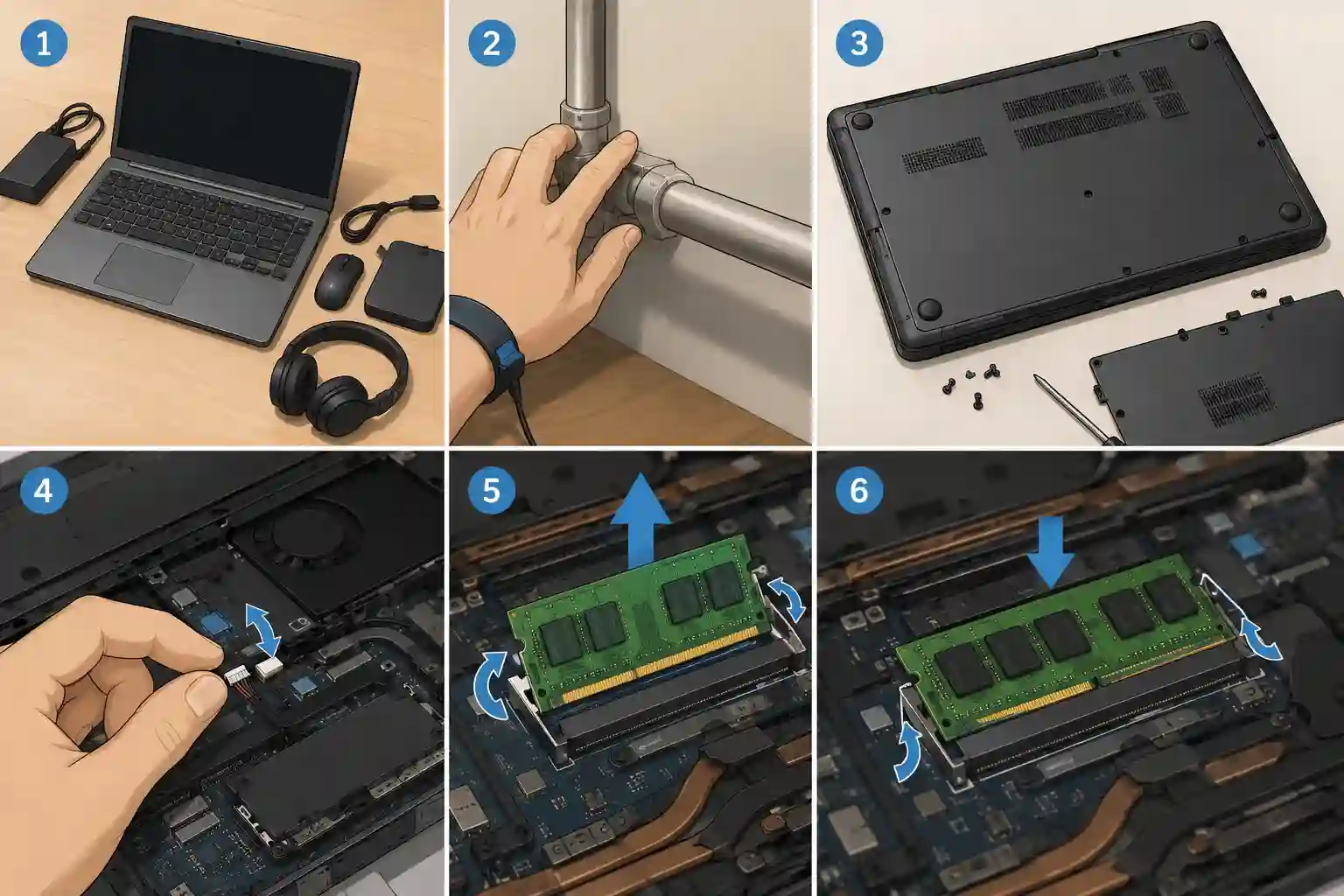
Sobald das passende Modul vorliegt, lässt sich der Einbau in unter zehn Minuten erledigen. Folgen Sie diesen Schritten Schritt für Schritt, um Ihren Laptop RAM aufzurüsten.
Schritt 1: Laptop vollständig herunterfahren und vom Strom trennen
Fahren Sie Windows vollständig herunter – nicht nur in den Ruhezustand versetzen. Ziehen Sie das Netzteil aus der Steckdose und entfernen Sie alle angeschlossenen USB-Geräte, Mäuse, externe Festplatten und Headsets.
Schritt 2: Sich elektrostatisch entladen
Statische Aufladung kann empfindliche Komponenten in Sekundenbruchteilen zerstören. Berühren Sie vor dem Öffnen kurz eine unlackierte Metalloberfläche – etwa eine Heizung oder ein Tischbein aus Metall. Idealerweise arbeiten Sie auf einer harten, glatten Oberfläche statt auf Teppich. Profi-Tipp: Ein günstiges Antistatik-Armband (ab ca. 5 €) ist die sicherste Lösung und gehört zur Grundausstattung jedes Hobby-Schraubers.
Schritt 3: Bodenplatte des Laptops öffnen
Legen Sie den Laptop mit der Unterseite nach oben auf eine weiche Unterlage – ein Mikrofasertuch verhindert Kratzer am Deckel. Lösen Sie mit einem kleinen Kreuzschlitz-Schraubendreher die Schrauben der Bodenplatte. Wichtig: Die Schrauben haben oft unterschiedliche Längen. Bewahren Sie sie in einer Schale auf und merken Sie sich die Positionen. Mit einem Plastikspudger oder einer ausrangierten Plastikkarte heben Sie die Bodenplatte vorsichtig ab.
Schritt 4: Akku abklemmen (sofern möglich)
Bei Laptops mit fest verbautem Akku ist intern ein kleines Kabel zur Hauptplatine geführt. Ziehen Sie diesen Stecker vorsichtig ab, bevor Sie an die Komponenten gehen. So liegt keine Restspannung mehr an der Platine an – das schützt Sie und die Hardware.
Schritt 5: Alte RAM-Module entnehmen
Die RAM-Slots finden Sie meist in der Nähe der CPU. Links und rechts neben dem Modul sitzen zwei kleine Metallklammern. Drücken Sie diese gleichzeitig nach außen – das Modul kippt im 45-Grad-Winkel nach oben. Fassen Sie den Riegel ausschließlich an den Kanten und ziehen Sie ihn gerade aus dem Slot. Berühren Sie niemals die goldenen Kontakte.
Schritt 6: Neuen Arbeitsspeicher einsetzen
Richten Sie die Kerbe am goldenen Stecker des neuen Moduls mit der Nase im Slot aus. Schieben Sie das Modul im 45-Grad-Winkel hinein, bis die Kontakte vollständig im Slot verschwunden sind. Drücken Sie das Modul anschließend flach nach unten, bis die seitlichen Klammern hörbar einrasten. Schrauben Sie die Bodenplatte wieder fest, klemmen Sie den Akku an und starten Sie den Laptop.
Typische Fehler beim Laptop RAM aufrüsten – und wie Sie sie vermeiden
Gerade Erstanwender machen ein paar wiederkehrende Fehler, die den Bootvorgang verhindern. Diese Punkte sollten Sie auf jeden Fall vermeiden:
- Goldene Kontakte berühren: Hautfett kann die elektrische Verbindung stören. Greifen Sie das Modul ausschließlich an den Seitenkanten.
- Modul mit Gewalt einsetzen: Lässt sich das Modul nicht leicht einschieben, ist es entweder verkehrt herum, oder Sie haben die falsche Generation gekauft (DDR4 vs. DDR5). Niemals Druck ausüben.
- Module mit unterschiedlichen Geschwindigkeiten mischen: Wenn Sie ein neues 3.200-MHz-Modul in Slot 2 stecken und ein altes 2.400-MHz-Modul in Slot 1 lassen, taktet das Mainboard beide auf die langsamere Geschwindigkeit herunter. Im schlimmsten Fall startet das System gar nicht.
- Vor dem Schließen testen: Viele Anwender schrauben alles zu, bevor sie geprüft haben, ob das System startet. Sinnvoller: Bodenplatte locker auflegen, Akku anschließen, kurz testen – und erst dann verschrauben.
Was tun, wenn der Laptop den neuen RAM nicht erkennt?
Bleibt der Bildschirm nach dem Einschalten schwarz oder zeigt Windows die neue Kapazität nicht an, ist das kein Grund zur Panik. In den meisten Fällen helfen drei Schritte:
- RAM neu einsetzen: Häufig ist das Modul nicht vollständig eingerastet. Öffnen Sie den Laptop erneut, nehmen Sie das Modul heraus und setzen Sie es noch einmal ein – diesmal mit etwas mehr Druck, bis die Klammern wirklich einrasten.
- Module einzeln testen: Falls Sie zwei Module verbaut haben, entfernen Sie eines davon und starten den Laptop. Wenn er bootet, tauschen Sie die Module gegeneinander aus. So erkennen Sie schnell, ob ein einzelnes Modul defekt geliefert wurde.
- BIOS aktualisieren: Ältere Mainboards benötigen manchmal ein Firmware-Update, um neuere oder größere RAM-Module zu erkennen. Die aktuellen BIOS-Versionen finden Sie auf der Support-Seite des Laptop-Herstellers.
Tipp: Wenn Windows die korrekte Gesamtkapazität anzeigt, der Speicher aber als „Reserviert für Hardware“ markiert ist, hilft oft ein einfacher Neustart sowie das Deaktivieren von „Maximaler Speicher“ in der Systemkonfiguration (msconfig).
Wann sich der Laptop Arbeitsspeicher nicht erweitern lässt
Leider lässt sich nicht jeder Laptop aufrüsten – moderne Slim-Designs setzen Bauhöhe häufig über Erweiterbarkeit.
Verlöteter Arbeitsspeicher (Soldered RAM)
In vielen modernen Ultrabooks – besonders in Geräten mit LPDDR5- oder LPDDR5X-Speicher – sind die RAM-Chips direkt auf das Mainboard gelötet. Wer einen solchen Laptop besitzt, kann den RAM beim Laptop weder austauschen noch erweitern. Sie sind dauerhaft an die beim Kauf gewählte Kapazität gebunden.
Begrenzte Mainboard-Kapazität
Auch wenn die RAM-Slots austauschbar sind, hat die Mainboard-Firmware oft eine harte Obergrenze. Gibt der Hersteller etwa 16 GB als Maximum an, funktioniert ein 32-GB-Kit schlicht nicht – im besten Fall werden nur 16 GB erkannt, im schlechtesten startet der Laptop gar nicht erst. Diese Grenze finden Sie im Datenblatt oder über den Befehl wmic memphysical get maxcapacity in der Eingabeaufforderung (Wert in Kilobyte, durch 1.048.576 teilen für GB).
Garantieverlust beachten
Bei vielen Business-Laptops und Markengeräten erlischt die Herstellergarantie, sobald das Gehäuse geöffnet wird. Prüfen Sie vor dem Aufrüsten die Garantiebedingungen Ihres Herstellers – bei GEEKOM-Geräten etwa ist das Aufrüsten von RAM und SSD ausdrücklich vorgesehen und beeinträchtigt die Garantie nicht.
Häufig gestellte Fragen rund um Laptop Arbeitsspeicher erweitern
Kann ich bei jedem Laptop den Arbeitsspeicher erweitern?
Nein. Nur Laptops mit zugänglichen SO-DIMM-Slots lassen sich aufrüsten. Viele aktuelle Ultrabooks mit LPDDR5- oder LPDDR5X-Speicher haben den RAM fest verlötet – hier ist eine Erweiterung technisch ausgeschlossen.
Wie viel kostet es, einen Laptop RAM zu erweitern?
Die reinen Hardwarekosten für ein 16-GB-DDR4-SO-DIMM-Modul liegen 2026 bei rund 35 bis 55 €, ein 32-GB-Kit (2 × 16 GB) DDR5 zwischen 90 und 140 €. Wer den Einbau selbst vornimmt, spart die Werkstattkosten – in einem Reparaturshop fallen für die Montage zusätzlich 30 bis 60 € an.
Wie viel Arbeitsspeicher brauche ich heute mindestens?
Für grundlegende Aufgaben wie Surfen, E-Mails und Office-Anwendungen sind 8 GB die absolute Untergrenze. Für ein flüssiges Multitasking unter Windows 11 empfehlen wir 16 GB. Wer Gaming, Videoschnitt oder lokale KI-Anwendungen plant, sollte 32 GB einplanen. Wir haben in einem separaten Beitrag ausführlich erklärt, wie viel RAM Sie wirklich brauchen.
Wird mein Laptop durch zusätzlichen RAM wirklich schneller?
Wenn Ihr Laptop bislang an Speichermangel leidet, ja – deutlich. Sobald genug RAM zur Verfügung steht, lädt Windows Programme schneller und das Multitasking läuft spürbar flüssiger. Allerdings: Ist die CPU zu langsam, bringt zusätzlicher RAM keine Beschleunigung mehr. In diesem Fall ist ein neuer Laptop die bessere Investition.
Welcher Arbeitsspeicher passt in meinen Laptop?
Sie benötigen drei Informationen: Generation (DDR4 oder DDR5), Bauform (SO-DIMM für Laptops) und maximale Geschwindigkeit (in MHz). Diese Werte finden Sie über den Task-Manager unter „Leistung → Arbeitsspeicher“ oder im Datenblatt des Laptop-Herstellers.
Lohnt es sich, einen alten Laptop noch aufzurüsten?
Faustregel: Ist der Laptop maximal vier Jahre alt und hat einen aktuellen Prozessor (Intel Core ab 11. Generation oder AMD Ryzen ab 5000er-Serie), lohnt sich das Upgrade fast immer. Bei älteren Geräten mit langsamer CPU oder veraltetem WLAN-Standard ist ein Neukauf meist wirtschaftlicher.
Wenn das RAM-Upgrade an seine Grenzen stößt: Zeit für einen modernen Laptop
Den Laptop Arbeitsspeicher zu erweitern ist eine der günstigsten Möglichkeiten, einem in die Jahre gekommenen Gerät neues Leben einzuhauchen. Mit der richtigen Vorbereitung, einem statiksicheren Arbeitsplatz und etwas Sorgfalt beim Einbau der SO-DIMM-Module gewinnen Sie spürbar an Geschwindigkeit – häufig zum Preis eines guten Abendessens.
Stoßen Sie jedoch an die Grenzen Ihres Geräts – etwa weil der RAM verlötet ist, die Kapazitätsgrenze des Mainboards erreicht wurde oder die CPU dem Multitasking nicht mehr gewachsen ist – ist ein Wechsel auf ein modernes Modell die bessere Investition. Die aktuellen GEEKOM Laptops sind ab Werk großzügig mit schnellem DDR5-Speicher ausgestattet und auf langfristige Performance ausgelegt – damit das nächste RAM-Upgrade frühestens in einigen Jahren nötig wird.