
















Beim Kauf eines neuen Rechners achten die meisten Käufer auf die Taktfrequenz in GHz und die Anzahl der Kerne. Eine entscheidende Komponente bleibt dabei jedoch häufig unbeachtet: der CPU Cache. Dieser unscheinbare Speicher hat erheblichen Einfluss darauf, wie reaktionsschnell sich Ihr System im Alltag tatsächlich anfühlt. Wer die Funktionsweise und Bedeutung des Cache versteht, erkennt schnell, warum manche Prozessoren bei Spielen und Multitasking spürbar besser abschneiden als andere – selbst bei vergleichbarer Taktrate.
Was ist CPU Cache?
Der CPU Cache ist ein extrem schneller Speicher, der direkt in den Prozessorchip integriert ist. Seine einzige Aufgabe besteht darin, Kopien jener Daten und Befehle bereitzuhalten, die der Prozessor besonders häufig benötigt. Indem diese Informationen unmittelbar an den Rechenkernen liegen, muss die CPU nicht jedes Mal auf den Hauptspeicher (RAM) zugreifen und auf die Ankunft der Daten warten.
Ein einfaches Bild verdeutlicht die Cache Bedeutung: Der Cache entspricht einer kleinen Werkbank direkt vor Ihnen, während der RAM einem großen Aktenschrank auf der anderen Raumseite ähnelt. Alles, was Sie sofort brauchen, liegt griffbereit – alles andere muss aktiv geholt werden.
So funktioniert der CPU Cache
Um die Bedeutung des Cache vollständig zu erfassen, lohnt sich ein Blick auf die Datenverarbeitung im Prozessor.
Cache Hit und Cache Miss
Benötigt die CPU Daten für eine Berechnung, durchsucht sie zunächst den Cache. Findet sie die gesuchten Informationen dort, spricht man von einem Cache Hit – die Aufgabe wird ohne Verzögerung abgeschlossen. Liegen die Daten dagegen nicht im Cache vor, entsteht ein Cache Miss: Der Prozessor muss warten, bis die Informationen aus dem deutlich langsameren Arbeitsspeicher nachgeladen werden. Diese Wartezeiten summieren sich bei rechenintensiven Anwendungen schnell zu spürbaren Leistungseinbußen.
Warum Cache schneller ist als RAM
Cache-Speicher basiert auf Static RAM (SRAM) – einer Technologie, die ihre Ladung dauerhaft hält, ohne ständig aufgefrischt werden zu müssen. Der reguläre Arbeitsspeicher verwendet hingegen Dynamic RAM (DRAM), der zwar erheblich günstiger in der Massenproduktion ist, dafür aber langsamer arbeitet. Zusätzlich befinden sich Cache und Rechenkerne auf demselben Silizium-Die, sodass die Datenwege extrem kurz ausfallen. Die Latenz reduziert sich dadurch auf ein Minimum.
Wie häufig benötigte Daten im Cache bleiben
Moderne Prozessoren setzen auf ausgeklügelte Vorhersagealgorithmen, die antizipieren, welche Daten als Nächstes benötigt werden. In einem Spiel beispielsweise hält die CPU Spielerkoordinaten und Physikberechnungen vorausschauend im Cache bereit, weil sie weiß, dass diese Werte in jedem Frame neu abgefragt werden. Besonders bei kompakten Systemen wie Mini-PCs spielt dieser Mechanismus eine zentrale Rolle, da hier jede Komponente innerhalb engerer thermischer Grenzen effizient arbeiten muss. Mehr dazu weiter unten.
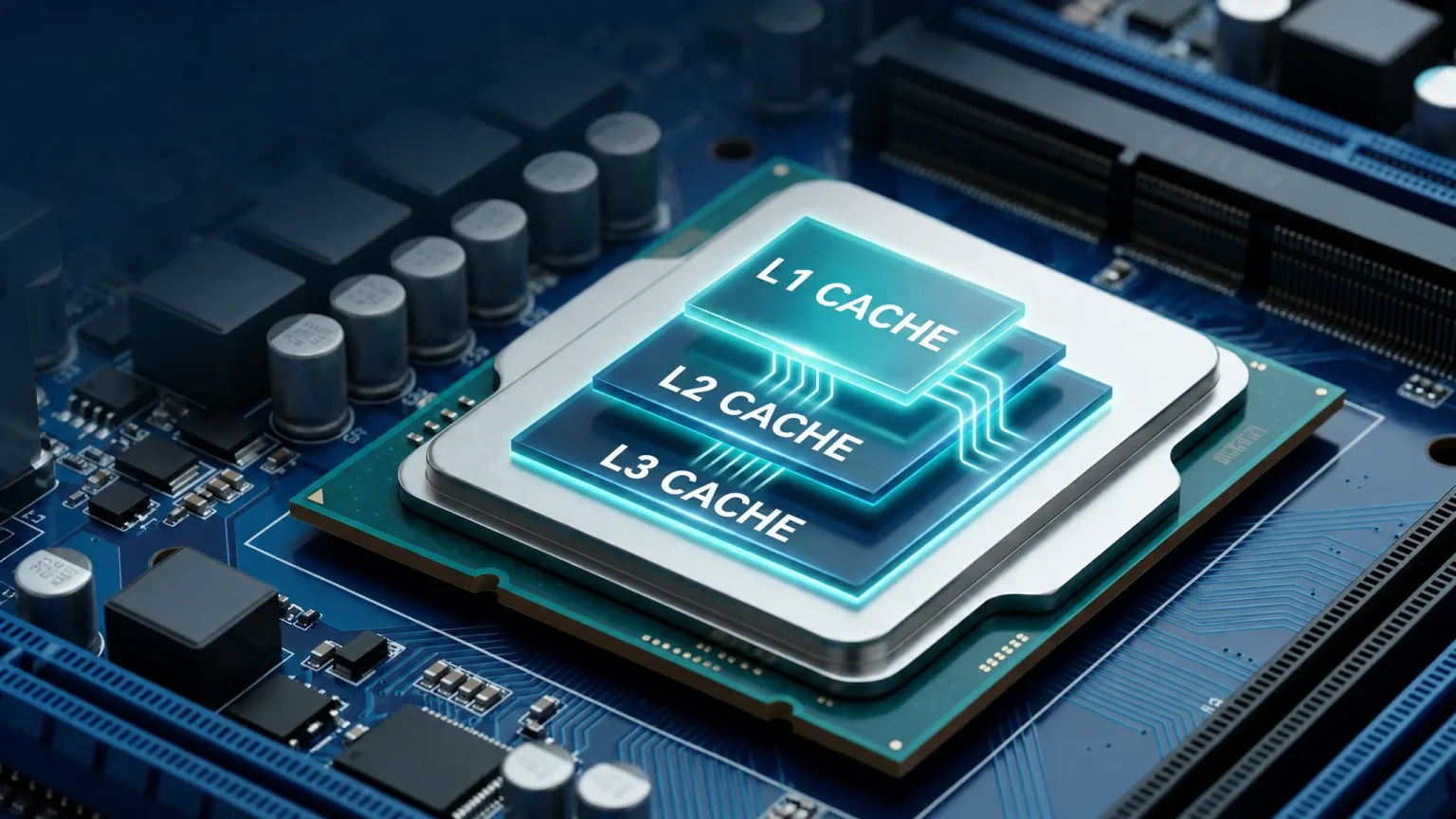
CPU Cache Hierarchie: L1, L2 und L3 Cache erklärt
Prozessoren verfügen nicht über einen einzelnen Cache-Speicher, sondern über mehrere Ebenen – aufgeteilt nach Geschwindigkeit und Kapazität.
L1 Cache: Die schnellste Ebene
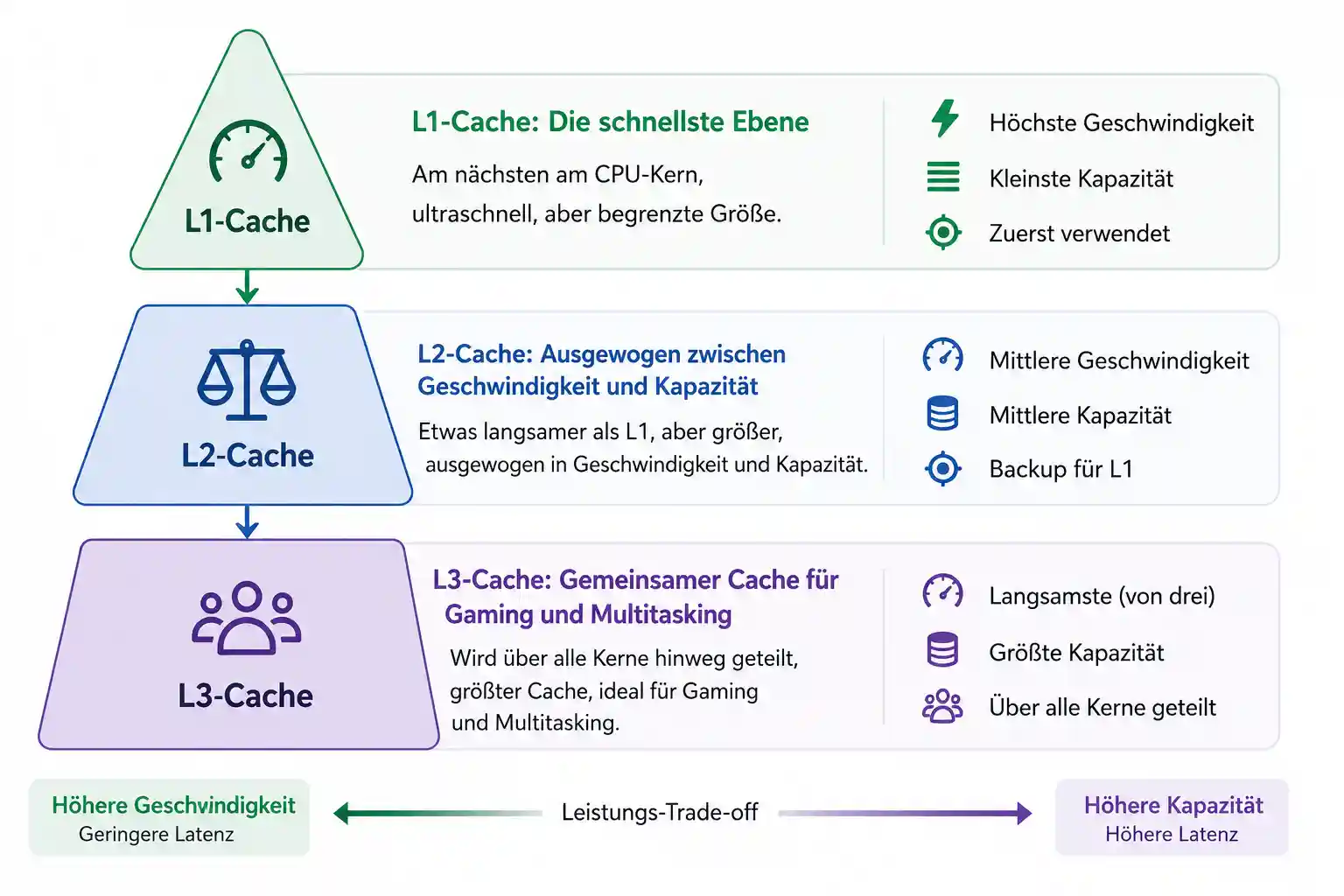
Der L1 Cache ist der kleinste und schnellste Speicher des Chips. Jeder Prozessorkern verfügt über einen eigenen L1 Cache, der typischerweise zwischen 32 KB und 128 KB groß ist. Bei jeder Datenanfrage wird zuerst der L1 Cache geprüft. Die Zugriffszeit liegt bei etwa 1 bis 2 Nanosekunden – eine Geschwindigkeit, die kein anderer Speichertyp im System erreicht.
L2 Cache: Die Balance zwischen Tempo und Kapazität
Der L2 Cache ist größer, aber etwas langsamer als L1. Er fungiert als zweite Anlaufstelle: Fehlt die gesuchte Information im L1 Cache, prüft die CPU den L2 Cache. Aktuelle Prozessoren weisen jedem Kern einen eigenen L2 Cache zwischen 512 KB und 2 MB zu. Die Zugriffszeit beträgt rund 3 bis 5 Nanosekunden.
L3 Cache: Geteilter Speicher für Gaming und Multitasking
Der L3 Cache stellt die dritte Ebene dar – größer und langsamer als L1 und L2, aber immer noch deutlich schneller als der Arbeitsspeicher. Im Gegensatz zu den oberen Ebenen wird der L3 Cache in der Regel von allen Prozessorkernen gemeinsam genutzt. Bei High-End-Chips reicht die Kapazität von 16 MB bis zu beachtlichen 128 MB. Diese gemeinsame Nutzung erlaubt es den Kernen, Daten besonders effizient untereinander auszutauschen – ein klarer Vorteil bei anspruchsvollen Aufgaben wie etwa in Gaming-Szenarien.
Warum CPUs mehrere Cache-Ebenen besitzen
Die mehrstufige Struktur ist das Ergebnis eines Kompromisses zwischen Geschwindigkeit, Kosten und Bauraum. SRAM ist teuer in der Herstellung und benötigt vergleichsweise viel Platz auf dem Silizium-Die. Ein Prozessor mit 100 MB L1 Cache wäre weder thermisch noch wirtschaftlich realisierbar. Das gestufte System hält die wichtigsten Daten in L1 vor, während weniger zeitkritische Informationen in L2 und L3 ausgelagert werden.
CPU Cache vs. RAM: Wo liegt der Unterschied?
Anfänger verwechseln CPU Cache und Arbeitsspeicher häufig, weil beide Daten temporär speichern. In ihrer Funktion unterscheiden sich beide Speichertypen jedoch grundlegend.
Cache-Speicher und Hauptspeicher im Vergleich
Warum mehr RAM den CPU Cache nicht ersetzen kann
Selbst wenn Sie Ihren Laptop mit 64 GB RAM ausstatten, kann die CPU Befehle dadurch nicht schneller verarbeiten. Ein größerer RAM gleicht lediglich einem voluminöseren Aktenschrank. Die Werkbank des Prozessors – also der Cache – bleibt unverändert klein. Die CPU muss weiterhin Daten aus dem entfernten 64-GB-Speicher heranholen, was den Ablauf verlangsamt. Cache-Größe und RAM-Kapazität erfüllen also unterschiedliche Aufgaben und können einander nicht ersetzen.
Wie wirkt sich der CPU Cache auf die Leistung aus?
Die Cache-Größe entscheidet darüber, wie effizient ein Prozessor anspruchsvolle Aufgaben bewältigt.
Verbessert mehr L3 Cache tatsächlich die Gaming-Leistung?
Ja, und zwar deutlich. Eine CPU muss in modernen Spielen tausende Variablen gleichzeitig verwalten – darunter Gegner-KI, Geschossbahnen und Physik-Engines. Verfügt der Prozessor über einen großen L3 Cache, lassen sich alle diese Werte direkt auf dem Chip vorhalten. Wartezeiten zum RAM entfallen, die Bildraten (FPS) steigen merklich, und das Spielgefühl wird flüssiger – mit deutlich weniger Mikrorucklern.
Wie der Cache lokale KI-Inferenz und Videorendering beschleunigt
Bei Aufgaben wie Videoschnitt oder dem Ausführen lokaler KI-Modelle werden große Datenmengen sequenziell verarbeitet. Je größer der Cache, desto umfangreichere Abschnitte der Video-Timeline oder des KI-Datensatzes lassen sich direkt im Prozessor halten. Das Ergebnis: schnellere KI-Antworten und verkürzte Render-Zeiten – ein Vorteil, der besonders bei kreativen Workflows ins Gewicht fällt.
Warum der CPU Cache bei Mini-PCs besonders wichtig ist
Bei großen Desktop-Towern lassen sich Ineffizienzen oft durch mehr Leistungsaufnahme und massive Kühlung kompensieren. Bei Mini-PCs funktioniert dieser Ansatz nicht.
Kompakte Systeme haben engere thermische Grenzen
Mini PCs vereinen leistungsstarke Komponenten in einem Gehäuse von etwa Buchgröße. Da weniger Raum für Wärmeableitung zur Verfügung steht, müssen die Prozessoren möglichst wenig Abwärme erzeugen.
Effizienter Cache reduziert Latenz und Stromverbrauch
Jeder RAM-Zugriff verbraucht Strom und produziert Wärme. Eine hohe Cache-Hit-Rate ist daher ein Zeichen für ein gut abgestimmtes Prozessor-Design: Die CPU greift seltener auf den Arbeitsspeicher zu, der Energieverbrauch sinkt, die Systemtemperatur bleibt niedriger – und der Lüfter läuft leiser.
Wie GEEKOM Mini PCs von moderner Cache-Architektur profitieren
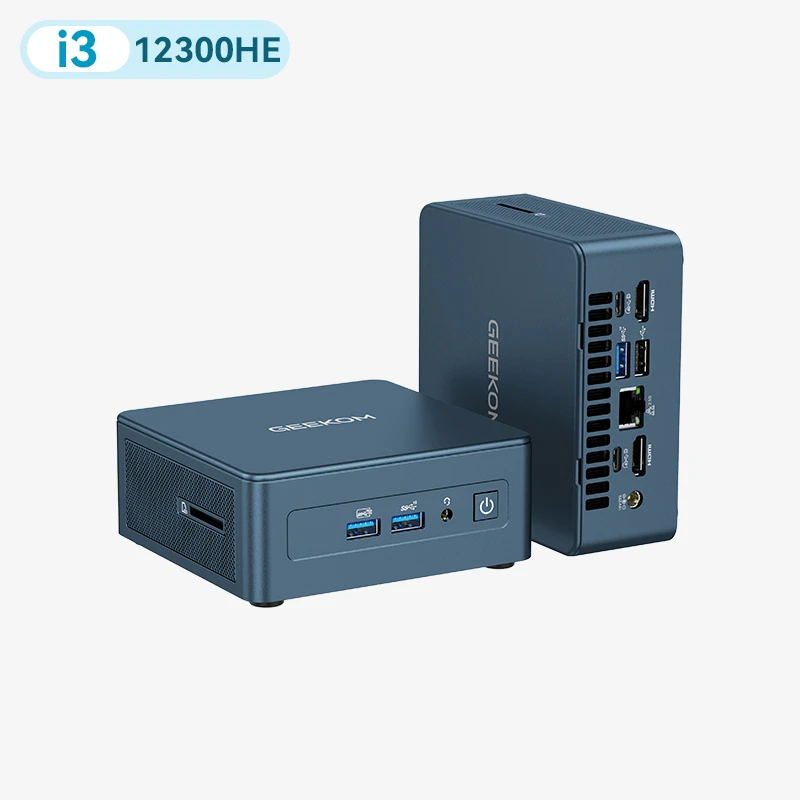
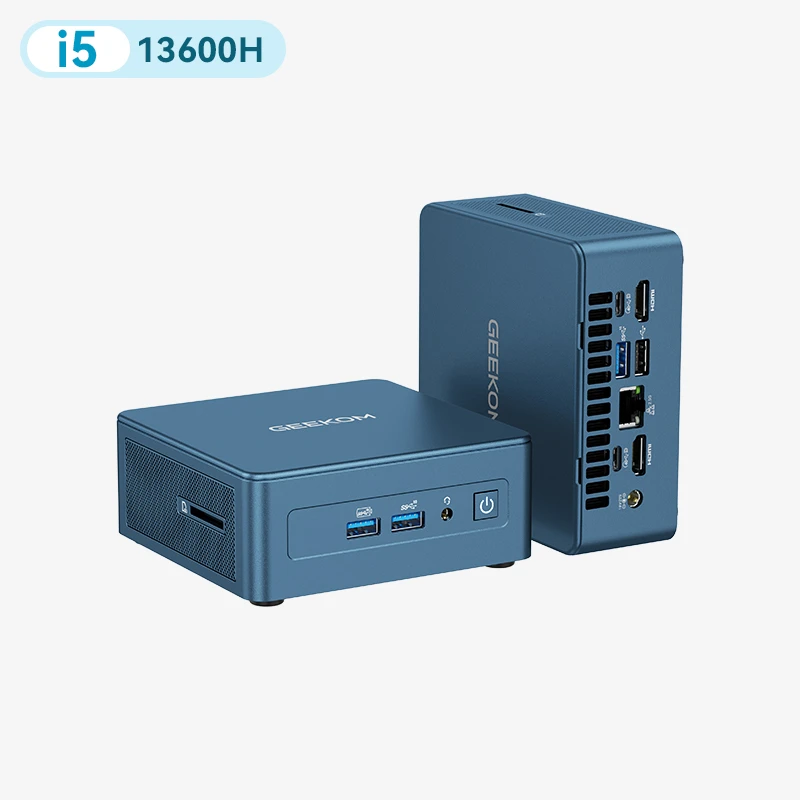
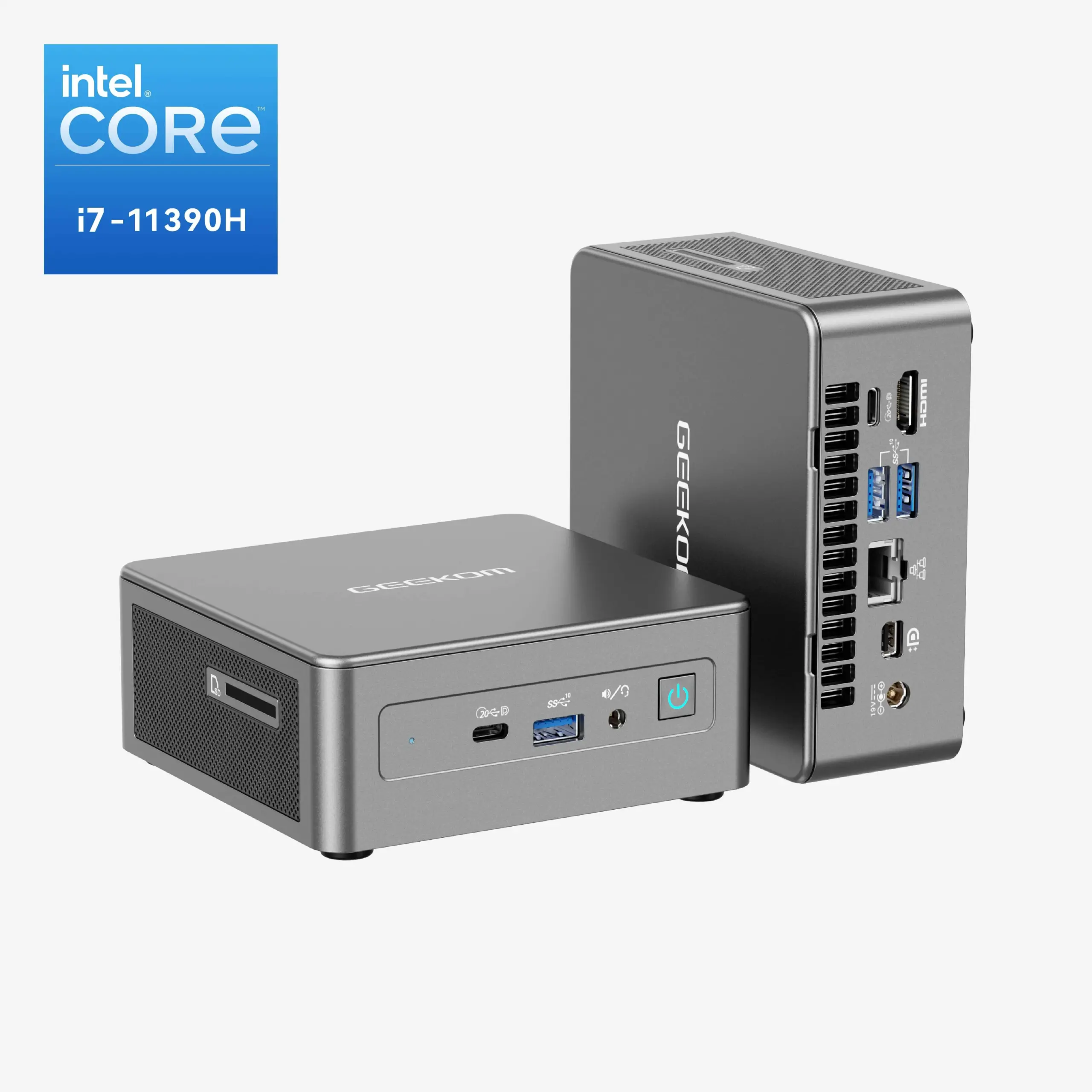
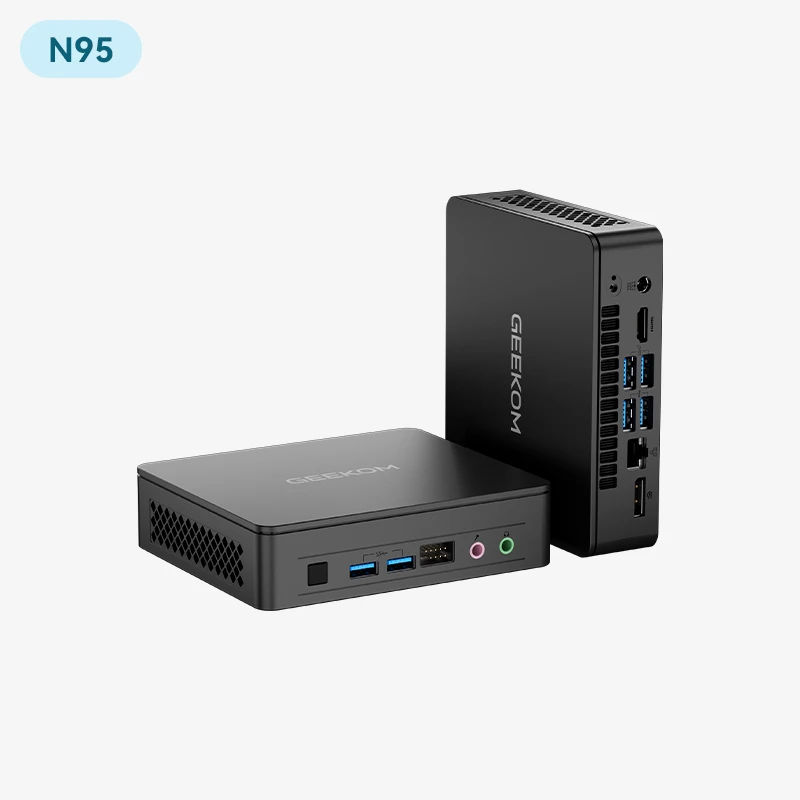
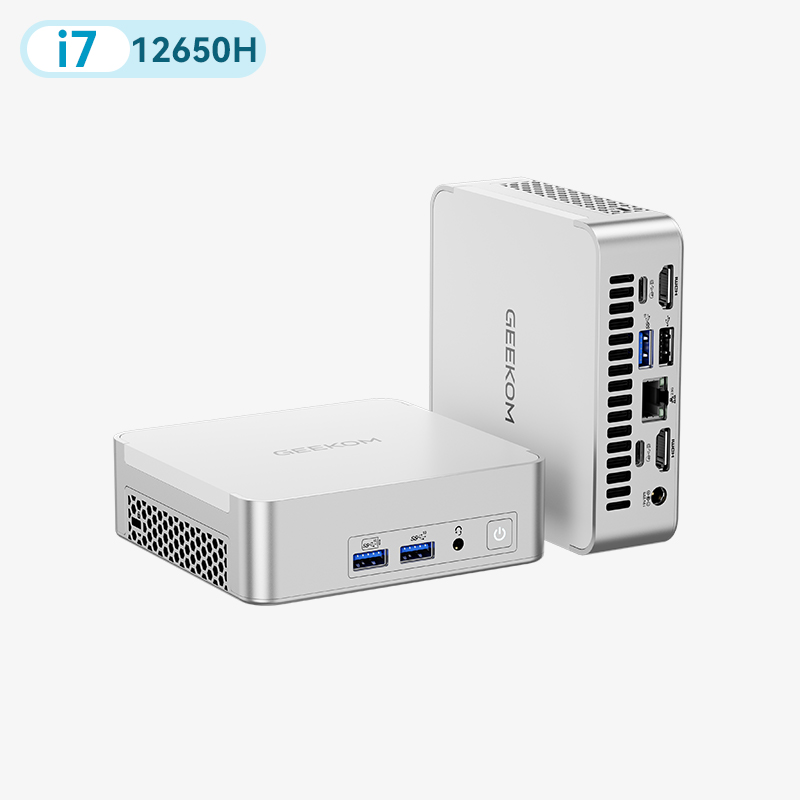
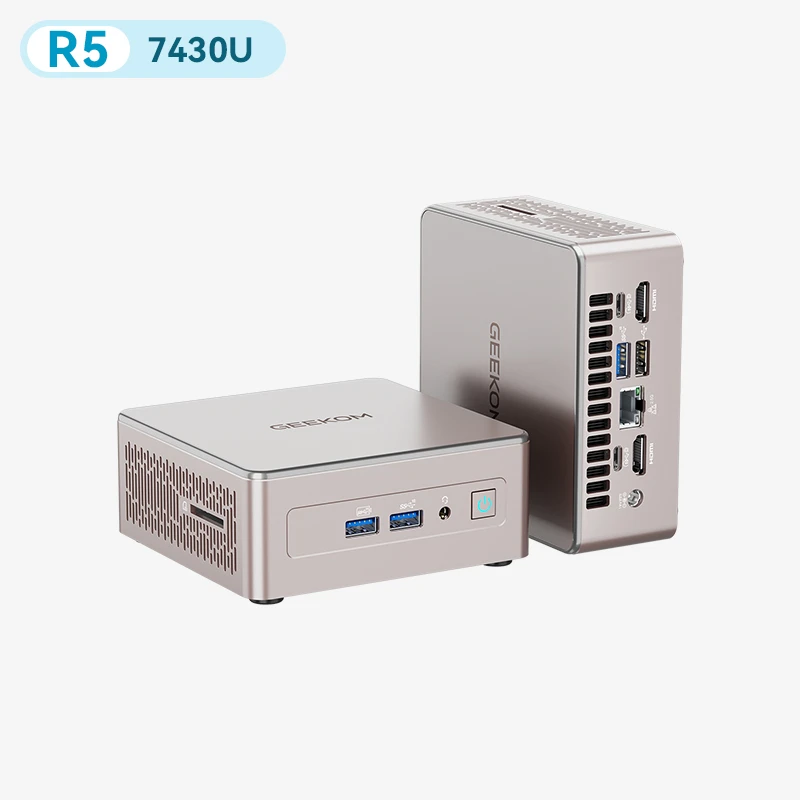
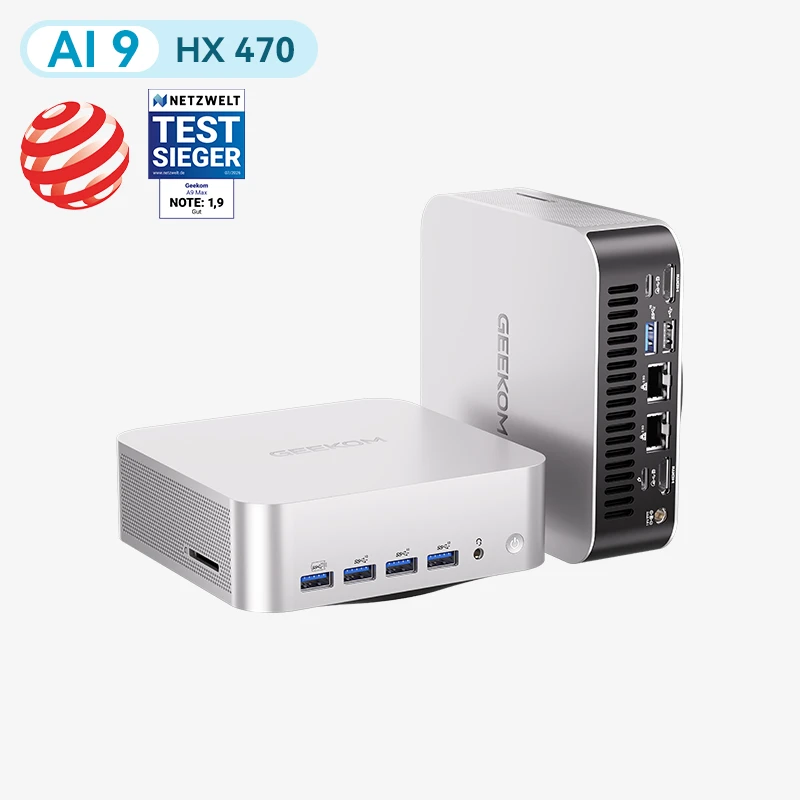
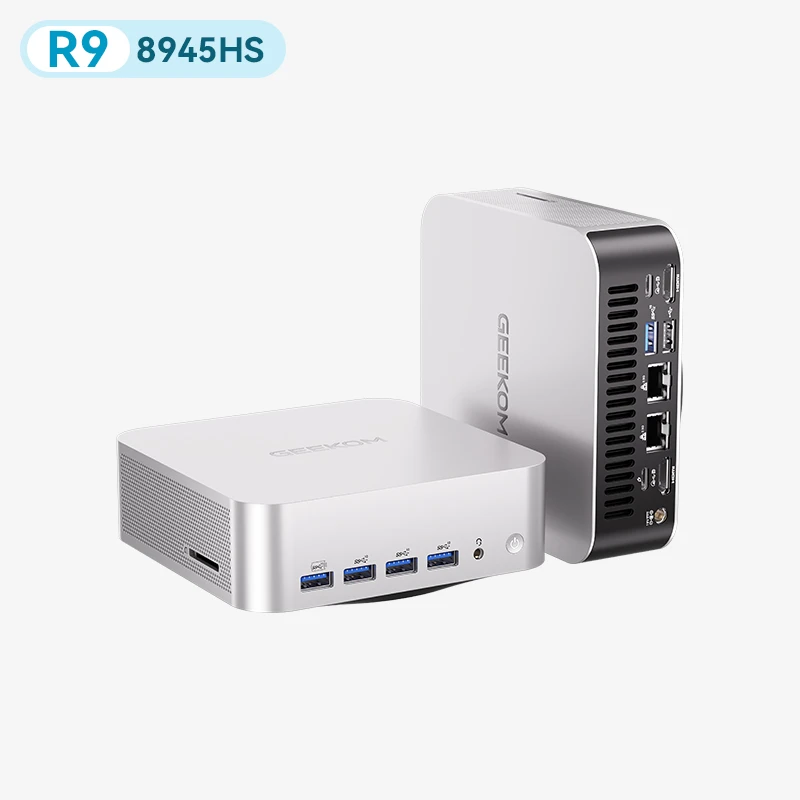
GEEKOM Mini PCs setzen auf aktuelle Intel Core und AMD Ryzen Prozessoren mit optimierter L2- und L3-Cache-Struktur. Dadurch erreichen diese kompakten Rechner bei Videoschnitt, Multitasking und Casual Gaming eine Leistung auf Desktop-Niveau – ohne Überhitzung und ohne laute Lüftergeräusche.
Intel vs. AMD CPU Cache: Welcher Ansatz ist besser?
Beide großen Prozessorhersteller verfolgen unterschiedliche Strategien, um den Cache möglichst effizient zu nutzen.
Intel Smart Cache erklärt
Intel setzt auf der L3-Ebene auf eine Technologie namens Smart Cache. Statt den L3 Cache fest auf die einzelnen Kerne aufzuteilen, dürfen die Kerne den gesamten Pool flexibel mitbenutzen. Führt ein einzelner Kern eine rechenintensive Single-Thread-Aufgabe aus, kann er auf den freien Cache-Bereich der inaktiven Kerne zurückgreifen und so seine Leistung steigern.
AMD 3D V-Cache erklärt
AMD hat die Herausforderung des begrenzten Bauraums auf physische Weise gelöst: Das Unternehmen stapelt Cache-Speicher vertikal über dem Prozessor-Die. Da die Chipfläche nicht beliebig wachsen kann, eröffnet 3D V-Cache laut offizieller AMD-Dokumentation die Möglichkeit, mindestens 64 MB L3 Cache auf einem Chip unterzubringen, ohne dessen Grundfläche zu vergrößern.
Welche Lösung eignet sich besser für Gaming und Mini PCs?
Aktuell ist AMDs 3D V-Cache klar im Vorteil, wenn es ausschließlich um Gaming geht. Die enorme L3-Kapazität beseitigt RAM-Engpässe und sorgt vor allem bei Simulationen und Open-World-Spielen für deutliche FPS-Sprünge. Intels Smart Cache überzeugt hingegen mit ausgewogener Leistung bei alltäglichem Multitasking und produktiven Workloads. Welche Technologie besser passt, hängt also vom geplanten Einsatzzweck ab.
CPU Cache-Größe unter Windows prüfen
Um die Cache-Werte Ihres Prozessors einzusehen, benötigen Sie keine zusätzliche Software:
- Klicken Sie mit der rechten Maustaste auf die Windows-Taskleiste und wählen Sie Task-Manager aus.
- Wechseln Sie links zur Registerkarte Leistung.
- Klicken Sie auf CPU.
- Im rechten unteren Bereich finden Sie die exakten Größen Ihrer L1-, L2- und L3-Caches übersichtlich aufgelistet.
Wie viel CPU Cache benötigen Sie aktuell?
Da sich Cache-Speicher nachträglich nicht erweitern lässt, sollten Sie beim Kauf des Prozessors die passende Variante wählen.
Für alltägliche Büroarbeit (8–12 MB Gesamt-Cache)
Wer hauptsächlich im Internet surft, Videos streamt und mit Microsoft Office arbeitet, ist mit einem Einsteiger-Prozessor wie einem Intel Core i3 oder AMD Ryzen 3 und 8 bis 12 MB L3 Cache gut bedient.
Für Multitasking und Gaming (16–24 MB Gesamt-Cache)
Für moderne Spiele, Bildbearbeitung oder den parallelen Betrieb vieler Browser-Tabs empfiehlt sich eine Mittelklasse-CPU – etwa ein Intel Core i5 oder ein Ryzen 5 – mit 16 bis 24 MB L3 Cache.
Für anspruchsvolle Workloads und KI (ab 32 MB Cache)
Wer 4K-Video schneidet, Code kompiliert oder CPU-lastige Simulationen spielt, profitiert von einem High-End-Prozessor mit 32 MB L3 Cache oder mehr. Geeignete Modelle sind Core i7 bzw. i9 sowie Ryzen 7 bzw. Ryzen 9.
Häufige Fragen zum CPU Cache
Beeinflusst der CPU Cache die FPS?
Ja. Ein größerer L3 Cache verbessert die Gaming-Performance deutlich, weil Physik- und Engine-Daten direkt im Prozessor bleiben. Das reduziert die Wartezeiten auf den RAM und sorgt für höhere Bildraten.
Welche Bedeutung hat der Cache im CPU?
Der Cache speichert die am häufigsten genutzten Daten und Befehle unmittelbar auf dem Prozessorchip. So kann die CPU sofort darauf zugreifen, ohne den deutlich langsameren Hauptspeicher abzufragen.
Ist ein größerer Cache immer besser?
Grundsätzlich ja – allerdings nur bis zu einem bestimmten Punkt. Wird der Cache zu groß, benötigt die CPU mehr Zeit, um ihn vollständig zu durchsuchen. Hersteller müssen daher eine sinnvolle Balance zwischen Indexgröße und Suchgeschwindigkeit finden.
Lässt sich der CPU Cache nachrüsten?
Nein. Der Cache ist fest in das winzige Silizium-Die des Prozessors integriert und kann weder ausgetauscht noch erweitert werden. Wer mehr Cache benötigt, muss zwangsläufig zu einer neuen CPU greifen.
Kann man den CPU Cache leeren oder zurücksetzen?
Nein. Auf Hardware-Ebene verwaltet die CPU ihren Cache vollautomatisch und ersetzt Inhalte millionenfach pro Sekunde. Eine manuelle Leerung – wie bei einem Webbrowser – ist nicht möglich und auch nicht erforderlich.