







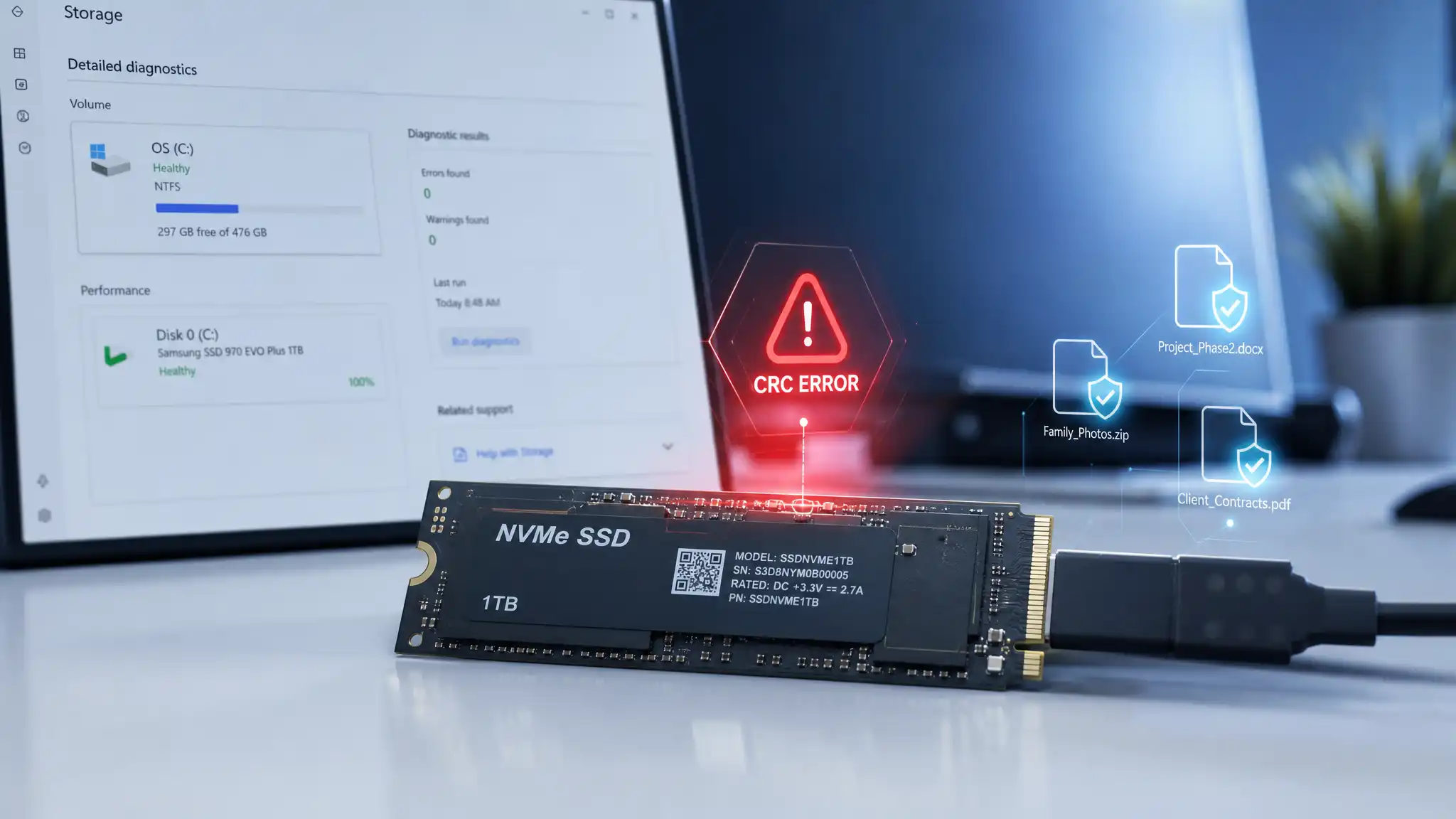
„Datenfehler (CRC-Prüfung)“ – diese Meldung erscheint auf Ihrem PC, während Sie eine große Datei kopieren, ein neues Spiel installieren oder ein ZIP-Archiv öffnen wollen. Das ist ärgerlich. Ihr Computer zeigt einen CRC Fehler an, wenn die empfangenen Daten nicht mit den Daten übereinstimmen, die er erwartet hat. Das klingt zunächst beunruhigend, ist aber in Wahrheit ein bewährter Mechanismus, um beschädigte Daten zu erkennen, bevor sie Schaden anrichten. In diesem Guide erklären wir, was CRC Fehler verursacht, wie Sie sie sicher beheben und wann es Zeit für ein neues Speicherlaufwerk ist.
Was ist ein CRC-Fehler?
Die zyklische Redundanzprüfung (Cyclic Redundancy Check, CRC) ist ein Fehlererkennungsverfahren für digitale Netzwerke und Speichergeräte, das unbeabsichtigte Veränderungen an Rohdaten aufspürt. Beim Erstellen oder Übertragen einer Datei wird ihr ein kurzer Prüfwert – der CRC – hinzugefügt. Wenn Sie diese Datei später öffnen oder kopieren, berechnet Ihr System den CRC erneut. Stimmt der neue Wert nicht mit dem ursprünglichen überein, bricht Windows den Vorgang ab und zeigt einen CRC-Fehler an. So wird verhindert, dass Sie mit beschädigten Daten weiterarbeiten. Wer tiefer in die Mathematik dahinter einsteigen möchte, findet auf der CRC-Definitionsseite von TechTarget weitere Details.
Datenfehler (CRC-Prüfung): Typische Anzeichen eines CRC-Fehlers
CRC-Fehler äußern sich je nach Vorgang auf unterschiedliche Weise. Diese Fehlermeldungen können Ihnen begegnen:
- „Datenfehler (CRC-Prüfung)“
- „Die Datei oder das Verzeichnis ist beschädigt und nicht lesbar.“
- „Kopieren nicht möglich: Datenfehler CRC“
- „CRC fehlgeschlagen“ in WinRAR oder 7-Zip
- „Disk read error“ beim Windows-Start
Neben Fehlermeldungen können auch andere Symptome auftreten: Dateien, die sich nicht öffnen oder kopieren lassen, Installationen, die mittendrin abbrechen, ein Windows-Explorer, der beim Öffnen eines bestimmten Ordners einfriert – oder sogar ein Bluescreen (BSOD) mit NTFS-bezogenen Stopp-Codes.
9 häufige Ursachen für CRC Fehler
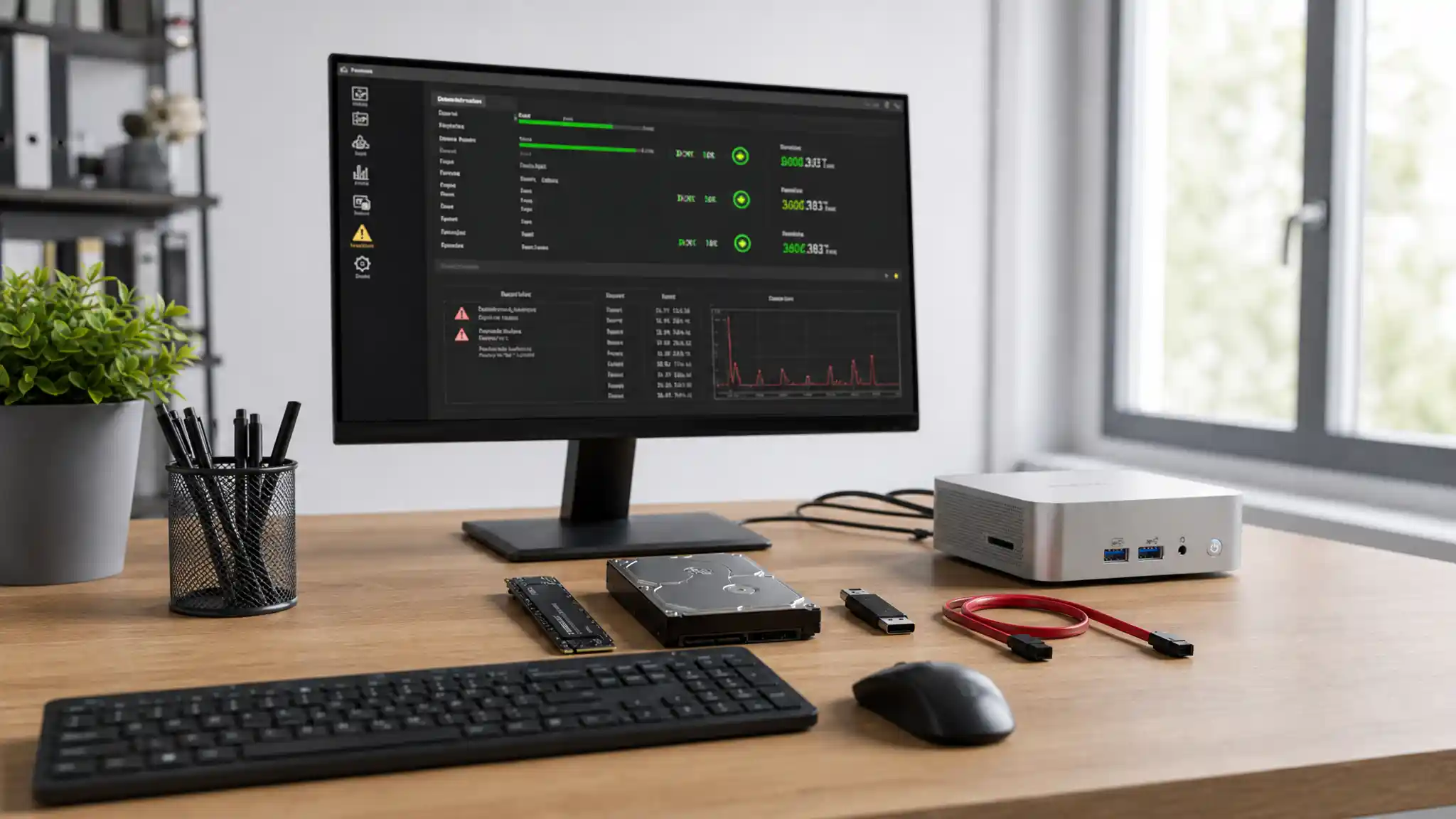
Defekte oder beschädigte HDD-Sektoren
Auf älteren Festplatten (HDDs) entstehen CRC-Fehler häufig durch mechanischen Verschleiß, physische Erschütterungen oder fehlerhafte Sektoren, die sich im Laufe der Zeit ansammeln. Kann der Schreib-/Lesekopf einen Sektor nicht korrekt auslesen, schlägt die CRC-Prüfung fehl. Aufspüren lässt sich das mit Diagnosesoftware über das SMART-Attribut 05 (Reallocated Sectors Count).
SSD-Probleme
Solid State Drives (SSDs) haben keine beweglichen Teile, sind aber trotzdem nicht immun gegen CRC-Fehler. Die Ursache ist hier meist kein physischer Schaden, sondern Firmware-Bugs, abgenutzte NAND-Flash-Speicherzellen oder ein defekter Controller.
Beschädigte Downloads
Manchmal ist die Hardware in Ordnung – aber die Datei nicht. Unvollständige Downloads, serverseitige Beschädigungen oder unterbrochene Übertragungen können CRC-Fehler bei Steam, Epic Games sowie beim Herunterladen von Windows-ISOs und ZIP-/RAR-Archiven verursachen. Mit MD5- oder SHA-256-Prüfsummen-Tools wie CertUtil oder 7-Zip können Sie die Integrität der Datei verifizieren.
Defekte Kabel und Verbindungen
Eine schlechte physische Verbindung kann Daten während der Übertragung beschädigen. Besonders riskant ist das bei externen Festplatten, portablen SSDs und USB-Sticks, wenn Kabel mit beschädigter Abschirmung im Einsatz sind. Auch lose oder geknickte SATA-Datenkabel im Desktop-PC verursachen Probleme. Eine weitere häufige Ursache sind schnelle externe Laufwerke, die über Thunderbolt oder USB4 nicht sauber verbunden sind.
Fehlerhafter oder instabiler Arbeitsspeicher
Beim Schreiben auf das Laufwerk durchlaufen die Daten zunächst den Arbeitsspeicher (RAM). Arbeitet der RAM nicht zuverlässig, kann er die Daten bereits während der Übertragung beschädigen – mit der Folge, dass beim späteren Lesen der Datei ein CRC-Konflikt auftritt.
Beschädigtes Dateisystem
Auch ein logischer Fehler kann die CRC-Prüfung scheitern lassen. Dazu gehören Fehler in den NTFS-Metadaten, plötzliches Herunterfahren oder Stromausfälle während des Schreibvorgangs, unsachgemäßes Entfernen von Laufwerken (vor allem bei USB-Laufwerken) oder eine beschädigte Master File Table (MFT) – all das kann viele Dateien auf einen Schlag unlesbar machen.
Alterung optischer Medien
Beim Auslesen alter CDs, DVDs oder Blu-rays entstehen CRC-Fehler durch Kratzer, Verschmutzungen oder „Disc Rot“ – den physischen Zerfall der Datenschicht.
Überhitzung und thermisches Drosseln
Werden Laufwerke in kompakten Gehäusen zu heiß, können die Daten darauf Schaden nehmen. Das ist besonders relevant für Mini PCs ohne gute Luftzirkulation oder passive Kühlung. Mit Programmen wie HWiNFO64 oder CrystalDiskInfo behalten Sie die Temperaturen Ihrer Laufwerke im Blick.
Malware und Ransomware
Manche Schadsoftware verändert Dateiheader gezielt und löst dadurch CRC-Fehler aus. Ähnlich kann Ransomware, die Dateien nur teilweise verschlüsselt, CRC-Konflikte verursachen. Ein Hinweis darauf, dass kein Hardware-Problem vorliegt: Der Fehler tritt bei mehreren, ganz unterschiedlichen Dateitypen gleichzeitig auf.
CRC-Fehler beheben – Schritt für Schritt
WICHTIG: Wenn Sie vermuten, dass Ihre Festplatte oder SSD einen physischen Defekt hat, können intensive Scan-Tools wie CHKDSK /r den Schaden verschlimmern. Sichern oder retten Sie wichtige Dateien immer zuerst, bevor Sie tiefgreifende Hardware-Reparaturen versuchen.
Schnelle Lösungen auf Software- und Dateiebene (sicher und schnell)
Lösung 1: Beschädigte Datei erneut herunterladen oder prüfen
Tritt der Fehler nur bei einem einzelnen heruntergeladenen Spiel oder einer einzelnen Datei auf, ist höchstwahrscheinlich die Datei selbst beschädigt. Löschen Sie sie, leeren Sie den Cache Ihres Browsers oder Launchers und laden Sie sie erneut herunter. Bei Steam- oder Epic-Spielen nutzen Sie die Funktion „Spieldateien auf Fehler überprüfen“.
Lösung 2: Windows-Fehlerüberprüfung ausführen (die grafische Methode)
Windows bringt ein Tool mit, das kleinere Dateisystemfehler repariert. Klicken Sie im Datei-Explorer mit der rechten Maustaste auf das betroffene Laufwerk und wählen Sie „Eigenschaften“. Wechseln Sie zum Reiter „Tools“ und klicken Sie im Bereich „Fehlerüberprüfung“ auf „Prüfen“. Folgen Sie anschließend einfach den Anweisungen, um das Laufwerk zu scannen und zu reparieren.
Lösung 3: SFC und DISM ausführen (bei Windows-Systemdateifehlern)
Öffnen Sie die Eingabeaufforderung als Administrator und führen Sie sfc /scannow aus, wenn zentrale Windows-Dateien CRC-Fehler verursachen. Hilft das nicht, reparieren Sie das Windows-Abbild mit DISM /Online /Cleanup-Image /RestoreHealth.
Erweiterte Hardware- und Speicher-Fehlersuche
Lösung 4: Physische Verbindungen prüfen und neu einstecken
Trennen Sie den PC vom Strom, schalten Sie ihn aus und öffnen Sie das Gehäuse. Ziehen Sie die SATA-Daten- und Stromkabel von Laufwerk und Mainboard ab und stecken Sie sie anschließend fest wieder ein. Bei einem externen Laufwerk probieren Sie ein anderes USB-Kabel oder einen anderen Anschluss aus.
Lösung 5: SMART-Status prüfen und Laufwerkszustand diagnostizieren
Den Gesundheitszustand Ihres Laufwerks prüfen Sie mit Diagnose-Tools wie CrystalDiskInfo, Samsung Magician oder Crucial Storage Executive. Achten Sie auf kritische Werte wie 05 (Reallocated Sectors Count), C5 (Current Pending Sector Count) und BB (Uncorrectable Sector Count). Sind diese Werte hoch oder steigen sie an, ist das Laufwerk in Gefahr.
Lösung 6: CHKDSK über die Eingabeaufforderung ausführen (mit Vorsicht)
Führen Sie eine tiefergehende Reparatur erst nach der Datensicherung durch. Öffnen Sie dazu die Eingabeaufforderung als Administrator und geben Sie chkdsk X: /f /r ein (X steht für Ihren Laufwerksbuchstaben). Neben der Reparatur von Dateisystemfehlern versucht der Befehl auch, lesbare Daten aus defekten Sektoren zu retten. Beachten Sie: Das kann mehrere Stunden dauern.
Lösung 7: Arbeitsspeicher auf Fehler testen
Mit der in Windows integrierten Speicherdiagnose oder einem Drittanbieter-Programm wie MemTest86 spüren Sie Probleme im RAM auf. Werden Fehler gefunden, hilft es oft, die Module neu einzusetzen – oder ein defektes Modul auszutauschen.
Lösung 8: Daten sicher retten und das Laufwerk ersetzen
Kann CHKDSK einen physischen Defekt nicht beheben, stellen Sie die Nutzung des Laufwerks sofort ein. Retten Sie Ihre Dateien mit einer Datenrettungssoftware oder beauftragen Sie einen professionellen Datenrettungsdienst – und ersetzen Sie das Laufwerk anschließend.
Bedeutet ein CRC-Fehler, dass meine SSD oder Festplatte kaputtgeht?
Nicht zwangsläufig. Entscheidend ist die Unterscheidung zwischen vorübergehenden Fehlern (etwa durch ein defektes Kabel oder einen beschädigten Download) und dauerhaften Hardware-Fehlern. Es gibt jedoch klare Warnsignale für einen bevorstehenden Laufwerksausfall. Bei SSDs sind eher Firmware-Bugs oder lockere Verbindungen die Ursache als ein NAND-Defekt. Bei klassischen Festplatten deuten CRC-Fehler dagegen häufiger auf mechanischen Verschleiß hin. Die Grundregel lautet immer: sofort sichern, Ursache diagnostizieren – und das Laufwerk ersetzen, wenn es sich als fehlerhaft erweist.
Praxisbeispiel: Speicherintegrität in modernen Mini-PCs
Kompakte Geräte und große Systeme nutzen dieselbe Architektur. Da Mini PCs auf standardisierte M.2-NVMe– und SATA-SSD-Schnittstellen setzen, können bei ihnen dieselben CRC-Fehler auftreten wie bei ausgewachsenen Tower-Desktops. Es gibt allerdings Risiken, die speziell kompakte Systeme betreffen:
- Thermisches Drosseln: Kleine Gehäuse erwärmen sich mit der Zeit stärker. Extreme Hitze kann den SSD-Controller vorübergehend instabil machen und so zu Schreibfehlern führen.
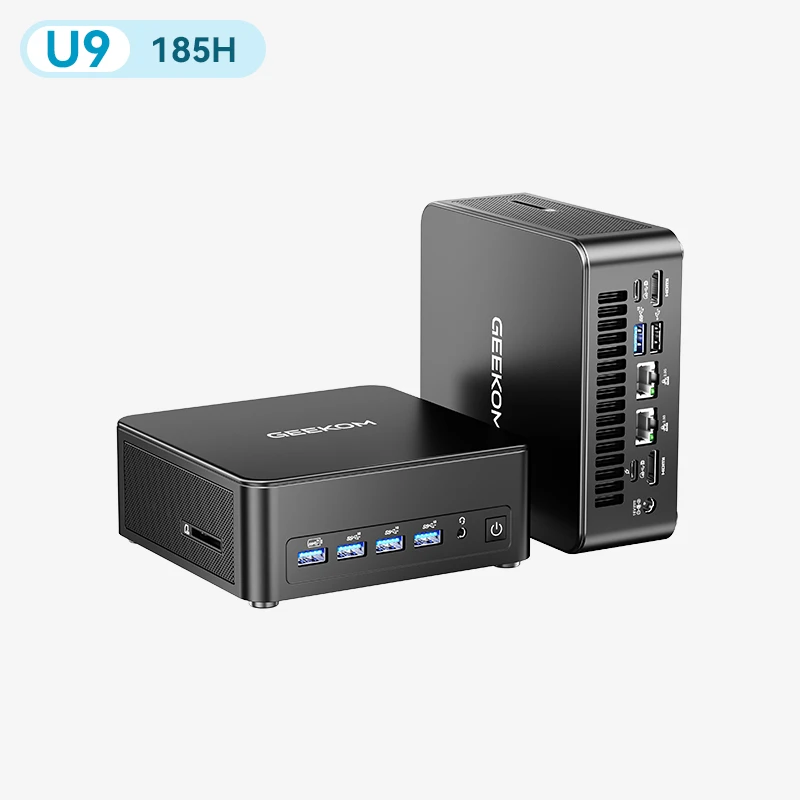
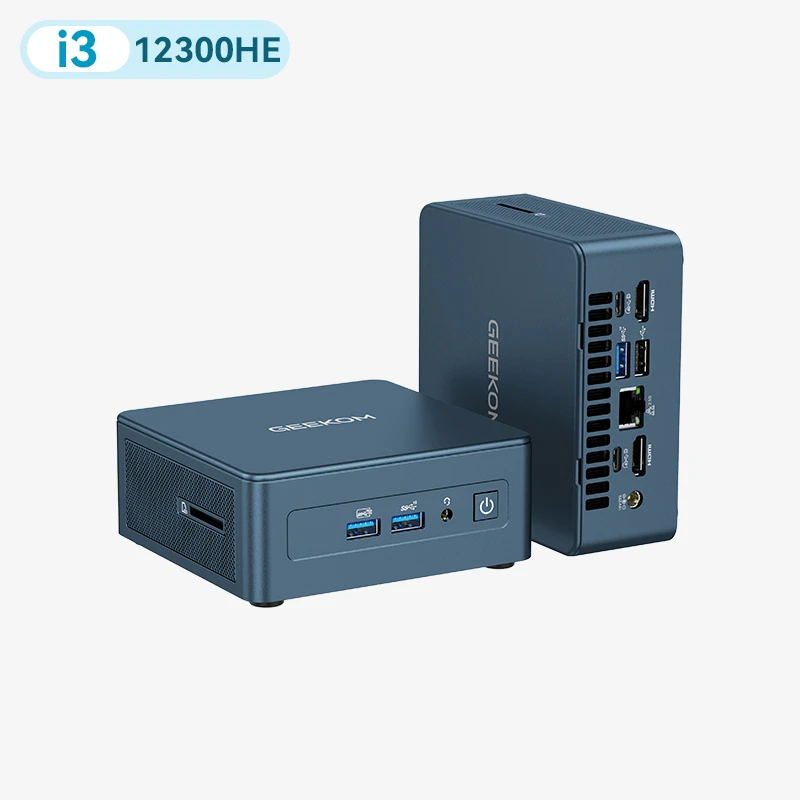
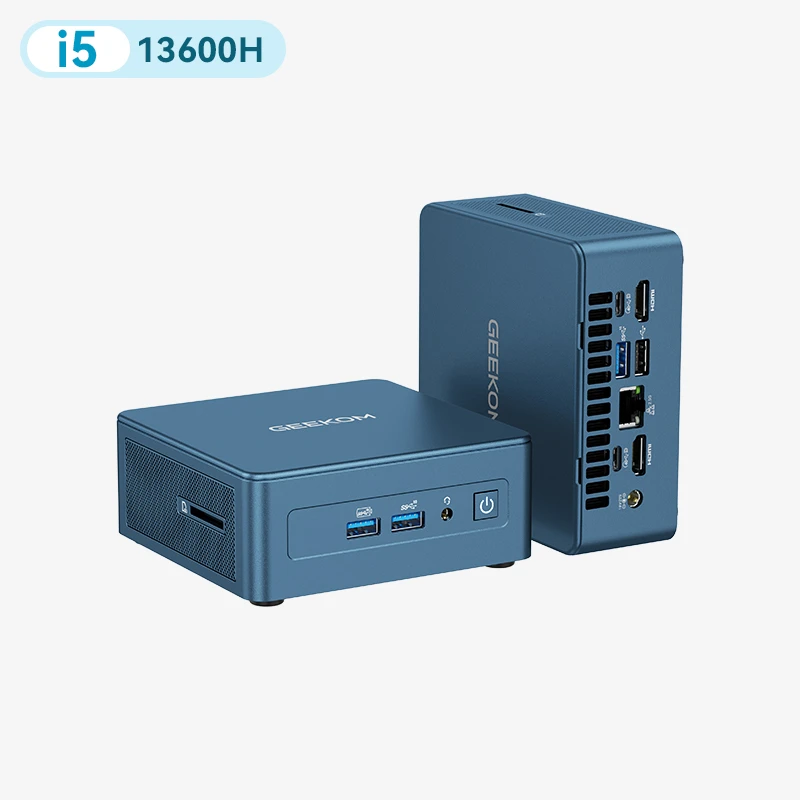
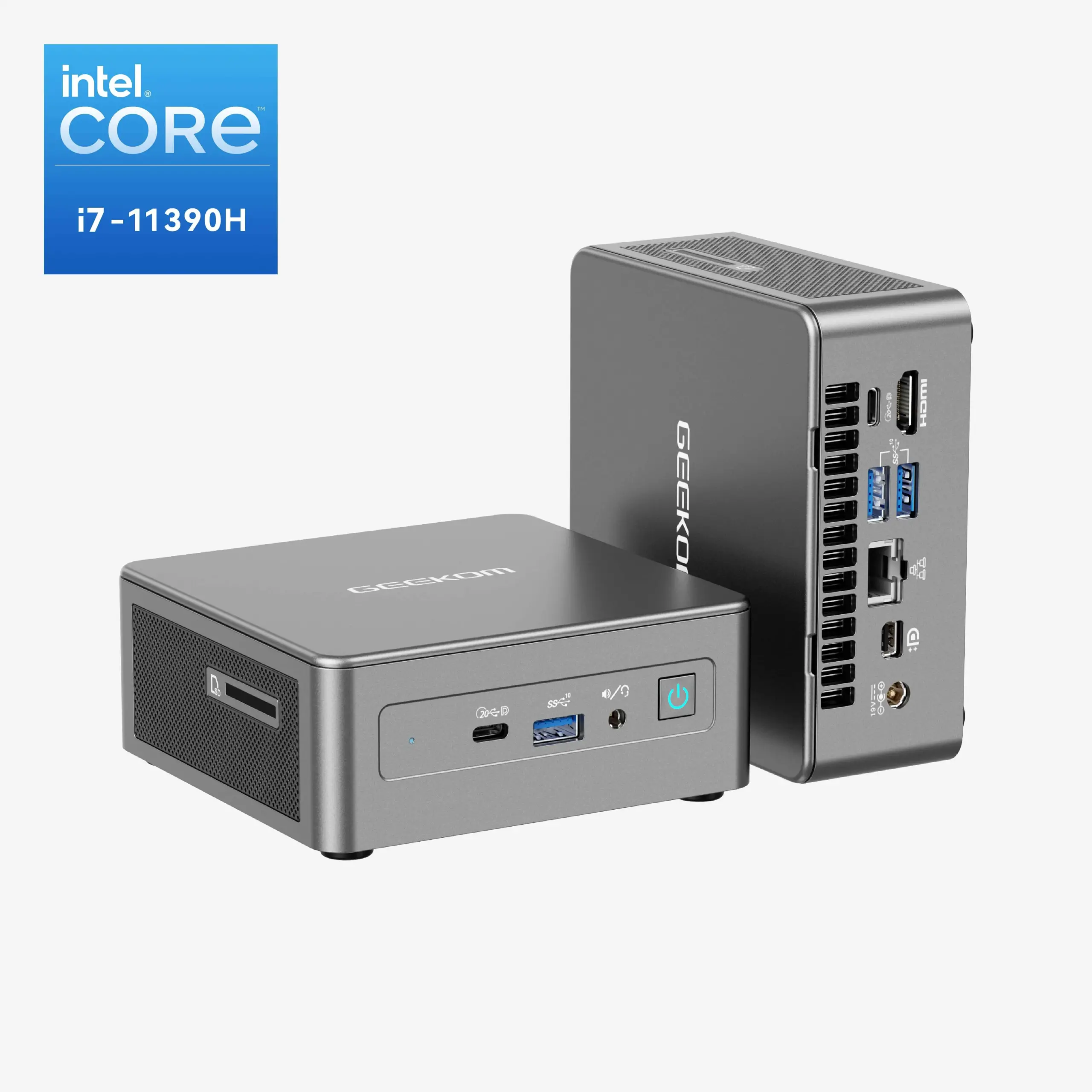
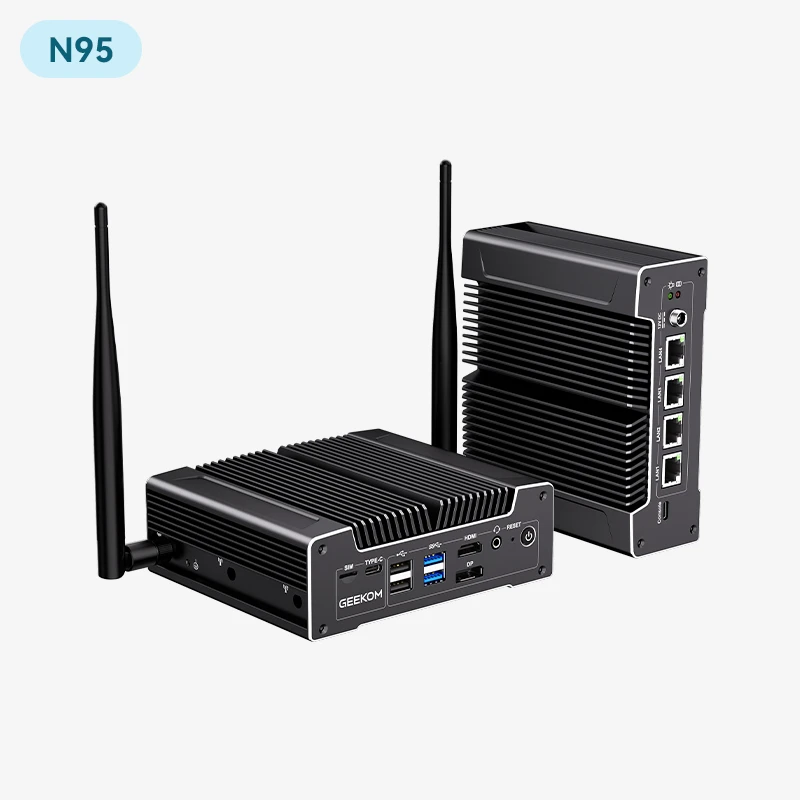
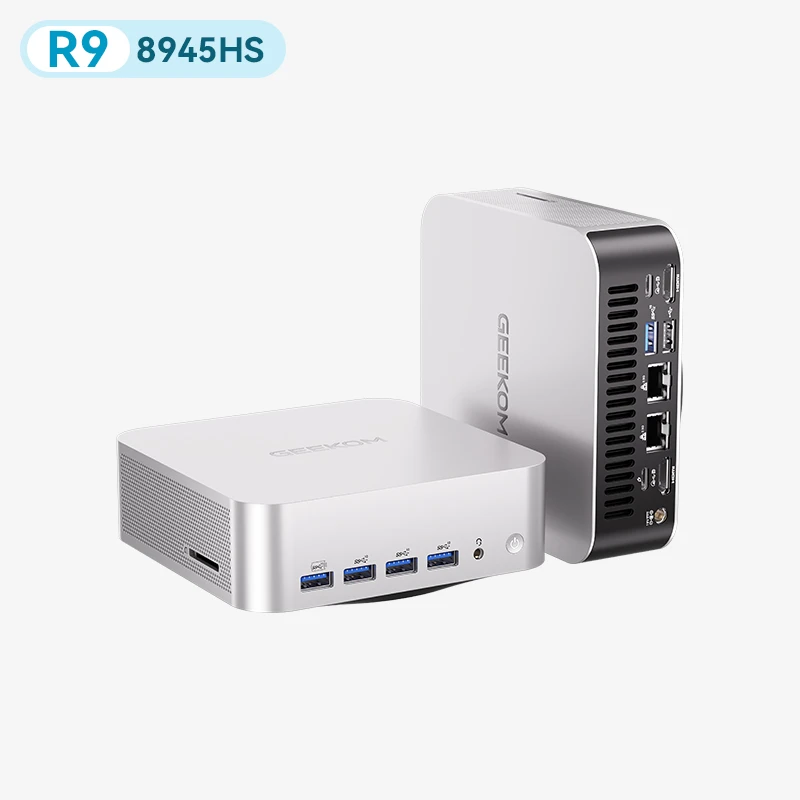
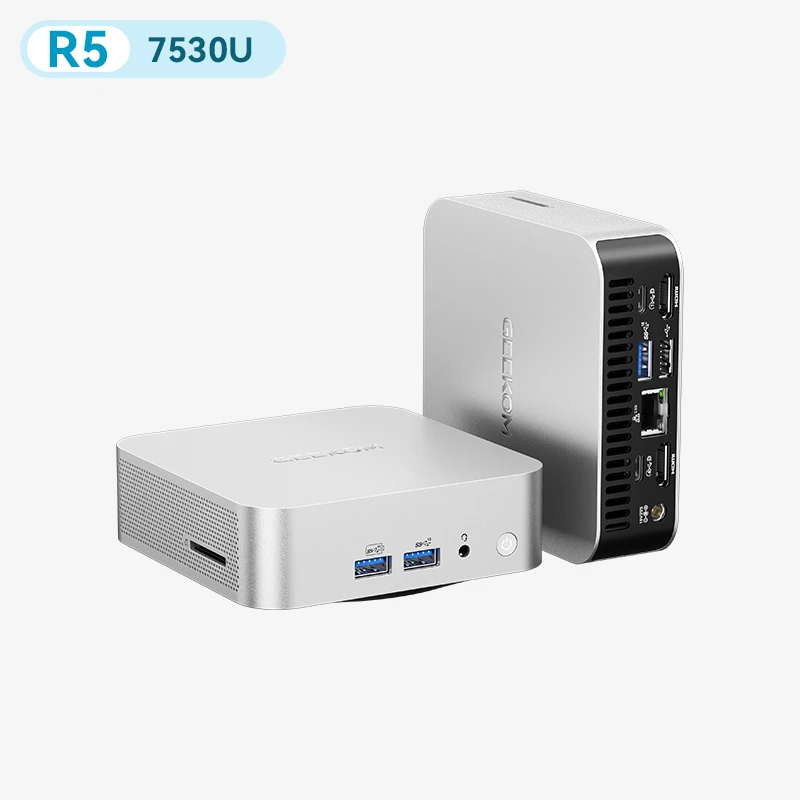
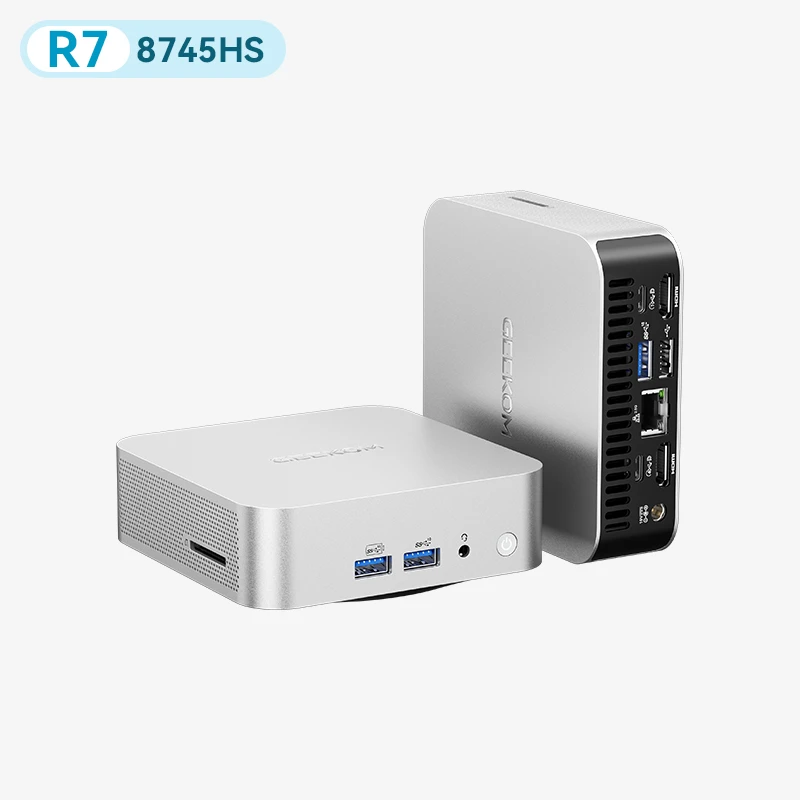
- Flachbandkabel-Verbindungen: Viele leistungsstarke Mini-PCs wie der GEEKOM GT1 Mega, der GEEKOM A8 oder der GEEKOM IT13 bieten zwei Speicheroptionen: M.2 NVMe plus einen zweiten SATA-Steckplatz. Tritt nach dem Aufrüsten oder Einbau eines zweiten Laufwerks ein CRC-Fehler auf, prüfen Sie, ob der flexible SATA-Flachbandstecker korrekt positioniert und fest eingerastet ist.
- Stabilität externer Speicher: Mini-PC-Nutzer verbinden externe Laufwerke oft über schnelle USB4- oder Thunderbolt-4-Ports. Setzen Sie hier auf hochwertige Kabel mit voller Bandbreite, um Signalverluste – und die daraus folgenden CRC-Fehler – zu vermeiden.
CRC-Fehlern vorbeugen
Vorbeugen ist besser als reparieren. Werfen Sie externe Laufwerke immer sicher aus, bevor Sie sie abziehen. Schließen Sie Ihren PC an einen Überspannungsschutz oder eine unterbrechungsfreie Stromversorgung (USV) an, damit bei Stromausfällen keine Daten verloren gehen. Sorgen Sie für gute Belüftung, um thermisches Drosseln zu vermeiden – und sichern Sie Ihre wichtigen Dateien regelmäßig nach der 3-2-1-Backup-Regel.
Häufig gestellte Fragen zu CRC-Fehlern
Kann eine defekte SSD CRC-Fehler verursachen?
Ja. SSDs haben zwar keine beweglichen Teile, die verkratzen oder brechen könnten. Doch wenn NAND-Flash-Zellen ausfallen, der Controller defekt ist oder die Firmware Bugs enthält, kann es zu Datenbeschädigungen und CRC-Fehlern kommen.
Ist ein CRC-Fehler ein Zeichen für einen Virus oder Malware?
Möglich ist es. Ransomware, die Dateien verschlüsselt, kann CRC-Konflikte auslösen, und manche Schadsoftware manipuliert gezielt Dateiheader. Deutlich wahrscheinlicher sind jedoch Hardware-Probleme oder defekte Kabel.
Was ist der Unterschied zwischen einem CRC-Fehler und einem defekten Sektor?
Ein defekter Sektor ist ein Hardware- oder Software-Problem des Speicherlaufwerks, das zuverlässiges Schreiben oder Lesen unmöglich macht. Der CRC-Fehler ist die Meldung, die erscheint, wenn das System Daten aus einem solchen Sektor liest und dabei feststellt, dass sie beschädigt sind.
Kann Windows alle CRC-Fehler automatisch reparieren?
Nein. Windows-Tools wie CHKDSK beheben nur logische Dateisystemfehler und markieren defekte Sektoren als unbrauchbar. Physische Schäden können sie nicht reparieren – und dauerhaft beschädigte Daten nicht wiederherstellen.
Muss ich meine Festplatte sofort ersetzen, wenn ein einzelner CRC-Fehler auftritt?
Nicht unbedingt. Ein einzelner CRC-Fehler kann von einem fehlerhaften Download oder einem locker sitzenden Kabel stammen. Sichern Sie trotzdem sofort Ihre Daten und prüfen Sie den SMART-Status des Laufwerks. Zeigen die Diagnose-Tools eine Verschlechterung, sollten Sie das Laufwerk austauschen.
Wirken sich CRC-Fehler bei NVMe-SSDs anders aus als bei klassischen SATA-Laufwerken?
Der Fehler ist derselbe, die Ursache eine andere. Bei einer NVMe-SSD steckt hinter einem CRC-Fehler eher starkes thermisches Drosseln, ein ausfallender Controller oder ein nicht richtig sitzender M.2-Steckplatz. Bei einer SATA-Festplatte ist dagegen meist mechanischer Verschleiß der Grund.
Schützen Sie Ihre Daten – und Ihre Hardware
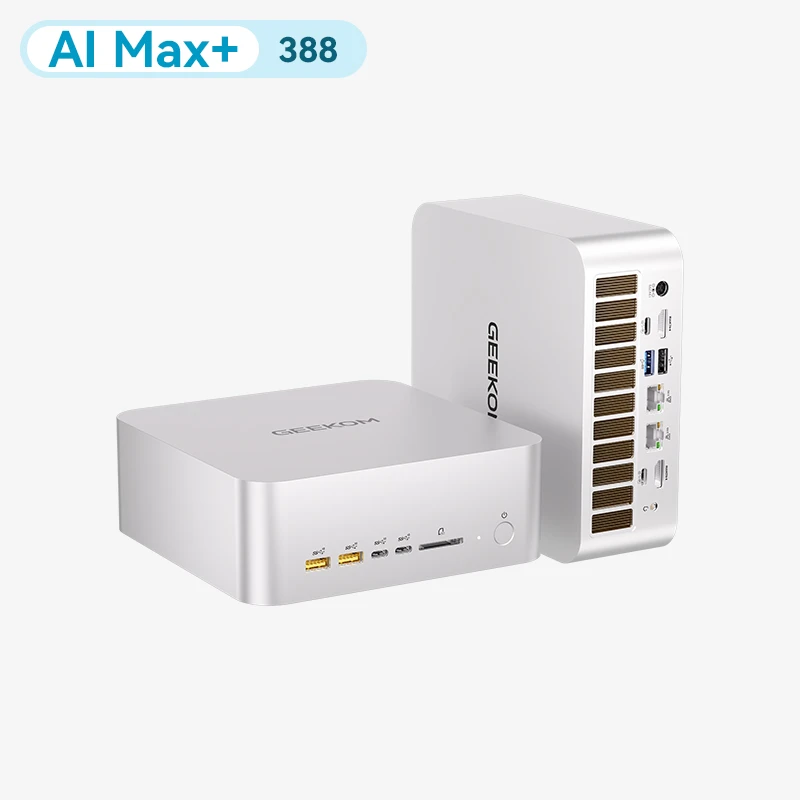
CRC-Fehler warnen Sie sofort, wenn beschädigte Daten im Spiel sind. Wer die Ursache kennt – ob defektes Kabel, beschädigter Download oder ausfallendes Laufwerk –, kann das Problem beheben, ohne Dateien zu verlieren. Und wenn Sie ein zuverlässiges, gut gekühltes System suchen, das mit modernen, schnellen Speichern umgehen kann, ohne viel Platz einzunehmen: Werfen Sie einen Blick auf die Mini-PC-Auswahl von GEEKOM.