


Einleitung
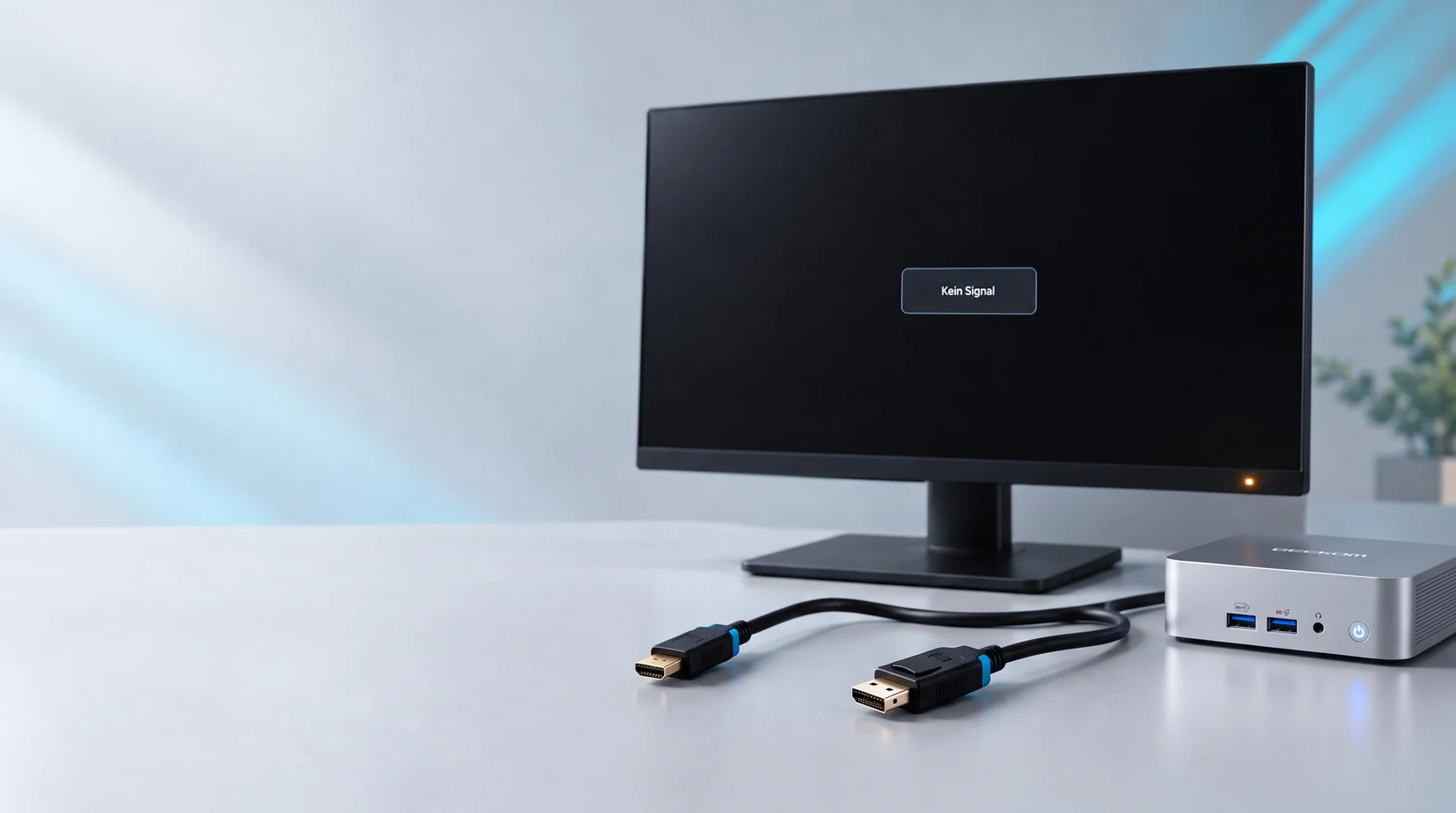
Ein Monitor, der „Kein Signal“ meldet, braucht eine andere Diagnose als ein Bildschirm, der komplett tot ist. Selten ist das Display selbst kaputt. Meist steckt ein Stromkabel nicht richtig, der falsche Eingang ist gewählt oder das HDMI-Kabel hat sich gelockert. Gehen Sie deshalb erst die schnellen Prüfungen durch – und nehmen Sie sich PC und Monitor-Hardware erst danach vor.
Das Wichtigste in Kürze
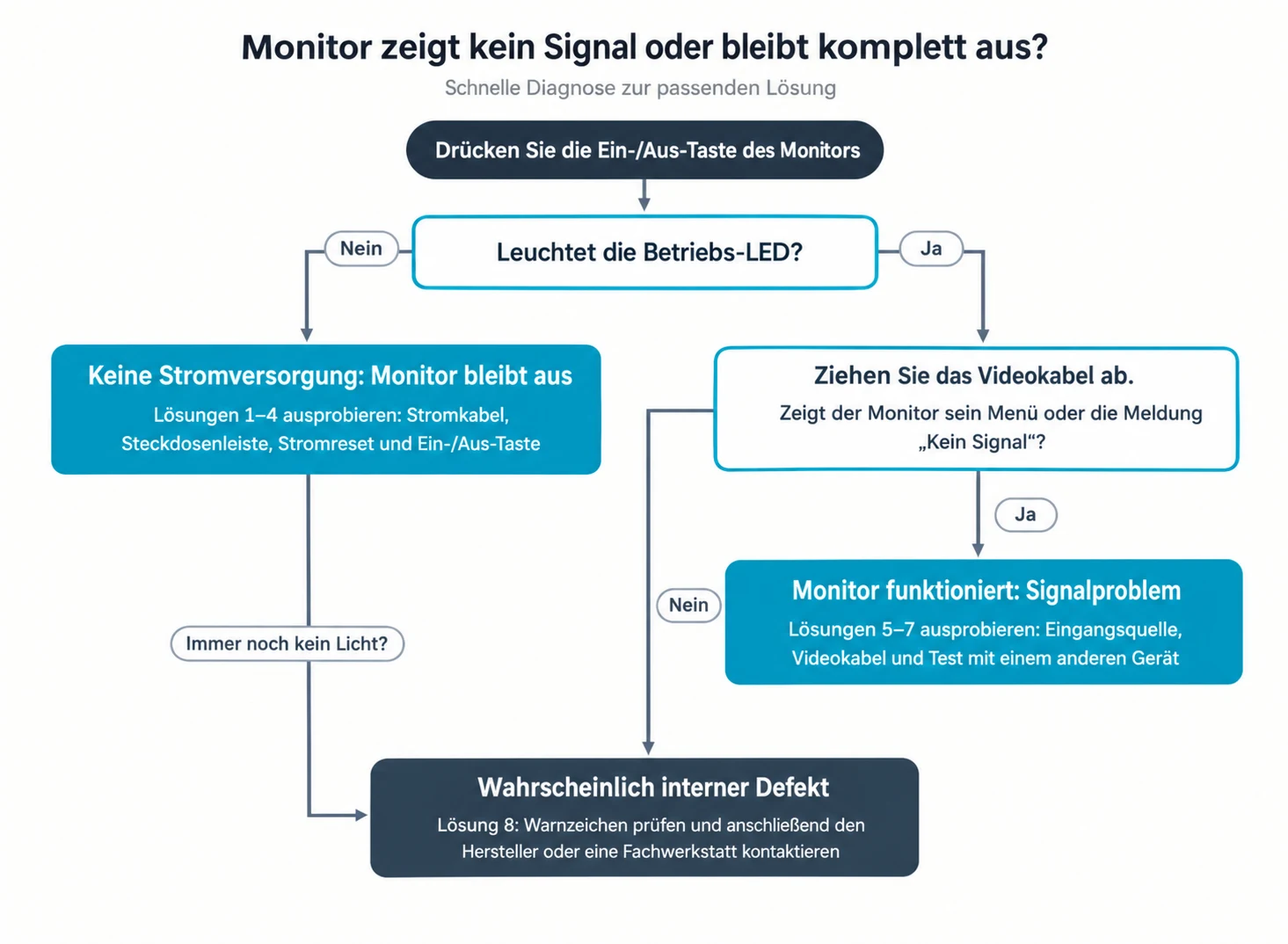
- Monitor geht nicht an und keine LED leuchtet: Prüfen Sie zuerst Stromkabel, Netzteil und Steckdose.
- LED leuchtet, aber der Bildschirm bleibt schwarz oder zeigt „Kein Signal“: Kontrollieren Sie den gewählten Eingang, bevor Sie etwas anderes ändern.
- Stromlos machen löst Hänger: Netzstecker ziehen, Ein-/Aus-Taste 15–30 Sekunden gedrückt halten, eine Minute warten, wieder einstecken.
- Lockere oder defekte Kabel sind ein Hauptgrund für „Kein Signal“ – egal ob HDMI, DisplayPort oder USB-C.
- Gegentest mit anderem Kabel, PC oder Monitor zeigt, ob der Fehler am Bildschirm, am Kabel oder am Rechner liegt.
| Was Sie sehen | Häufigste Ursache | Starten Sie mit |
|---|---|---|
| Keine LED, kein Menü, keine Reaktion | Steckdose, Stromkabel, Netzteil oder Netzteilplatine im Monitor | Lösung 1–4 |
| Power-LED an, aber „Kein Signal“ | Falscher Eingang, Kabel oder Grafikausgang des PCs | Lösung 5–6 |
| LED orange/gelb, Bildschirm schwarz | Meist Standby: Es kommt kein Bildsignal an | Lösung 5–7 |
| Bild erscheint kurz, dann schwarz oder Flackern | Möglicher Defekt an Hintergrundbeleuchtung, Netzteil oder Panel | Lösung 8 / Fachwerkstatt |
1. Stromkabel und Steckdose prüfen
Ziehen Sie das Stromkabel an beiden Enden ab und stecken Sie es fest wieder ein. Es muss bündig im Monitor und in der Steckdose sitzen – „sieht eingesteckt aus“ reicht nicht. Hat Ihr Monitor ein externes Netzteil, prüfen Sie, ob dessen LED leuchtet und das Kabel zum Monitor fest sitzt.
Testen Sie die Steckdose dann mit einer Lampe oder einem Handyladegerät. Erst wenn sie nachweislich Strom liefert, liegt der Verdacht beim Monitor. Achten Sie am Kabel auf Knicke, Schnitte, Schmorstellen oder verbogene Kontakte. Auch Dell empfiehlt in seiner Anleitung bei fehlender Stromversorgung, das Kabel neu zu stecken und testweise ein kompatibles Ersatzkabel zu nutzen.
2. Steckdosenleiste oder Überspannungsschutz ausschließen
Steckdosenleisten und Überspannungsschutz-Adapter können ausfallen, sich abschalten oder auslösen, ohne dass es auffällt. Stecken Sie den Monitor deshalb direkt in eine Wandsteckdose, die Sie bereits getestet haben.
Funktioniert der Bildschirm an der Wandsteckdose, tauschen Sie die Leiste aus – statt weiter den Monitor zu testen. Eine Leiste, die verschmort riecht, heiß wird, beschädigte Buchsen hat oder ständig auslöst, sollten Sie sofort entsorgen. Diese Prüfung spart Zeit, wenn der Monitor nicht angeht, obwohl Stecker und Kabel in Ordnung sind.
3. Monitor stromlos machen und neu starten
Auch intakte Monitore können nach dem Ruhezustand, einem Stromausfall oder einem fehlgeschlagenen Aufwachen hängen bleiben. Schalten Sie den Monitor aus und ziehen Sie den Netzstecker. Halten Sie die Ein-/Aus-Taste 15–30 Sekunden gedrückt und warten Sie etwa eine Minute. Stecken Sie ihn dann direkt in eine funktionierende Wandsteckdose.
Dabei entlädt sich die Restspannung, und vorübergehende Fehler in der Stromversorgung werden gelöscht. Einfaches Aus- und Einschalten bewirkt das nicht. Drücken Sie danach die Ein-/Aus-Taste und warten Sie ein paar Sekunden – manche Bildschirme brauchen etwas zum Aufwachen. Bleibt die LED aus, machen Sie mit Lösung 4 weiter.
4. Ein-/Aus-Taste und Power-LED prüfen
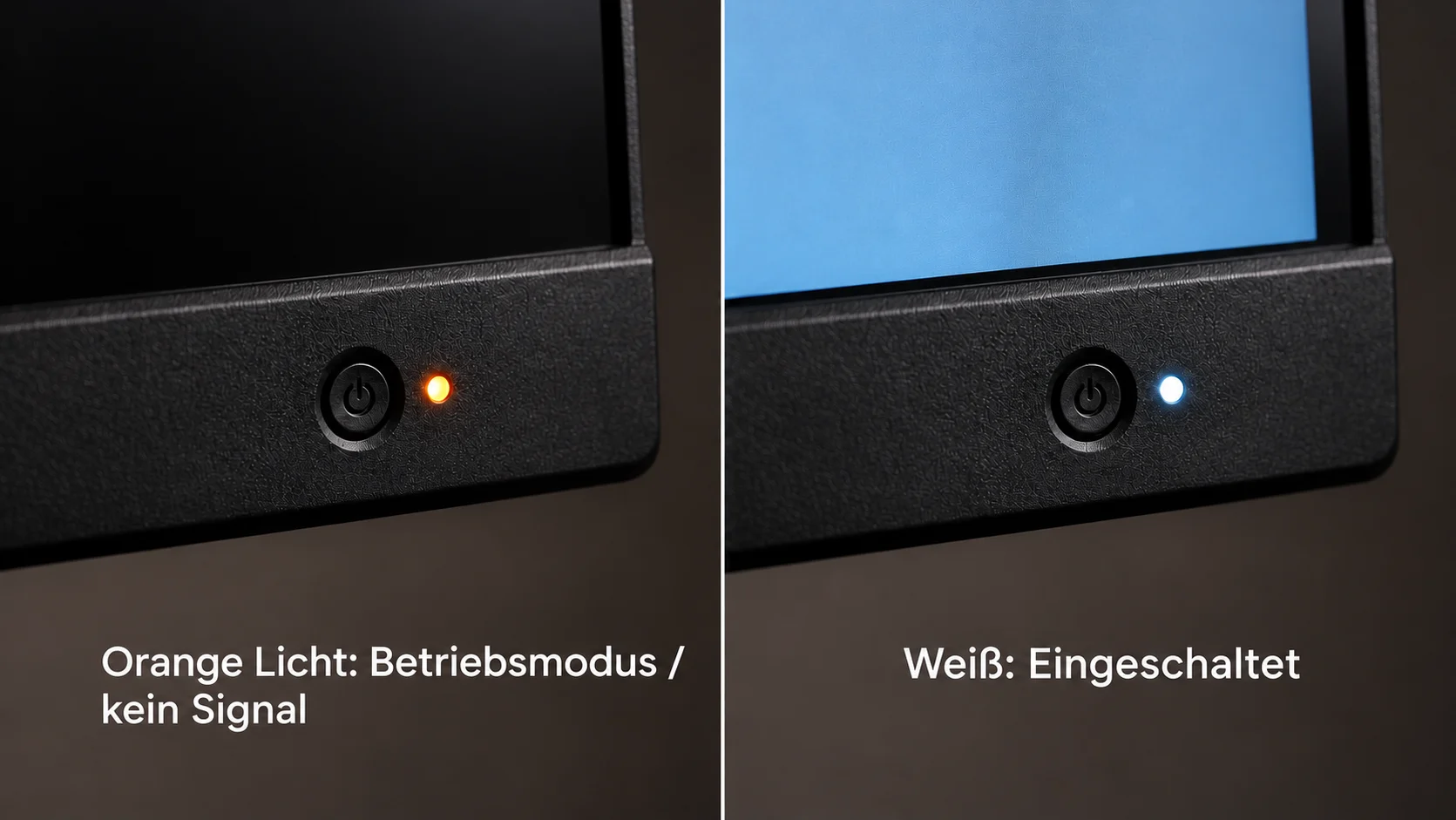
Drücken Sie die Ein-/Aus-Taste und beobachten Sie die LED drei bis fünf Sekunden lang. Position und Farbe unterscheiden sich je nach Hersteller – im Zweifel hilft das Handbuch. Als Faustregel gilt:
| LED-Zustand | Bedeutung |
|---|---|
| Aus | Problem mit der Stromversorgung |
| Orange oder Gelb | Standby: Monitor hat Strom, aber kein Bildsignal |
| Weiß oder Blau | Monitor ist eingeschaltet |
Leuchtet die Power-LED, obwohl kein Bild kommt, ist der Bildschirm nicht defekt. Er hat Strom und wartet auf ein Signal. Prüfen Sie dann Eingang, Kabel und PC, bevor Sie den Support kontaktieren.
5. Monitor zeigt „Kein Signal“? Eingangsquelle prüfen
Meldet der Monitor „Kein Signal“, funktioniert er meist einwandfrei – er hört nur auf den falschen Eingang. Mit der Taste Source, Input oder Eingang wechseln Sie zwischen HDMI 1, HDMI 2, DisplayPort und USB-C. Wählen Sie den Anschluss, an dem das Kabel tatsächlich steckt.
Ein typisches Beispiel: Das Kabel steckt im DisplayPort-Anschluss, der Monitor steht aber auf HDMI 1. Das passiert schnell, wenn Sie zwischen Dienstlaptop, Konsole und Desktop-PC wechseln oder den Monitor auf Werkseinstellungen zurückgesetzt haben. Zeigt der Monitor auch am richtigen Eingang kein Signal, drücken Sie eine Taste oder bewegen Sie die Maus, um den PC aus dem Ruhezustand zu holen. Dell nennt die Eingangsquelle ebenfalls als einen der ersten Prüfpunkte in seiner Hilfe zu Monitorproblemen.
6. HDMI-, DisplayPort- oder USB-C-Kabel prüfen
Schalten Sie PC und Monitor aus und stecken Sie das Videokabel an beiden Enden neu ein. Drücken Sie jeden Stecker ganz hinein; bei DisplayPort muss die Verriegelung einrasten. Ein Stecker, der nur wenige Millimeter herausgerutscht ist, reicht schon, um das Signal zu unterbrechen. Achten Sie auf verbogene Pins, beschädigte Stecker, scharfe Knicke und Kabel, die hinter dem Schreibtisch unter Zug stehen.
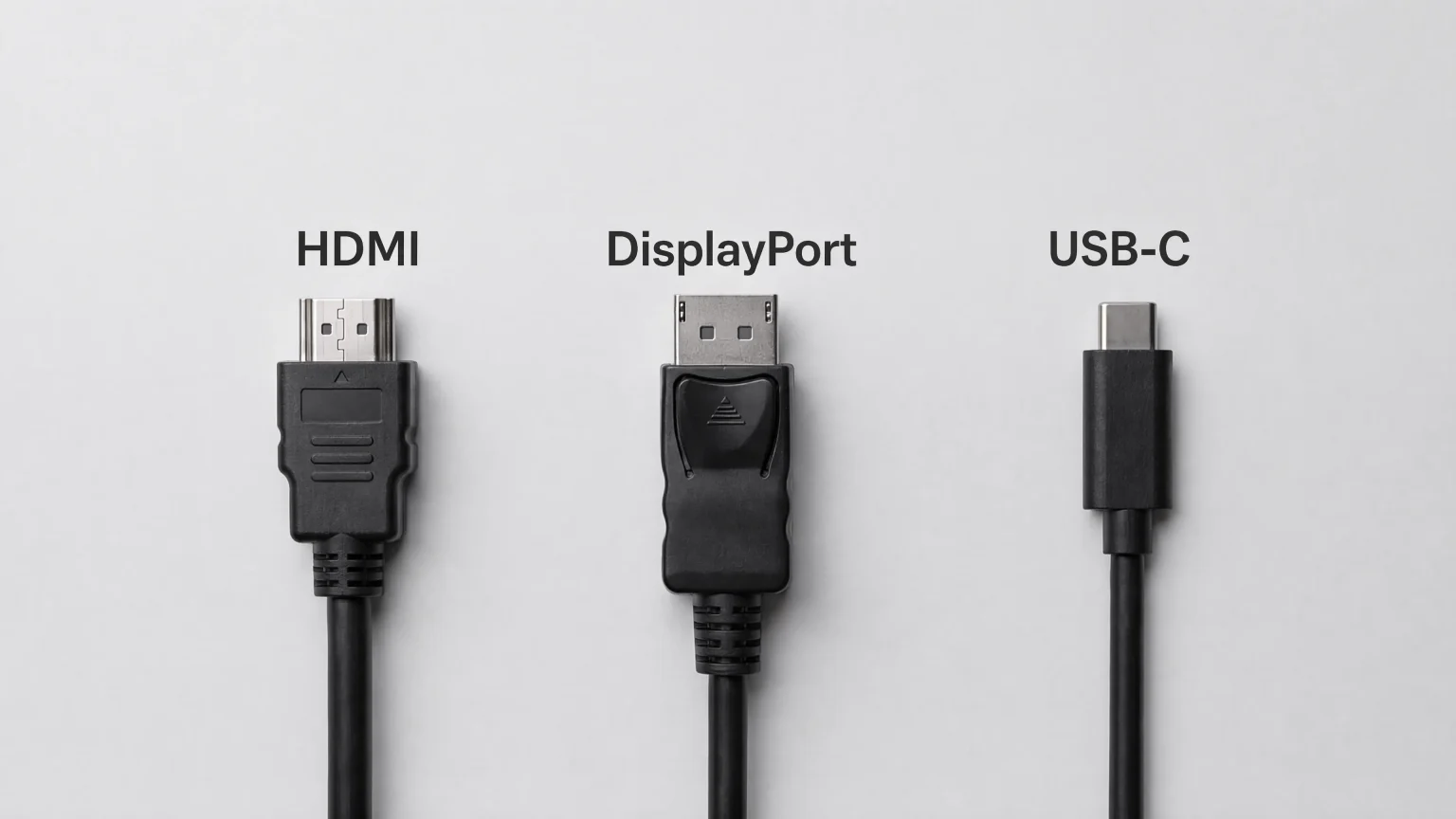
Ein defektes oder halb eingestecktes Kabel ist einer der häufigsten Gründe, warum der Monitor kein Signal bekommt. Nutzen Sie testweise ein Ersatzkabel. Für 4K mit 120 Hz oder mehr brauchen Sie ein Kabel mit HDMI-2.1-Zertifizierung (Ultra High Speed). Probieren Sie auch einen anderen Videoanschluss am PC oder Monitor.
Wichtig bei USB-C: Nicht jedes Kabel überträgt Bild. Manche USB-C-Kabel laden nur oder übertragen einfache Daten, unterstützen aber keinen DisplayPort-Alt-Modus. Ein Kabel, von dem Sie sicher wissen, dass es funktioniert, ist der schnellste Weg, das Kabel als Ursache auszuschließen.
7. PC startet, aber kein Bild? Monitor und PC gegentesten
Der sicherste Weg, Monitorfehler von PC-Fehlern zu unterscheiden, ist der Gegentest. Schließen Sie den Monitor mit einem funktionierenden Kabel an ein anderes Gerät an: Laptop, Desktop-PC, Konsole oder Dockingstation. Funktioniert er dort, liegt das Problem beim ursprünglichen PC. Prüfen Sie dann Grafiktreiber, Kabel und Adapter. Bei einem Desktop-PC mit dedizierter Grafikkarte muss das Kabel in der Grafikkarte stecken – nicht im Anschluss am Mainboard.
Umgekehrt hilft es, einen funktionierenden Monitor oder Fernseher an den ersten PC anzuschließen. Bleibt auch dieser schwarz, gibt der PC kein Bildsignal aus. Selbst wenn Lüfter laufen und LEDs leuchten, kann der Rechner beim Start hängen oder die Grafikeinheit nicht initialisieren. Genau das steckt oft hinter „PC geht an, aber kein Bild“: Ein laufender PC heißt nicht, dass der Grafikausgang funktioniert.
Tipp für Mini-PC-Nutzer
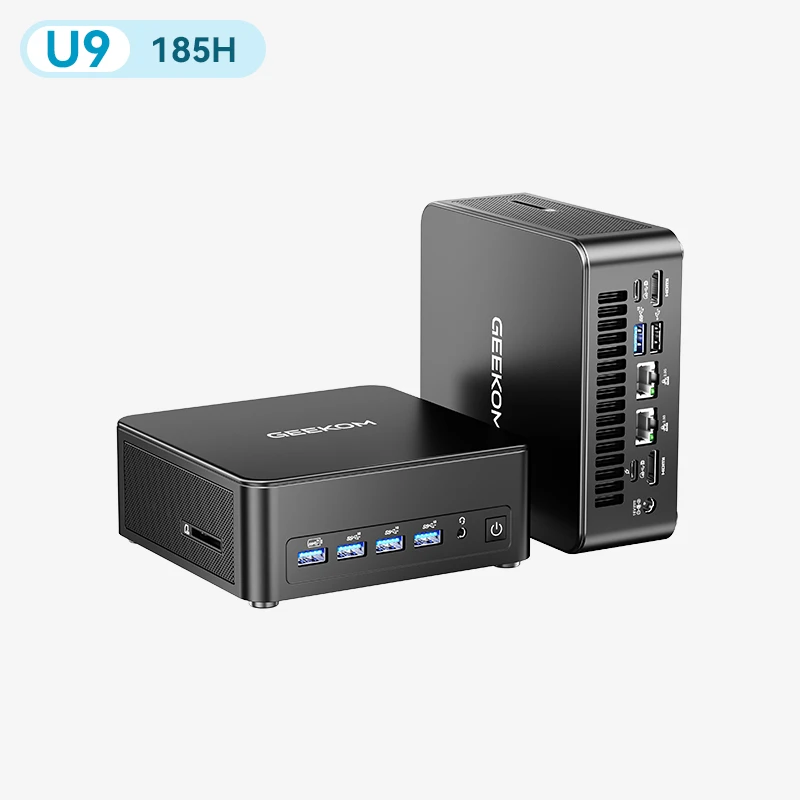
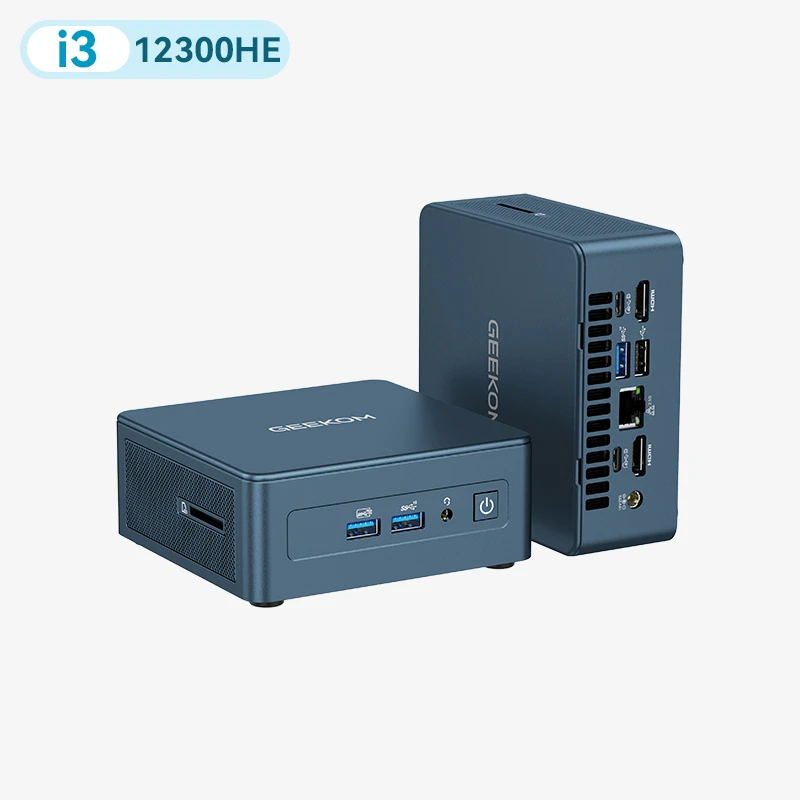
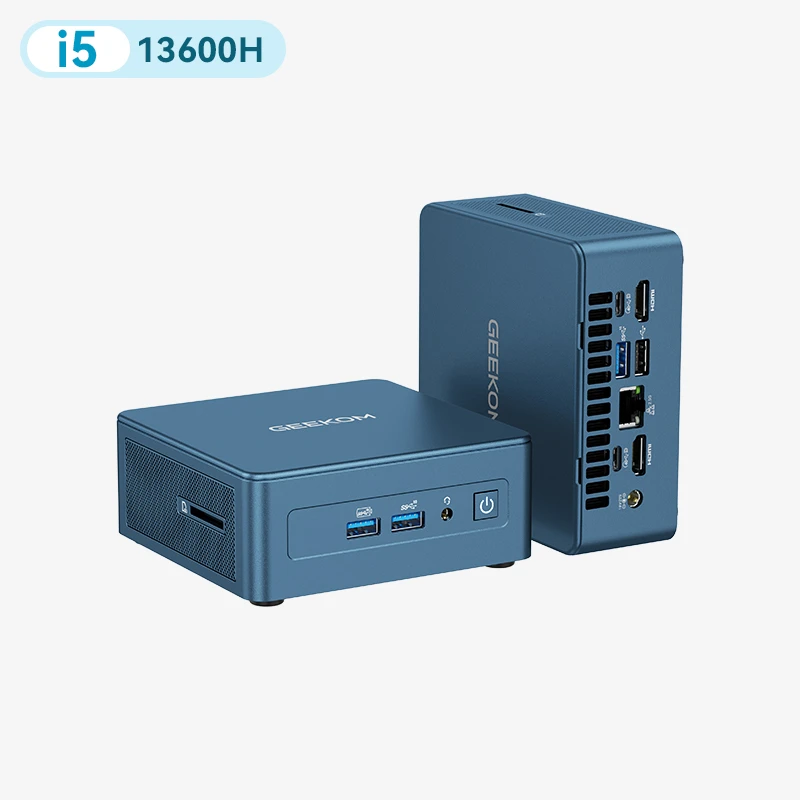
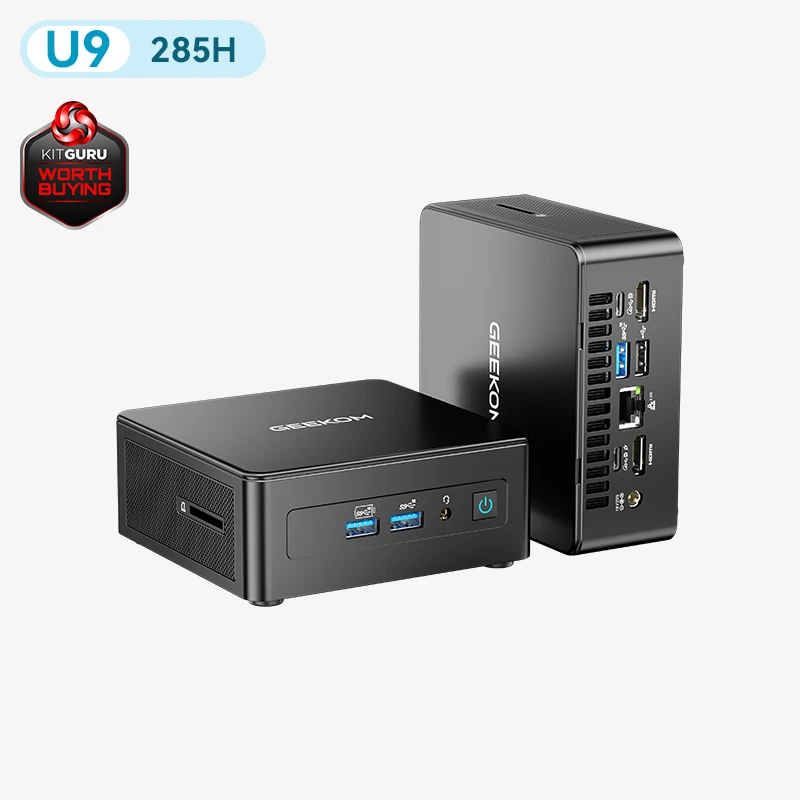
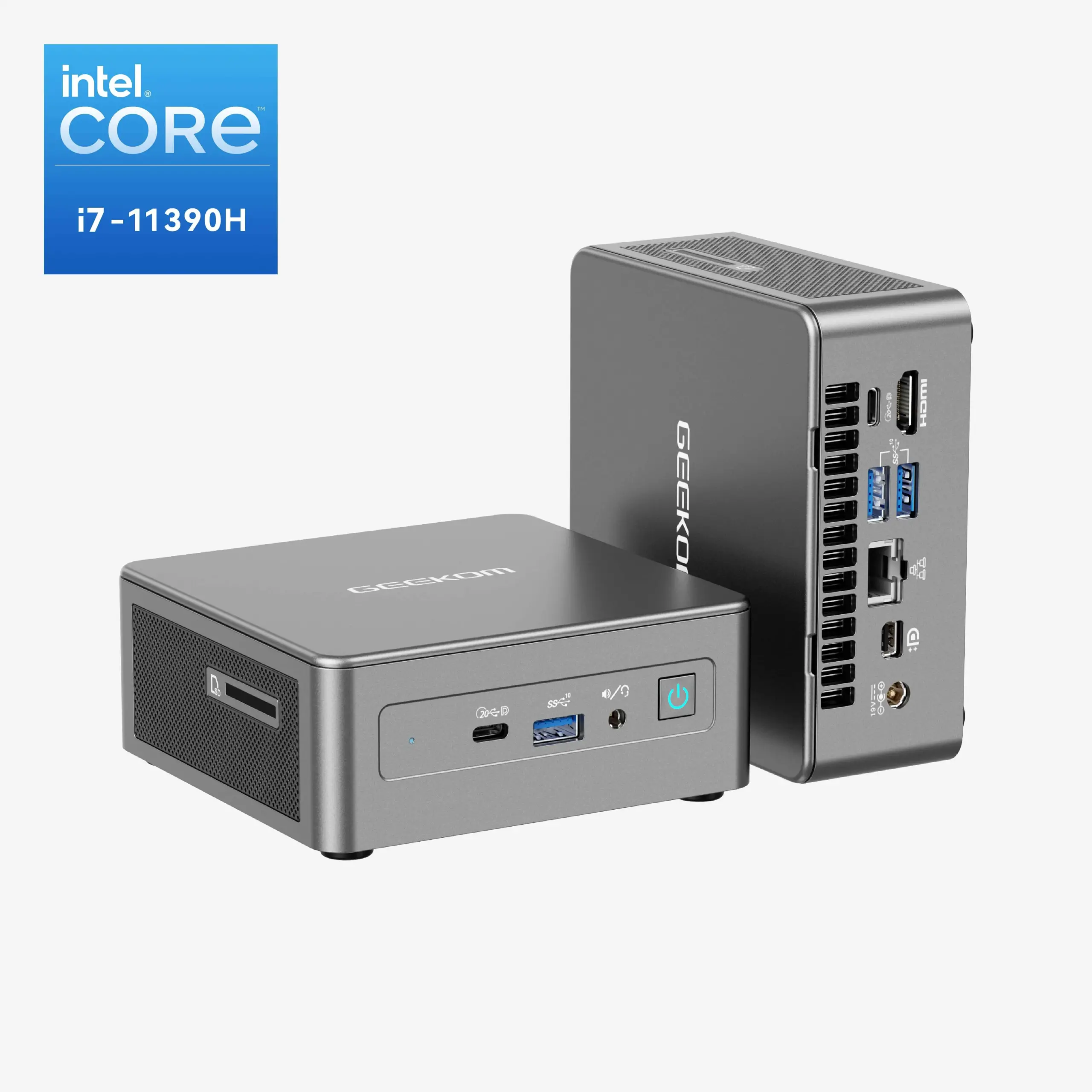
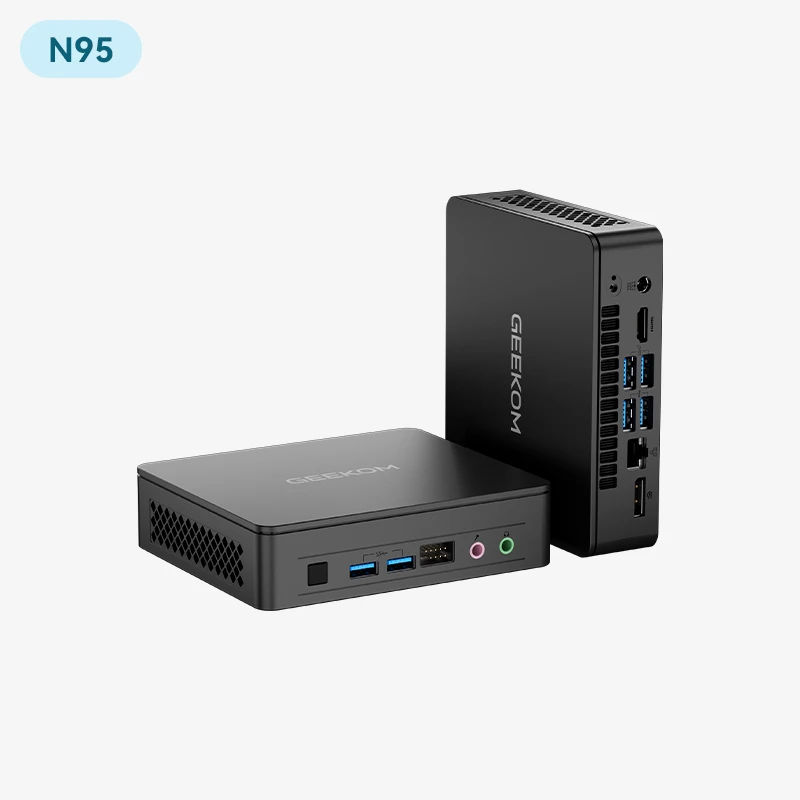
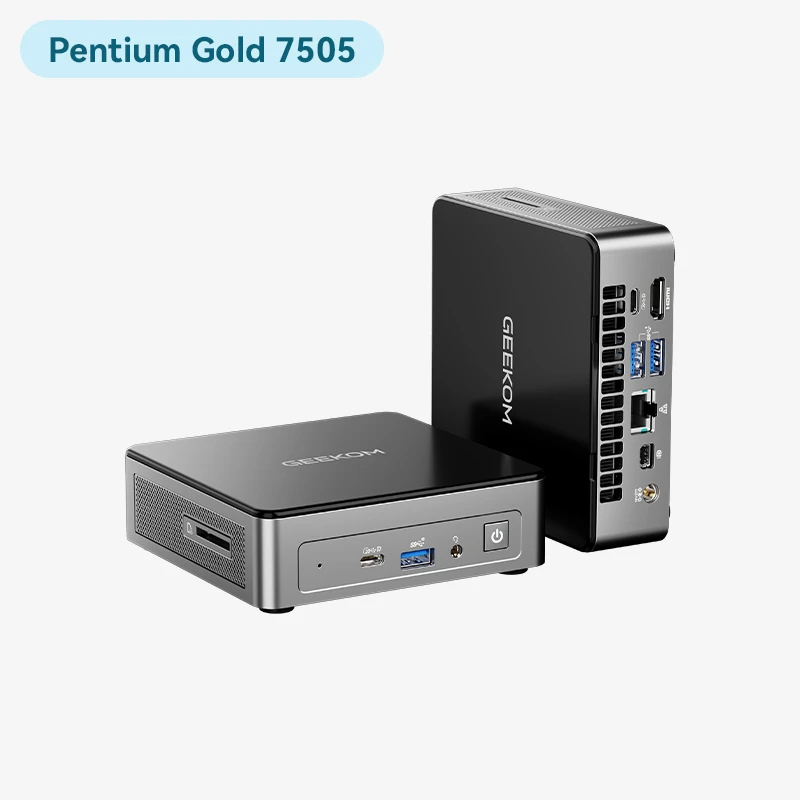
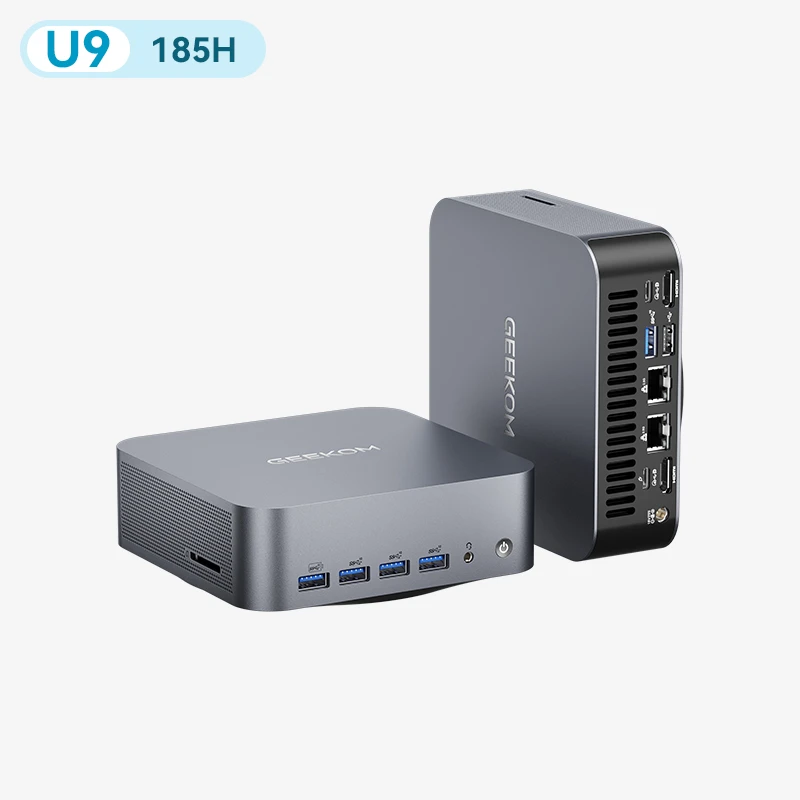
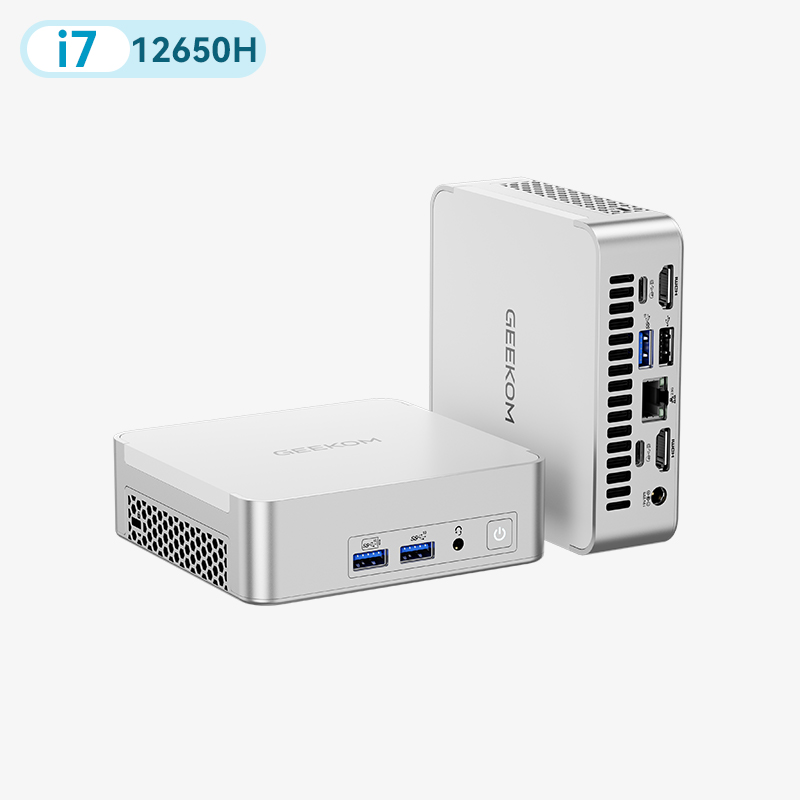
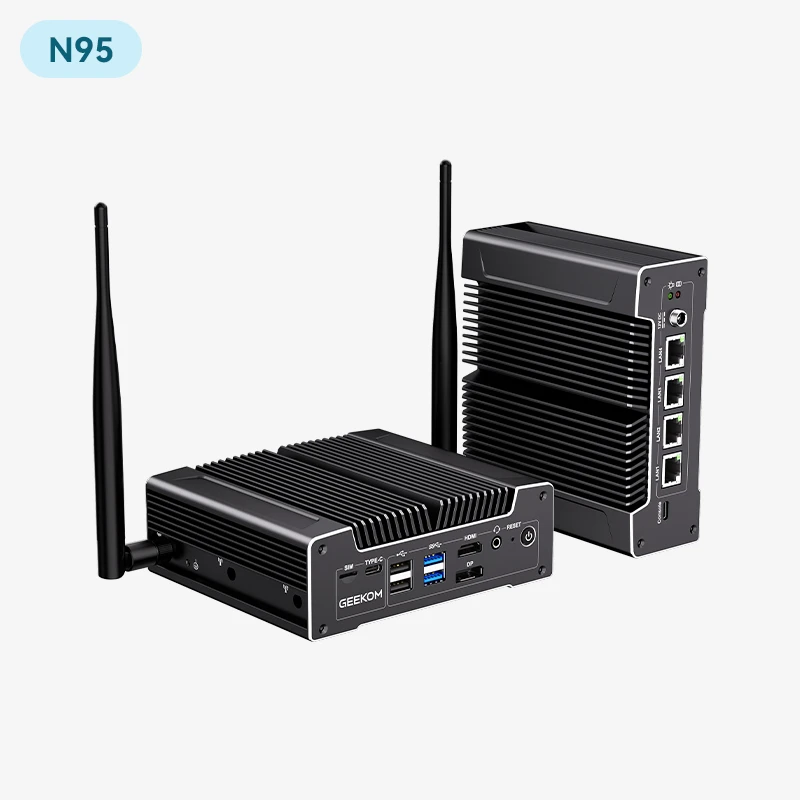
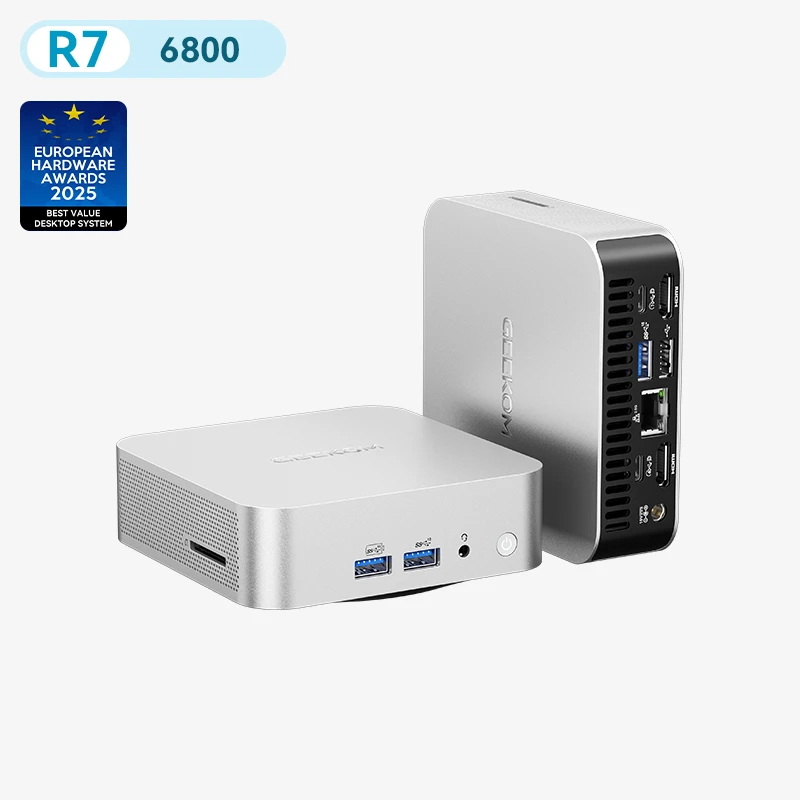
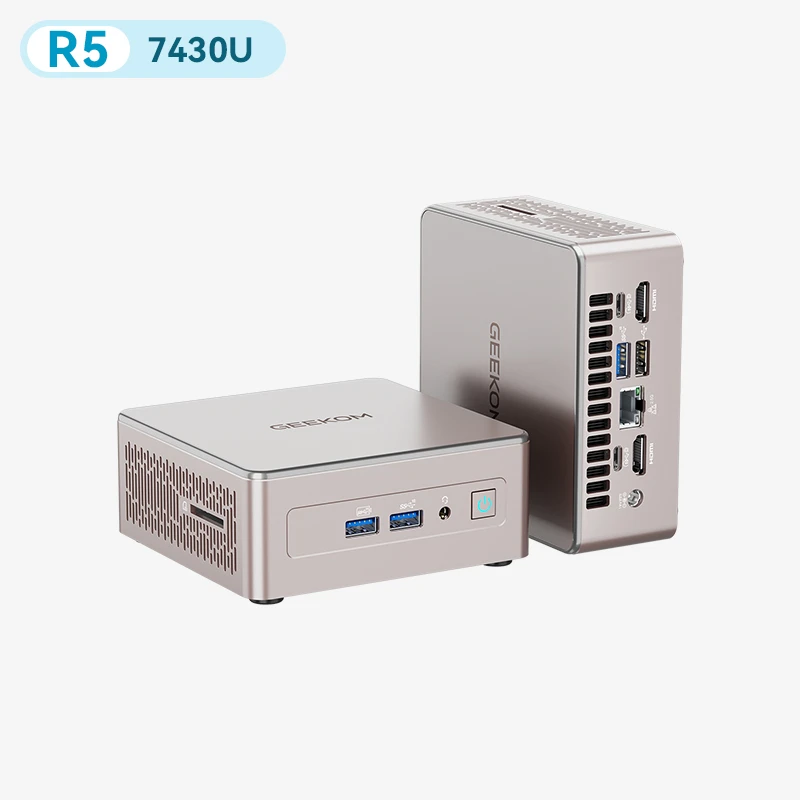
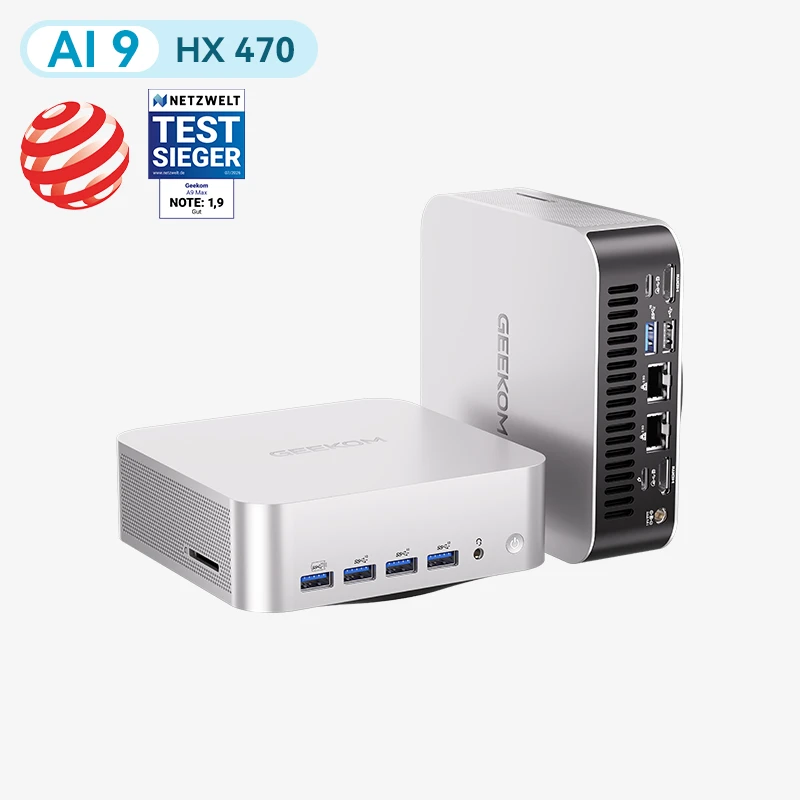
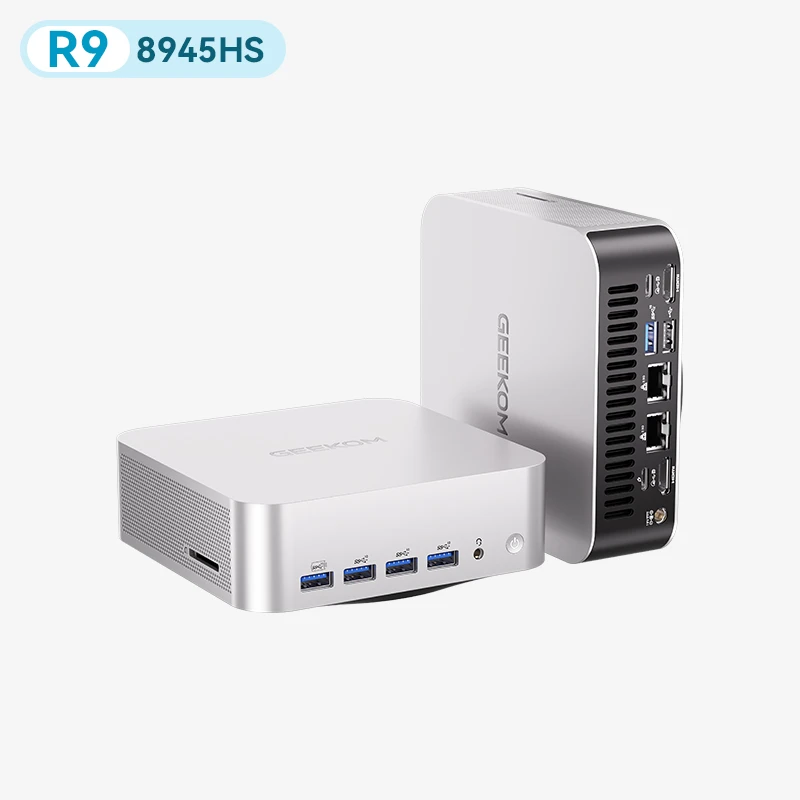
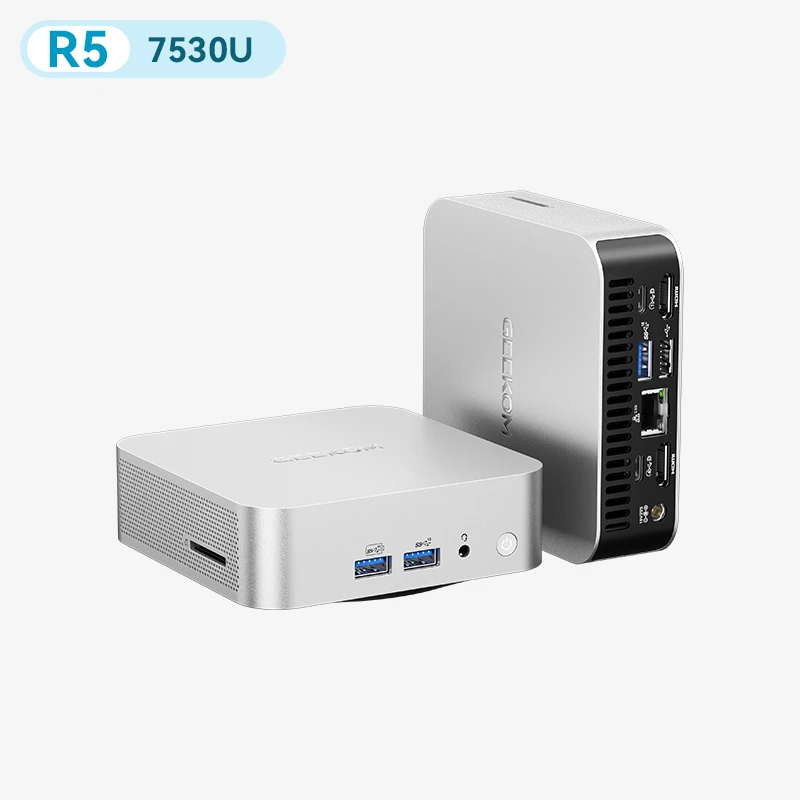
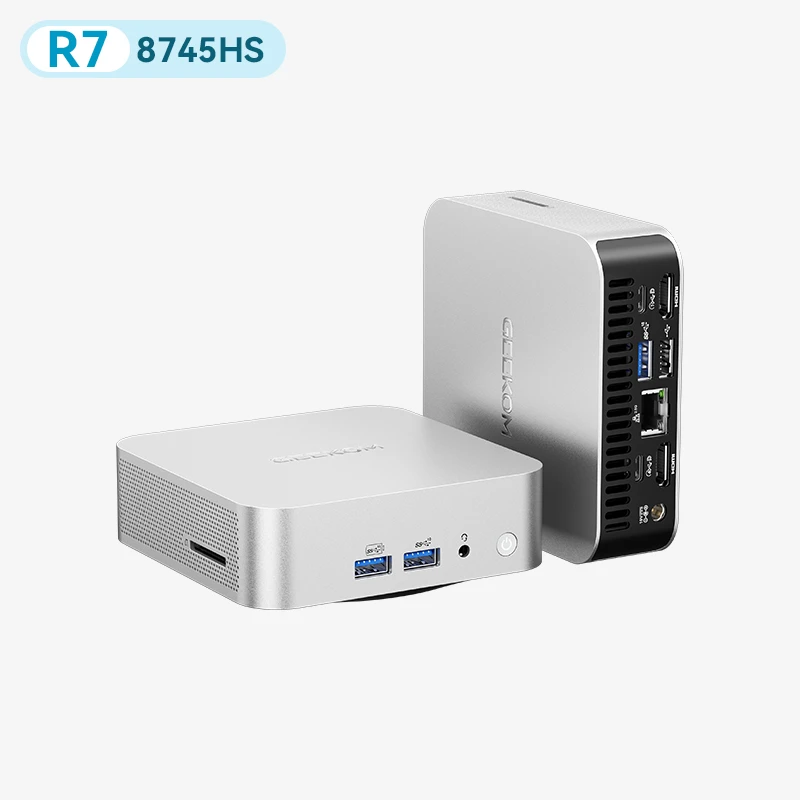
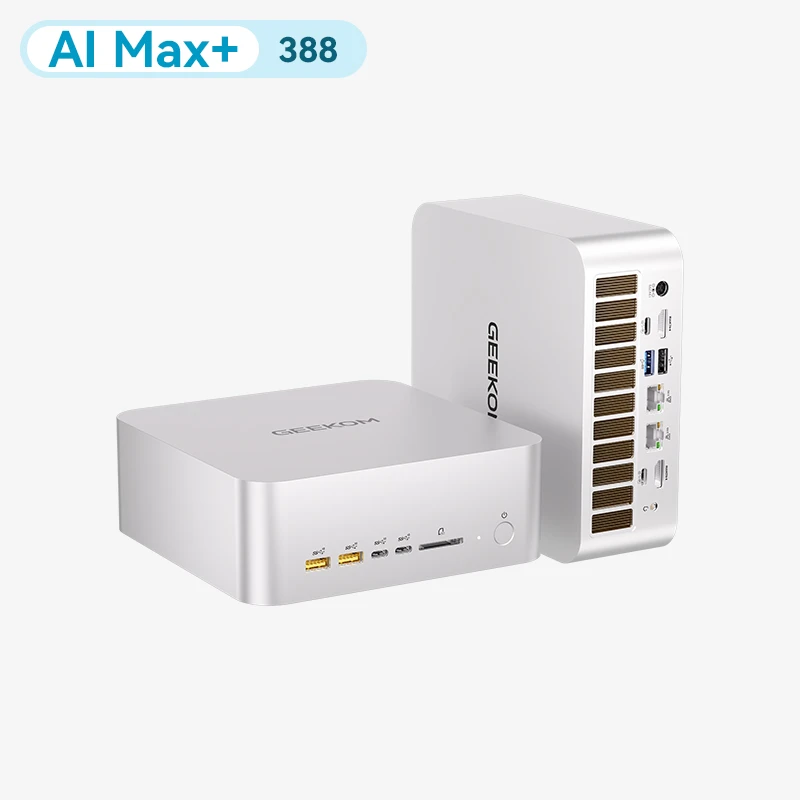
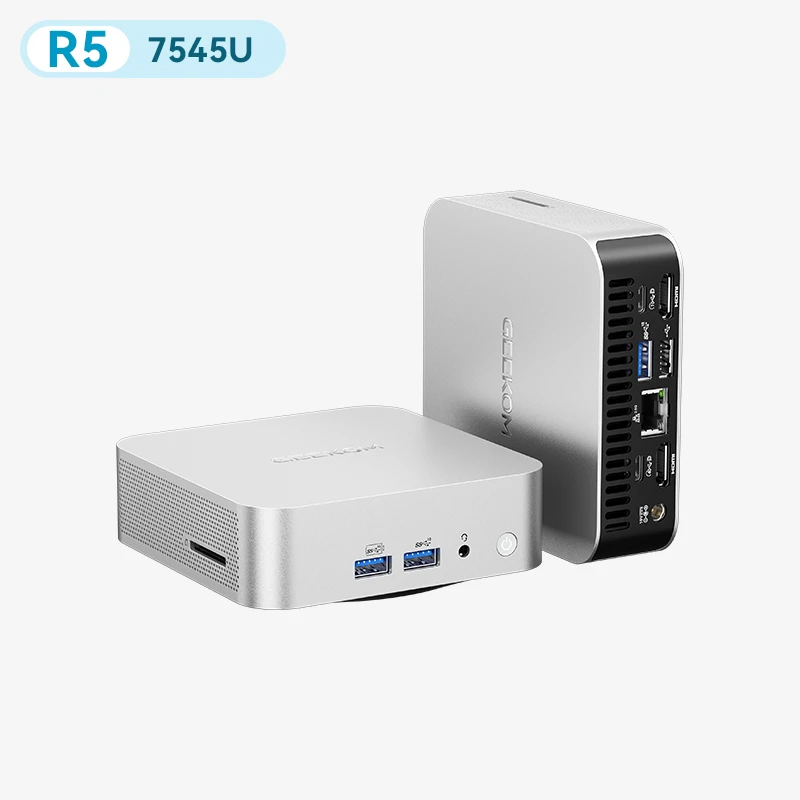
Mini PCs haben oft mehrere Videoausgänge. Prüfen Sie, ob Sie einen Anschluss nutzen, der Bild ausgibt. Bei vielen Modellen sind das die HDMI-Anschlüsse und ein USB4-Port mit DisplayPort-Alt-Modus – etwa bei unseren Mini PCs mit 2 HDMI-Anschlüssen. Bei zwei Monitoren testen Sie jeden Bildschirm zuerst einzeln. Da Mini-PCs ein externes Netzteil nutzen, prüfen Sie außerdem, ob dessen LED leuchtet und der PC wirklich aus dem Ruhezustand erwacht ist.
8. Hinweise auf einen internen Defekt erkennen
Sind alle äußeren Ursachen ausgeschlossen, achten Sie auf Anzeichen eines internen Defekts:
- Der Monitor geht an und sofort wieder aus.
- Er summt, klickt oder riecht heiß bis verschmort.
- Mit einer Taschenlampe ist ein sehr schwaches Bild erkennbar – ein typisches Zeichen für ausgefallene Hintergrundbeleuchtung.
- Selbst das eigene Bildschirmmenü oder der Selbsttest erscheint nicht.
Mögliche Ursachen sind Netzteilplatine, Hintergrundbeleuchtung, Hauptplatine oder Panel. Öffnen Sie den Monitor nicht selbst. Kondensatoren im Inneren können auch im ausgesteckten Zustand gefährliche Spannung speichern. Außerdem lohnt sich der Tausch von Panel oder Platine nach Ablauf der Garantie selten.
Ziehen Sie zum Test das Videokabel ab. Erscheint dann ein Bildschirmmenü oder die Meldung „Kein Signal“, schaltet der Monitor zumindest ein. Die Ursache liegt dann eher bei PC, Eingang oder Kabel.
Kein Signal oder komplett tot? So erkennen Sie den Unterschied
Ein komplett toter Monitor zeigt keine LED, kein Herstellerlogo, kein Menü und reagiert nicht auf die Ein-/Aus-Taste. Die Ursache liegt dann bei Stromkabel, Steckdose, Netzteil, Steckdosenleiste oder der internen Stromversorgung. Starten Sie mit dem Stromlos-Machen und einer anderen Wandsteckdose.
Anders ist es, wenn der Monitor angeht, aber nichts anzeigt. Dann sehen Sie eine weiße, blaue, gelbe oder orange LED, ein schwarzes Panel, die Eingangsbezeichnung oder „Kein Signal“. Der Monitor hat Strom, bekommt aber kein verwertbares Bildsignal. Wahrscheinliche Ursachen sind der gewählte Eingang, die HDMI-/DisplayPort-/USB-C-Verbindung, ein Adapter, der Grafikausgang des PCs oder die Grafikeinheit. Startet Ihr PC, aber es kommt kein Bild, testen Sie zuerst ein anderes Kabel und einen anderen Bildschirm – bevor Sie Treiber neu installieren oder einen neuen Monitor kaufen.
Der Unterschied ist wichtig: Ein Monitor mit Strom kann fast immer sein eigenes Menü anzeigen. Bleibt er auch ohne Videokabel ohne Menü und Selbsttestbild, gehen Sie zurück zu den Strom- und Hardware-Prüfungen.
Wann Sie eine Fachwerkstatt einschalten sollten
Wenden Sie sich an den Hersteller oder eine Fachwerkstatt, wenn der Monitor noch Garantie hat, klare Anzeichen eines internen Defekts zeigt oder den Selbsttest nicht besteht, obwohl Kabel und PC ausgeschlossen sind. Innerhalb der ersten zwei Jahre nach Kauf greift in Deutschland zusätzlich die gesetzliche Gewährleistung gegenüber dem Händler. Notieren Sie vorher Modellnummer, LED-Verhalten, genaue Fehlermeldung sowie die getesteten Geräte und Kabel – das beschleunigt die Hilfe deutlich.
Vergleichen Sie bei einem älteren Einstiegsmonitor den schriftlichen Kostenvoranschlag mit dem Preis eines neuen Geräts. Bei einem neuen, hochauflösenden oder farbkritischen Display kann sich eine Reparatur lohnen. Bei einem einfachen Modell mit defekter Netzteilplatine oder Hintergrundbeleuchtung meist nicht. Nutzen Sie den Monitor sofort nicht mehr, wenn er verschmort riecht, sichtbar beschädigt ist oder sich immer wieder abschaltet.
Häufig gestellte Fragen
Warum geht mein Monitor nicht an, obwohl er eingesteckt ist?
Eingesteckt heißt nicht, dass Strom ankommt. Steckdosenleiste, Wandsteckdose, Stromkabel, externes Netzteil oder die Netzteilplatine im Monitor können ausfallen. Testen Sie die Steckdose mit einem anderen Gerät, stecken Sie das Kabel an beiden Enden neu ein und machen Sie den Monitor stromlos, bevor Sie von einem Defekt ausgehen.
Warum zeigt mein Monitor „Kein Signal“?
„Kein Signal“ bedeutet: Der Monitor hat Strom, bekommt über den gewählten Eingang aber kein verwertbares Bild. Meist gibt der PC kein Bild aus, das Videokabel sitzt locker oder die HDMI-, DisplayPort- bzw. USB-C-Quelle funktioniert nicht richtig. Beginnen Sie mit Lösung 5 und 6.
Monitor bleibt schwarz – was tun?
Prüfen Sie zuerst die Power-LED. Leuchtet sie nicht, liegt es an der Stromversorgung (Lösung 1–4). Leuchtet sie, kontrollieren Sie Eingang und Videokabel (Lösung 5 und 6) und testen Sie anschließend mit einem anderen Gerät (Lösung 7).
Wie setze ich einen Monitor zurück?
Öffnen Sie das Bildschirmmenü über die Menü-Taste oder den Joystick. Suchen Sie unter System, Einstellungen oder Sonstiges nach Werkseinstellungen oder Alles zurücksetzen. Dabei gehen eigene Bild- und Eingangseinstellungen verloren. Ein Zurücksetzen ist etwas anderes als Stromlos-Machen und funktioniert nur, wenn der Monitor angeht und sein Menü anzeigt.
Der PC läuft, aber der Monitor zeigt kein Bild – warum?
Auch wenn Lüfter und LEDs laufen, kann der PC die Grafikeinheit nicht initialisieren oder über den gewählten Anschluss kein Bild ausgeben. Mögliche Ursachen sind GPU, Grafikausgang, Kabel, Adapter oder ein hängender Startvorgang. Testen Sie den Monitor an einem anderen Gerät und einen anderen Bildschirm am PC.
Woran erkenne ich, dass ein Monitor kaputtgeht?
Typische Anzeichen sind kurze Aussetzer, Flackern, dunkles oder ungleichmäßiges Licht, langsames Hochfahren, Farbflecken, Streifen, eingebrannte Bilder oder ein Monitor, der sich ständig an- und ausschaltet. Bleiben die Probleme auch an einem anderen Gerät bestehen, ist der Monitor sehr wahrscheinlich defekt.
Kann ein defekter PC dazu führen, dass der Monitor kein Signal bekommt?
Ja. Ein defekter PC kann aufhören, ein Bild zu senden. Der Monitor bleibt dann im Standby oder zeigt „Kein Signal“ und wirkt dadurch ausgeschaltet. Einen Monitor ganz ohne LED erklärt das aber meist nicht. Ein Test mit einem anderen PC oder Bildschirm zeigt, welche Seite weitere Prüfung braucht.
Fazit: In dieser Reihenfolge prüfen
Gehen Sie systematisch vor: Stromkabel und Steckdose prüfen, Steckdosenleiste umgehen, Monitor stromlos machen und die LED deuten. Wählen Sie danach den richtigen Eingang, stecken oder tauschen Sie das Videokabel und testen Sie mit einem anderen Gerät. So finden Sie heraus, ob der Fehler am Bildschirm oder am PC liegt – und kaufen keinen neuen Monitor, wenn eigentlich nur ein lockeres HDMI-Kabel, der falsche Eingang oder eine defekte Steckdose schuld war.
Leuchtet der Monitor nach den Strom-Prüfungen nicht auf, riecht er verschmort, schaltet er sich häufig ab oder zeigt er auch ohne Videokabel kein Menü, hören Sie hier auf. Kontaktieren Sie dann den Garantieservice oder denken Sie über einen Ersatz nach. Die meisten „Kein Signal“-Probleme sind harmlos – und schnell gelöst, sobald Sie einen Signalfehler von einem Stromfehler unterscheiden können.