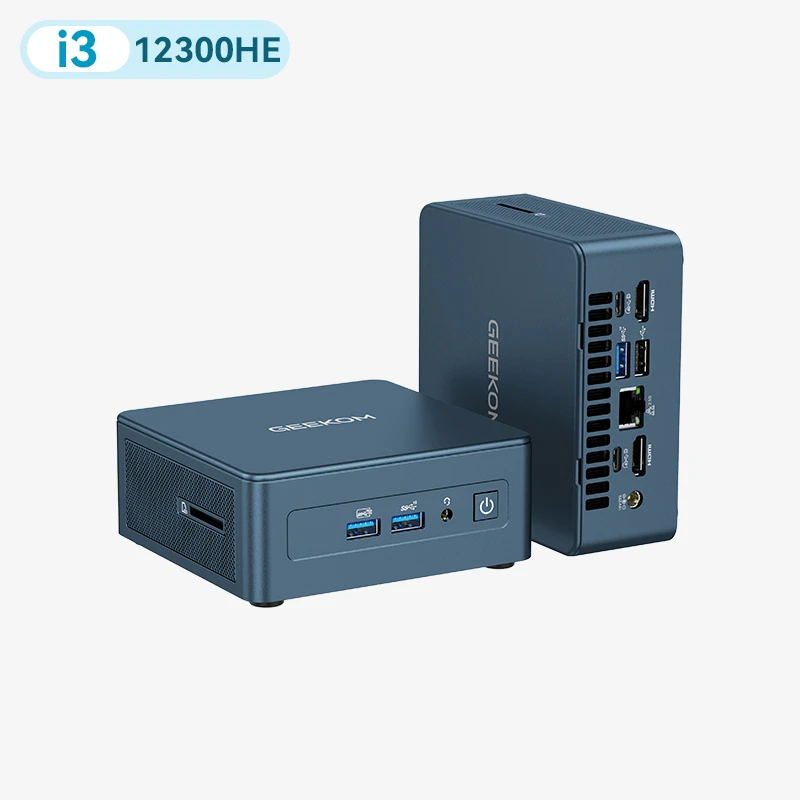
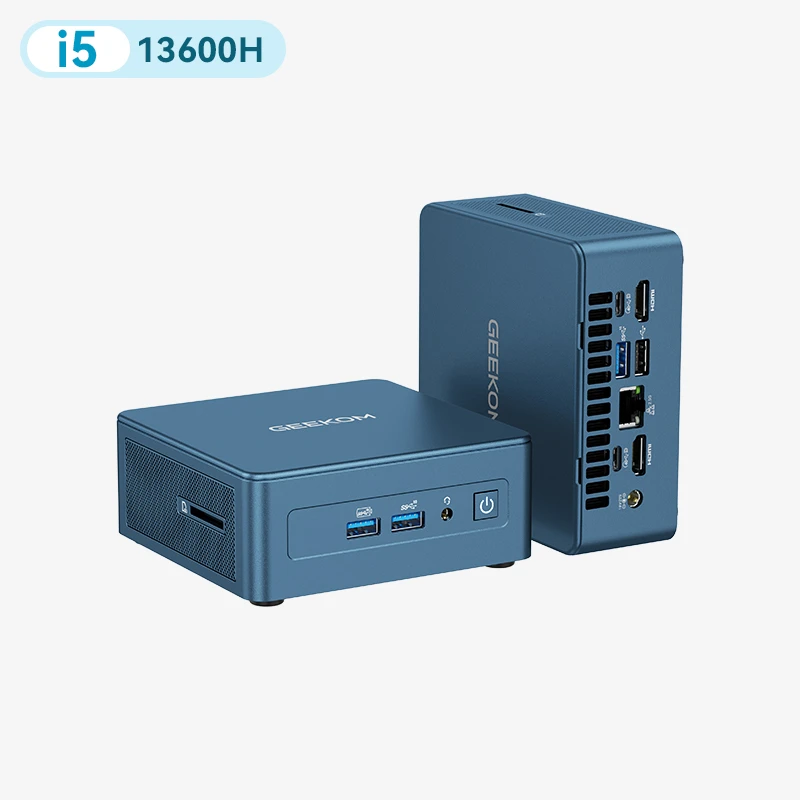
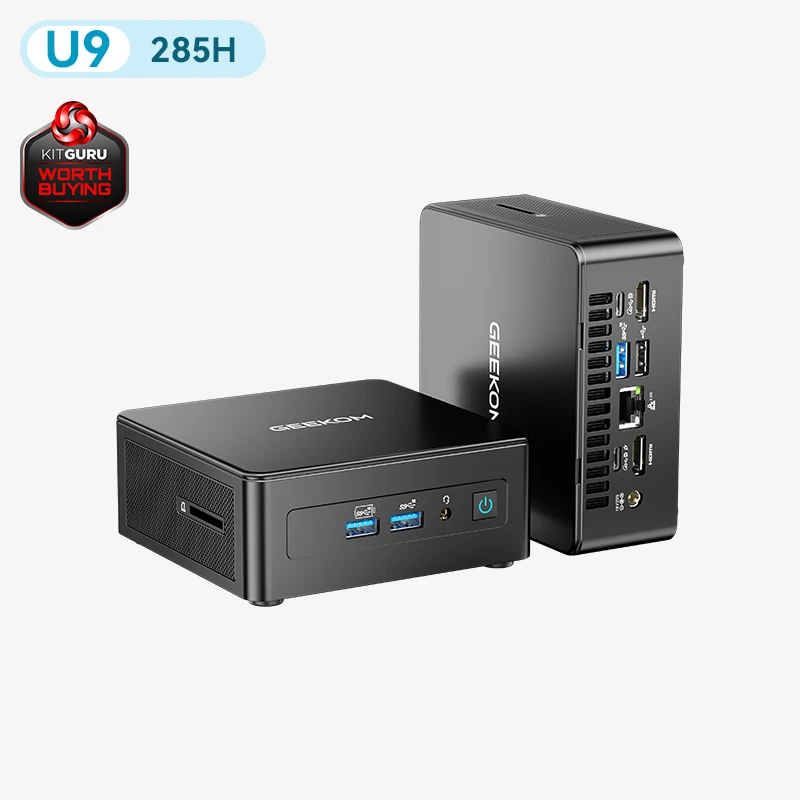
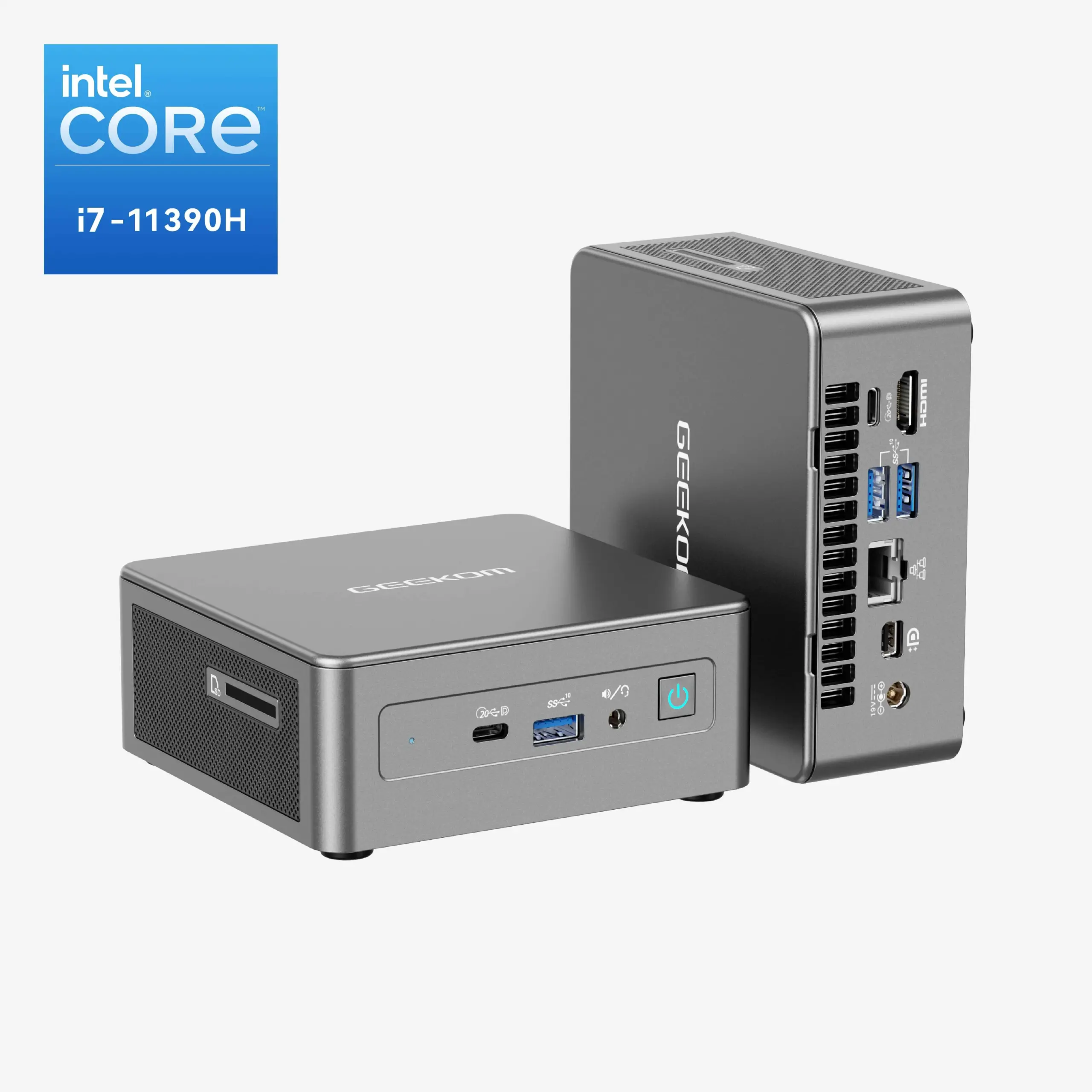
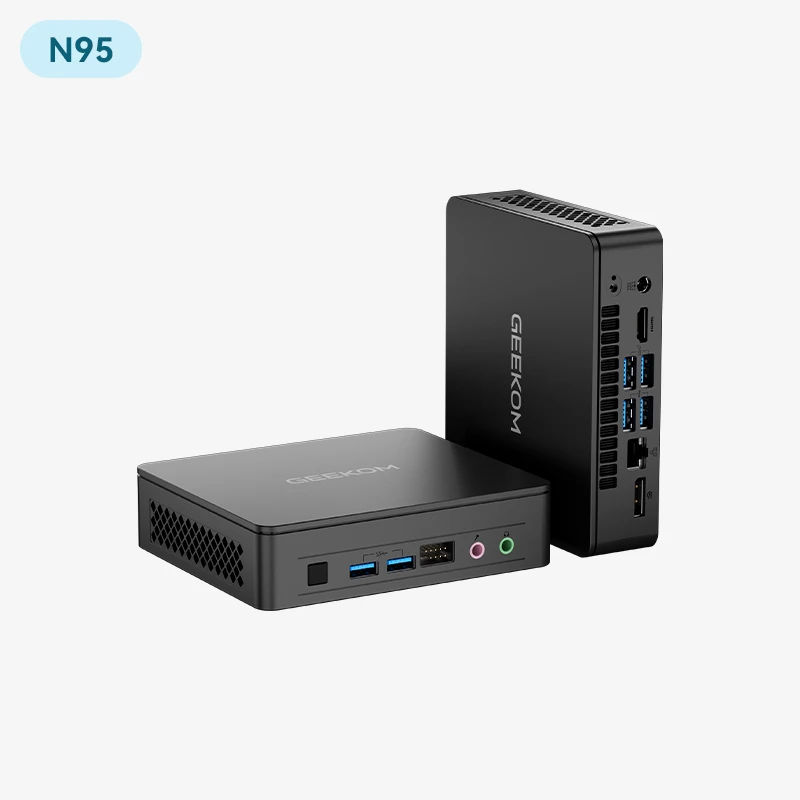
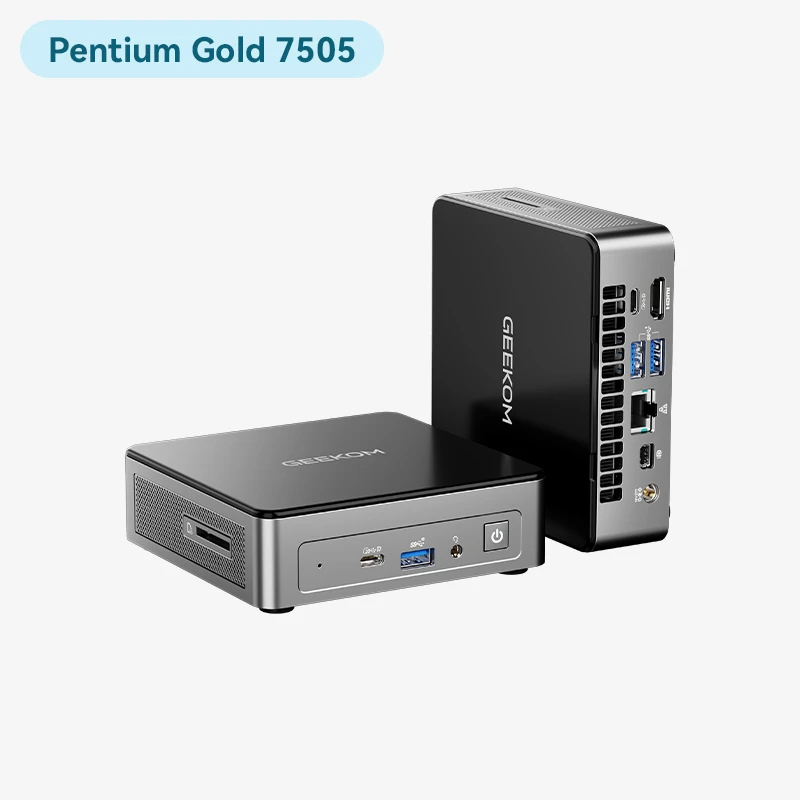
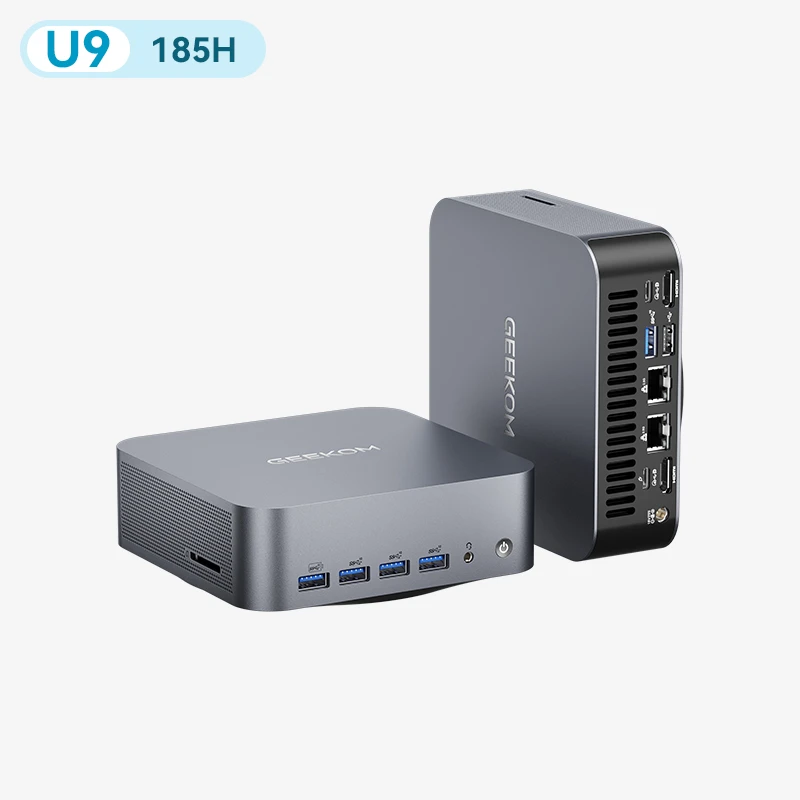
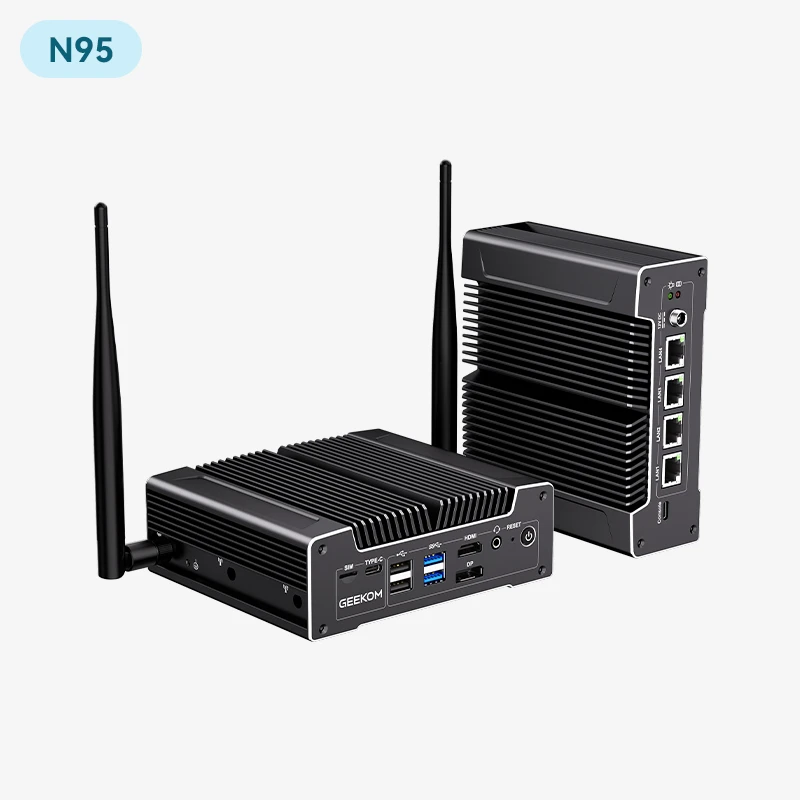





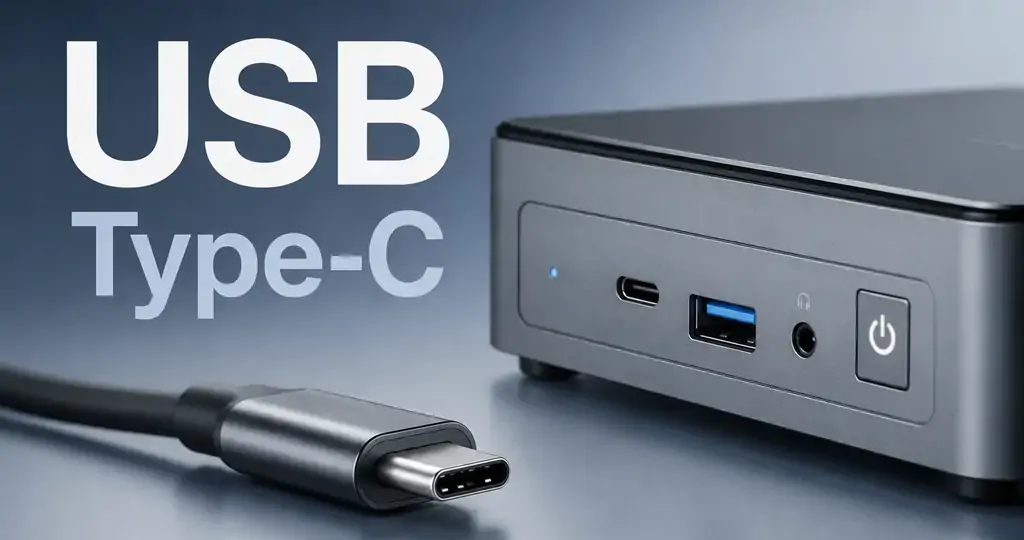
USB-C (oder USB Type-C) ist ein verdrehsicherer Anschluss, der Datenübertragung, Videoausgabe und Stromversorgung über einen einzigen Port abwickelt. Genau deshalb hat sich USB-C zu einem zentralen Standard in PCs der neuesten Generation entwickelt.
Heute findet man den Anschluss auf Laptops, Mini PCs und Monitoren – vor allem in modernen Setups, in denen Vielseitigkeit und Platzersparnis zählen.
Vorangetrieben wurde die Verbreitung dieses Anschlusstyps auch durch die Notwendigkeit, fortschrittliche Technologien für Datenübertragung und Energiemanagement zu unterstützen, etwa USB Power Delivery, USB4 und Thunderbolt.
Was ist der USB-C-Anschluss und warum ist er so vielseitig?
Der USB-Type-C-Anschluss dient dazu, Stromversorgung, Datenübertragung und Videoausgabe über eine kompakte, verdrehsichere Verbindung zu steuern. USB-C kommt heute auf Laptops, Mini-PCs, Monitoren, Smartphones und vielen weiteren Geräten zum Einsatz, weil sich Zubehör und Peripherie über einen einzigen Port anschließen lassen.
Wichtig zu wissen ist allerdings: Die verfügbaren Funktionen können sich je nach Gerät und verwendetem Kabel unterscheiden. Zwei USB-C-Ports können identisch aussehen, aber sehr unterschiedliche Leistung bieten.
Auf manchen Geräten wird USB-C vor allem zum Laden oder zur Datenübertragung genutzt, während der Anschluss auf moderneren Laptops und Mini PCs zu einem echten universellen Verbindungspunkt für Bildschirme, Peripherie und Stromversorgung werden kann.
Die nützlichsten Funktionen des USB-C-Anschlusses in der Praxis
Sehen wir uns an, welche Funktionen von USB-C am nützlichsten sind und welche konkreten Vorteile sie im Alltag bringen:
- Monitore und Zubehör anschließen. Ein USB-C-Anschluss kann das Videosignal an externe Monitore übertragen und Peripherie über einen USB-C-Hub oder eine Dockingstation anbinden. In manchen Fällen kann ein USB-C-Monitor das angeschlossene Gerät sogar mit einem einzigen Kabel mit Strom versorgen.
- Weniger Kabel auf dem Schreibtisch. USB Type-C bündelt Stromversorgung, Daten und Video in einer einzigen Verbindung – das macht das Setup aufgeräumter und einfacher in der Handhabung.
- Verschiedene Geräte mit Strom versorgen. Dank USB Power Delivery (USB-PD) können manche USB-C-Ports Laptops, Mini PCs, mobile Monitore und andere Geräte über dasselbe Kabel mit Strom versorgen.
- Dateien mit hoher Geschwindigkeit übertragen. Standards wie USB 3.2, USB4 und Thunderbolt ermöglichen schnelle Übertragungen – auch bei großen Dateien, Backups und Videoinhalten.
Gerade durch diese Kombination aus Funktionen gilt USB-C heute als Schlüsselstandard für moderne Konnektivität – besonders bei kompakten Geräten und minimalistischen Arbeitsplätzen.
USB-C vs. USB-A und HDMI: die echten Unterschiede und die richtige Wahl
Um den Wert von USB-C wirklich einzuordnen, lohnt sich der Vergleich mit den nach wie vor weit verbreiteten Standards USB-A und HDMI. Auch wenn sie oft gemeinsam genannt werden, handelt es sich um Technologien mit unterschiedlichen Aufgaben, die sich im Alltag dank der Vielseitigkeit von USB Type-C jedoch überschneiden können.
| Merkmal | USB-A | USB-C (USB Type-C) | HDMI |
|---|---|---|---|
| Hauptfunktion | Datenübertragung und einfache Stromversorgung | Daten, Strom und Video in einem Port | Audio- und Videoübertragung |
| Typischer Einsatz | Klassische Peripherie (Maus, USB-Sticks, Tastatur) | Laptops, Mini-PCs, Smartphones, Dockingstations | Monitore, TVs, Beamer |
| Videounterstützung | Nein | Ja (mit DisplayPort Alt Mode oder Thunderbolt) | Ja |
| Geräte laden | Eingeschränkt | Power Delivery bis hohe Leistung | Nein |
| Datengeschwindigkeit | Mittel (je nach Standard) | Hoch (USB 3.2, USB4, Thunderbolt) | Nicht für Datenübertragung ausgelegt |
USB-A vs. USB-C
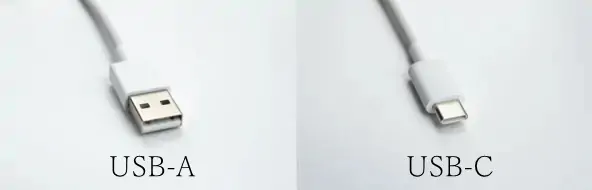
USB-A war über Jahre der am weitesten verbreitete Anschluss an Computern und Peripherie, bringt aber einige Einschränkungen mit: größere Bauform, kein verdrehsicherer Stecker und überwiegend auf Daten und einfaches Laden beschränkt.
Viele Nutzerinnen und Nutzer verwenden weiterhin Geräte mit USB-A-Ports – deshalb sind USB-C-auf-USB-A-Adapter nach wie vor verbreitet. Allerdings lassen sich darüber nicht immer alle erweiterten Funktionen von USB Type-C nutzen, vor allem nicht für Video und hohe Geschwindigkeiten.
Mit der Zeit setzen neuere Geräte zunehmend auf Konfigurationen, die hauptsächlich auf USB-C basieren – um die Abhängigkeit von Adaptern zu verringern und die Verwaltung der Peripherie zu vereinfachen.
USB-C vs. HDMI: was sich wirklich ändert
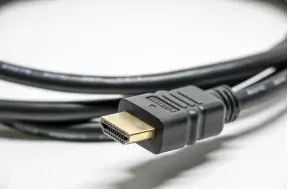
Die Wahl zwischen USB-C und klassischem HDMI hängt vom Einsatzzweck ab.
HDMI ist nach wie vor der unmittelbarste Standard, um Monitore und TVs anzuschließen – dank universeller Kompatibilität und einfacher Bedienung. Es ist eine Plug-and-Play-Lösung, die ohne besondere Konfiguration funktioniert.
USB-C ist dagegen vielseitiger: Neben der Videoübertragung kann der Anschluss Stromversorgung und Datenübertragung über eine einzige Verbindung abwickeln, sofern die Hardware das unterstützt. Bei GEEKOM Mini PCs kann neben dem USB-Type-C-Port ein kleines Symbol erscheinen (etwa ein Monitor oder ein Blitz), das auf bestimmte Funktionen wie Videoausgabe oder Stromversorgung per Power Delivery hinweist.
Wann USB-C, USB-A oder HDMI wählen
Die Wahl zwischen USB-C, USB-A und HDMI richtet sich in erster Linie nach dem Einsatzzweck:
- USB-A – klassische Peripherie und ältere Geräte.
- HDMI – direkte Videoverbindung für Monitore, TVs und Beamer.
- USB-C – moderne Lösung für Notebooks, Mini PCs und Dockingstations (Daten, Video und Stromversorgung).
Aus diesen Gründen wird USB Type-C in modernen Arbeitsumgebungen tendenziell zur ersten Wahl – weil es Kabel reduziert und Verbindungen zentralisiert.
USB-C-Hub oder Dockingstation: was Sie wirklich brauchen
USB-C-Hub und Dockingstation werden oft verwechselt, decken in Wirklichkeit aber unterschiedliche Bedürfnisse ab. Die folgende Tabelle zeigt die wichtigsten Unterschiede, damit Sie einschätzen können, welche Lösung besser zu Ihrem Alltag passt:
| Merkmal | USB-C-Hub | Dockingstation |
|---|---|---|
| Hauptziel | Verfügbare Ports erweitern | Einen kompletten Arbeitsplatz schaffen |
| Anzahl der Anschlüsse | Begrenzt (USB, HDMI, SD) | Sehr umfangreich (mehrere Monitore, Ethernet, Peripherie) |
| Stromversorgung | Versorgt das Gerät meist nicht | Versorgt oft auch Notebooks und Mini-PCs |
| Größe | Kompakt und tragbar | Größer, für den Schreibtisch |
| Idealer Einsatz | Mobilität, Reisen, Basisnutzung | Homeoffice, fester Arbeitsplatz |
| Preis | Günstiger | Teurer, dafür vollständiger Arbeitsplatz |
Ein Hub eignet sich für alle, die nur wenige zusätzliche Ports benötigen – besonders unterwegs. Eine Dockingstation ist dagegen für vollständigere, feste Arbeitsplätze gedacht. USB-C- oder Thunderbolt-Dockingstations erlauben es, mehrere Monitore anzuschließen, das Gerät mit Strom zu versorgen und leistungsstarke Peripherie zu verwalten – setzen aber immer eine Prüfung der Systemkompatibilität voraus.
Sind alle USB-C-Kabel gleich?
Nein, USB-C-Kabel sind nicht alle gleich – sie als gleichwertig zu betrachten, ist einer der häufigsten Fehler.
Auch wenn der Stecker identisch ist, unterstützt nicht jedes USB-C-Kabel dieselben Funktionen. Manche dienen nur zum Laden, andere zur Datenübertragung, und nur einige unterstützen auch Video und hohe Geschwindigkeiten.
Die wesentlichen Unterschiede betreffen:
- Übertragungsgeschwindigkeit (USB 2.0, USB 3.2, USB4);
- Videounterstützung (nicht immer vorhanden);
- Ladeleistung (Power Delivery).
Ein günstiges USB-C-Kabel kann beispielsweise ein Smartphone problemlos laden, aber weder einen 4K-Monitor ansteuern noch Dateien mit hoher Geschwindigkeit übertragen.
Das richtige USB-C-Kabel erkennen
Um Probleme zu vermeiden, sollten Sie vor der Wahl eines USB-C-Kabels immer einige Spezifikationen prüfen:
- die angegebene Geschwindigkeit (z. B. USB 3.2 oder höher);
- das Vorhandensein von Videounterstützung, falls Sie Monitore anschließen möchten;
- die Kompatibilität mit Power Delivery für das Laden.
Wenn möglich, empfiehlt es sich, USB-IF-zertifizierte oder mit Thunderbolt und USB4 kompatible Kabel zu wählen – besonders für Workstations, Dockingstations und professionelle Arbeitsplätze. Grundsätzlich gilt: Je zertifizierter und aktueller das Kabel, desto wahrscheinlicher unterstützt es alle modernen Funktionen von USB Type-C.
USB-C in Mini PCs: der neue Standard für ein modernes Arbeitsplatz-Setup
Mini PCs sind dank ihrer kompakten Maße und ihrer Fähigkeit, auch auf engem Raum gute Leistung zu bieten, immer weiter verbreitet. In diesem Kontext wird die Verwaltung der Anschlüsse besonders wichtig.
USB-C ist in Mini PCs sehr nützlich, weil sich damit mehrere Funktionen in einem kompakten Port bündeln lassen – das vereinfacht den Anschluss von Monitoren, Peripherie und Zubehör.
Der USB-Type-C-Anschluss im Einsatz bei Mini PCs
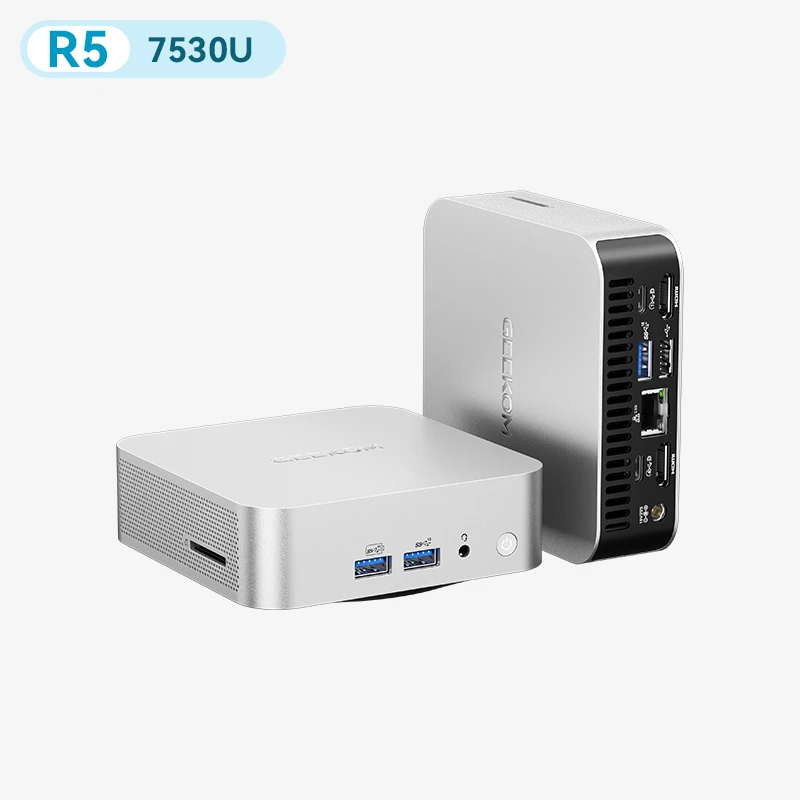
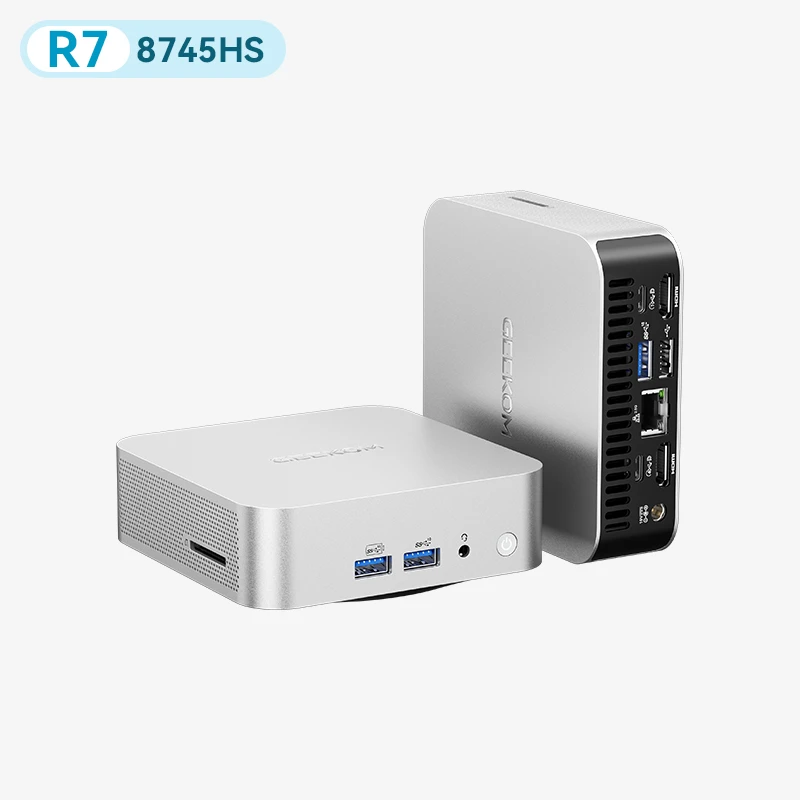
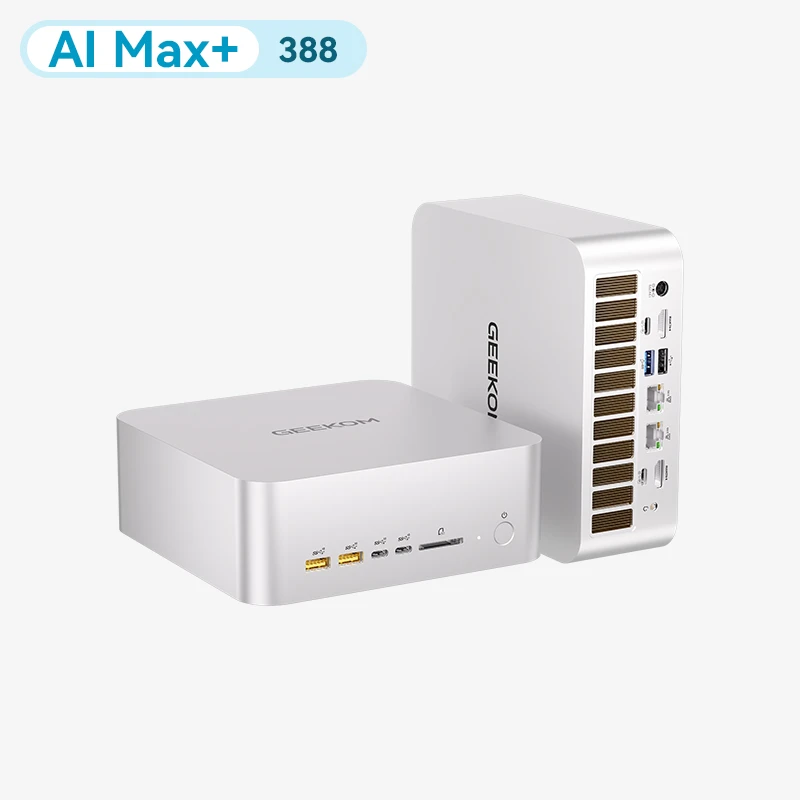
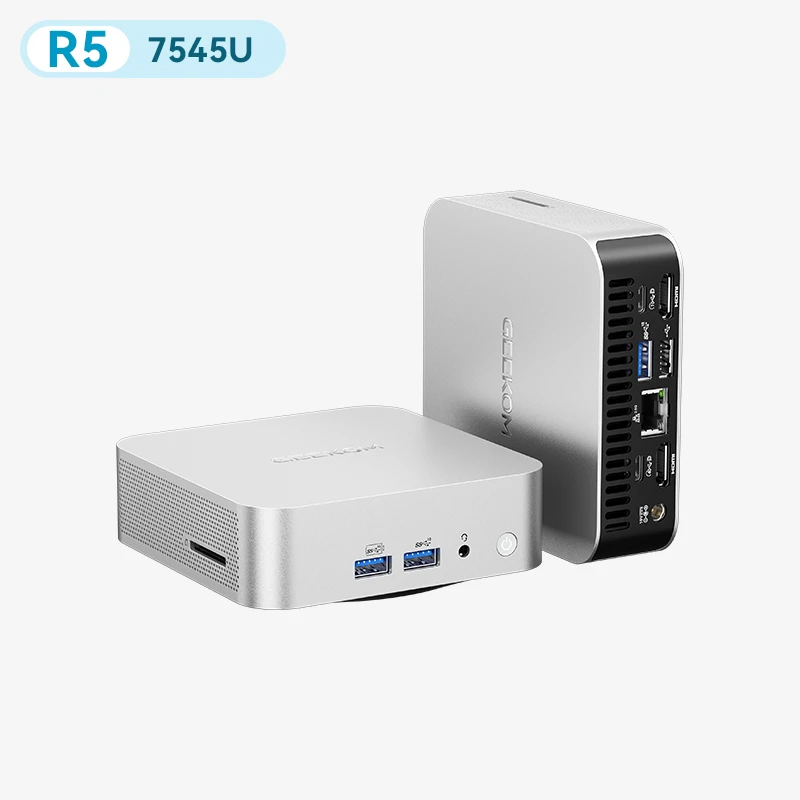
In neueren Mini PCs, einschließlich der GEEKOM-Modelle, fügen sich die USB-Type-C-Ports auf natürliche Weise in einen flüssigeren Alltag ein: Die Verbindung ist nicht länger auf mehrere Ports verteilt, sondern wird zu einem einzigen, aufgeräumten und unmittelbaren Erlebnis. Je nach Bedarf lässt sich derselbe Port nutzen, um einen externen Monitor anzuschließen, Hubs für Peripherie einzubinden, Daten schnell zu übertragen oder – in Modellen mit USB-C Power Delivery – die Stromversorgung zu regeln.
Der USB-C-Anschluss wird in Mini PCs immer wichtiger, weil er den Platz optimiert und Verbindungen vereinfacht. In Modellen der neuesten Generation sorgt das Zusammenspiel mehrerer USB-C-Ports mit HDMI für mehr Flexibilität – vor allem bei Multi-Monitor-Konfigurationen oder kompakten Workstations.
Mobiles Arbeiten mit USB-C, USB-C-Hub und USB-C-auf-HDMI-Kabel
Stellen wir uns eine Fachkraft vor, die einen Mini PC mit USB-C-Anschluss nutzt und zwischen zu Hause und Büro arbeitet. Zum Anschluss des Arbeitsplatzes kann sie eine Dockingstation oder einen USB-C-Hub verwenden und vermeidet so mehrere einzelne Kabel.
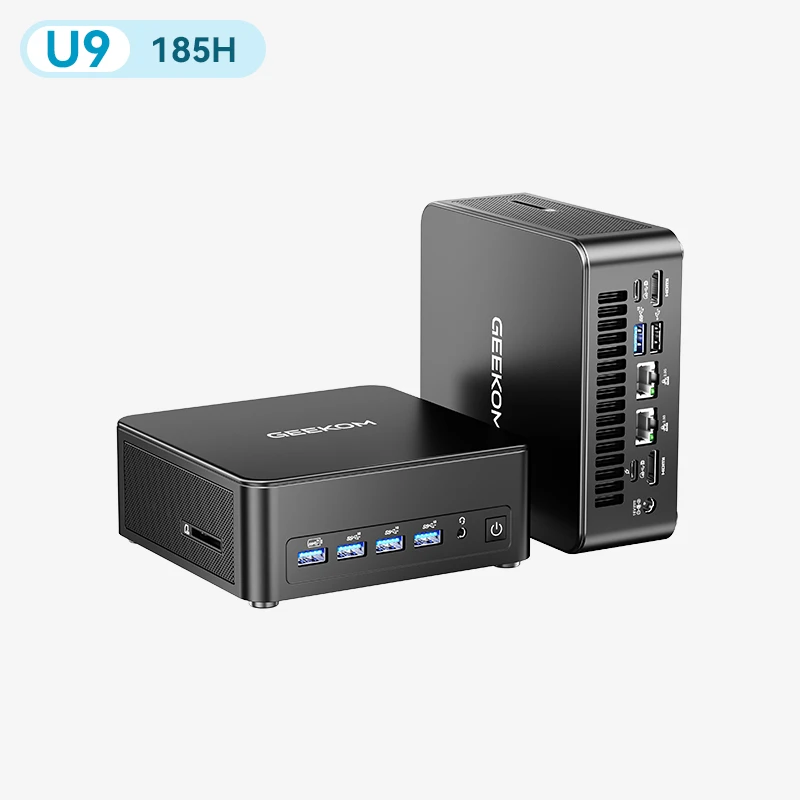
In diesem Szenario vereint der GEEKOM Mini IT12 Ports für USB4, USB 3.2 und HDMI und bietet damit mehr Flexibilität bei der Verwaltung von Monitoren, Peripherie und Datenübertragung. Eine solche Konfiguration ist ideal für einen kompakten, aufgeräumten Arbeitsplatz.
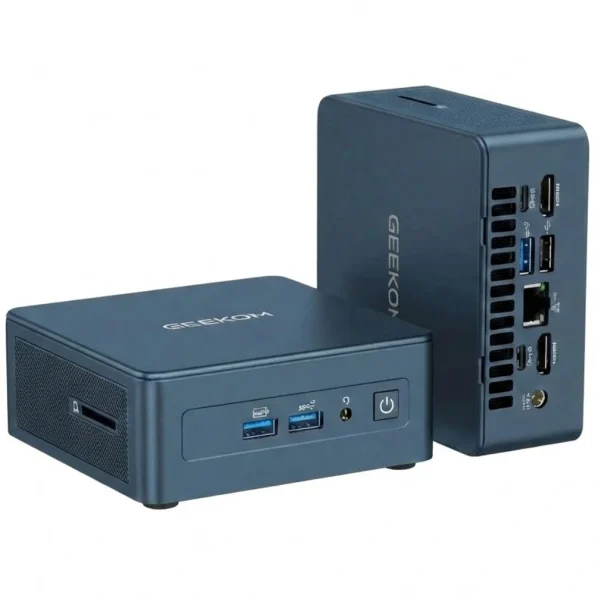
- Intel® Core™ Ultra 5 125U KI-NPU Xe-LPG AV1 8K Wi-Fi 7 BT 5.4
- Intel® Core™ i5-12450H 8 Kerne bis 4,4 GHz UHD Wi-Fi 6E BT 5.2
- Bis 64 GB RAM + 5 TB Speicher DDR Dual-Channel PCIe 4.0 M.2 SATA 2,5″ HDD
- USB4 40 Gbps 8K Video Power Delivery
- Bis 4 Displays 4K/8K 6× USB SD-Kartenleser Kensington Lock
- IceBlast 2.0 Kühlung Dual-Heatpipe leiser Betrieb
- Windows 11 Pro Linux kompatibel sofort startklar
Tastatur und Maus lassen sich über einen Hub anschließen, während andere Geräte ein einfaches USB-Type-C-Kabel für Daten oder Stromversorgung nutzen. In manchen Fällen ist auch ein USB-C-auf-Klinke-Adapter für die Audioausgabe möglich.
Das Ergebnis ist ein aufgeräumterer Arbeitsplatz mit weniger Kabeln (kein separates USB-A, HDMI und Netzkabel) und einer einfacheren Verwaltung des Arbeitsbereichs.
Häufige Probleme mit USB-C
Auch wenn USB-C weit verbreitet ist, können Probleme durch Inkompatibilitäten zwischen Monitoren, Kabeln und Peripherie oder durch falsche Einstellungen auftreten.
USB-C überträgt kein Bild auf den Monitor: Ursachen und Lösungen
Eines der häufigsten Probleme ist die fehlende Übertragung des Videosignals vom Gerät zum Monitor über USB-C. Häufig liegt die Ursache nicht in einem Defekt des Geräts, sondern in einer technischen Einschränkung.
Die wichtigsten Gründe sind:
- Nicht jeder USB-C-Port unterstützt die Videoausgabe (erforderlich ist der DisplayPort Alt Mode).
- Manche USB-C-Kabel unterstützen nur Laden oder Datenübertragung.
- Das Kabel ist möglicherweise nicht mit Video-Standards kompatibel.
In diesen Fällen empfiehlt es sich:
- zu prüfen, ob der Port den DisplayPort Alt Mode unterstützt;
- ein USB-C-Kabel zu verwenden, das mit USB 3.2, USB4 oder Thunderbolt kompatibel ist;
- alternativ einen USB-C-auf-HDMI-Adapter zu nutzen.
Das Laden über USB-C ist langsam
Wenn das Laden über USB-C langsam ist, kann das am verwendeten Netzteil, am Kabel oder an fehlender Kompatibilität mit dem Standard USB Power Delivery (USB-PD) liegen.
In vielen Fällen tritt das Problem auf, wenn nicht originale Netzteile oder Netzteile mit unzureichender Leistung verwendet werden, die nicht zum Energieprofil des Laptops oder Mini-PCs passen. Auch das USB-C-Kabel spielt eine entscheidende Rolle, da nicht jedes Kabel die gleiche Leistungsabgabe oder den maximalen Strom unterstützt.
Das Phänomen tritt besonders bei Geräten mit hohem Energiebedarf auf, etwa bei mobilen Workstations oder Systemen mit leistungsstarker integrierter GPU. Diese benötigen eine stabile Stromversorgung, um dauerhaft effizient laden und arbeiten zu können.
Die Zukunft der PCs führt über USB-C
Die Verbreitung von USB-C verändert die Art und Weise, wie Computer und Geräte miteinander verbunden werden, erheblich.
Die Fähigkeit, unterschiedliche Funktionen wie Daten, Video und Stromversorgung in einem einzigen Port zu vereinen, ist eine wichtige Weiterentwicklung gegenüber früheren Standards.
Dank der Kompatibilität mit Technologien wie USB4 und Thunderbolt ist USB Type-C inzwischen ein Referenzpunkt in modernen Konfigurationen – besonders im professionellen Umfeld und im Homeoffice.
Aus diesem Grund wird das Vorhandensein vollwertiger USB-C-Ports bei der Wahl eines neuen Geräts immer relevanter – vor allem, wenn kompakte und vielseitige Lösungen gesucht werden.
Häufige Fragen zu USB-C
USB-C und Thunderbolt: worin liegen die Unterschiede?
USB-C ist der physische Anschluss, während Thunderbolt eine fortschrittliche Technologie ist, die denselben USB-C-Port nutzt. Thunderbolt bietet mehr verfügbare Bandbreite und unterstützt anspruchsvollere Konfigurationen für externe Monitore, Dockingstations und professionelle Peripherie. Bei vielen kompatiblen Geräten wird Thunderbolt durch ein blitzförmiges Symbol neben dem USB-Type-C-Port gekennzeichnet.
Sind USB-C und USB4 dasselbe?
Nein, USB-C und USB4 sind nicht dasselbe. USB-C bezeichnet die Form des Anschlusses, während USB4 ein neuerer Standard für die Datenübertragung ist, der genau den USB-C-Port als physische Schnittstelle nutzt. USB4 bietet höhere Leistung als frühere Generationen – vor allem bei Geschwindigkeit sowie bei der Verwaltung von Video und Peripherie.
Wie reinigt man den USB-C-Anschluss?
Um den USB-C-Anschluss von Rückständen zu befreien, die mit der Zeit Probleme an den Kontakten verursachen können, sollten Sie das Gerät zunächst ausschalten und anschließend Druckluft oder ein weiches, nicht metallisches Werkzeug verwenden. Vermeiden Sie unbedingt spitze Gegenstände, die die inneren Kontakte des Ports beschädigen könnten.
Kann USB-C HDMI ersetzen?
Ja, in vielen Fällen kann USB-C HDMI für den Anschluss externer Monitore ersetzen. Bei kompatiblen Geräten erlaubt der USB-Type-C-Port die Übertragung des Videosignals über spezielle Kabel oder Adapter – eine flexiblere Lösung als die klassische HDMI-Verbindung. HDMI bleibt allerdings weit verbreitet, vor allem bei älteren Monitoren und Fernsehern, bei denen die unmittelbare Kompatibilität weiterhin ein wichtiger Vorteil ist.