


Schnelle NVMe-SSDs mit 1TB. Lange der vernünftige Standard. Günstig genug, schnell genug, groß genug für die meisten Nutzer. Aber 2026 hat sich die Speicherwelt merklich verändert. Spieleinstallationen wachsen auf 100 bis 150 GB pro Titel. Windows 11 belegt mit System, Updates und Cache schon 60 bis 100 GB. Lokale KI-Modelle kommen als wachsende Anforderung obendrauf. Gleichzeitig sinken die Preise für 2TB-SSDs spürbar. Ob eine 1TB SSD heute noch die richtige Wahl ist, lässt sich nicht pauschal beantworten. Es kommt auf das Nutzungsprofil an. Auf die Gerätewahl. Und auf den Blick nach vorn. Dieser Artikel liefert die konkreten Antworten.
Reicht eine 1TB SSD heute noch? Die ehrliche Antwort
Die kurze Antwort vorab
Ja. Für viele Nutzer. Nein. Für andere.
Wer hauptsächlich mit Office-Anwendungen arbeitet, gelegentlich streamt und ein bis zwei Spiele installiert hat, kommt mit einer 1TB SSD gut durch. Wer aber regelmäßig große Spieletitel wechselt, 4K-Videos bearbeitet oder lokale KI-Modelle ausführt, stößt schneller an die Grenzen als erwartet.
Die Frage ist nicht, ob eine 1TB SSD technisch veraltet ist. Sie ist es nicht. Aber reicht 1TB SSD noch für die Anforderungen von 2026? Das kommt auf die Nutzung an. Die folgenden Abschnitte zeigen es konkret.
Entscheidungstabelle: 512 GB, 1TB oder 2TB im direkten Vergleich
| Speichergröße | Nutzungsprofil | Einschätzung |
|---|---|---|
| 512 GB | Office, Browser, ein bis zwei kleine Spiele | Kurzfristig ausreichend, schnell voll |
| 1 TB | Heimanwender, Casual-Gamer, Student | Komfortabel für die meisten Nutzer |
| 2 TB | Power-Gamer, Content Creator, KI-Nutzer | Empfehlenswert für anspruchsvolle Aufgaben |
| 4 TB+ | Profis, große Spielebibliotheken, Workstations | Maximale Flexibilität |
Die Frage „1TB SSD: reicht das?“ lässt sich pauschal nicht beantworten. Sie hängt davon ab, was täglich auf dem Rechner läuft. Die Details folgen Abschnitt für Abschnitt.
Wichtiger Hinweis vorab: Real nutzbar sind nur rund 800 bis 850 GB
Eine 1TB SSD hat auf dem Papier 1.000 GB. Im Betriebssystem erscheinen aber nur etwa 931 GB. Grund: Hersteller rechnen in Dezimal (1 TB = 1.000.000.000.000 Bytes), Windows hingegen in Binär (1 GiB = 1.073.741.824 Bytes). Gut 70 GB verschwinden allein durch diese Umrechnungsdifferenz.
Dazu kommt die 80-Prozent-Regel. SSDs arbeiten effizienter und leben länger, wenn sie nicht bis ans Limit gefüllt werden. 20 Prozent Puffer sollten frei bleiben. Bei 931 GB tatsächlicher Kapazität bedeutet das: Sinnvoll nutzbar sind rund 745 GB. Manche Hersteller empfehlen sogar nur 75 Prozent Auslastung für maximale Lebensdauer.
Von 1.000 GB bleiben de facto 745 bis 850 GB, die Sie ohne Bedenken nutzen können. Das ist die erste ernüchternde Zahl.
Was passt aktuell wirklich auf eine 1TB SSD?
Windows 11, Updates und versteckte Speicherfresser
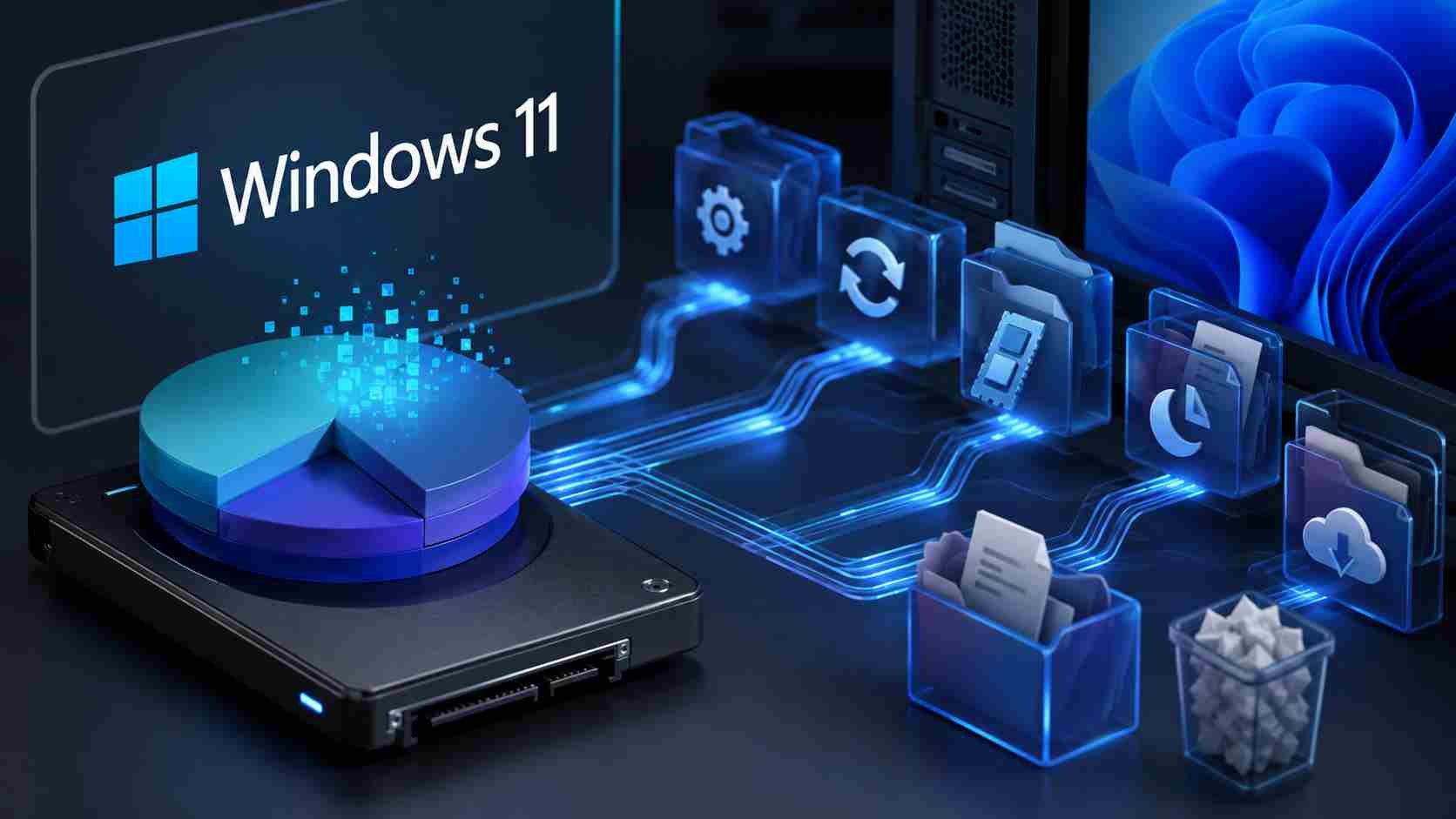
Windows 11 selbst belegt nach der Installation rund 27 bis 40 GB. Klingt überschaubar. Stimmt aber nur auf den ersten Blick.
Der WinSxS-Ordner speichert Sicherungskopien von Systemkomponenten. Er kann nach einem Jahr auf 10 bis 20 GB anwachsen. Die Auslagerungsdatei (pagefile.sys) ist standardmäßig auf die RAM-Größe abgestimmt. Bei 16 GB RAM belegt sie 16 GB. Die Ruhezustandsdatei (hiberfil.sys) kommt noch einmal dazu. 8 bis 16 GB extra.
Windows-Updates halten temporäre Installationsdateien zurück. Wiederherstellungspunkte fressen weiteren Platz. Tempordner laufen mit der Zeit voll.
Reale Bilanz nach einem Jahr Windows 11 auf einer 1TB SSD:
| Komponente | Speicherbedarf |
|---|---|
| Windows 11 Installation | 30 bis 40 GB |
| WinSxS-Ordner | 10 bis 20 GB |
| Pagefile + Hiberfil | 20 bis 32 GB |
| Temporäre Dateien und Cache | 5 bis 15 GB |
| Programme und Apps | 20 bis 50 GB |
| Gesamt (ohne eigene Daten) | 85 bis 157 GB |
Für persönliche Dateien, Spiele und Projekte bleiben damit zwischen 590 und 660 GB. Genug. Aber kein Luxus.
Gaming: Wie viele moderne Spiele auf 1TB passen (Call of Duty, Black Myth: Wukong, Starfield & Co.)
Hier wird es konkret. Für Gamer teils ernüchternd.
Moderne AAA-Titel nehmen keine Rücksicht mehr auf die Festplatte. Call of Duty Black Ops 6 belegt knapp 102 GB. Black Myth: Wukong kommt auf rund 130 GB. Starfield ebenfalls 130 GB. Red Dead Redemption 2 liegt bei ca. 150 GB. Baldur’s Gate 3 braucht etwa 100 GB.
Wer sich fragt, ob reicht 1TB für Gaming noch als Standard, sollte diese Übersicht sehen:
| Spiel | Dateigröße (ca.) |
|---|---|
| Call of Duty Black Ops 6 | 102 GB |
| Black Myth: Wukong | 130 GB |
| Starfield | 130 GB |
| Red Dead Redemption 2 | 150 GB |
| Baldur’s Gate 3 | 100 GB |
| Cyberpunk 2077 | 70 GB |
| Alan Wake 2 | 90 GB |
Drei dieser Titel zusammen füllen bereits 360 bis 380 GB. Dazu Windows und Programme. Die 1TB SSD ist dann zu 70 bis 80 Prozent belegt. Zwei weitere Spiele und der Puffer ist aufgebraucht.
Wer seine Steam-Bibliothek realistisch einschätzt, kommt schnell zu einem ernüchternden Ergebnis. Zehn installierte Spiele mit durchschnittlich 80 GB belegen schon 800 GB. Dazu Windows und Programme. Die 1TB SSD ist dann praktisch voll. Nicht theoretisch, sondern im Alltag vieler Gamer.
Das bedeutet nicht, dass eine 1TB SSD für Gamer wertlos ist. Wer konsequent deinstalliert, was er gerade nicht spielt, kommt gut damit durch. Aber der Komfort fehlt. Man überlegt zweimal, ob das neue Release wirklich 130 GB wert ist. Man schiebt Käufe hinaus, weil erst Platz geschaffen werden muss. Das kostet Zeit. Und manchmal verpasst man den besten Preis.
Videoschnitt und Foto: 4K-Material, RAW-Fotos, Proxies und DaVinci/Premiere-Cache
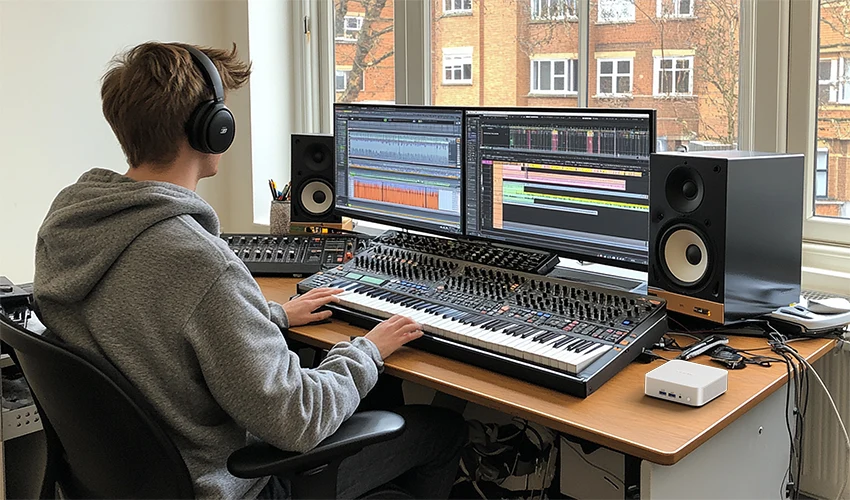
Wer Videos schneidet oder RAW-Fotos bearbeitet, lebt in einer anderen Speicherwelt.
Unkomprimiertes 4K-Material frisst zwischen 1 und 3 GB pro Minute bei H.265. RAW-Footage von Profikameras (BRAW, R3D) liegt bei 5 bis 20 GB pro Minute. Ein Kurzfilm von 15 Minuten kann so auf 75 bis 300 GB anwachsen.
DaVinci Resolve legt bei der Arbeit mit Optimierten Medien und Render-Cache schnell 50 bis 200 GB pro Projekt ab. Adobe Premiere Pro macht es ähnlich. Der Media Cache wächst unkontrolliert, wenn er nicht regelmäßig geleert wird.
Dazu kommen RAW-Fotos. Eine Vollformatkamera produziert pro Aufnahme 50 bis 80 MB. 1.000 Fotos von einem Wochenend-Shooting bedeuten 50 bis 80 GB. Inklusive Lightroom-Kataloge und Backups noch mehr.
Für Content Creator gilt: Eine 1TB SSD reicht für das aktuelle Projekt. Abgeschlossene Projekte müssen zwingend auf externe Medien ausgelagert werden.
KI-Tools, Copilot+ und lokale LLMs: Wie viel Speicher Llama, Stable Diffusion und Recall belegen
2026 ist lokale KI kein Nischenthema mehr. Und sie braucht Platz. Viel Platz.
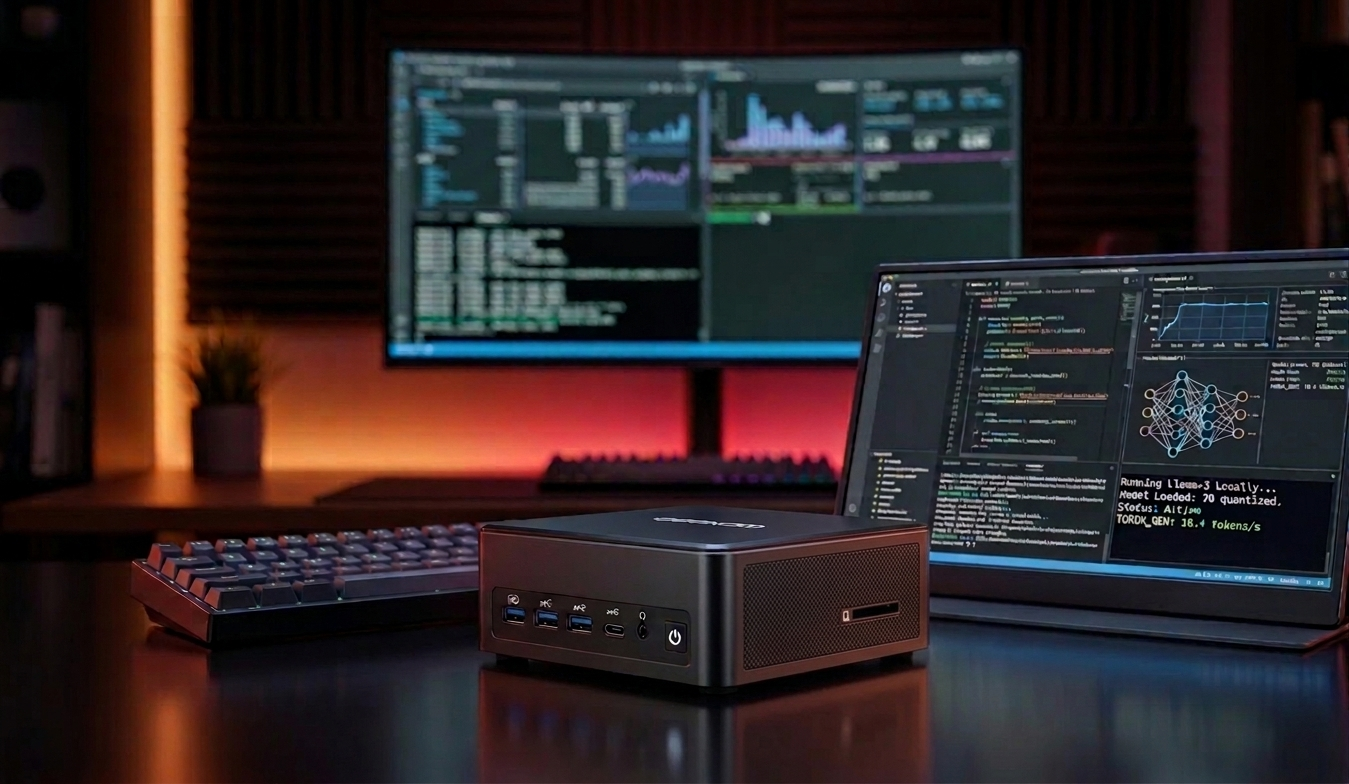
Llama 3 8B in quantisierter Form (Q4) belegt etwa 4,9 GB. Klingt moderat. Llama 3 70B in Q4 kommt auf rund 40 GB. Die ungekürzte Float-Variante auf 140 GB. Wer mehrere Modelle testet und lokal hostet, summiert schnell 100 bis 200 GB allein für Sprachmodelle.
Stable Diffusion 1.5 braucht ca. 4 GB. FLUX.1 dev liegt bei rund 23 GB. Wer eine Sammlung verschiedener Checkpoint-Modelle und LoRAs anlegt, landet ohne Mühe bei 30 bis 80 GB.
Windows Recall, Microsofts KI-Gedächtnisfunktion für Copilot+ PCs, erfordert mindestens 50 GB dedizierten Speicher auf der Systempartition. Dazu kommen die Modelle für Sprachverarbeitung und OCR.
Für ernsthafte KI-Arbeit mit lokalen Modellen gilt: Ist 1TB SSD genug? Als Einstieg vielleicht. Als dauerhafter Standard nicht.
Warum eine 1TB SSD nie ganz 1TB nutzbar ist
Die 80-Prozent-Regel: Leistung und Lebensdauer im Blick
SSDs brauchen freien Speicherplatz für interne Verwaltungsprozesse. Dazu zählen Garbage Collection und Wear Leveling.
Garbage Collection räumt ungültig markierte Datenblöcke auf. Wear Leveling verteilt Schreibvorgänge gleichmäßig auf alle Speicherzellen, damit keine Zone vorzeitig verschleißt. Ist eine SSD zu mehr als 80 Prozent gefüllt, greifen diese Prozesse schlechter.
In Tests des c’t-Magazins wurden bei übervollen NVMe-SSDs Einbrüche von bis zu 50 Prozent der sequenziellen Schreibrate gemessen. Dauerhaft volle SSDs verschleißen außerdem schneller, weil die Firmware weniger Spielraum für Wear Leveling hat.
Die 80-Prozent-Grenze ist keine Marketing-Aussage. Sie ist in den Spezifikationen vieler SSD-Hersteller verankert und in unabhängigen Tests bestätigt.
Sinnvolle Restkapazität bei einer 1TB SSD
Praktische Empfehlung: Halten Sie mindestens 150 bis 200 GB frei. Das entspricht rund 15 bis 20 Prozent der Gesamtkapazität. Bei einer 1TB SSD (931 GB tatsächlich) bedeutet das: Nutzen Sie nicht mehr als 730 bis 780 GB.
Eine SSD mit 100 GB freiem Platz arbeitet merklich schneller als eine vollgepackte. Der Unterschied ist im Alltag spürbar. Besonders beim Speichern großer Dateien und beim Systemstart.
Anzeichen, dass Ihre SSD an die Grenze stößt
Diese Symptome sind eindeutig:
Windows-Updates schlagen fehl oder dauern ungewöhnlich lange. Die SSD-Schreibraten in Benchmarks sind deutlich langsamer als bei der Neuinstallation. Programme laden träger als früher. Temporäre Dateien häufen sich unkontrolliert an. Der Datei-Explorer zeigt das Laufwerk mit rotem Balken.
All das sind klare Zeichen. Wer sie ignoriert, riskiert nicht nur Leistungseinbußen. Im schlimmsten Fall gehen Daten verloren, weil kein Platz für Schreibvorgänge bleibt.
Für wen reichen 1TB wirklich – und für wen nicht?
Office-Nutzer und Studenten: 1TB ist oft mehr als genug
Wer mit Word, Excel, PowerPoint und dem Browser arbeitet, findet in einer 1TB SSD reichlich Platz. Office 365 belegt weniger als 10 GB. Seminararbeiten, PDFs und Präsentationen kommen selten über 50 GB. Selbst mit einer mittelgroßen Musiksammlung und ein paar Spielen bleibt noch Puffer.
Für dieses Nutzungsprofil gilt: Ist 1TB SSD genug? Eindeutig ja. Wer zukunftssicher plant, nimmt trotzdem 1TB statt 512 GB.
Casual-Gamer und Heimanwender: 1TB als komfortabler Standard
Wer fünf bis zehn Spiele gleichzeitig installiert und nicht jede Neuerscheinung am Release-Tag kauft, kommt mit einer 1TB SSD gut zurecht. Voraussetzung: Spiele, die gerade nicht gespielt werden, werden deinstalliert. Mit etwas Disziplin beim Verwalten ist 1TB SSD noch ausreichend für dieses Profil.
Power-Gamer mit großer Steam-Bibliothek: Schnell zu wenig
50 Spiele in der Steam-Bibliothek. 10 davon installiert. Drei davon über 100 GB. Fertig ist das Platzproblem.
Für Power-Gamer mit großer Bibliothek gilt: reicht 1TB für Gaming nur bedingt. Wer monatlich neue Titel kauft und keine Lust hat, regelmäßig zu deinstallieren, merkt schnell, dass reicht 1TB SSD noch eine kurze Antwort hat: kaum. Wer wirklich komfortabel spielen will, plant direkt mit 2TB oder rüstet eine zweite SSD nach.
Content Creator und Foto-/Videoschnitt: Knapp bemessen
Ein einziges Videoprojekt kann 100 bis 200 GB belegen. Dazu kommen Programme (DaVinci Resolve, Adobe CC), Projektdaten und Backups. 1TB SSD reicht das für professionellen Videoschnitt? Nein. Nicht komfortabel. Abgeschlossene Projekte müssen auf externe Laufwerke ausgelagert werden. Das kostet Zeit und Nerven.
KI-Nutzer mit lokalen Modellen: 1TB nur als Einstieg sinnvoll
Mehrere Sprachmodelle, eine Sammlung Stable-Diffusion-Checkpoints, Windows Recall aktiv. Dazu Betriebssystem und normale Anwendungen. Die 1TB SSD ist bei der Erstinstallation bereits zu 60 bis 75 Prozent gefüllt. Kein Puffer für neue Modelle. Kein Spielraum für temporäre Dateien.
Für KI-Arbeit mit lokalen Modellen ist die 1TB SSD der Einstieg. Kein komfortabler Standard.
Speicher erweitern: Laptop, Desktop und Mini PC im Vergleich
Wie flexibel verschiedene Gerätetypen aufrüstbar sind
Nicht jedes Gerät lässt sich gleich einfach erweitern. Der Unterschied ist erheblich.
| Gerätetyp | Aufrüstbarkeit | Typische Einschränkung |
|---|---|---|
| Laptop (Budget/Ultrabook) | Gering bis keine | LPDDR verlötet, 1 M.2-Slot oft versiegelt |
| Laptop (Business/Workstation) | Mittel | 1 M.2-Slot, Öffnen mit Garantie-Risiko |
| Desktop-PC (Tower) | Sehr hoch | Mehrere SATA + M.2-Slots |
| Mini PC (modular) | Hoch | 1 bis 2 M.2-Slots, einfach zugänglich |
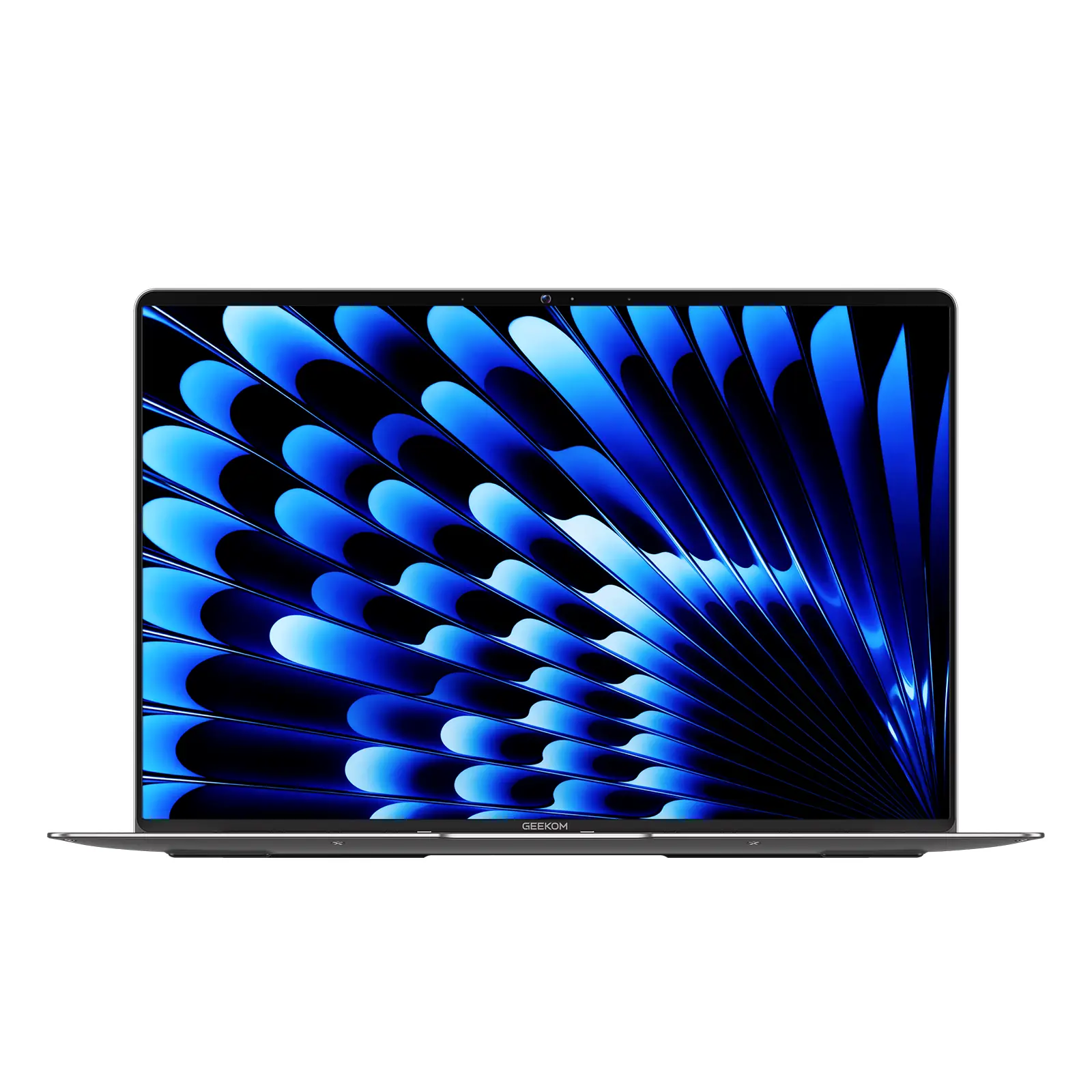
Laptops schneiden hier am schlechtesten ab. Viele Hersteller verlöten RAM und verbauen einen einzigen M.2-Slot hinter einem versiegelten Gehäuse. Wer dort die SSD tauschen will, verliert häufig die Herstellergarantie.
Warum Mini PCs Speicher-Upgrades besonders einfach machen
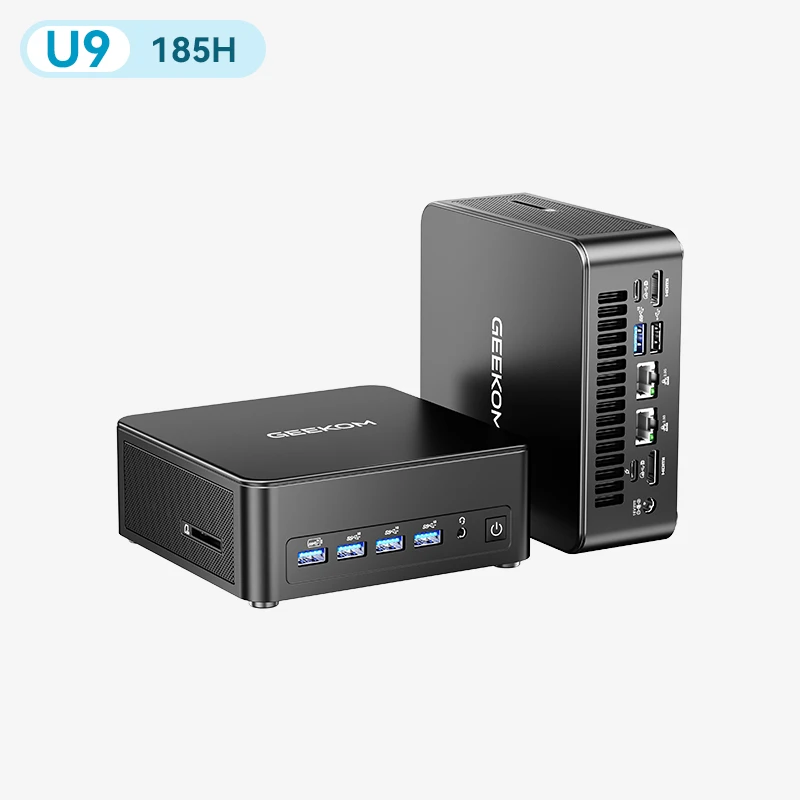
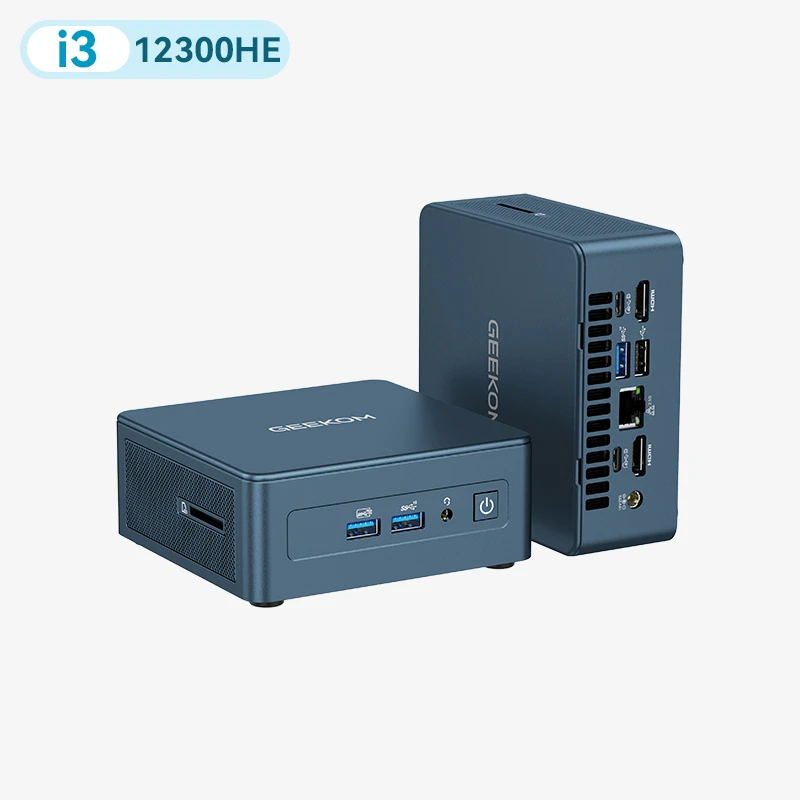
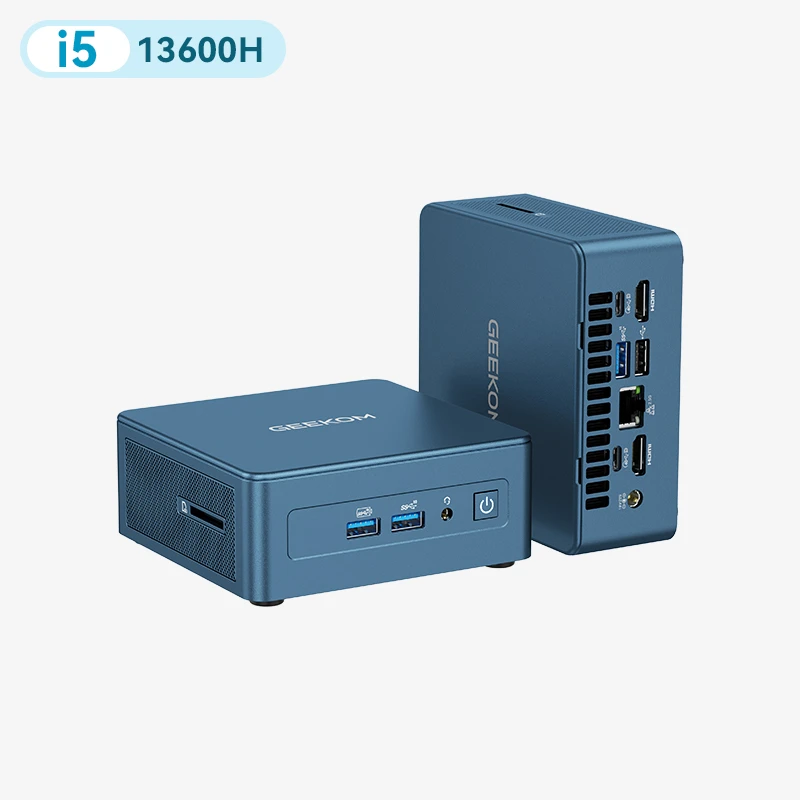
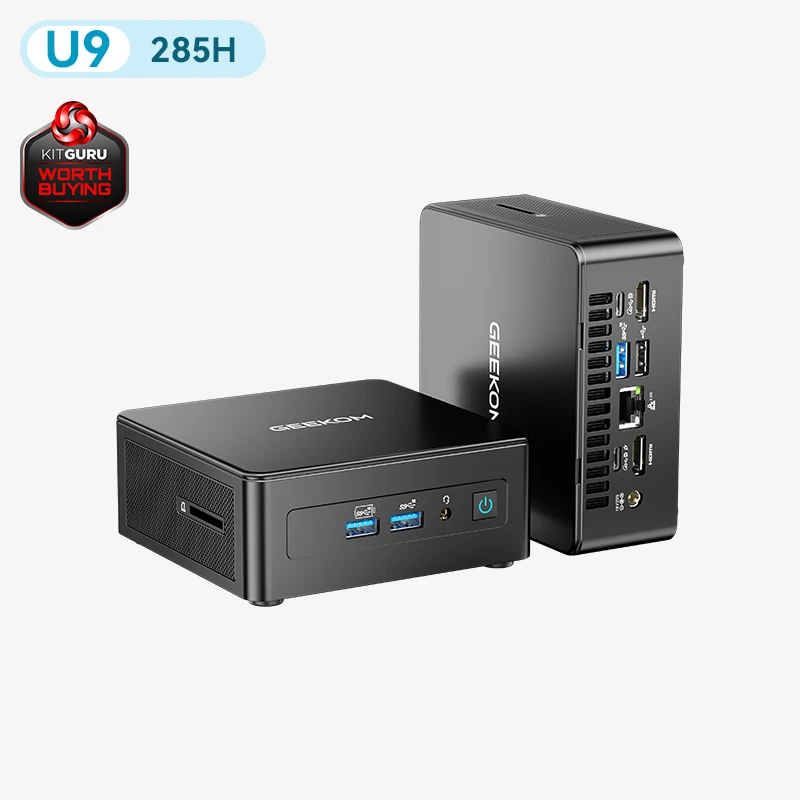
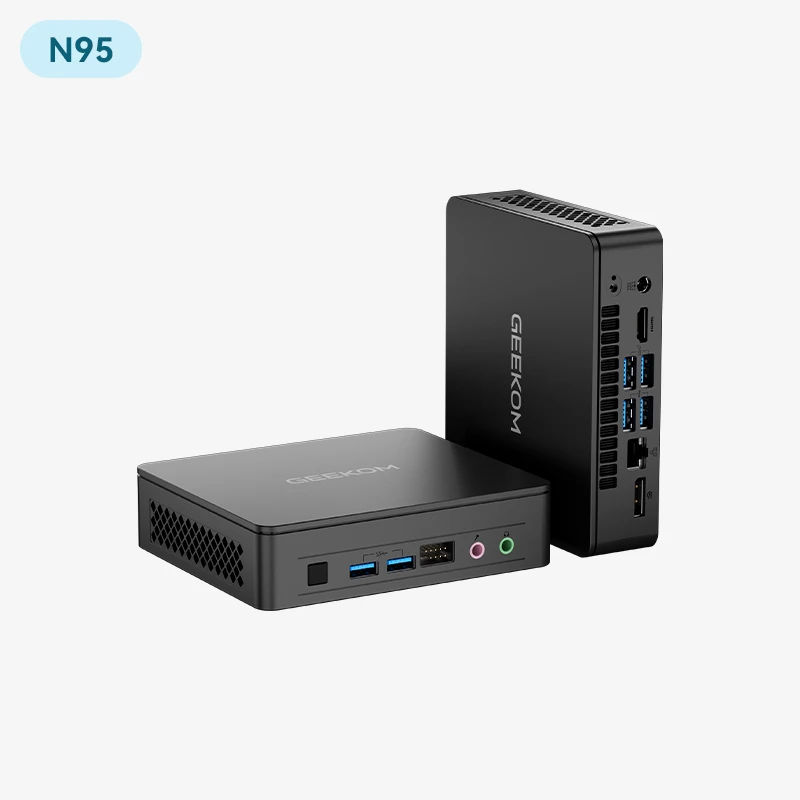
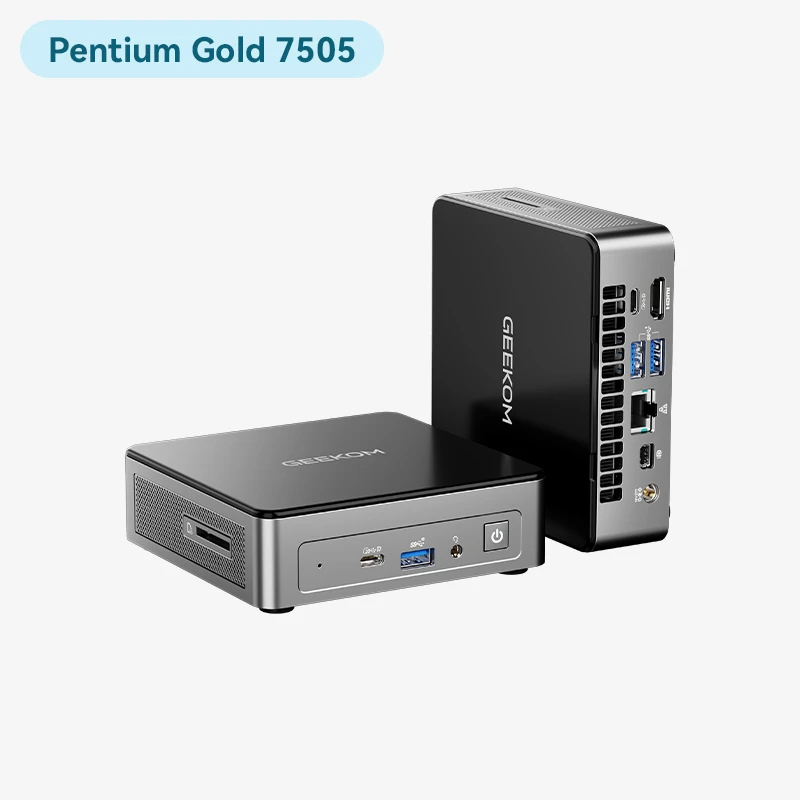
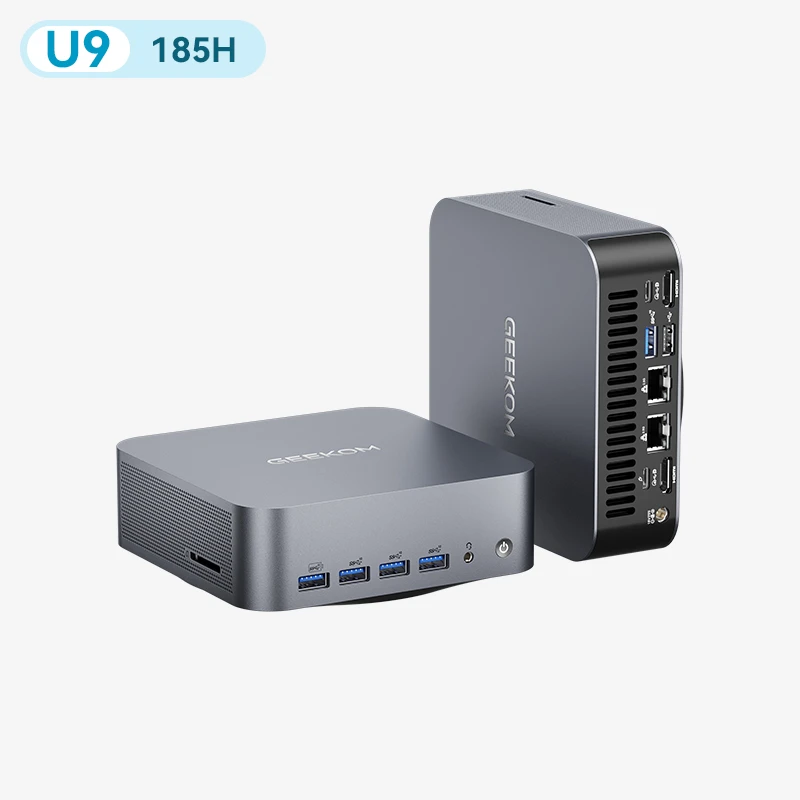
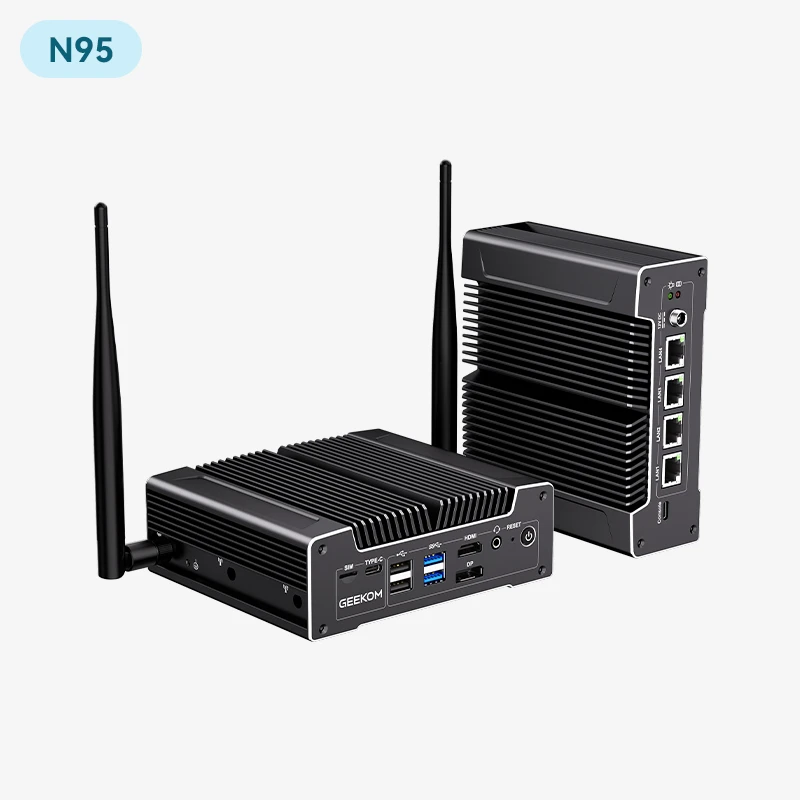
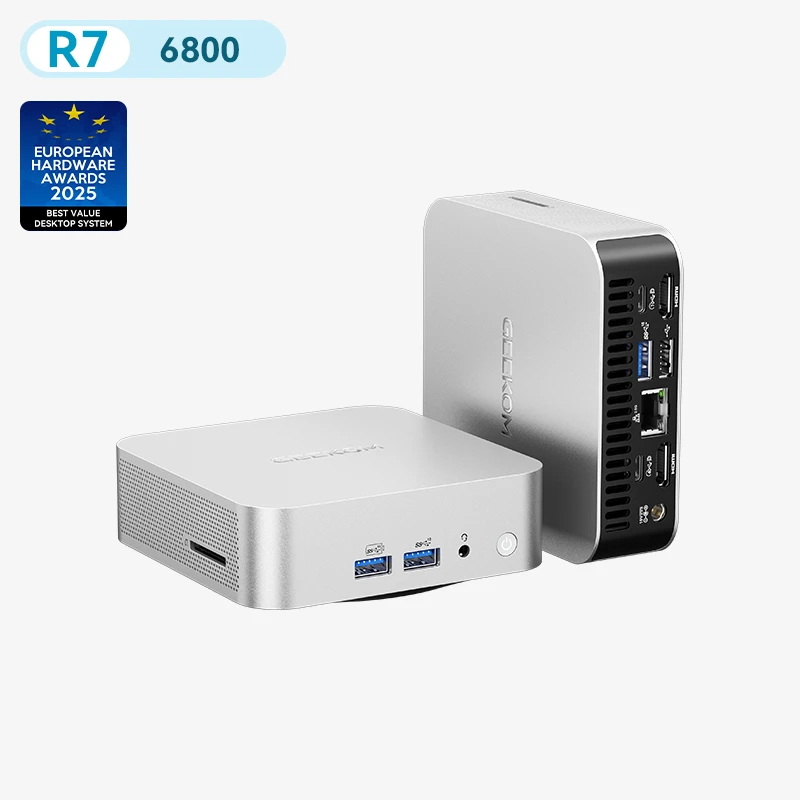
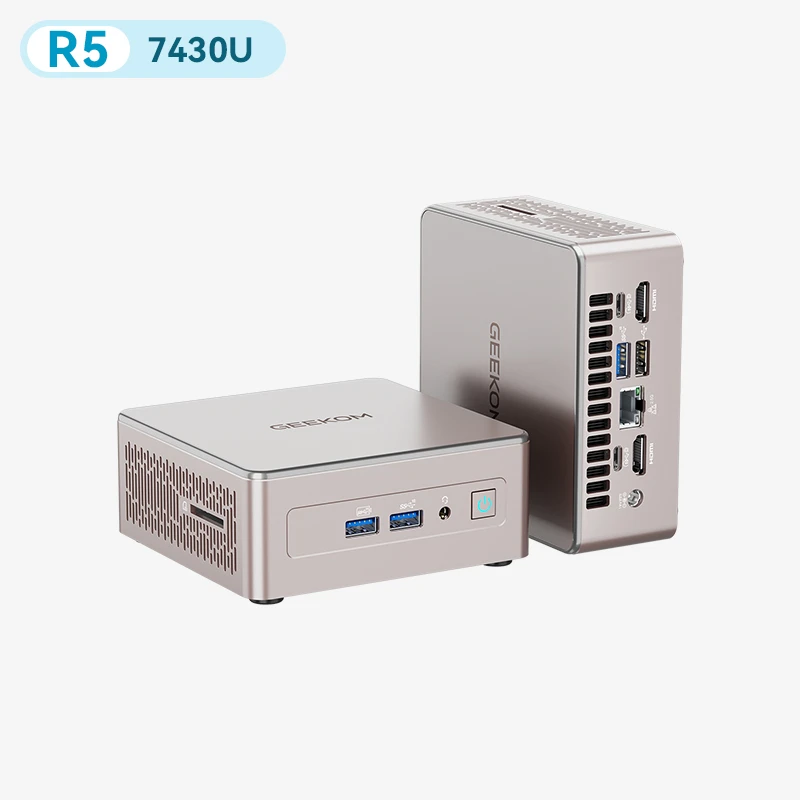
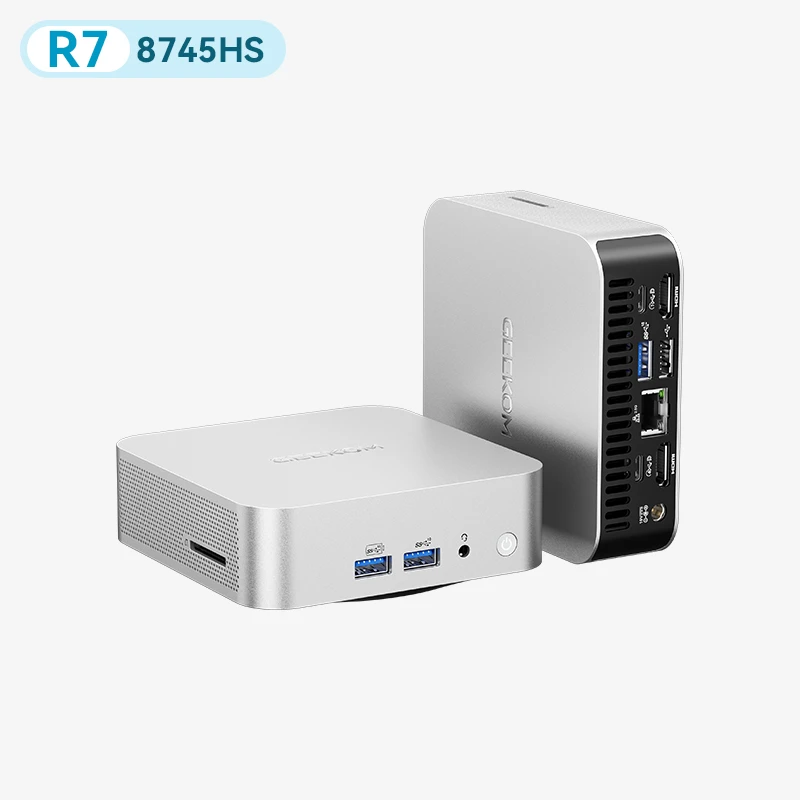
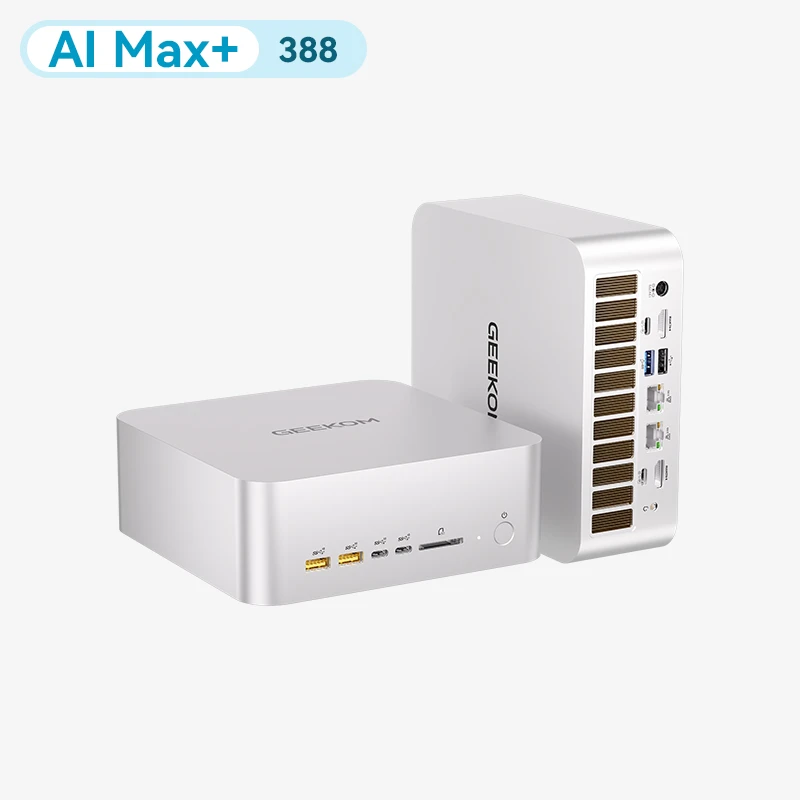
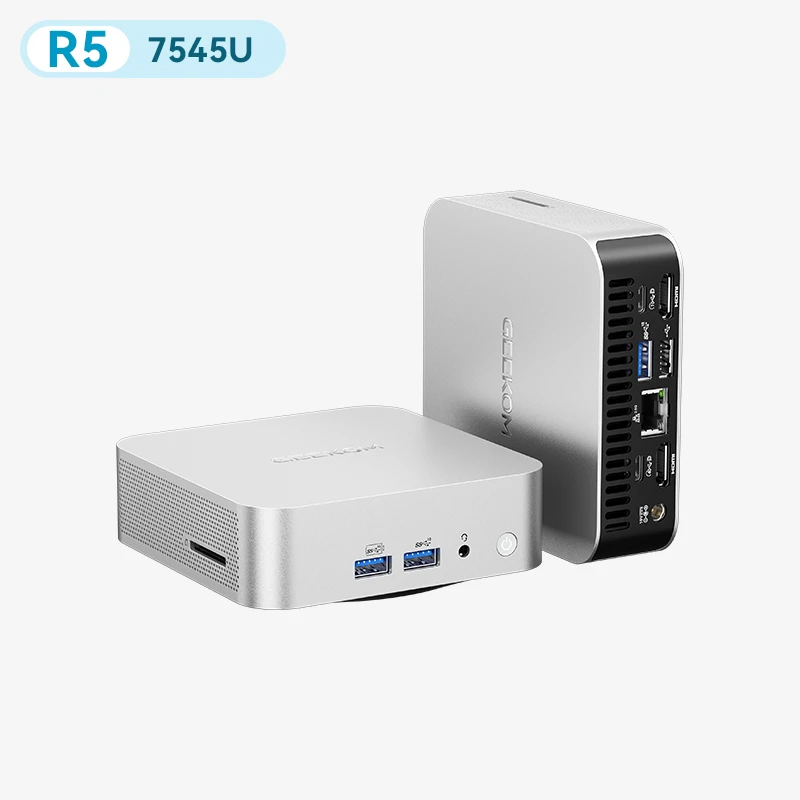
Mini PCs sind für den Speicher-Austausch ausgelegt. Kein versiegeltes Gehäuse. Kein Garantieverlust beim Öffnen. Stattdessen: zugängliche M.2-Slots, austauschbare SO-DIMM-Riegel, klare Anleitungen.
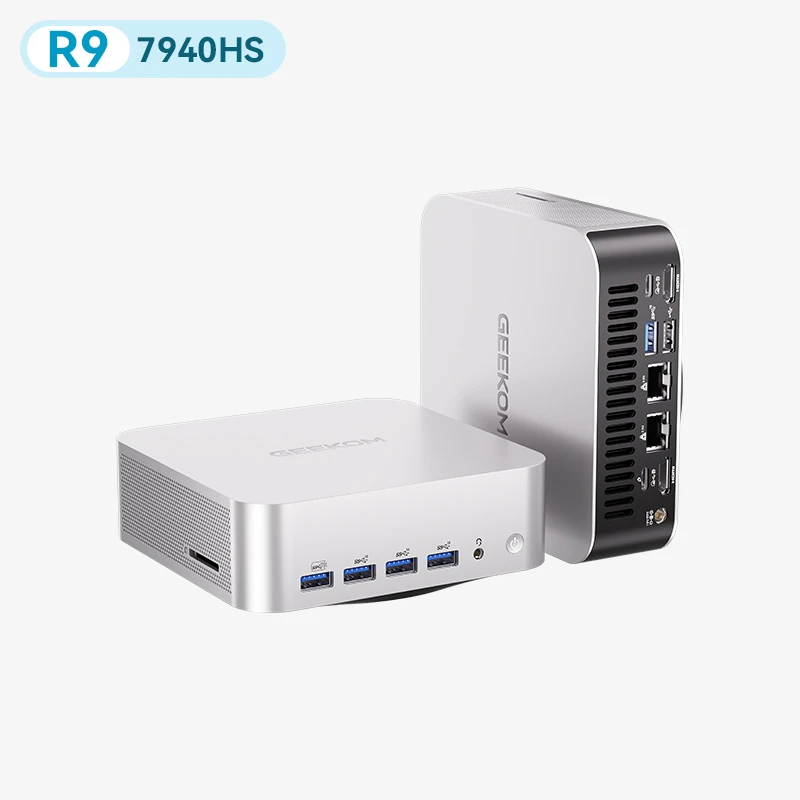
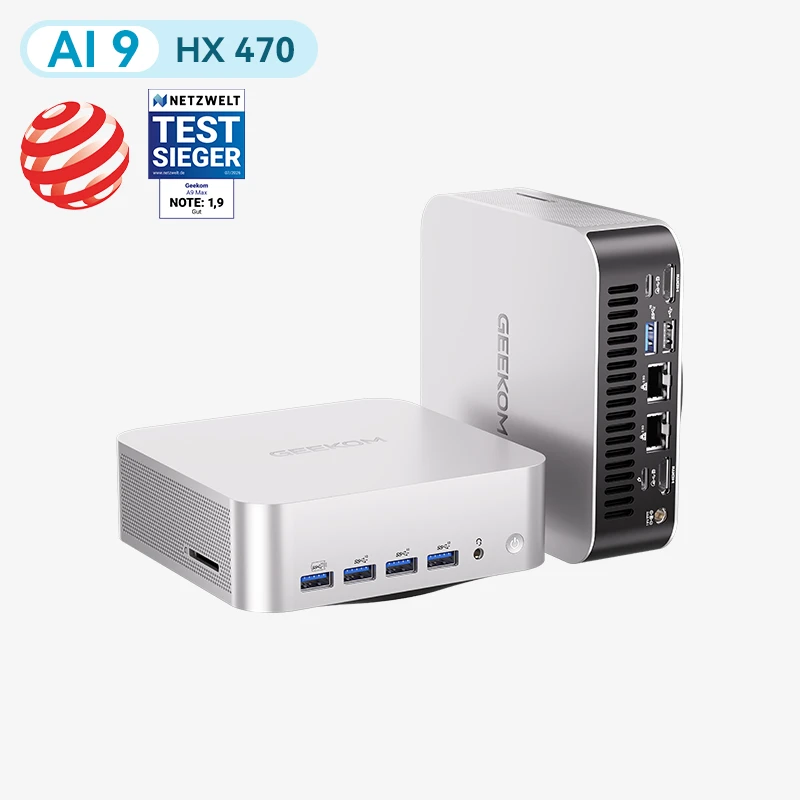
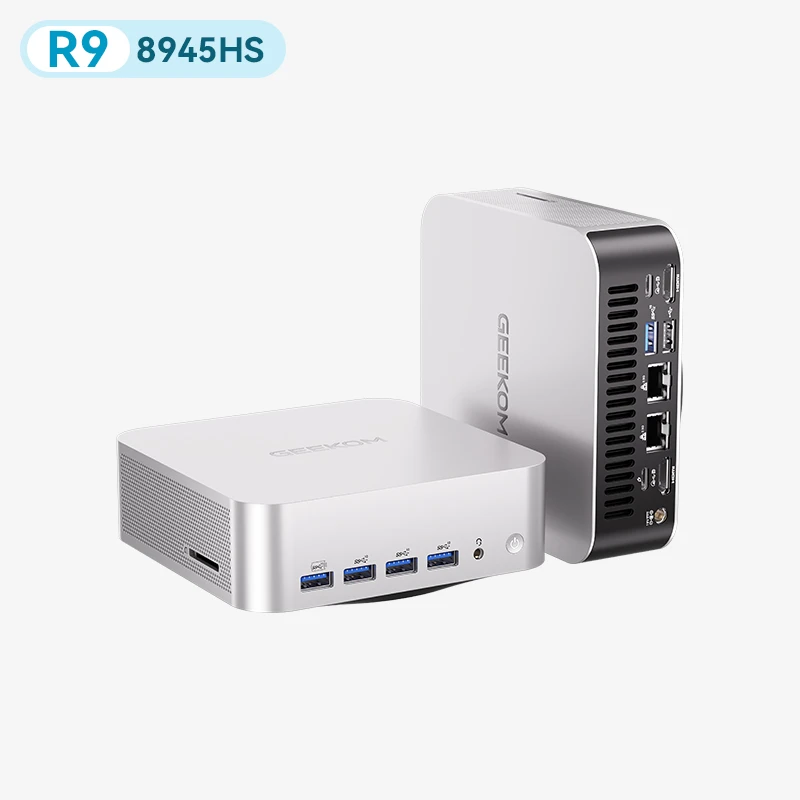
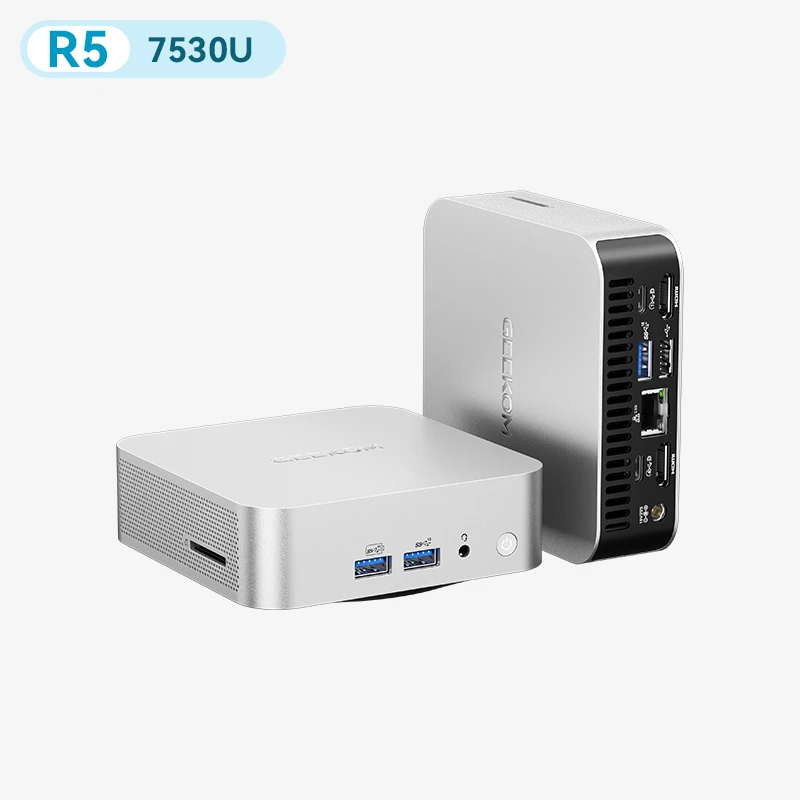
Der GEEKOM A8 zum Beispiel kommt ab Werk mit 1TB PCIe Gen4 NVMe. Der M.2-Slot unterstützt bis zu 2TB. Wer heute mit 1TB startet, kann morgen problemlos auf 2TB aufrüsten, ohne den PC neu kaufen zu müssen. Manche Modelle bieten sogar zwei M.2-Slots für Konfigurationen bis zu mehreren Terabyte.
Das ist der praktische Vorteil gegenüber Laptops: Speicher-Upgrades bleiben erschwinglich und erfordern kein Fachwissen.
1TB ab Werk oder später aufrüsten? Eine Kostenrechnung
Ein Gerät mit 2TB ab Werk kostet oft 100 bis 200 Euro mehr als das 1TB-Modell. Eine gute 2TB-NVMe-SSD (PCIe Gen4) kauft man separat für 60 bis 100 Euro. Das nachträgliche Upgrade ist in den meisten Fällen günstiger.
Ausnahme: Wenn das Gehäuse beim Öffnen beschädigt werden kann oder die Garantie erlischt. Bei modularen Mini PCs entfällt dieses Risiko komplett.
Wer ein Gerät mit 1TB kauft und sechs Monate später nachrüstet, zahlt insgesamt oft weniger als beim Direktkauf mit 2TB. Vorausgesetzt, der M.2-Slot ist zugänglich.
Praxisbeispiel: Von 1TB auf 3TB erweitern
Ein konkretes Szenario: Mini PC mit zwei M.2-Slots. Slot 1 belegt mit der mitgelieferten 1TB SSD. Slot 2 leer.
Der Nutzer kauft eine 2TB NVMe PCIe Gen4 für ca. 80 Euro. Einbauen. Fertig. Windows erkennt das neue Laufwerk sofort. Spiele, Projekte und Archivdaten werden auf das neue Laufwerk verschoben. Das System-Laufwerk mit 1TB bleibt für Windows und Programme.
Ergebnis: 3TB Gesamtspeicher für rund 80 Euro Aufpreis. Kein Datenverlust. Keine Neuinstallation. Keine Wartezeit beim Hersteller.
Cloud, externe NVMe oder internes 2TB: Was wann die richtige Wahl ist
Drei Alternativen. Drei verschiedene Anwendungsfälle.
- Interne 2TB SSD: Schnellste Lösung für täglichen Zugriff. Ideal für Spiele, aktive Projekte und Programme. Einmalige Kosten, kein monatliches Abo. Empfehlenswert für alle, die regelmäßig auf große Dateien zugreifen.
- Externe NVMe via USB 3.2 Gen2 oder Thunderbolt: Gut für Archivdaten und gelegentlichen Zugriff. Geschwindigkeiten bis zu 2.000 MB/s sind mit modernen Gehäusen möglich. Nicht geeignet als Laufwerk für laufende Spiele oder das Betriebssystem.
- Cloud-Speicher: Sinnvoll für Backups, Kollaboration und plattformübergreifenden Zugriff. OneDrive, Google Drive, iCloud. Latenzen und Upload-Geschwindigkeiten begrenzen den Einsatz bei großen Dateien. Monatliche Kosten summieren sich über Jahre.
Fazit
Reicht eine 1TB SSD 2026 noch? Für die meisten Nutzer: Ja. Wer Office, Browser und gelegentliches Gaming kombiniert, ist mit 1TB gut versorgt. Die Kapazität reicht für den Alltag, ohne ständig aufräumen zu müssen.
Für Power-Gamer, Content Creator und KI-Enthusiasten ist eine 1TB SSD ein Einstieg. Kein Komfort-Standard. Wer regelmäßig an die Grenzen stößt, verliert Zeit mit Verwaltung statt mit Arbeit oder Spielen.
Wichtiger als die absolute Größe ist die Frage, ob das Gerät nachrüstbar ist. Wer heute mit 1TB startet und bei Bedarf auf 2TB oder mehr erweitern kann, trifft keine falsche Entscheidung. Wer in einem versiegelten Gerät ohne Upgrade-Option feststeckt, sollte von Anfang an mehr kaufen. Ein modular aufgebauter Mini PC löst dieses Dilemma am elegantesten.
Die Entscheidung hängt letztlich an zwei Fragen. Erstens: Was läuft täglich auf dem Rechner? Office und Streaming, oder Gaming, Videobearbeitung und KI-Modelle? Zweitens: Lässt sich das Gerät später aufrüsten? Wer das von Anfang an klärt, kauft richtig und bereut es nicht nach einem Jahr.
Eine 1TB SSD ist 2026 kein veraltetes Konzept. Sie bleibt eine solide Basis für Millionen von Nutzern. Wer aber schon beim Kauf absehen kann, dass er eine große Spielebibliothek, lokale KI-Modelle oder regelmäßigen Videoschnitt betreiben wird, greift besser direkt zu 2TB. Den Unterschied spürt man jeden Tag. Spätestens dann, wenn der nächste große Spieletitel erscheint und kein Platz mehr da ist.
FAQ rund um 1TB SSDs
1TB oder 2TB SSD – was lohnt sich mehr?
Kommt auf Gerät und Budget an. Wer einen Mini PC oder Desktop-PC mit zugänglichem M.2-Slot hat, kauft 1TB und erweitert bei Bedarf. Der Aufpreis beim Kauf liegt meist bei 100 bis 150 Euro für das 2TB-Modell. Eine separate 2TB-NVMe-SSD kostet nachträglich 60 bis 100 Euro. Wer ein versiegeltes Gerät ohne Upgrade-Option kauft, nimmt direkt 2TB.
Wie lange hält eine 1TB SSD bei täglicher Nutzung?
Moderne NVMe-SSDs haben typische TBW-Werte (Terabytes Written) von 600 bis 1.200 TB. Bei 50 GB täglichem Schreibvolumen wären das rechnerisch 30 bis 65 Jahre. In der Praxis altert die Elektronik schneller als die Speicherzellen. Realistisch sind 8 bis 12 Jahre problemloser Betrieb.
Lohnt sich eine günstigere DRAM-less 1TB SSD?
Für leichte Office-Nutzung und gelegentliches Spielen: ja. DRAM-less SSDs ohne dedizierten Cache-Chip sind günstiger, zeigen aber bei großen sequenziellen Transfers deutliche Geschwindigkeitseinbrüche. Heise Online hat in mehreren Tests gezeigt, dass der Unterschied im Office-Alltag selten spürbar ist. Bei intensiver Nutzung mit großen Dateien lohnt sich die DRAM-bestückte Variante.
Wann lohnt sich ein Upgrade auf 2TB?
Sobald weniger als 200 GB freier Speicher übrig ist. Wenn Windows-Updates regelmäßig scheitern. Wenn Spiele deinstalliert werden müssen, bevor neue installiert werden können. Das sind die drei klaren Signale.
Wie lange reichen 1TB im Alltag?
Bei moderater Nutzung ohne Gaming oder Videobearbeitung: 3 bis 5 Jahre ohne Probleme. Bei intensiver Gaming-Nutzung mit wechselnder Spielebibliothek: 1 bis 2 Jahre, bis die Platznot beginnt. Bei Videoschnitt oder lokalen KI-Modellen: unter einem Jahr.
Wird mein PC langsamer, wenn die 1TB SSD voll ist?
Ja. Messbar und spürbar. Sobald die SSD über 80 bis 85 Prozent gefüllt ist, nimmt die Schreibgeschwindigkeit ab. Garbage Collection und Wear Leveling brauchen freien Puffer. In Tests wurden Rückgänge von 30 bis 50 Prozent bei der sequenziellen Schreibrate beobachtet. Programme laden langsamer. Der Systemstart dauert länger.
Kann ich eine externe SSD statt eines internen Upgrades nutzen?
Ja, aber mit Einschränkungen. Externe SSDs über USB 3.2 Gen2 erreichen bis zu 2.000 MB/s. Interne NVMe-SSDs liegen bei 3.500 bis 7.000 MB/s. Für Archivdaten, Backups und Dokumente ist extern völlig ausreichend. Aktive Spiele und Projekte sollten intern liegen. Das Betriebssystem niemals auf externen Speicher auslagern.