



Einen Screenshot unter Windows erstellen Sie in Sekunden – ganz ohne Zusatzsoftware. Ob Sie den gesamten Bildschirm, ein einzelnes Fenster oder nur einen bestimmten Bereich aufnehmen möchten: Windows 11 und Windows 10 bieten dafür sechs eingebaute Methoden. Hier finden Sie alle Tastenkombinationen im Überblick und erfahren, wo Ihre Screenshots gespeichert werden.
Zusammenfassung:
- Vollbildschirm:
DruckWindows +(automatisch speichern).Druck - Aktives Fenster:
Alt + Druck. - Ausgewählter Bereich:
Windows + Umschalt + S. - Snipping Tool: Suche nach „Snipping Tool“ oder „Ausschneiden und Skizzieren“.
- Xbox Game Bar:
Windows + G.
Hinweis: Auf vielen Laptops ist die Druck-Taste doppelt belegt. Verwenden Sie dann Fn + Druck.
Welche Methode sich eignet, hängt davon ab, was Sie aufnehmen möchten. Hier sind alle sechs im Detail.
1. Gesamten Bildschirm aufnehmen (Druck)
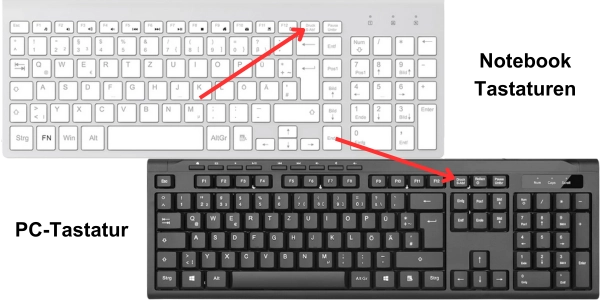
Wo ist die Druck-Taste auf der Tastatur?
Sie liegt rechts oben, meist zwischen F12 und der Rollen-Taste. Die Beschriftung unterscheidet sich je nach Hersteller: Druck, PrtScn, Print Screen oder Prt Sc meinen alle dasselbe. Auf den meisten Laptops ist die Taste doppelt belegt – dann drücken Sie Fn + Druck.
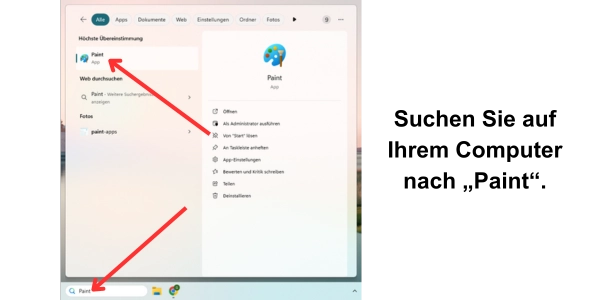
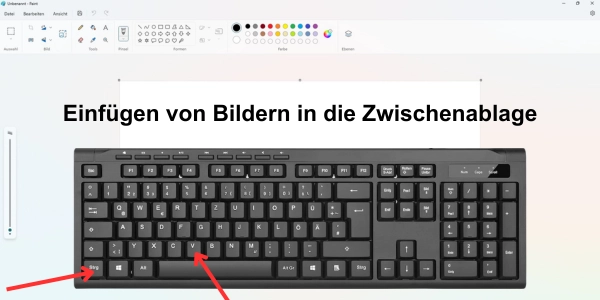
Drücken Sie die Taste Druck. Der gesamte Bildschirm wird aufgenommen – allerdings nicht als Datei, sondern nur in die Zwischenablage. Um daraus ein Bild zu machen, öffnen Sie ein Programm wie Paint oder Word und fügen den Screenshot mit Strg + V ein. Anschließend können Sie ihn zuschneiden, beschriften und speichern.
2. Nur das aktive Fenster aufnehmen (Alt + Druck)
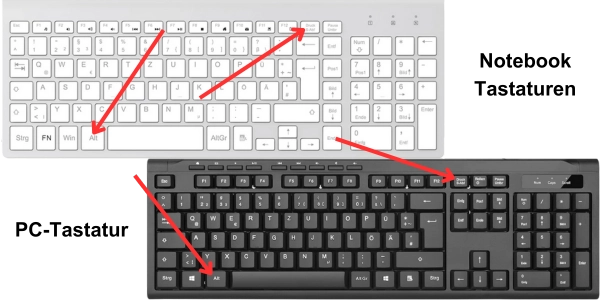
Drücken Sie Alt und Druck gleichzeitig.
- Klicken Sie auf das Fenster, das Sie aufnehmen möchten
- Drücken Sie
Alt+Druckgleichzeitig - Nur das aktive Fenster wird als Screenshot erfasst (ohne Taskleiste und Hintergrund)
- Der Screenshot landet in der Zwischenablage
- Fügen Sie ihn mit
Strg+Vin Paint, Word oder andere Programme ein
Beispiel: Sie arbeiten in Excel und möchten nur die Tabelle teilen, ohne Desktop-Symbole oder andere geöffnete Programme zu zeigen.
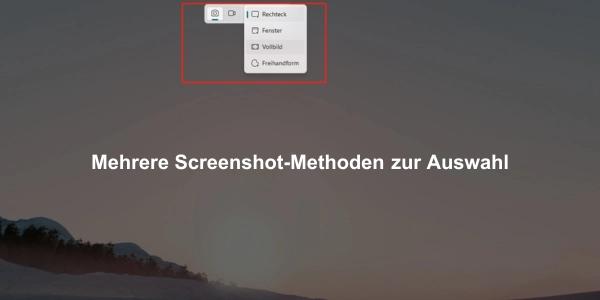
3. Einen bestimmten Bereich auswählen (Windows + Umschalt + S)
Das ist die flexibelste Methode – und für die meisten Situationen die beste. Sie entscheiden pixelgenau, was auf dem Bild landet.
Schritt-für-Schritt:
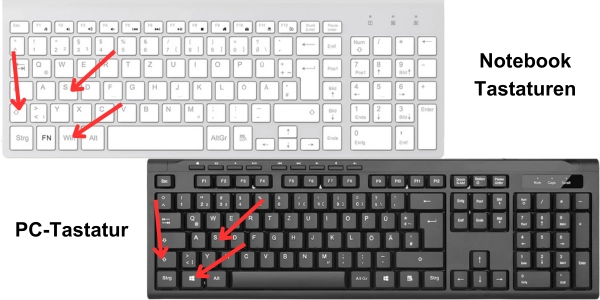
- Drücken Sie
Windows+Umschalt+S - Der Bildschirm wird leicht abgedunkelt, der Cursor wird zum Fadenkreuz
- Wählen Sie eine der vier Screenshot-Modi:
- Rechteckiges Ausschneiden: Ziehen Sie ein Rechteck
- Freies Ausschneiden: Zeichnen Sie eine beliebige Form
- Fenster ausschneiden: Klicken Sie ein bestimmtes Fenster an
- Vollbild ausschneiden: Gesamter Bildschirm
- Der Screenshot wird in die Zwischenablage kopiert
- Eine Benachrichtigung erscheint unten rechts – klicken Sie darauf, um das Snipping Tool zur Bearbeitung zu öffnen
Tipp: Unter Windows 11 öffnet sich hier das Snipping Tool. In Windows 10 heißt die gleiche Funktion noch „Ausschneiden und Skizzieren“.
Ähnliche Artikel: Was ist die Umschalttaste am PC?
4. Screenshot automatisch als Datei speichern (Windows + Druck)
Sparen Sie sich den Umweg über die Zwischenablage: Mit Windows + Druck nimmt Windows den gesamten Bildschirm auf und legt ihn sofort als PNG-Datei ab. Der Bildschirm blinkt dabei kurz auf – das ist die Bestätigung, dass die Aufnahme geklappt hat.
Sie finden die Datei unter:
C:\Benutzer\[Ihr Benutzername]\Bilder\Screenshots
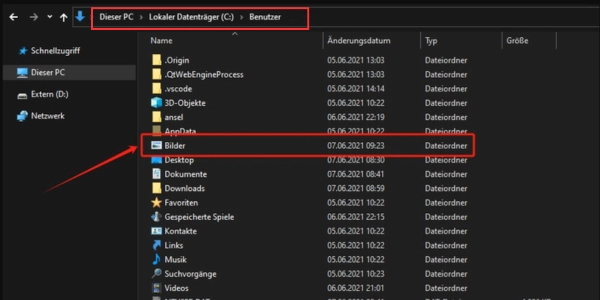
Für schnelle Dokumentationen ist das die effizienteste Methode, weil kein weiterer Schritt nötig ist.
5. Screenshot mit dem Snipping Tool erstellen
- Snipping Tool (Windows 10):
- Suchen Sie „Snipping Tool“ im Startmenü
- Klicken Sie auf „Neu“
- Wählen Sie Rechteck, Freiform, Fenster oder Vollbild
- Markieren Sie den Bereich
- Bearbeiten und speichern
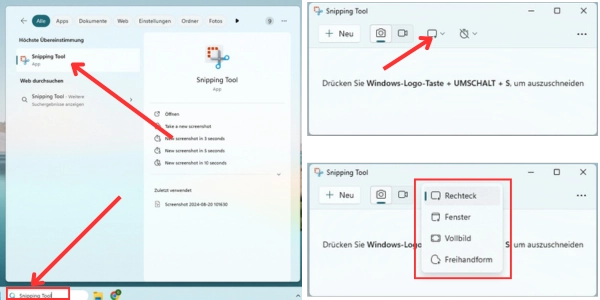
Ideal für: Screenshots mit direkter Bearbeitung (Markierungen, Text, Pfeile)
Screenshot unter Windows 11: neue Funktionen im Snipping Tool
Microsoft hat das Snipping Tool in Windows 11 um mehrere intelligente Funktionen erweitert. Einige davon sind exklusiv für Copilot+ PCs mit NPU verfügbar:
- Perfect Screenshot: Das Snipping Tool erkennt automatisch den relevanten Bildinhalt und passt den Ausschnitt an – etwa an ein Fenster, eine Tabelle oder ein UI-Element. Das spart manuelles Zuschneiden.
- Texterkennung (OCR): Nach dem Screenshot klicken Sie auf „Textaktionen“, um Text direkt aus dem Bild zu kopieren. Ideal für Fehlermeldungen, Webseiten-Adressen oder Code-Snippets.
- Color Picker: Wählen Sie eine beliebige Farbe aus Ihrem Screenshot und kopieren Sie den HEX- oder RGB-Wert in die Zwischenablage – nützlich für Designer und Webentwickler.
- Video-Aufnahme im Snipping Tool: Mit
Windows + Umschalt + Rstarten Sie eine Bildschirmaufnahme direkt im Snipping Tool. Auf Copilot+ PCs werden automatisch Untertitel generiert.
Hinweis: Perfect Screenshot und Color Picker erfordern einen Copilot+ PC mit NPU-Unterstützung. Die Texterkennung und Video-Aufnahme funktionieren auf allen Windows-11-Geräten mit aktuellem Update.
6. Screenshot beim Gaming mit der Xbox Game Bar (Windows + G)
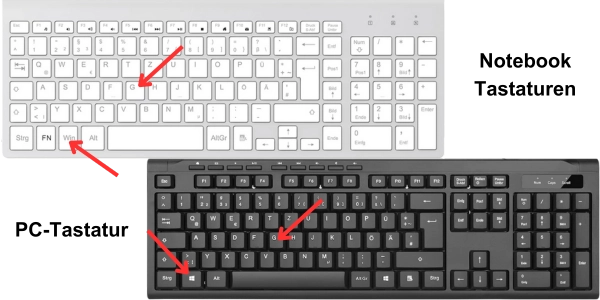
Drücken Sie Windows + G, um die Xbox Game Bar zu öffnen, und klicken Sie auf das Kamera-Symbol. Schneller geht es mit Windows + Alt + Druck – damit nehmen Sie einen Screenshot auf, ohne das Overlay überhaupt zu öffnen.
Die Aufnahmen finden Sie unter: Videos › Captures
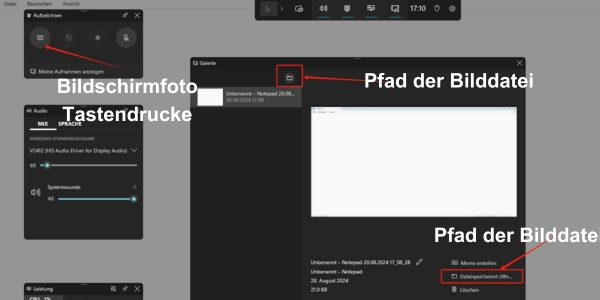
Ideal für: Gaming-Screenshots und Video-Aufnahmen
Deaktivieren: Einstellungen > Spiele > Xbox Game Bar
Mehr erfahren: Wo finde ich Screenshots auf dem PC?
Fazit: Screenshot Windows – Die richtige Methode für jeden Anlass
Sechs Methoden klingen nach viel – in der Praxis brauchen Sie drei: Windows + Druck zum schnellen Dokumentieren, Alt + Druck für ein einzelnes Fenster, Windows + Umschalt + S zum Auswählen und Beschriften. Alles andere sind Spezialfälle.
Screenshot Windows – Alle Methoden im Überblick
6 eingebaute Wege für Windows 10 & 11 · ohne zusätzliche Software
| Was Sie aufnehmen möchten | Tastenkombination | Speicherort |
|---|---|---|
| Vollbild (Zwischenablage) |
Druck
|
Zwischenablage |
| Vollbild (automatisch gespeichert) |
Windows
+
Druck
|
Bilder > Screenshots |
| Aktives Fenster |
Alt
+
Druck
|
Zwischenablage |
| Bereich auswählen |
Windows
+
Shift
+
S
|
Zwischenablage + Snipping Tool |
| Snipping Tool |
Startmenü
|
Manuell speichern |
| Xbox Game Bar |
Windows
+
G
|
Videos > Captures |
ℹ Bei einigen Laptops: Fn + Druck statt der normalen Druck-Taste verwenden.
Prägen Sie sich die drei wichtigsten Kombinationen ein – dann ist jeder Screenshot eine Sache von Sekunden.
FAQs
Wie mache ich einen Screenshot am PC?
Den einfachsten Screenshot am PC erstellen Sie mit der Taste Druck (Print Screen): Der Bildschirm wird in die Zwischenablage kopiert. Mit Windows + Druck wird der Screenshot zusätzlich automatisch im Ordner „Bilder > Screenshots“ gespeichert. Für einen bestimmten Bereich nutzen Sie Windows + Shift + S.
Was ist ein Screenshot?
Ein Screenshot (auch Bildschirmfoto oder Bildschirmaufnahme genannt) ist ein digitales Bild, das den aktuellen Inhalt Ihres Computer- oder Smartphone-Bildschirms zeigt.
Mit einem Screenshot können Sie:
• Informationen oder Fehlermeldungen dokumentieren
• Inhalte mit anderen teilen (z. B. Chats, Websites, Rechnungen)
• Beweise für Vorgänge am Bildschirm festhalten
• Anleitungen oder Supportanfragen einfacher erklären
Kurz gesagt:
Ein Screenshot ist wie ein Foto Ihres Bildschirms – aufgenommen direkt über das Gerät, ohne eine Kamera zu benötigen.
Welche Tastenkombi für Screenshot Mac?
Um einen Screenshot auf einem Mac zu machen, nutzen Sie folgende Tastenkombinationen:
• Gesamten Bildschirm aufnehmen:Command (⌘) + Shift + 3
→ Der gesamte Bildschirm wird sofort als Bilddatei gespeichert.
• Einen Bereich auswählen:Command (⌘) + Shift + 4
→ Der Mauszeiger wird zu einem Fadenkreuz. Ziehen Sie, um den gewünschten Bereich auszuwählen.
• Ein bestimmtes Fenster aufnehmen:Command (⌘) + Shift + 4, dann Leertaste
→ Bewegen Sie den Cursor über das gewünschte Fenster und klicken Sie.
• Screenshot in der Zwischenablage speichern (statt als Datei):
Halten Sie zusätzlich die Control-Taste gedrückt
→ z. B. Command (⌘) + Control + Shift + 3 speichert den Screenshot in der Zwischenablage.
Wo wird der Screenshot gespeichert?
Windows:
• Wenn Sie Druck oder Windows + Druck drücken, wird der Screenshot im Ordner „Bilder“ → „Screenshots“ gespeichert.
Pfad: C:\Benutzer\[IhrName]\Bilder\Screenshots
• Bei Alt + Druck oder nur Druck wird der Screenshot in der Zwischenablage gespeichert, und Sie müssen ihn z. B. in Paint oder Word einfügen.
Mit Windows + V öffnen Sie den Zwischenablageverlauf. Ist er aktiviert, greifen Sie auch auf ältere Screenshots zu, die längst überschrieben schienen.
Mac (macOS):
• Standardmäßig werden Screenshots auf dem Schreibtisch (Desktop) gespeichert.
• Der Dateiname beginnt meist mit „Bildschirmfoto“, gefolgt von Datum und Uhrzeit.
Beispiel: Bildschirmfoto 2025-07-24 um 10.15.32.png
iPhone & iPad:
• Der Screenshot wird automatisch in der Fotos-App unter „Screenshots“ gespeichert.
Android:
• In der Galerie oder Google Fotos, meist unter „Screenshots“ oder „Bildschirmfotos“.
Welche Tastenkombination für Screenshot Windows 11?
Die schnellste Methode ist Windows + Umschalt + S – damit öffnet sich das Snipping Tool und Sie können einen Bereich, ein Fenster oder den gesamten Bildschirm aufnehmen. Alternativ speichert Windows + Druck den kompletten Bildschirm sofort als PNG-Datei im Ordner „Bilder > Screenshots“.
Kann ich in Windows einen Screenshot mit Zeitverzögerung machen?
Ja. Öffnen Sie das Snipping Tool über die Windows-Suche und stellen Sie unter „Verzögerung“ eine Zeit von 3, 5 oder 10 Sekunden ein. Das ist ideal, wenn Sie Kontextmenüs oder Dropdown-Listen aufnehmen möchten, die sich sonst beim Klicken wieder schließen.
Warum funktioniert die Druck-Taste nicht?
Meist ist die Taste doppelt belegt – drücken Sie dann Fn + Druck. Bleibt der Screenshot weiterhin aus, fängt möglicherweise eine Hintergrund-Software wie OneDrive oder Dropbox die Taste ab; ein Neustart des Windows Explorers hilft in vielen Fällen. Unabhängig von der Druck-Taste funktioniert immer Windows + Umschalt + S.
Wie mache ich einen Screenshot auf dem Laptop?
Auf Laptops teilt sich die Druck-Taste häufig einen Platz mit einer zweiten Funktion. Drücken Sie dann Fn + Druck für den gesamten Bildschirm oder Fn + Alt + Druck für das aktive Fenster. Windows + Umschalt + S kommt ganz ohne Fn-Taste aus und funktioniert auf jedem Laptop.
Gibt es Unterschiede zwischen Screenshot unter Windows 10 und Windows 11?
Die Tastenkombinationen sind identisch. Der Unterschied liegt im Werkzeug: In Windows 10 existieren Snipping Tool und „Ausschneiden und Skizzieren“ nebeneinander, in Windows 11 sind beide zu einem Snipping Tool zusammengeführt – ergänzt um Videoaufnahme, Texterkennung und, auf Copilot+ PCs, KI-Funktionen.
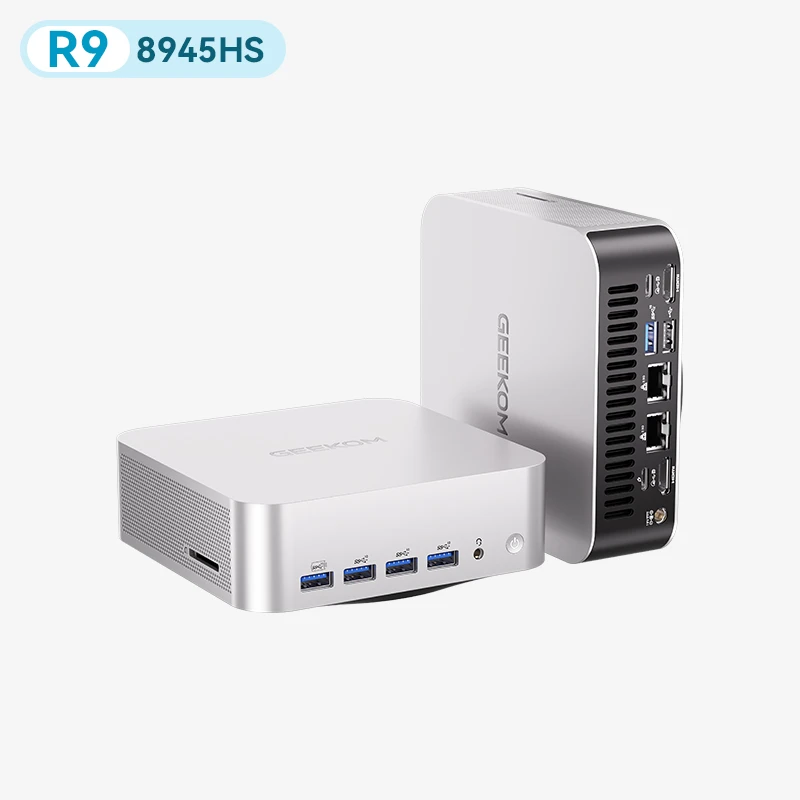
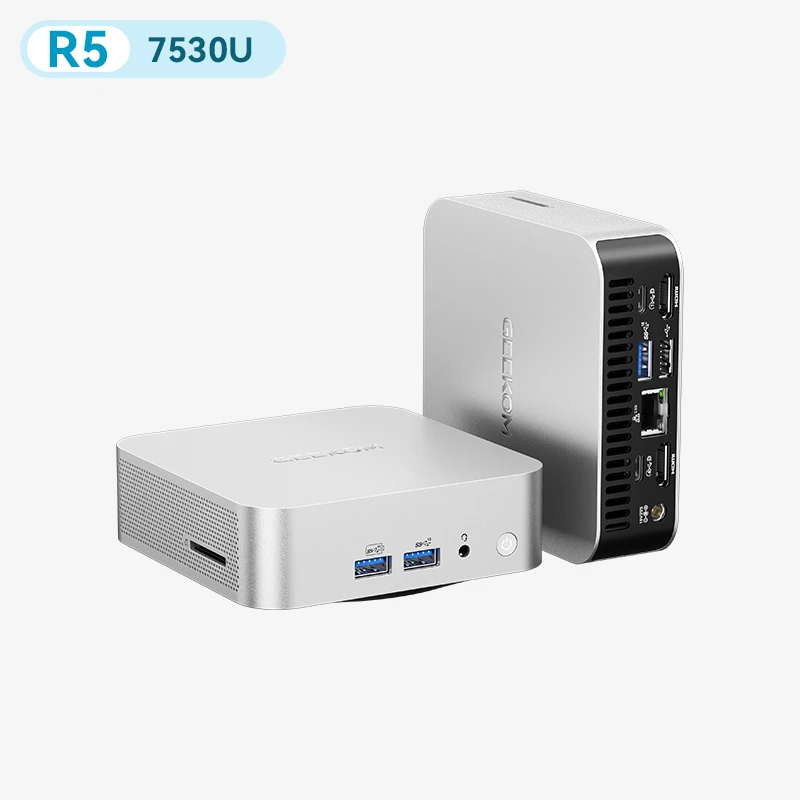
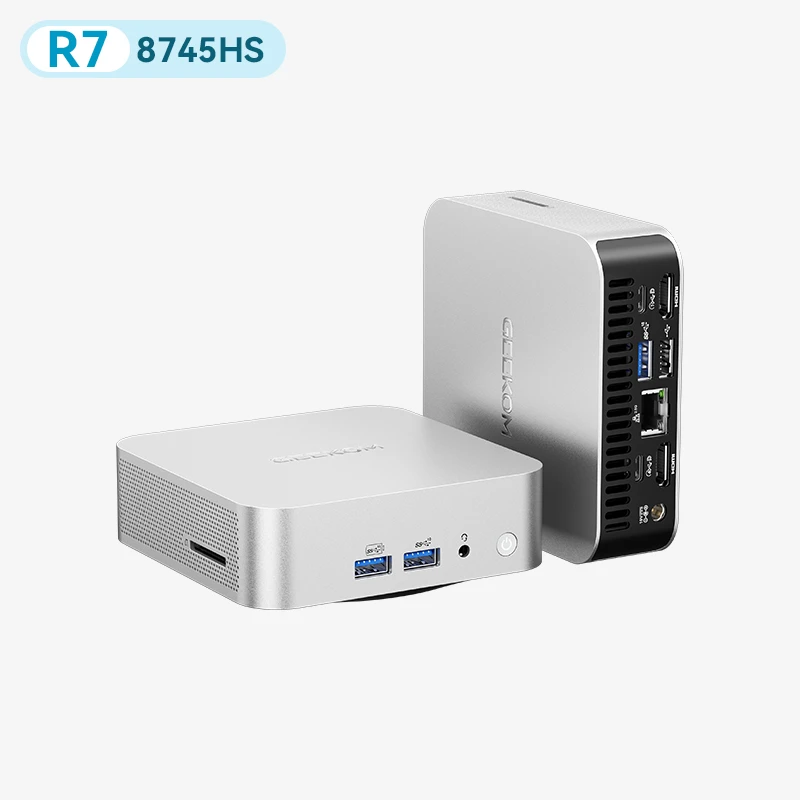
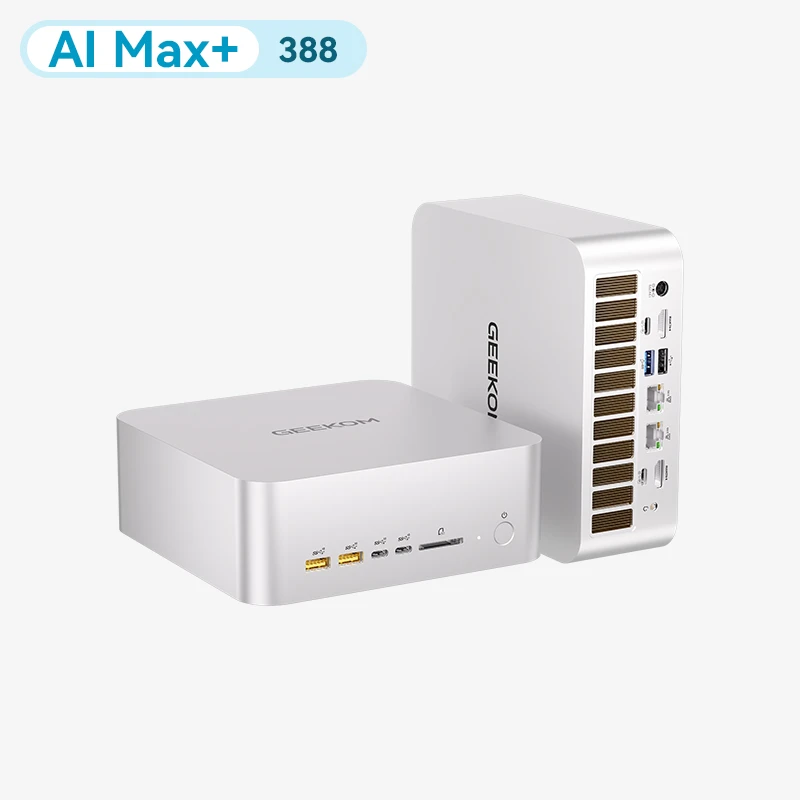
Tipp: Screenshots gelingen besonders komfortabel auf einem leistungsstarken Mini PC mit Windows 11. Entdecken Sie die GEEKOM Mini PCs mit vorinstalliertem Windows 11 Pro für ein reibungsloses Arbeiten.