





Wenn Sie einen Desktop-PC öffnen, sehen Sie auf dem Mainboard mehrere lange, flache Steckplätze. Das sind die PCIe-Slots, und über sie wird in der Regel schnelle Hardware mit dem System verbunden. Bevor Sie eine neue Grafikkarte, einen schnelleren WLAN-Adapter oder eine blitzschnelle SSD einbauen, sollten Sie wissen, wie PCIe-Slots funktionieren – nur so stellen Sie sicher, dass neue Komponenten passen und ihre volle Leistung bringen.
Was ist ein PCIe-Slot?
PCIe steht für Peripheral Component Interconnect Express. Über diese standardisierte Schnittstelle lassen sich alle Hochgeschwindigkeitskomponenten direkt mit dem Mainboard Ihres Computers verbinden. Stellen Sie sich einen PCIe-Slot wie eine mehrspurige Autobahn vor, über die Daten vom Prozessor zur Erweiterungskarte und wieder zurück fließen. Ein Slot mit mehr Spuren (Lanes) kann also mehr Daten gleichzeitig übertragen. Wenn wichtige Komponenten wie Grafikkarten mit der CPU kommunizieren, sorgt diese direkte Verbindung dafür, dass keine Verzögerungen entstehen.
PCIe-Slot-Typen im Überblick
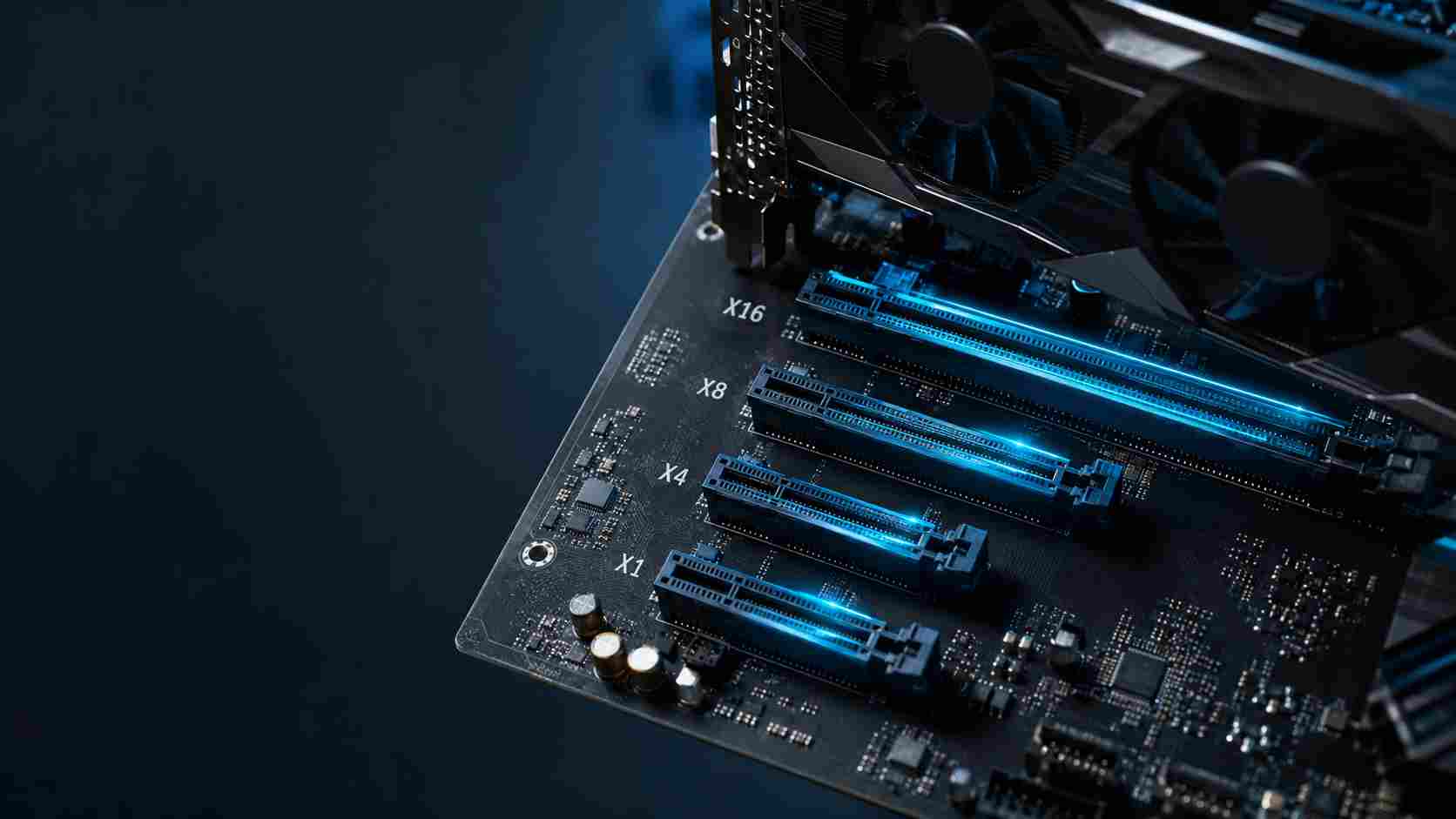
PCIe-Slots auf dem Mainboard gibt es in unterschiedlichen Größen, damit sie zu verschiedenen Hardware-Typen passen. Die Zahl hinter dem „x“ gibt an, wie viele Datenlanes ein Slot besitzt.
PCIe-x1-Slot
Der PCIe-x1-Slot ist der kleinste Steckplatz auf dem Mainboard und besitzt nur eine einzige Datenlane. Wegen der begrenzten Bandbreite nutzen Sie x1-Slots üblicherweise für Zubehör mit geringem Datendurchsatz. Typische Beispiele sind Soundkarten, WLAN- und Bluetooth-Adapter sowie einfache USB-Erweiterungskarten.
PCIe-x4-Slot
Ein PCIe-x4-Slot besitzt vier Datenlanes und ist damit viermal so schnell wie ein x1-Slot. Häufig stecken darin 10-Gigabit-Ethernet-Adapter, Videoaufnahmekarten (Capture Cards) für Streaming oder PCIe-auf-M.2-Adapterkarten, mit denen sich zusätzliche NVMe-SSDs nachrüsten lassen.
PCIe-x8-Slot
Der PCIe-x8-Slot verfügt über acht Datenlanes. Physische x8-Slots gibt es zwar, auf Consumer-Mainboards sind sie jedoch eher selten. Stattdessen verbauen viele Hersteller physische x16-Slots, die elektrisch nur mit x8-Geschwindigkeit angebunden sind. x8-Bandbreite kommt meist bei zweiten Grafikkarten oder RAID-Storage-Controllern im Enterprise-Bereich zum Einsatz.
PCIe-x16-Slot
Der PCIe-x16-Slot auf Ihrem Mainboard besitzt 16 Datenlanes und ist der längste und schnellste Steckplatz. Er befindet sich fast immer ganz oben, am nächsten zur CPU. In diesen Slot gehören moderne Grafikkarten (GPUs), die eine hohe Bandbreite benötigen, um komplexe Bilddaten zu verarbeiten und hochauflösende 3D-Grafik in Echtzeit zu berechnen.
PCIe-Slots im schnellen Vergleich
| Slot-Typ | Anzahl Lanes | Physische Größe | Typische Verwendung |
|---|---|---|---|
| PCIe x1 | 1 Lane | Sehr kurz | WLAN-Karten, Soundkarten, USB-Hubs |
| PCIe x4 | 4 Lanes | Kurz | Capture Cards, 10-GbE-Netzwerkkarten |
| PCIe x8 | 8 Lanes | Mittel | RAID-Controller, zweite Grafikkarten |
| PCIe x16 | 16 Lanes | Lang | Primäre Grafikkarten (GPUs) |
PCIe-Generationen und Geschwindigkeitsunterschiede
Die PCIe-Technologie entwickelt sich über verschiedene Generationen hinweg weiter. Mit jeder neuen Generation verdoppelt sich die Datenübertragungsrate.
PCIe 3.0 vs. PCIe 4.0 vs. PCIe 5.0
- PCIe 3.0: 2010 eingeführt, überträgt rund 1 GB/s pro Lane. Ein x16-Slot bietet damit etwa 16 GB/s Gesamtbandbreite.
- PCIe 4.0: 2017 eingeführt, überträgt rund 2 GB/s pro Lane. Ein x16-Slot bietet etwa 32 GB/s Gesamtbandbreite.
- PCIe 5.0: 2019 eingeführt, überträgt rund 4 GB/s pro Lane. Ein x16-Slot bietet enorme 64 GB/s Gesamtbandbreite.
Beeinflusst die PCIe-Generation die Leistung?
Ja, allerdings fällt der Effekt je nach Komponente sehr unterschiedlich aus. Laut dem offiziellen PCIe-Technologieleitfaden von Intel sind alle PCIe-Generationen untereinander kompatibel. Stecken Sie eine PCIe-4.0-Grafikkarte in einen PCIe-3.0-Slot, drosselt sich die Karte auf die 3.0-Geschwindigkeit des Mainboards. Umgekehrt läuft eine 3.0-Karte in einem 4.0-Slot ebenfalls nur mit 3.0-Tempo.
PCIe 4.0 vs. PCIe 5.0 für moderne PCs
2026 bietet PCIe 4.0 für die meisten Nutzer mehr als genug Bandbreite. Selbst die besten Grafikkarten lasten einen PCIe-4.0-x16-Slot bei Weitem nicht aus. Für Gen-5-NVMe-SSDs wird PCIe 5.0 jedoch zunehmend wichtig: Dank der enormen Bandbreite erreichen sie Lese- und Schreibgeschwindigkeiten von über 10.000 MB/s.
Spielt die Größe des PCIe-Slots eine Rolle?
Wenn Sie verstehen, wie physische Steckplätze und elektrische Lanes zusammenspielen, vermeiden Sie den Kauf von Hardware, die nicht zu Ihrem Computer passt.
Kann man eine kleinere PCIe-Karte in einen größeren Slot stecken?
Ja. Eine kleine x1-WLAN-Karte lässt sich problemlos in einen großen x16-Slot stecken – sie nutzt dann einfach nur die erste Lane des Slots und funktioniert einwandfrei. Umgekehrt passt eine große x16-Grafikkarte jedoch nicht in einen kleinen x1-Slot, es sei denn, dieser ist hinten offen (sogenannter „Open-End“-Slot) – was allerdings nur selten vorkommt.
Warum Slot-Größe nicht immer volle Geschwindigkeit bedeutet
Um Kosten zu sparen, verbauen Mainboard-Hersteller mitunter einen physischen x16-Slot, der elektrisch nur für x4- oder x8-Geschwindigkeit verdrahtet ist. Werfen Sie daher einen Blick in das Handbuch Ihres Mainboards. Stecken Sie Ihre Hauptgrafikkarte in einen physischen x16-Slot, der nur mit x4-Geschwindigkeit angebunden ist, erwartet Sie ein deutlich langsameres Spielerlebnis.
Welchen PCIe-Slot sollten Sie verwenden?
Bauen Sie Ihre Hauptgrafikkarte immer in den obersten x16-Slot ein, der sich am nächsten zur CPU befindet. Dieser Slot ist in der Regel direkt mit dem Prozessor verbunden und bietet daher die geringste Latenz. Kleineres Zubehör wie WLAN- oder Soundkarten gehört in die unteren x1- oder x4-Slots, die über den Chipsatz des Mainboards angebunden sind.
Bieten Mini PCs PCIe-Erweiterungsmöglichkeiten?
Sobald Sie sich von großen Desktop-Towern entfernen, ändern sich die Regeln für PCIe-Slots deutlich.
PCIe in Mini PCs vs. klassische Desktop-PCs
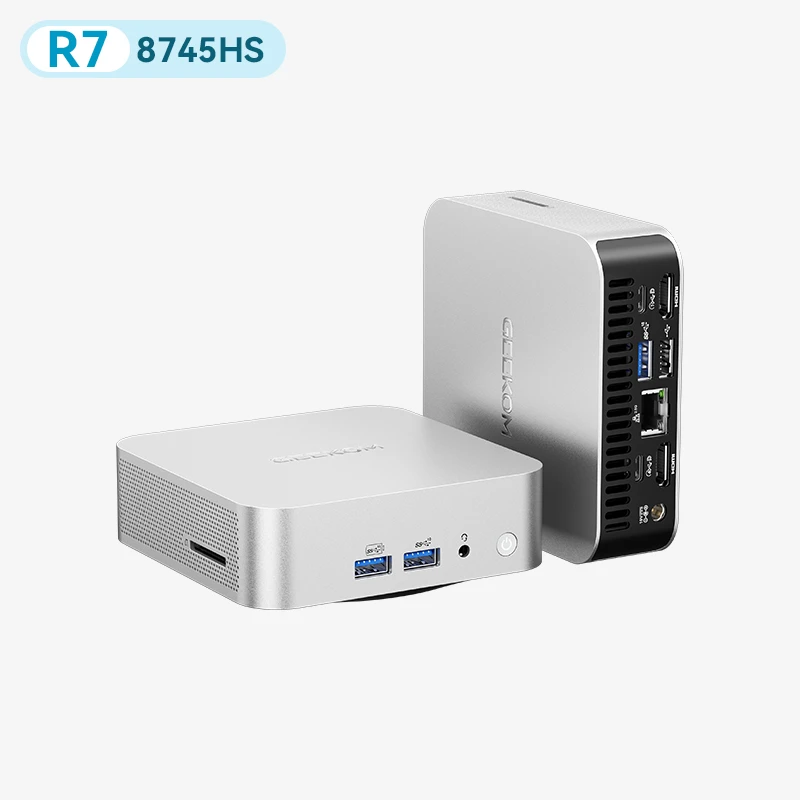
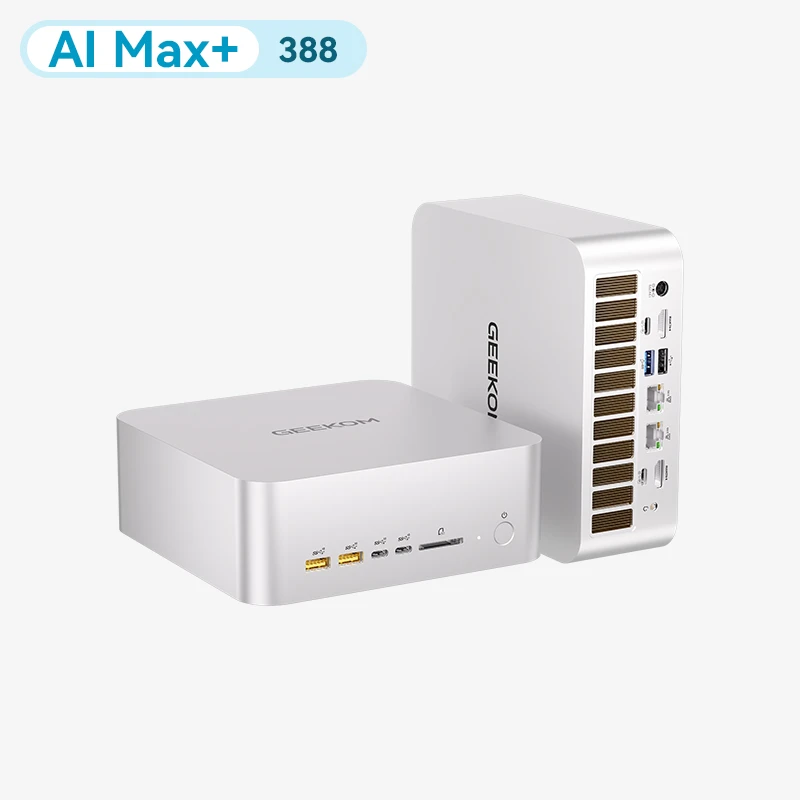
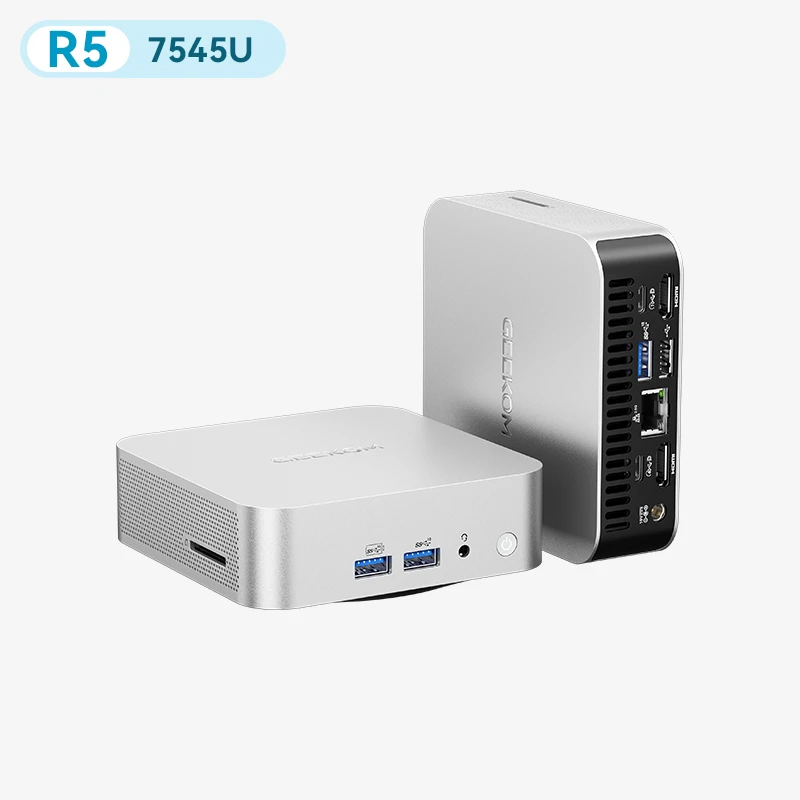
Klassische Desktop-Mainboards besitzen meist zahlreiche PCIe-Slots in voller Größe, sodass Sie nahezu beliebig viele Funktionen nachrüsten können. Mini-PCs sind hingegen klein und kompakt und bieten schlicht keinen Platz für diese langen, horizontalen Steckplätze. Stattdessen setzen sie auf angepasste, kleinere Varianten der PCIe-Schnittstelle.
Mini PCs mit PCIe-Slot-Unterstützung
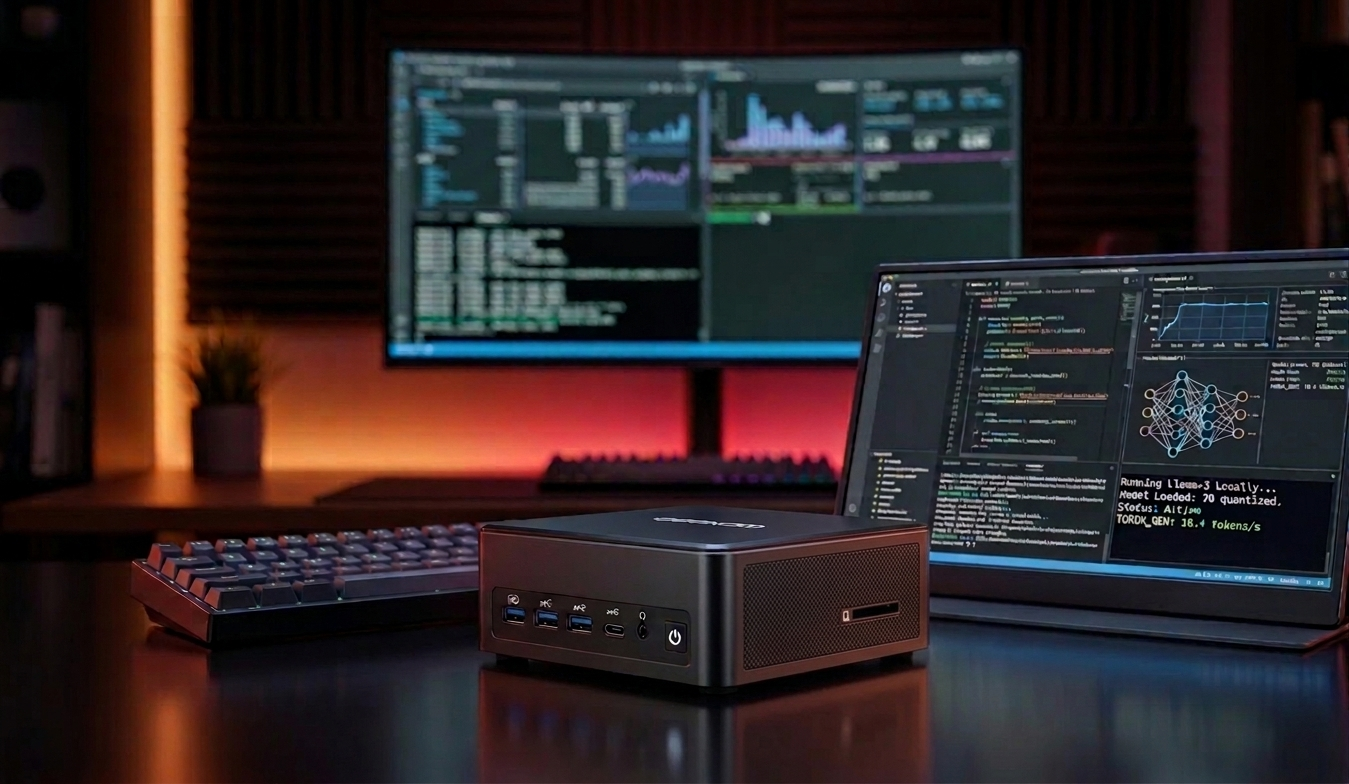
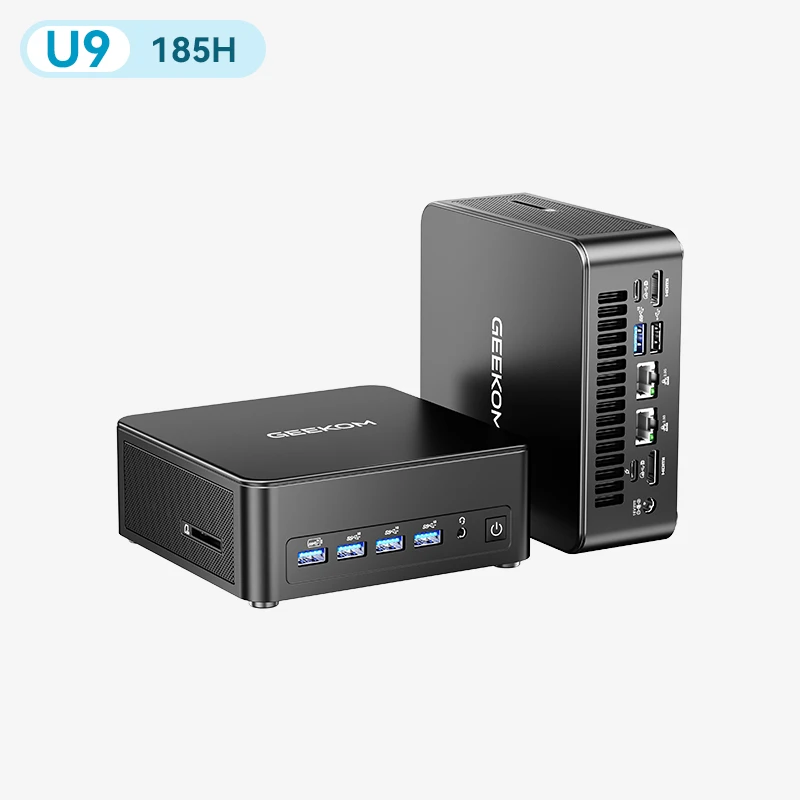
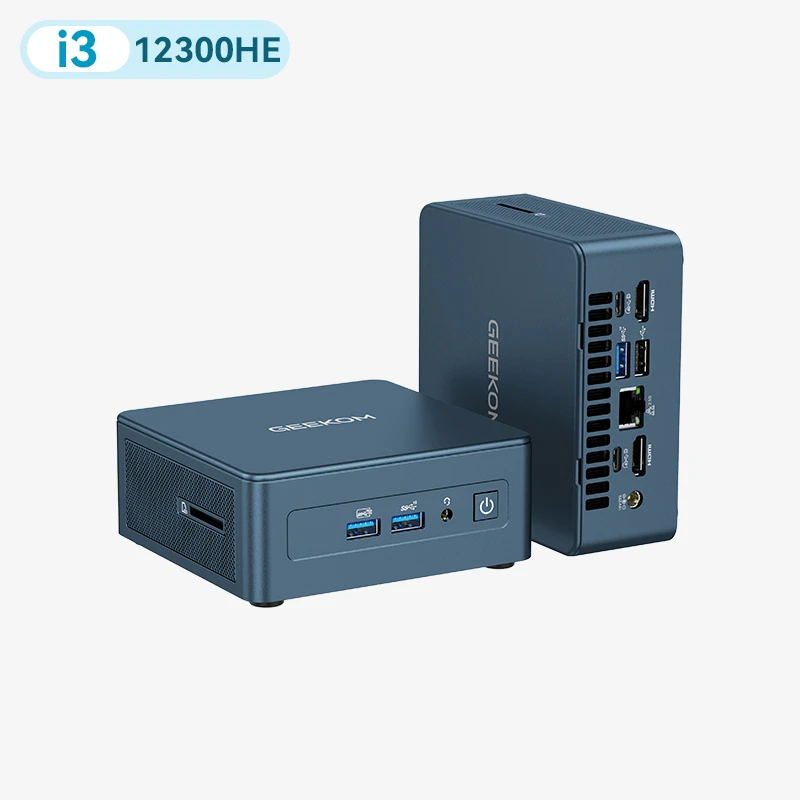
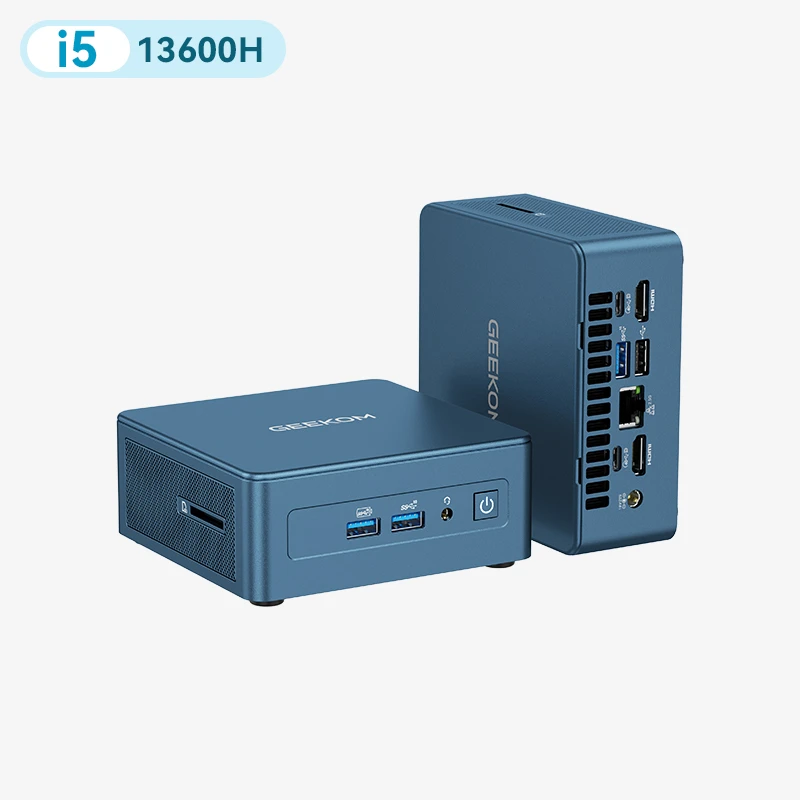
Viele Mini PCs besitzen zwar keine herkömmlichen x16-Slots, nutzen aber dennoch die PCIe-Technologie. Ihre PCIe-Lanes führen direkt zu kleinen, kaugummistreifengroßen Komponenten in M.2-Slots. Üblich sind ein M.2-2280-Slot (mit PCIe-x4-Lanes) für schnellen NVMe-SSD-Speicher sowie ein kleinerer M.2-2230-Slot (mit PCIe-x1-Lanes) für die WLAN- und Bluetooth-Karte.
Wann PCIe-Erweiterbarkeit wirklich zählt
Einen klassischen Desktop-Tower brauchen Sie nur dann, wenn Sie mehrere Capture Cards, eine vom restlichen System getrennte Audioverarbeitung und eine große Desktop-Grafikkarte gleichzeitig benötigen. Ein Mini PC dagegen bietet die gesamte PCIe-Bandbreite, die Sie brauchen, auf deutlich kleinerem Raum – inklusive schnellem Speicher, modernem WLAN und einer starken integrierten Grafik für Arbeit und gelegentliches Gaming.
Häufig gestellte Fragen
Kann ich eine SSD in einen PCIe-Slot einbauen?
Ja. Im Handel sind PCIe-auf-M.2-Adapterkarten erhältlich. Sie verbinden Ihre M.2-NVMe-SSD mit dem Adapter und stecken diesen anschließend in einen PCIe-x4- oder x16-Slot Ihres Mainboards.
Hat mein PC einen PCIe-Slot?
Alle herkömmlichen Desktop-Tower der letzten 15 Jahre besitzen PCIe-Slots. Um sicherzugehen, öffnen Sie die Seitenwand des Gehäuses und suchen Sie nach den langen, horizontalen Steckplätzen unterhalb des CPU-Sockels.
Wofür wird der PCIe-Slot verwendet?
PCIe-Slots ermöglichen es Ihnen, zusätzliche Karten in Ihren Computer einzubauen. Am häufigsten dienen sie zum Einbau von Soundkarten, Grafikkarten (GPUs) und Hochgeschwindigkeits-Storage-Controllern.
Wie viele PCIe-Slots hat ein Mainboard?
Das hängt vom Formfaktor (der Größe) des Mainboards ab. Ein großes ATX-Mainboard besitzt vier bis sieben PCIe-Slots, ein kleines Micro-ATX-Board dagegen nur zwei oder drei.
Nutzen alle Grafikkarten einen PCIe-x16-Slot?
Ja. Nahezu alle modernen dedizierten Grafikkarten benötigen einen physischen PCIe-x16-Slot, um auf das Mainboard zu passen und ausreichend Bandbreite zu erhalten.
So wählen Sie den richtigen PCIe-Slot für Ihre PC-Upgrades
Wer PCIe-Slots versteht, holt bei Hardware-Upgrades die bestmögliche Leistung heraus. Achten Sie darauf, dass die Erweiterungskarte ihrer physischen Größe nach in den passenden Slot gehört. Bauen Sie Ihre Hauptgrafikkarte zudem stets in den obersten x16-Slot ein und stellen Sie sicher, dass die Generation Ihres Mainboards zur neuen Hardware passt, um Geschwindigkeitsprobleme zu vermeiden.
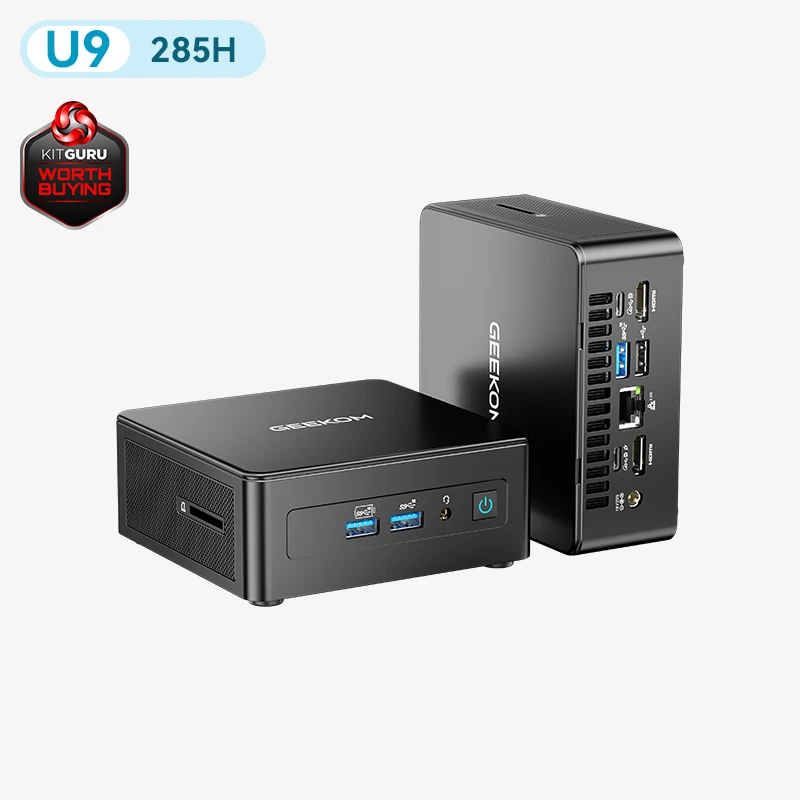
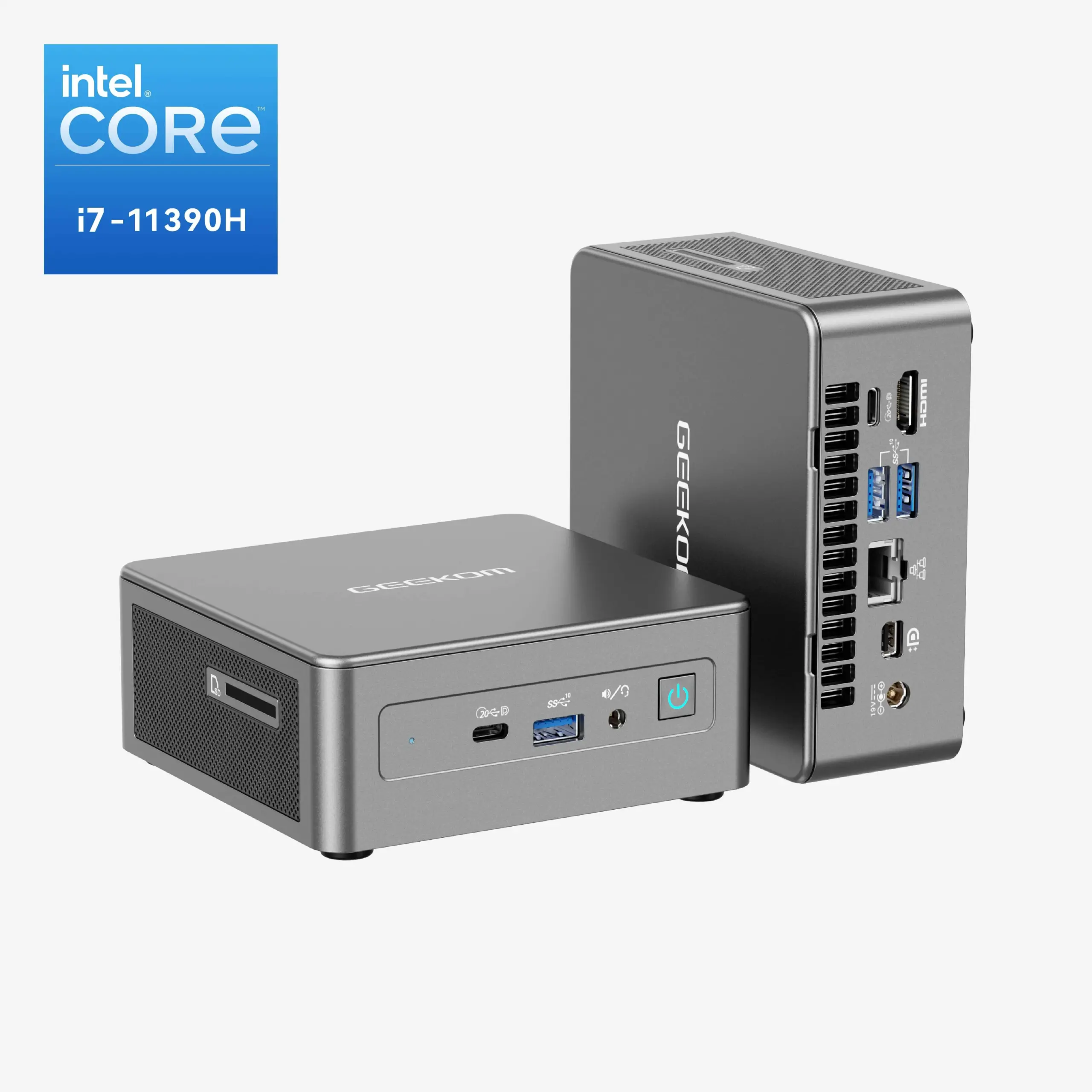
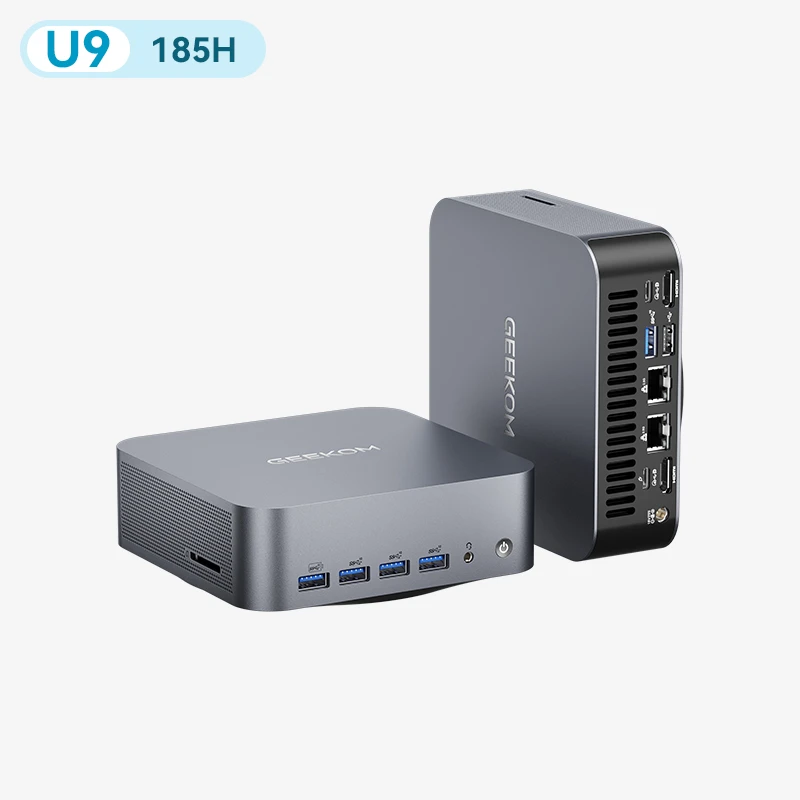
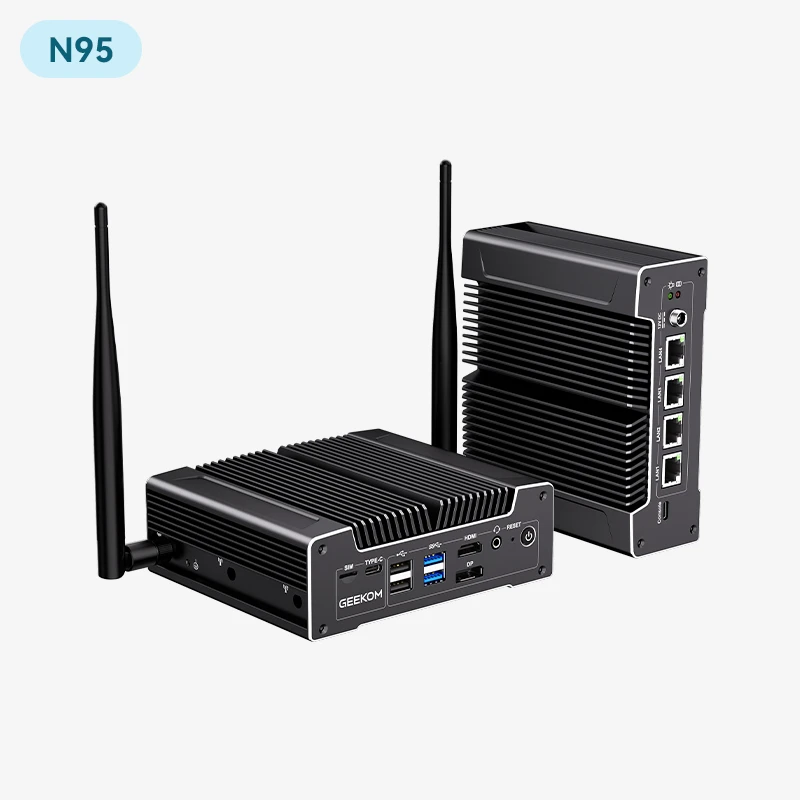
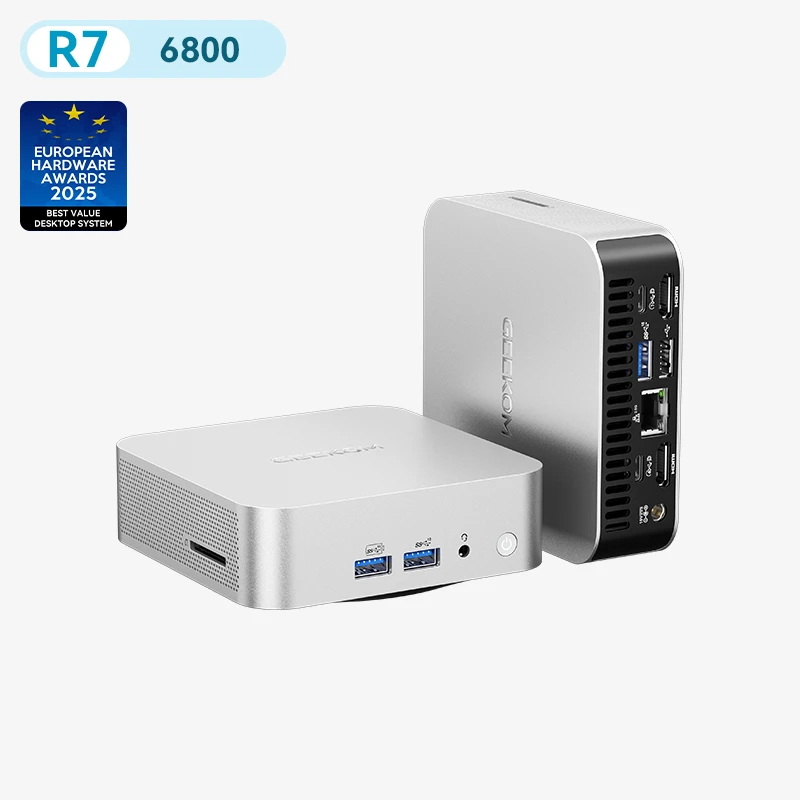
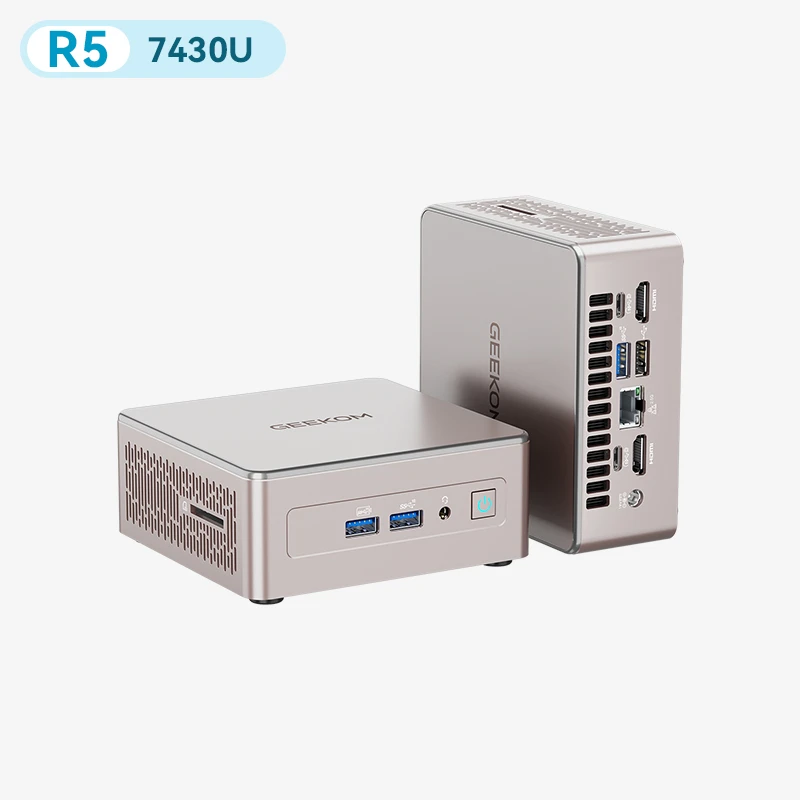
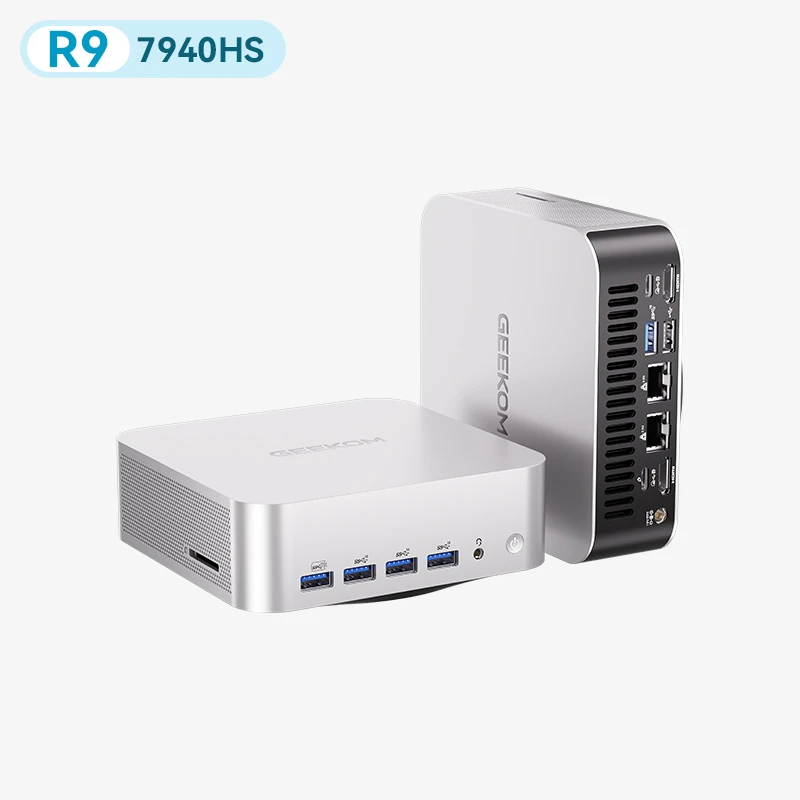
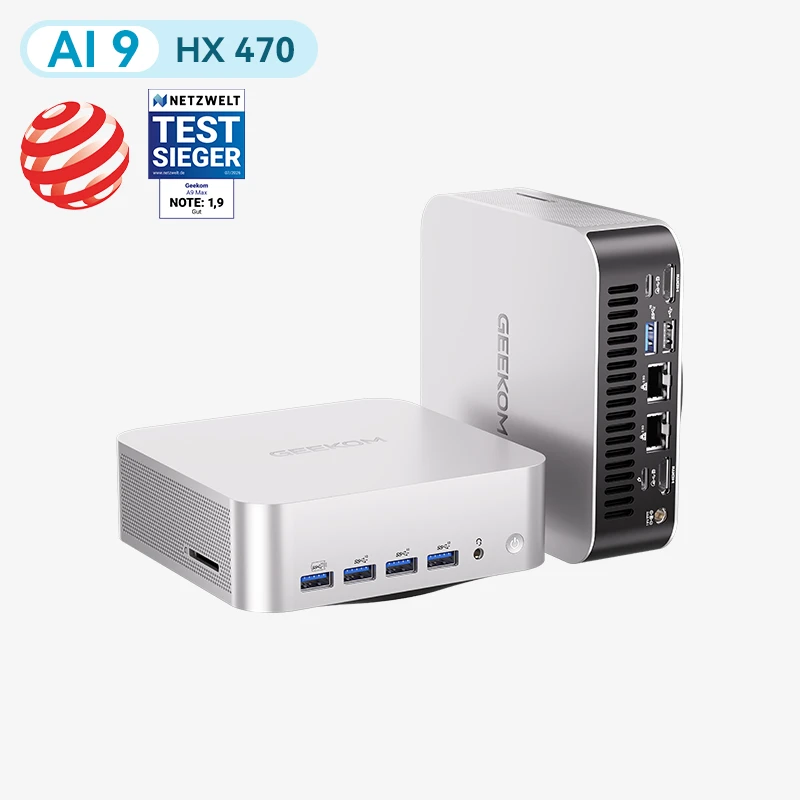
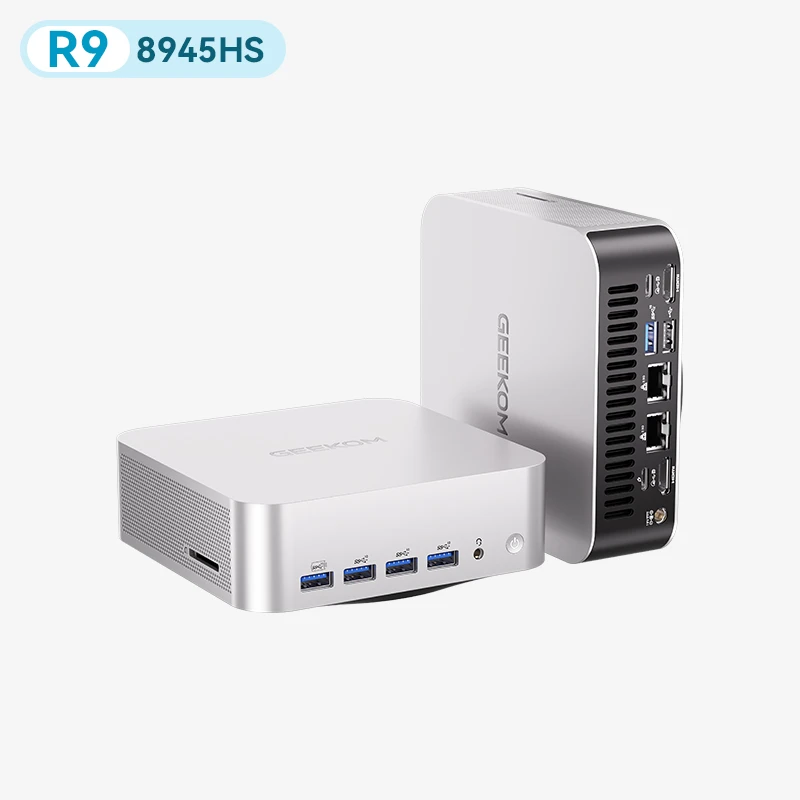
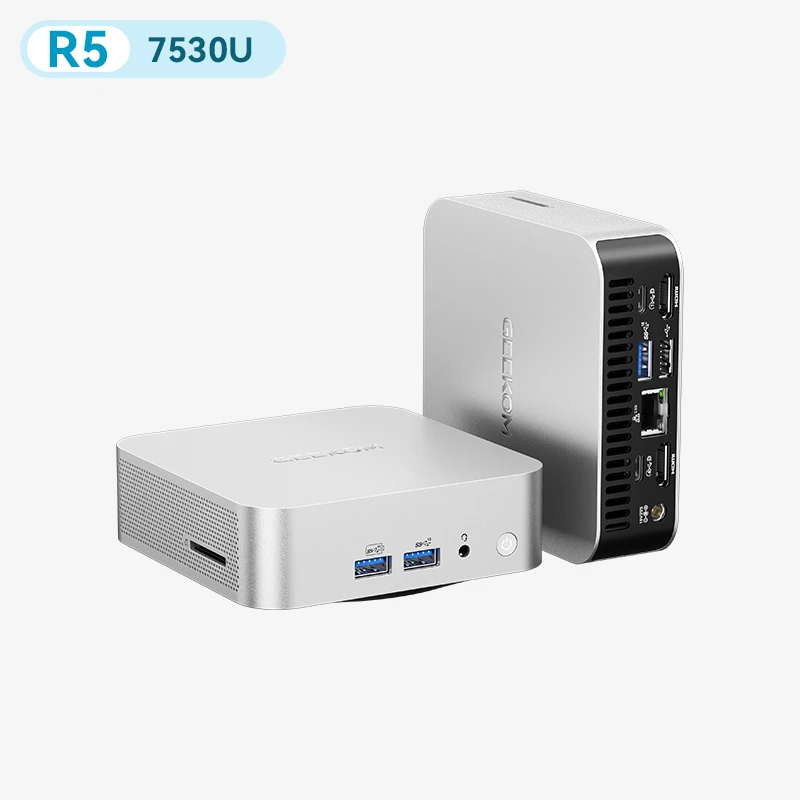
Wenn Sie die blitzschnellen Geschwindigkeiten von PCIe-4.0-NVMe-Speicher und modernes WLAN ohne den Platzbedarf eines großen Desktop-Towers möchten, werfen Sie einen Blick auf die High-End-Mini-PCs von GEEKOM. Die fortschrittlichen M.2-PCIe-Schnittstellen in diesen kompakten Kraftpaketen liefern Desktop-Geschwindigkeit in einem Gehäuse, das in Ihre Hand passt.