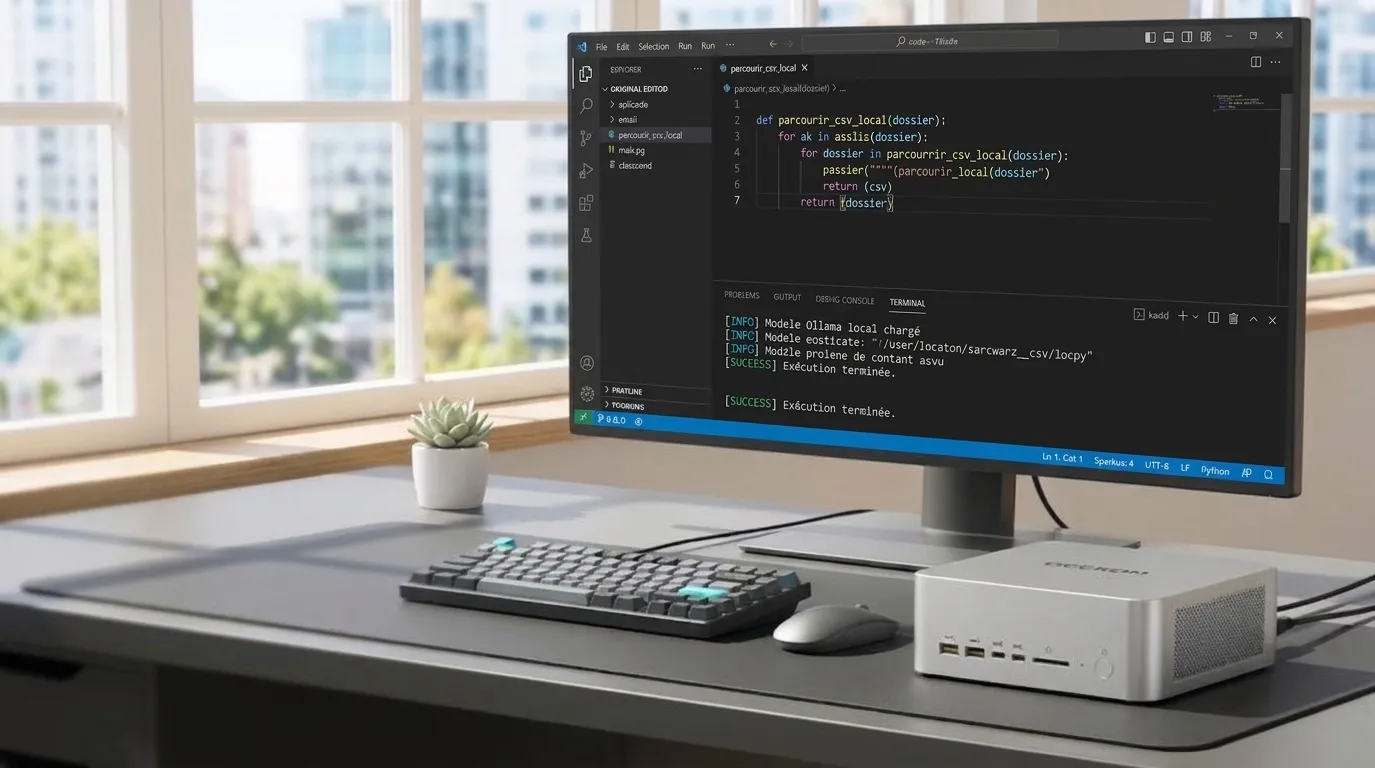







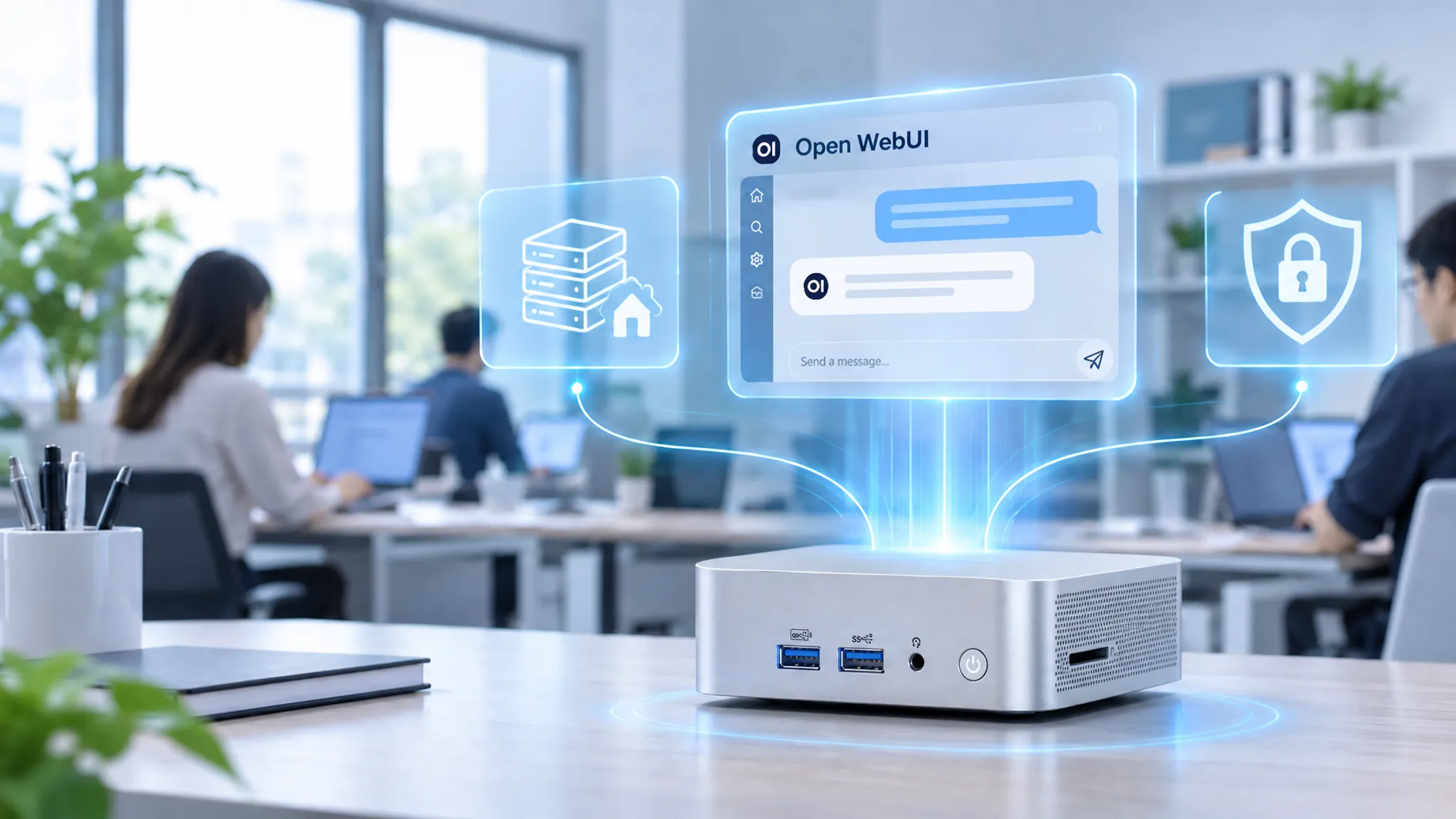
Ob Angebote, Protokolle oder Kundenmails: In vielen Büros landet so etwas inzwischen in einem KI-Chat. Meist im Browser, meist bei einem Anbieter aus den USA und nicht selten über das private Konto eines Mitarbeiters. Mit Open WebUI und einem Mini PC geht das auch im eigenen Haus. Wie Sie Open WebUI einrichten, welche Hardware reicht und wie schnell ein eigener KI-Server antwortet, steht in dieser Anleitung. Die Messwerte stammen von GEEKOM selbst.
Was ist Open WebUI?
Open WebUI sieht aus wie die bekannten KI-Chats, läuft aber auf Ihrem Server. Man öffnet es im Browser, meldet sich an und schreibt los. Konten, Verläufe und hochgeladene Dateien bleiben in der Datenbank auf dem Gerät.
Open WebUI und Ollama: wie die beiden zusammenarbeiten
Für die Antworten braucht Open WebUI ein Backend, in dieser Anleitung ist das Ollama. Es lädt Modelle wie Qwen oder Gemma, hält sie im Speicher und wartet auf Port 11434 auf Anfragen. Open WebUI schickt die Frage dorthin, Ollama rechnet, die Antwort erscheint im Chat. Ein fertiges Open WebUI Ollama-Image mit beidem in einem Container gibt es auch. Wir trennen die zwei trotzdem, dann lässt sich jedes Teil separat updaten.
Warum ein eigener KI-Server für kleine Unternehmen sinnvoll ist
Laut Bitkom setzen 57 Prozent der deutschen Unternehmen ab 20 Beschäftigten inzwischen KI ein. Vor einem Jahr waren es 36 Prozent. Von den Firmen ohne KI nennen 85 Prozent fehlendes technisches Know-how als Grund, und genau dafür ist diese Anleitung gedacht.
Datenschutz: Welche Risiken entstehen bei Cloud-KI und ChatGPT?
Bei Cloud-KI liegen Ihre Eingaben beim Anbieter. Was er damit macht, hängt vom Tarif ab, bei Gratis-Konten fließen sie oft ins Training. Geht dabei etwas schief und personenbezogene Daten sind betroffen, haftet trotzdem die Firma. Ein lokaler KI-Server hält alles im Haus. Wie lange Chats gespeichert werden und wer was sehen darf, entscheiden Sie, und ein eigener KI-Server kommt sogar ganz ohne Internet aus.
Kosten im Vergleich: Hardware, Strom und Wartung vs. Cloud-KI-Abos
Eine grobe Rechnung für zehn Leute über drei Jahre. Annahmen: 25 Euro pro Kopf und Monat für die Cloud, 35 Cent pro Kilowattstunde, 120 Watt, zehn Stunden an 22 Tagen im Monat.
Cloud-KI-Abo
Eigener KI-Server · A9 Mega 64 GB
Die 120 Watt sind ein Lastmodus des A9 Mega, im Leerlauf braucht er weniger.
Hardware für Open WebUI: Welcher Mini PC eignet sich als KI-Server?
Für Open WebUI allein würde fast jeder Rechner reichen. Die Anforderungen bestimmt das Sprachmodell, und dort zählen vor allem die Größe des Arbeitsspeichers und seine Bandbreite. Für jedes erzeugte Wort liest das Modell seine Gewichte erneut aus dem Speicher.
Wie viel RAM brauchen lokale Sprachmodelle?
Faustregel: Ein Modell braucht etwa so viel Speicher, wie seine Datei groß ist, plus Reserve für den Kontext. Ein kompaktes Modell mit 4-Bit-Quantisierung kommt mit 2 bis 25 GB aus. Große Modelle wie Qwen3.8-Flash-Next belegen in der 4-Bit-Fassung 111,4 GB. Mini PCs mit Ryzen AI Max+ nutzen dafür gemeinsamen Speicher für CPU und Grafik. Warum das bei LLMs ein Vorteil ist, erklärt unser Artikel zu Unified Memory und VRAM bei lokalen LLMs.
Messwerte: 64 GB vs. 128 GB unified Memory im Test
GEEKOM hat beide Varianten des A9 Mega mit denselben Modellen gemessen (vollständige Benchmark-Daten). Die Werte zeigen die Ausgabegeschwindigkeit in Tokens pro Sekunde.
Zum Vergleich: Ein Mensch liest grob fünf bis acht Tokens pro Sekunde. Gemessen wurde mit llama.cpp und der Engine Strata. Mit Ollama können die Werte abweichen. Mehr Details liefert der Benchmark zu Qwen3.8-Flash-Next auf dem A9 Mega.
Wie viele gleichzeitige Nutzer schafft ein lokaler KI-Server?
Wie belastbar ist ein lokaler KI-Server im Team? Dazu gibt es keine veröffentlichten Messungen, alle Tests liefen mit einer Anfrage. Eine Einschätzung ist trotzdem möglich. In kleinen Teams schreiben selten mehrere Personen in derselben Sekunde. Ein Modell mit 68 Tokens pro Sekunde liefert deutlich mehr, als ein Leser verarbeitet. Für fünf bis 15 Personen reicht das in der Praxis meist. Ollama verteilt parallele Anfragen über die Variable OLLAMA_NUM_PARALLEL. Jede parallele Anfrage kostet aber zusätzlichen Speicher.
GEEKOM A9 Mega als KI-Server: Welche Konfiguration passt zu Ihrem Team?
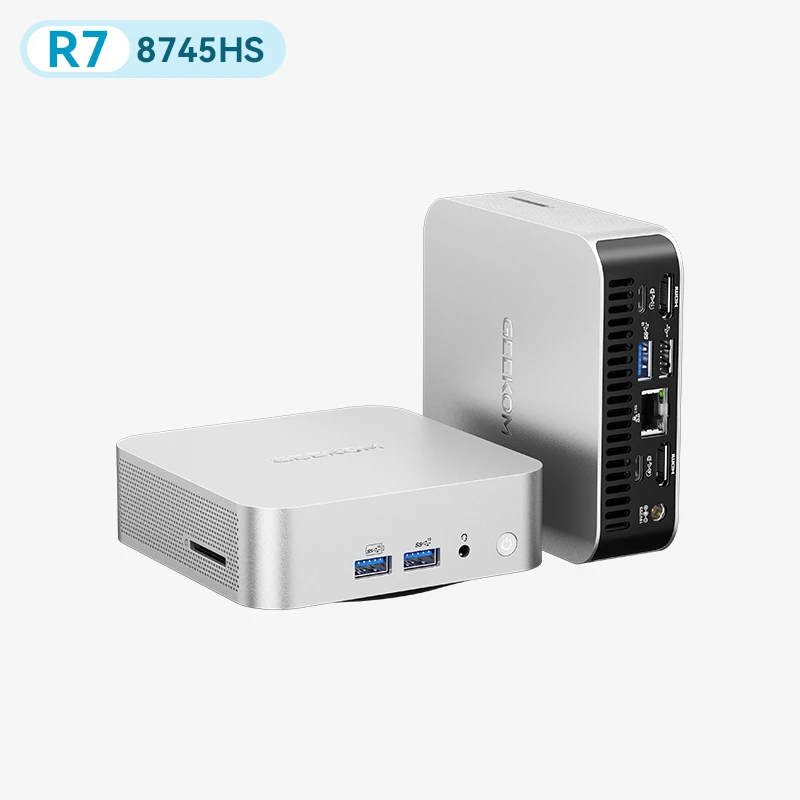
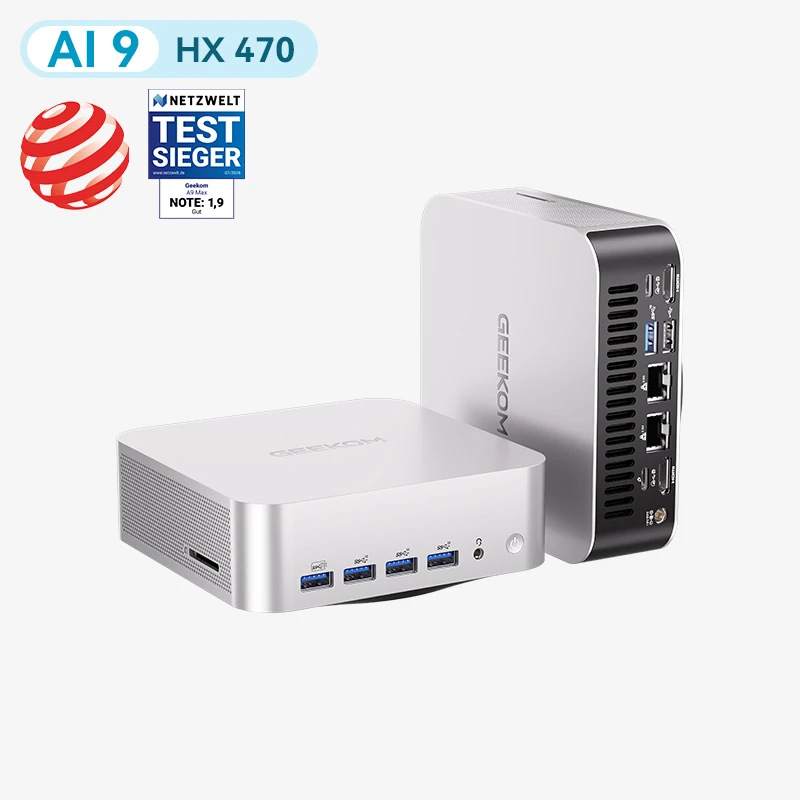
Beide Modelle haben die Radeon 8060S, 256 GB/s Speicherbandbreite, zwei 10-Gbit-LAN-Ports und zwei M.2-Steckplätze für bis zu 8 TB.
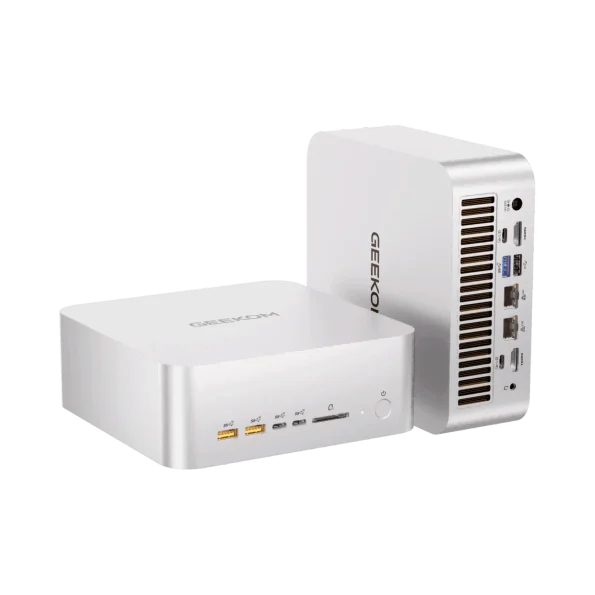
A9 Mega mit 64 GB (Ryzen AI Max+ 388): für kleine Teams und kompakte Modelle
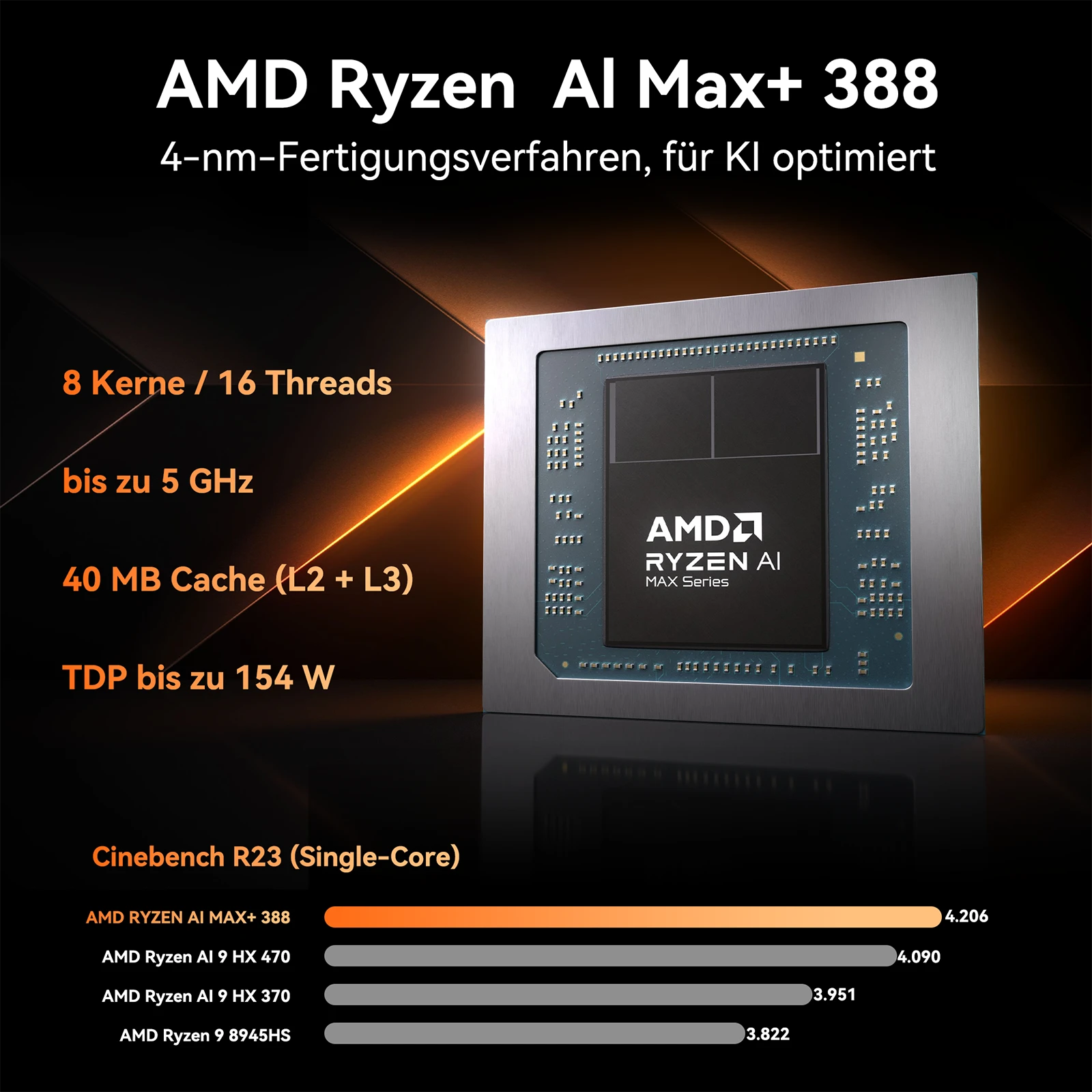
Acht Kerne, 64 GB, 2 TB SSD, aktuell 2.499 Euro. Ideal für Modelle bis etwa 35 Milliarden Parameter. Qwen3.6-35B-A3B läuft hier flott und ist ein guter Allrounder für Texte, E-Mails und Zusammenfassungen. Das große Flaggschiff-Modell geht auch, allerdings langsamer über die SSD.
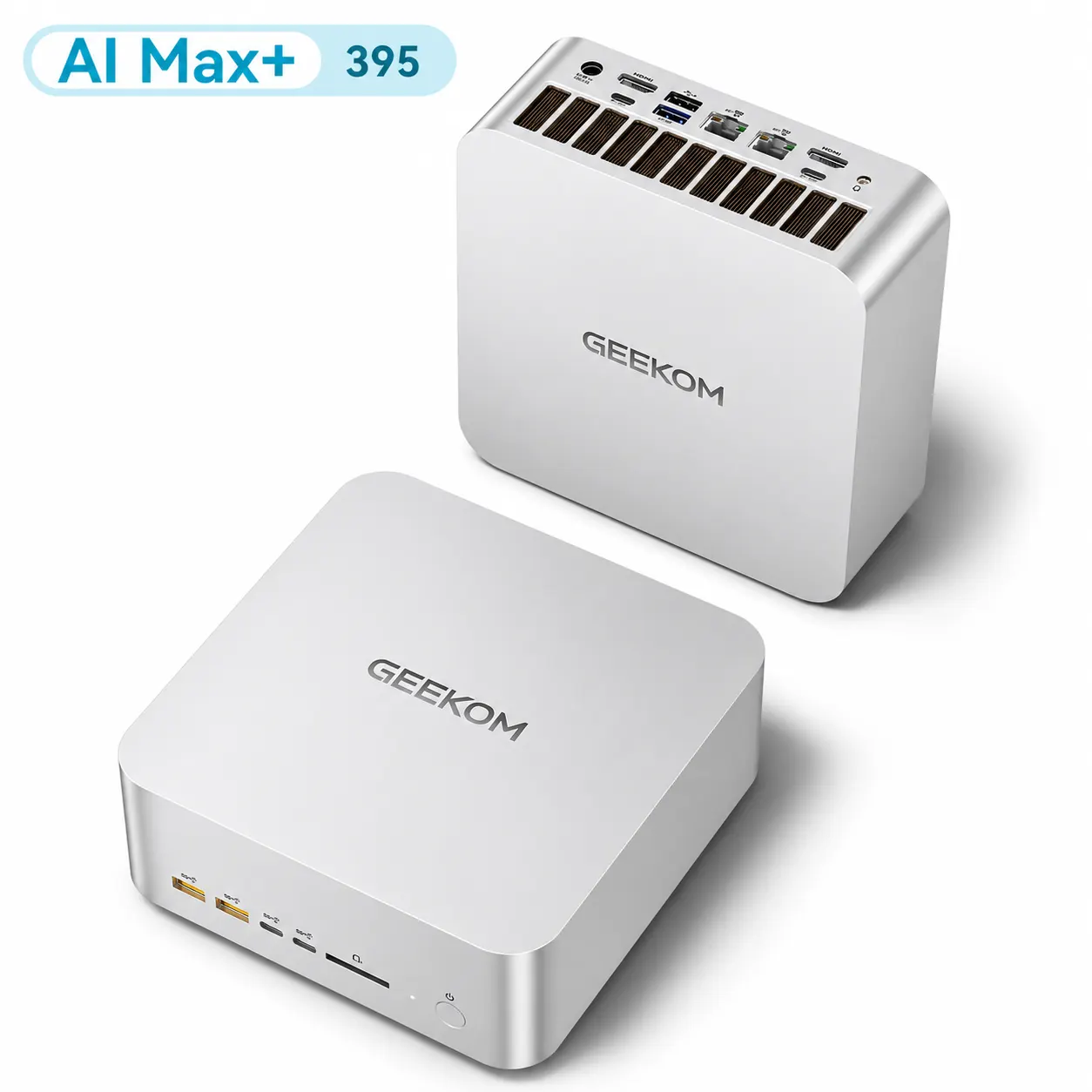
A9 Mega mit 128 GB (Ryzen AI Max+ 395): für große Modelle, lange Kontexte und mehr Nutzer
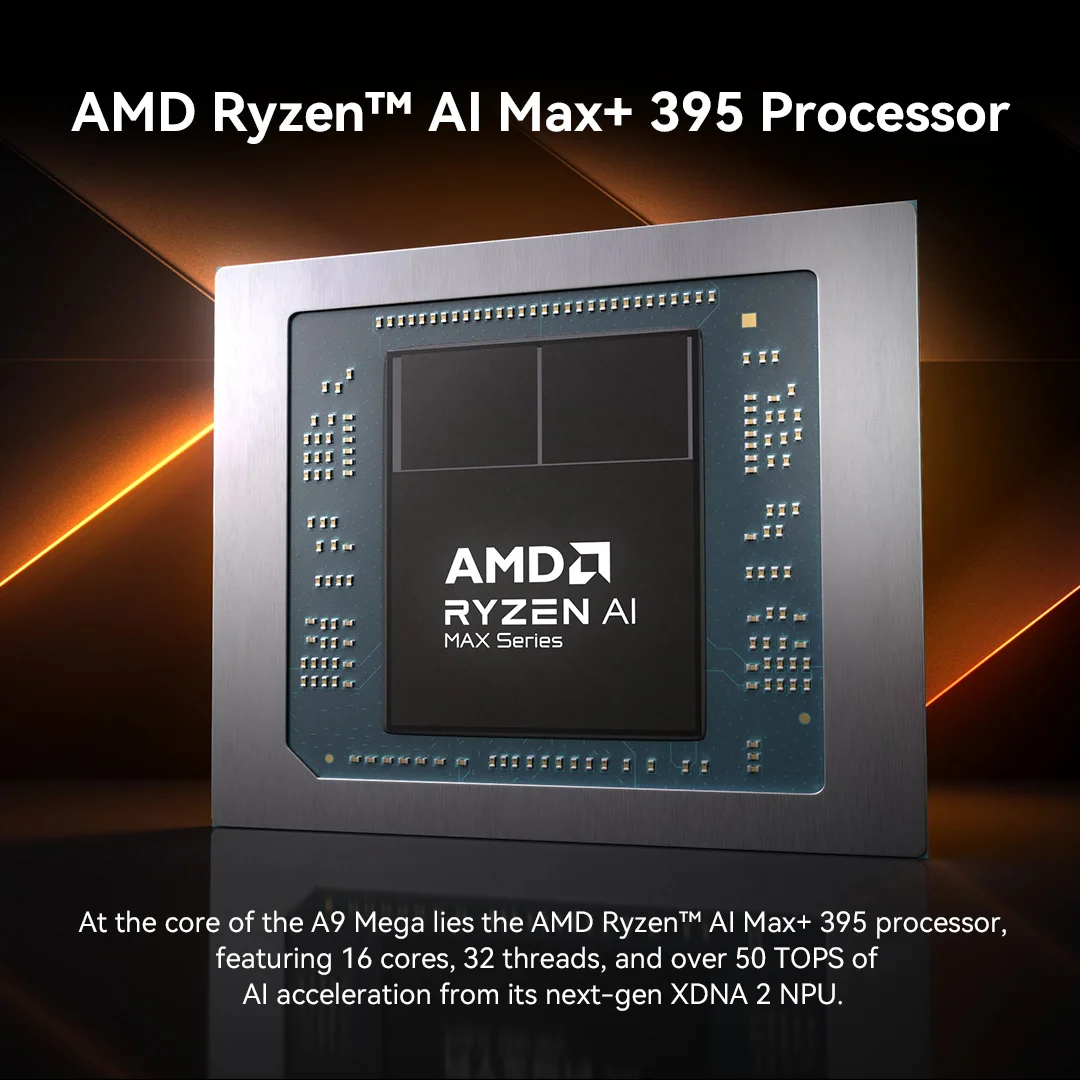
16 Kerne, 128 GB, 2 TB SSD, aktuell 3.999 Euro. Hier passt ein Modell mit über 100 GB komplett in den Speicher. Das bringt doppeltes Tempo und kaum Wartezeit. Wer lange Verträge oder ganze Handbücher auswerten lässt, profitiert davon am meisten.
Open WebUI mit Ollama einrichten: Schritt-für-Schritt-Anleitung
Bevor Sie Open WebUI einrichten, brauchen Sie ein Linux-System. Die Anleitung geht von Ubuntu aus, denn dort lässt sich die AMD-Grafik am einfachsten an Docker durchreichen. Wir nutzen das offizielle Open WebUI Docker-Image und ein separates Ollama.
Schritt 1: Docker und Docker Compose installieren
sudo apt update && sudo apt install docker.io docker-compose-v2

sudo usermod -aG docker $USER
Danach einmal ab- und wieder anmelden. Mit docker compose version prüfen Sie, ob alles läuft.
Schritt 2: Die vollständige docker-compose.yml
Legen Sie einen Ordner an, etwa ki-server, und darin diese Datei. Sie startet Ollama und das Open WebUI Docker-Image gemeinsam:
services:
  ollama:
    image: ollama/ollama:rocm
    devices:
      - /dev/kfd
      - /dev/dri
    volumes:
      - ollama:/root/.ollama
    restart: unless-stopped

  open-webui:
    image: ghcr.io/open-webui/open-webui:main
    ports:
      - "3000:8080"
    environment:
      - OLLAMA_BASE_URL=http://ollama:11434
      - WEBUI_SECRET_KEY=langer-zufallswert
    volumes:
      - open-webui:/app/backend/data
    depends_on:
      - ollama
    restart: unless-stopped

volumes:
  ollama:
  open-webui:
Schritt 3: Wichtige Parameter erklärt
- ollama/ollama:rocm ist die Ollama-Variante für AMD-Grafik.
/dev/kfdund/dev/drigeben dem Container Zugriff auf die GPU. - 3000:8080 macht Open WebUI unter Port 3000 erreichbar. Ollama selbst bleibt bewusst intern.
- OLLAMA_BASE_URL sagt Open WebUI, wo Ollama zu finden ist.
- WEBUI_SECRET_KEY sichert die Anmeldungen. Einen Wert erzeugen Sie mit openssl rand -hex 32. Ohne festen Schlüssel fliegen nach jedem Neustart alle Nutzer raus.
- volumes speichern Modelle und Chats dauerhaft, auch wenn Container neu erstellt werden.
Schritt 4: Container starten, Admin-Konto anlegen und erstes Modell laden
Mit docker compose up -d starten beide Dienste. Dann im Browser http://IP-des-Servers:3000 öffnen. Das erste angelegte Konto wird automatisch Administrator. Modelle laden Sie danach direkt in der Oberfläche über die Modellauswahl oder per Befehl: docker compose exec ollama ollama pull modellname.
Schritt 5: Befehle für Betrieb, Neustart und Updates
Häufige Probleme und Lösungen
Drei Klassiker, über die fast jeder beim ersten Versuch stolpert. Die Modellliste bleibt leer? Dann zeigt OLLAMA_BASE_URL so gut wie immer auf die falsche Adresse. Die Antworten tröpfeln nur? Ein Blick in die Logs mit docker compose logs ollama verrät, ob Ollama die Grafikeinheit überhaupt gefunden hat oder brav auf der CPU rechnet. Und wenn Port 3000 schon vergeben ist, tauschen Sie einfach die linke Zahl in der Portzeile aus, zum Beispiel gegen 3001.
Alternative: Open WebUI mit llama.cpp (llama-server) verbinden
Ein Detail am Rande: Die GEEKOM-Messwerte oben stammen gar nicht aus Ollama, sondern aus llama.cpp und Strata. Ein Open WebUI Ollama-Setup ist zwar bequemer. llama.cpp kitzelt aber häufig noch etwas mehr Tempo aus der Hardware. Den Server starten Sie dafür direkt auf dem Host, zum Beispiel mit ./llama-server -m modell.gguf –host 0.0.0.0 –port 8080. Weil llama-server dieselbe Schnittstelle anbietet wie die OpenAI-API, kann Open WebUI ohne Umwege mit ihm reden. In den Admin-Einstellungen unter Verbindungen tragen Sie http://IP-des-Servers:8080/v1 ein, das war’s schon. Ollama brauchen Sie in diesem Fall nicht mehr.
Open WebUI für das Team einrichten
Benutzer, Rollen und Zugriffsrechte verwalten
Drei Rollen gibt es: Admin, Benutzer und Ausstehend. Damit sich Kollegen überhaupt registrieren können, müssen Sie das in den Admin-Einstellungen erst erlauben. Wer sich dann anmeldet, wartet im Status „ausstehend“, bis ein Admin auf Freigeben klickt. Richtig praktisch sind Gruppen. Die Buchhaltung sieht so zum Beispiel andere Modelle und Wissenssammlungen als das Marketing.
Firmendokumente mit RAG einbinden
Hinter dem Kürzel RAG steckt eine simple Idee. Bevor das Modell antwortet, schaut es in Ihren Unterlagen nach. Unter Arbeitsbereich, Wissen laden Sie dafür PDFs hoch, etwa das Mitarbeiterhandbuch oder die aktuelle Preisliste. Im Chat tippen Sie dann # und wählen die Sammlung aus. Die Antwort basiert danach auf Ihrem Firmenwissen und nicht auf dem, was das Modell irgendwann mal im Internet aufgeschnappt hat.
Sicherheit und Wartung im laufenden Betrieb
Sicherer Zugriff: Firmennetz, VPN und Reverse Proxy statt offenem Internet
Eine Portfreigabe im Router für Port 3000? Bitte nicht. Im Büro genügt das interne Netz völlig. Wer aus dem Homeoffice zugreifen will, wählt sich per VPN ein, wie bei jedem anderen Firmendienst auch. Und soll die KI unter einer eigenen Adresse mit HTTPS erreichbar sein, kommt ein Reverse Proxy davor, Caddy oder nginx zum Beispiel. Wie man einen Mini PC als Server grundsätzlich aufsetzt, lesen Sie in unserem Ratgeber.
Backups und Updates
Am meisten hängt am Volume open-webui. Dort liegen alle Konten, alle Chats und jedes hochgeladene Dokument. Geht es verloren, fängt das Team bei null an. Also vor jedem Update sichern, ohne Ausnahme. Im echten Betrieb würden wir außerdem statt main eine konkrete Versionsnummer ins Image schreiben. Sonst holt sich das System beim nächsten Pull womöglich eine Version, die Sie noch gar nicht getestet haben.
Lokal heißt nicht automatisch DSGVO-konform
Ein verbreiteter Irrtum: Nur weil der Server im eigenen Haus steht, ist noch lange nicht alles DSGVO-konform. Eine Rechtsgrundlage für die Verarbeitung braucht es trotzdem, dazu einen Eintrag im Verarbeitungsverzeichnis. Und irgendwer muss festlegen, wann alte Chats gelöscht werden. Immerhin sieht die Datenschutzkonferenz lokale Modelle positiv. In ihrer Orientierungshilfe zu RAG-Systemen heißt es, dass sich damit die Übermittlung personenbezogener Daten an Dritte vermeiden lässt. Um Transparenz und die Rechte der Betroffenen müssen Sie sich aber weiterhin selbst kümmern.
Fazit: In fünf Schritten zum eigenen KI-Server
Docker installieren, Compose-Datei anlegen, Parameter anpassen, starten, Team einladen. Mehr ist es nicht. Wer Open WebUI einrichten will, schafft das an einem Nachmittag. Für kleine Teams mit kompakten Modellen reicht die 64-GB-Variante. Wer große Modelle und lange Dokumente nutzt, greift zu 128 GB. Den passenden Rechner finden Sie beim GEEKOM A9 Mega Mini PC.
Häufige Fragen
Ist Open WebUI kostenlos für Unternehmen?
Ja. Ab Version 0.6.6 gilt eine eigene Lizenz: Das Open-WebUI-Branding muss sichtbar bleiben, sobald mehr als 50 Personen im Monat das System nutzen. Für eigenes Branding gibt es Enterprise-Lizenzen.
Ist Open WebUI DSGVO-konform?
Die Software allein nicht. Sie macht einen DSGVO-konformen Betrieb aber deutlich leichter, weil keine Daten an Dritte gehen.
Wie viel Strom verbraucht ein Mini PC als KI-Server?
Der A9 Mega bietet Leistungsmodi von 80, 120 und 140 Watt, im GEEK-Modus 154 Watt. Bei 120 Watt Volllast und zehn Stunden täglich sind das etwa neun Euro im Monat.
Funktioniert Open WebUI auch ohne Internetverbindung?
Ja, sobald Modelle und Container einmal heruntergeladen sind. Wie weit man das treiben kann, zeigt unser Beitrag zum Air-Gapped-Computer für KI.
Gibt es Open WebUI auf Deutsch?
Ja. Jede Person stellt die Sprache in ihren Einstellungen selbst um. Wie gut das Modell auf Deutsch antwortet, hängt vom gewählten Modell ab.