







Ruckelt Ihr PC, reagieren Programme verzögert oder meldet Windows, dass nicht genügend Arbeitsspeicher verfügbar ist? Dann helfen meist schon drei schnelle Schritte: überflüssige Browser-Tabs schließen, speicherhungrige Programme im Task-Manager beenden und den PC einmal neu starten. In vielen Fällen läuft der Rechner danach wieder flüssig.
Wichtig vorab: Eine hohe RAM-Auslastung ist nicht automatisch ein Fehler. Windows nutzt freien Arbeitsspeicher bewusst als Zwischenspeicher, damit Programme schneller starten. Ungenutzter RAM ist verschenkte Leistung. Problematisch wird es erst, wenn der Speicher dauerhaft am Limit ist und der PC dabei spürbar langsamer wird.
Der Arbeitsspeicher (RAM) ist das Kurzzeitgedächtnis Ihres Rechners. Hier liegen alle Daten, die laufende Programme gerade brauchen. In diesem Ratgeber zeigen wir Ihnen, wie Sie die Auslastung prüfen, RAM gezielt freigeben und erkennen, wann mehr Arbeitsspeicher die bessere Lösung ist. Alle Schritte beziehen sich auf Windows 11.
Arbeitsspeicher-Auslastung prüfen (Task-Manager)
Bevor Sie Maßnahmen ergreifen, sollten Sie prüfen, ob es wirklich am Arbeitsspeicher liegt. Ein langsamer PC kann auch andere Ursachen haben, etwa eine volle Festplatte oder einen ausgelasteten Prozessor. Den Überblick liefert der Task-Manager.
Task-Manager öffnen und RAM-Nutzung ablesen
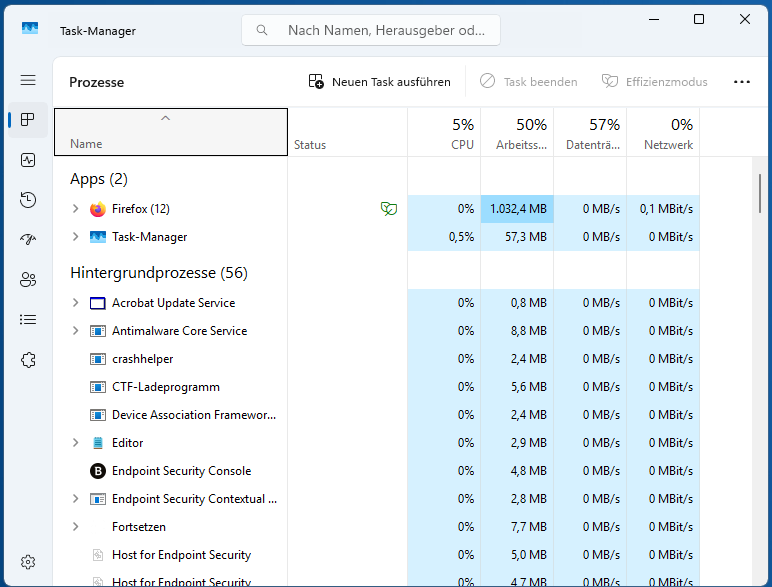
Task-Manager mit „Strg + Umschalt + Esc“ öffnen.
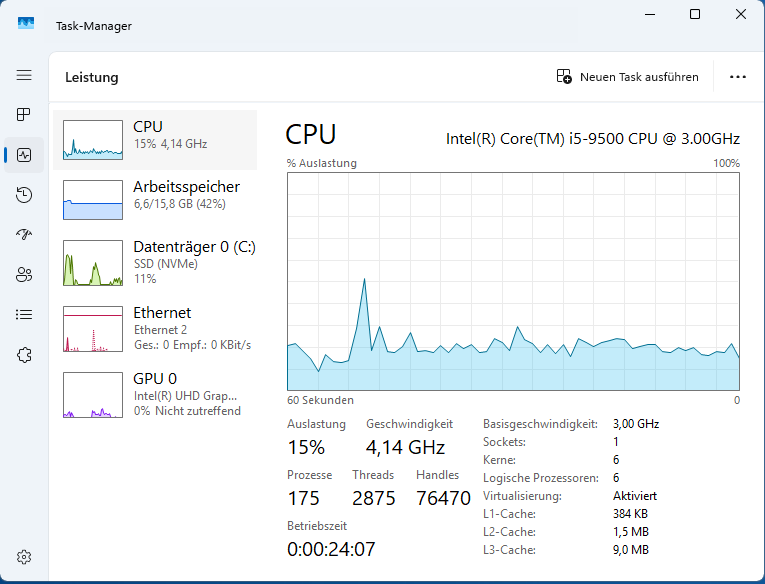
Reiter „Leistung“ → „Arbeitsspeicher“ mit aktueller Auslastung.
Entscheidend ist der Wert „Verfügbar“. Liegt die Auslastung über längere Zeit bei 85 bis 90 Prozent oder mehr und wird der PC dabei langsam, ist der Arbeitsspeicher tatsächlich knapp. Kurze Spitzen, etwa beim Start eines großen Programms, sind dagegen normal.
Welche Programme belegen den meisten Arbeitsspeicher?
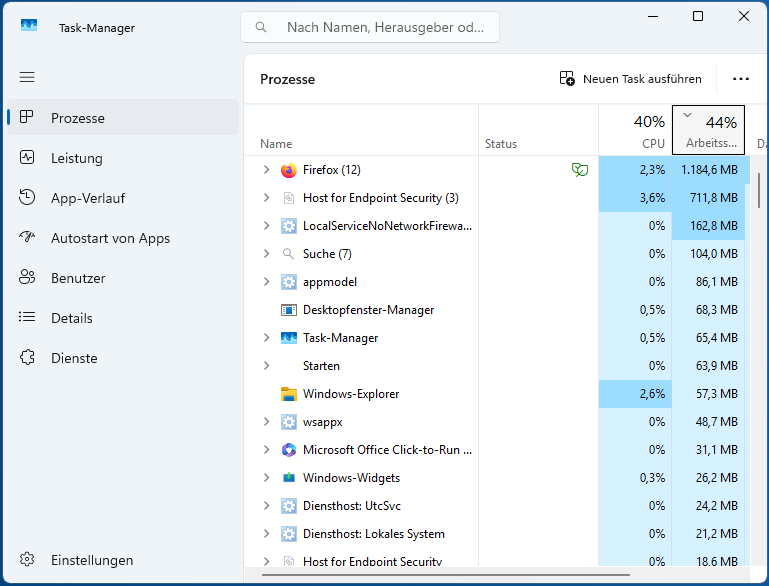
Reiter „Prozesse“ nach der Spalte „Arbeitsspeicher“ absteigend sortiert.
Wechseln Sie in den Bereich „Prozesse“ und klicken Sie auf die Spaltenüberschrift „Arbeitsspeicher“. Die Liste sortiert sich dann absteigend, und die größten Verbraucher stehen ganz oben.
Typische Kandidaten sind Browser, Videokonferenz-Software wie Zoom oder Teams sowie Bild- und Videobearbeitungsprogramme. Achtung: Manche Programme werden gruppiert angezeigt. Ein Klick auf den Pfeil neben dem Namen zeigt alle zugehörigen Prozesse, etwa die einzelnen Tabs eines Browsers.
Arbeitsspeicher leeren unter Windows 11: 5 einfache Methoden
Haben Sie die größten Verbraucher gefunden, können Sie gezielt RAM freigeben. Die folgenden Methoden kommen ohne Zusatzsoftware aus und sind nach Aufwand sortiert.
1. Speicherintensive Programme im Task-Manager beenden
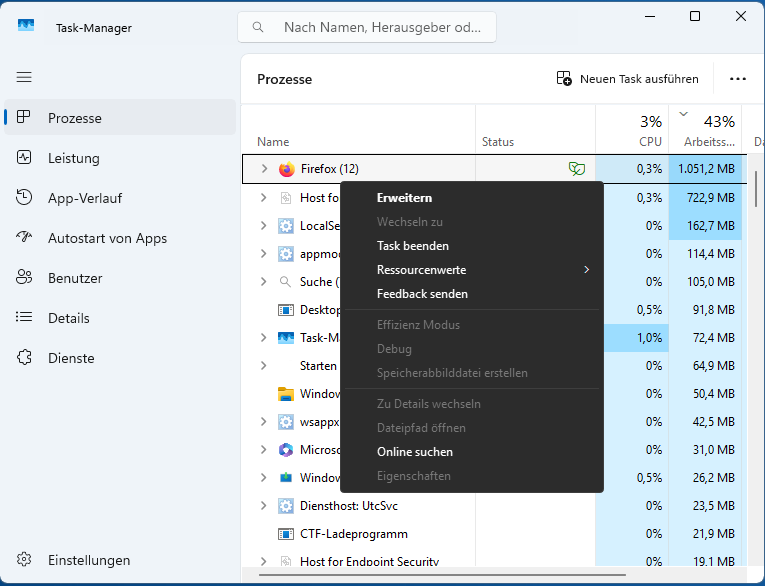
Rechtsklick auf einen Prozess → „Task beenden“.
Beenden Sie keine Prozesse, die Sie nicht kennen. Viele davon gehören zu Windows, und ein Abbruch kann das System instabil machen.
2. PC neu starten, um belegten RAM freizugeben
Wer seinen PC selten ausschaltet und meist nur in den Energiesparmodus versetzt, sammelt über Tage hinweg Programme und Datenreste im Arbeitsspeicher an. Ein Neustart leert den RAM vollständig, und Sie beginnen sozusagen wieder bei null.
Wählen Sie dafür im Startmenü ausdrücklich „Neu starten“. Beim normalen Herunterfahren speichert Windows 11 mit aktivem Schnellstart einen Teil des Systemzustands und lädt ihn beim nächsten Einschalten wieder. Ein echter Neustart setzt dagegen alles zurück.
3. Unnötige Autostart-Programme deaktivieren
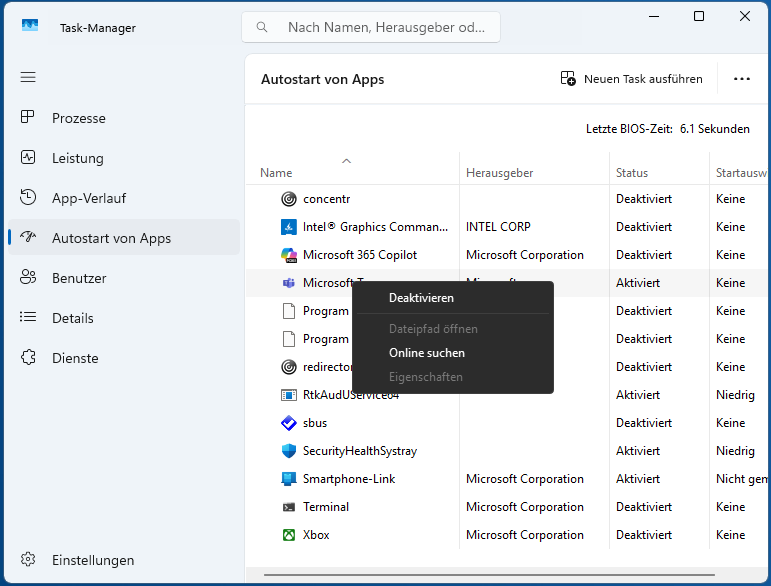
Task-Manager → „Autostart-Apps“ → App auswählen und auf „Deaktivieren“ klicken.
Viele Programme starten automatisch mit Windows und belegen Arbeitsspeicher, auch wenn Sie sie gar nicht nutzen. Typische Beispiele sind Microsoft Teams, Discord, Cloud-Dienste wie OneDrive oder Dropbox und Aufnahme-Tools wie Loom.
Öffnen Sie im Task-Manager den Bereich „Autostart-Apps“. Die Spalte „Startauswirkung“ zeigt, wie stark ein Programm den Systemstart belastet. Deaktivieren Sie zuerst Einträge mit „Hoch“, die Sie nicht täglich direkt nach dem Hochfahren brauchen: Rechtsklick und „Deaktivieren“. Die Programme bleiben installiert und lassen sich jederzeit manuell starten.
Weitere Wege und Tipps finden Sie in unserem Ratgeber zum Autostart unter Windows 11.
4. Unnötige Hintergrundprozesse und Apps einschränken
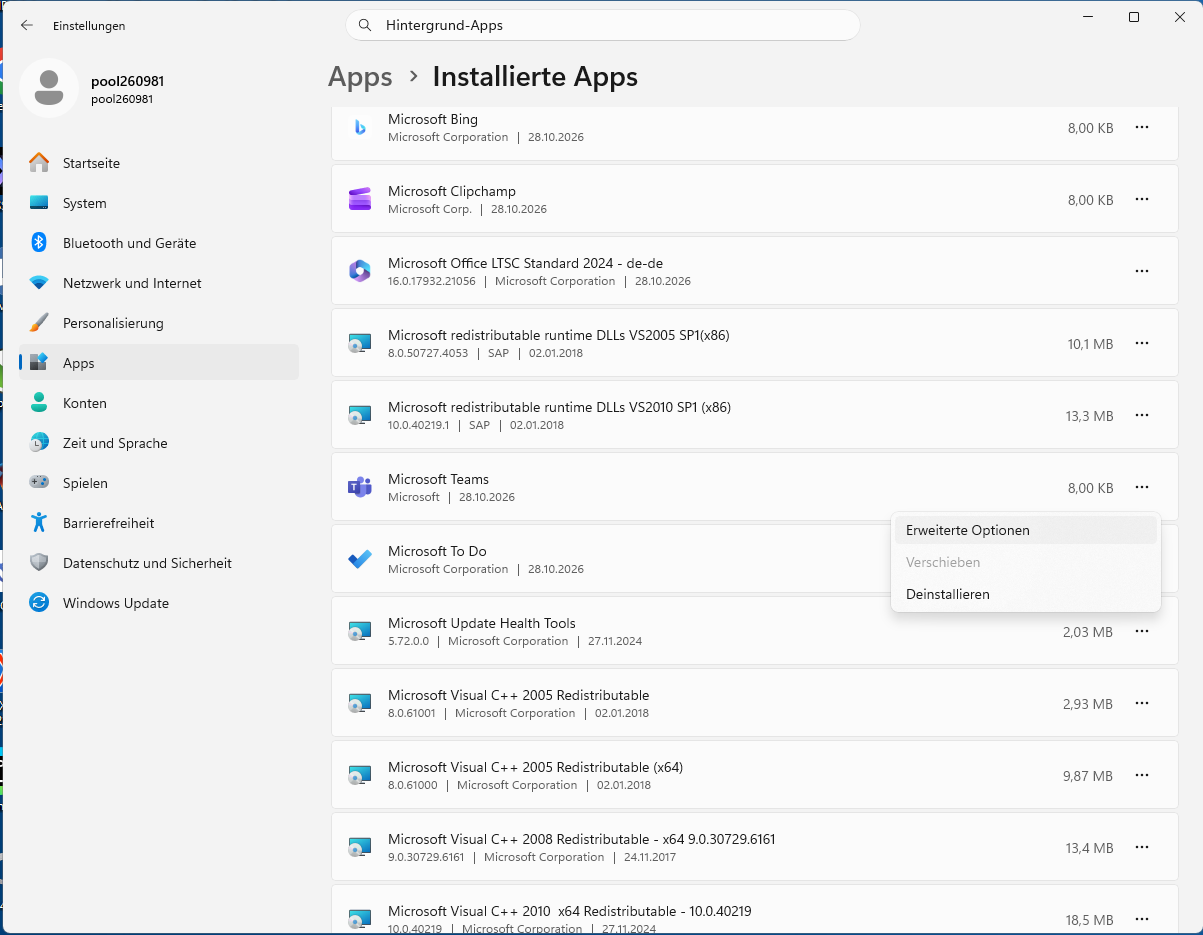
Einstellungen → „Apps“ → „Hintergrund-Apps“ verwalten.
Manche Apps laufen weiter, obwohl ihr Fenster geschlossen ist. Bei Apps aus dem Microsoft Store können Sie das gezielt steuern:
Ändern Sie diese Einstellung nur bei Apps, deren Funktion Sie kennen. Ein Messenger, der im Hintergrund blockiert ist, zeigt zum Beispiel keine Benachrichtigungen mehr an. Klassische Desktop-Programme bieten diese Option nicht. Sie schließen Sie über das Symbol im Infobereich der Taskleiste oder deaktivieren ihren Autostart.
5. Unnötige Browser-Tabs und Erweiterungen schließen
Der Browser ist auf vielen PCs der größte RAM-Verbraucher. Jeder Tab und jede Erweiterung läuft als eigener Prozess. Ein einzelner Tab fällt kaum ins Gewicht. Sammeln sich aber über den Tag Dutzende Tabs in mehreren Fenstern an, kommen schnell mehrere Gigabyte zusammen.
Schließen Sie Tabs, die Sie nicht mehr brauchen, und entfernen Sie Erweiterungen, die Sie nicht aktiv nutzen. Zusätzlich helfen die Sparfunktionen moderner Browser: Chrome bietet einen Speichersparmodus, Edge versetzt inaktive Tabs in den Ruhezustand. Beide geben den Speicher länger nicht genutzter Tabs automatisch frei.
Arbeitsspeicher bleibt voll? Weitere Ursachen prüfen
Ist der Arbeitsspeicher trotz dieser Maßnahmen dauerhaft ausgelastet, steckt oft eine andere Ursache dahinter. Die folgenden Punkte helfen bei der Eingrenzung.
Schadsoftware und verdächtige Prozesse erkennen
Unbekannte Prozesse im Task-Manager sind meist harmlose Windows-Dienste. Auffällig wird es, wenn ein unbekannter Prozess dauerhaft viel Arbeitsspeicher oder Rechenleistung beansprucht, obwohl alle Programme geschlossen sind.
1. Verdächtige Prozesse überprüfen
Klicken Sie mit der rechten Maustaste auf den Prozess und wählen Sie „Dateipfad öffnen“. Liegt die Datei nicht in einem Windows- oder Programmordner, ist Vorsicht geboten.
2. Vollständigen Virenscan durchführen
Führen Sie eine vollständige Überprüfung mit Microsoft Defender durch. Den entsprechenden Menüpunkt finden Sie hier:
↓
Datenschutz und Sicherheit
↓
Windows-Sicherheit → Viren- und Bedrohungsschutz
↓
Scanoptionen → Vollständige Überprüfung
Speicherlecks und fehlerhafte Programme finden
Nicht jedes Problem ist Schadsoftware. Manchmal gibt ein reguläres Programm durch einen Fehler belegten Speicher nicht wieder frei. Man spricht dann von einem Speicherleck.
Sie erkennen es daran, dass der RAM-Verbrauch eines Programms im Task-Manager über Stunden immer weiter steigt, ohne dass Sie mehr damit arbeiten. Starten Sie das Programm in diesem Fall neu und prüfen Sie, ob ein Update verfügbar ist. Tritt das Problem dauerhaft auf, kann eine alternative Software die bessere Wahl sein.
Warum Windows freien RAM als Cache nutzt
Im Task-Manager sehen Sie unter „Zwischengespeichert“ oft mehrere Gigabyte. Das ist kein Fehler. Windows legt in ungenutztem Arbeitsspeicher Daten ab, die Sie zuletzt verwendet haben, den sogenannten Standby-Cache. Öffnen Sie ein Programm erneut, lädt es deutlich schneller.
Sobald ein Programm mehr Speicher braucht, gibt Windows diesen Cache sofort frei. Er blockiert also keine Leistung. Ein manuelles Leeren des Arbeitsspeicher-Caches ist deshalb im Alltag nicht nötig und kann den PC sogar kurzzeitig verlangsamen, weil Daten danach erst wieder von der SSD geladen werden müssen.
Windows und Programme aktualisieren
Updates beheben nicht nur Sicherheitslücken, sondern oft auch Speicherlecks und Leistungsprobleme. Prüfen Sie unter „Einstellungen“ → „Windows Update“, ob Aktualisierungen bereitstehen, und installieren Sie diese.
Aktualisieren Sie außerdem Ihre häufig genutzten Programme, insbesondere Browser und Videokonferenz-Software. Auch veraltete Treiber, etwa für Grafik oder Chipsatz, können zu einem erhöhten Speicherverbrauch führen. Aktuelle Versionen erhalten Sie über Windows Update oder die Webseite des Herstellers.
Virtuellen Arbeitsspeicher richtig konfigurieren
Reicht der physische RAM nicht aus, lagert Windows Daten in eine Auslagerungsdatei auf der SSD aus. Das ist der virtuelle Arbeitsspeicher. Er verhindert Abstürze, wenn der RAM knapp wird, ist aber deutlich langsamer als echter Arbeitsspeicher.
So prüfen Sie die Einstellung:
sysdm.cpl ein und bestätigen Sie mit Enter.
In den meisten Fällen ist die Option „Auslagerungsdateigröße für alle Laufwerke automatisch verwalten“ die beste Wahl. Deaktivieren Sie die Auslagerungsdatei nicht, auch wenn das manche Tipps im Netz empfehlen. Programme können sonst abstürzen, sobald der RAM voll ist. Wichtig: Virtueller Arbeitsspeicher ersetzt keinen echten RAM. Wird er ständig genutzt, ist das ein klares Zeichen, dass Ihr PC mehr Arbeitsspeicher braucht.
RAM manuell freigeben: Skripte und Cleaner-Tools
Im Netz kursieren zahlreiche Tricks, mit denen sich der Arbeitsspeicher angeblich per Klick leeren lässt. Was davon wirklich hilft, zeigen wir hier.
Kann eine Verknüpfung den Arbeitsspeicher wirklich freigeben?
Ein bekannter Tipp ist eine Desktop-Verknüpfung mit dem Befehl „rundll32.exe advapi32.dll,ProcessIdleTasks“. Dieser Befehl stößt jedoch nur geplante Wartungsaufgaben an, die Windows sonst im Leerlauf erledigt. Arbeitsspeicher wird dadurch nicht spürbar freigegeben. Ähnliches gilt für kleine Skripte, die kurzzeitig viel Speicher reservieren, um andere Daten zu verdrängen. Der Effekt ist minimal und hält nicht an.
Für fortgeschrittene Nutzer gibt es mit RAMMap ein kostenloses Analysetool von Microsoft aus der Sysinternals-Sammlung. Es zeigt detailliert, wofür der Arbeitsspeicher genutzt wird, und kann den Standby-Cache gezielt leeren. Für die Fehlersuche ist das hilfreich. Für den Alltag ist es nicht nötig, weil Windows diesen Cache ohnehin selbst verwaltet.
RAM-Cleaner-Tools: sinnvoll oder überflüssig?
RAM-Cleaner versprechen mehr freien Arbeitsspeicher per Knopfdruck. Technisch verschieben die meisten Tools aber nur Daten aus dem RAM in die Auslagerungsdatei. Die Anzeige sieht danach besser aus, doch sobald Sie ein Programm wieder nutzen, muss Windows die Daten von der SSD zurückholen. Der PC wird dadurch eher langsamer als schneller.
Hinzu kommt: Viele dieser Tools laufen selbst dauerhaft im Hintergrund und belegen Ressourcen. Manche bringen zudem Werbung oder unerwünschte Zusatzsoftware mit. Die in diesem Ratgeber beschriebenen Bordmittel sind deshalb in fast allen Fällen die bessere Wahl.
Arbeitsspeicher voll trotz aller Maßnahmen?
Haben Sie alle Schritte ausprobiert und ist der Arbeitsspeicher trotzdem regelmäßig am Limit, liegt das Problem oft nicht an Windows, sondern an der Hardware.
Wann zu wenig RAM das eigentliche Problem ist
Typische Anzeichen sind: Der PC ruckelt, sobald Sie mehrere Programme gleichzeitig nutzen. Das Wechseln zwischen Anwendungen dauert spürbar lange. Der Task-Manager zeigt schon bei Ihrer normalen Arbeit eine Auslastung über 90 Prozent, und die SSD arbeitet ständig, weil Windows Daten auslagert.
In diesem Fall sollten Sie sich nicht in einen Kreislauf aus Neustarts und manuellem Aufräumen begeben. Prüfen Sie stattdessen, ob die Größe Ihres Arbeitsspeichers zu Ihren Anwendungen passt.
Wie viel RAM brauchen Sie für Ihre Anwendungen?
Die folgende Tabelle zeigt, mit wie viel Arbeitsspeicher Sie je nach Nutzung rechnen sollten:
| Nutzung | Empfohlener RAM |
|---|---|
| Surfen, Office, Streaming | 8 GB (Minimum), besser 16 GB |
| Multitasking, viele Browser-Tabs, Homeoffice | 16 GB |
| Gaming, Foto- und einfache Videobearbeitung | 16–32 GB |
| Softwareentwicklung, virtuelle Maschinen, 4K-Videoschnitt | 32–64 GB |
| Große Projekte, 3D/CAD, lokale KI-Modelle | 64 GB |
| Professionelle Workloads, mehrere VMs, große lokale KI-Modelle | 128 GB |
Die Werte sind Richtwerte. Wer mehrere anspruchsvolle Programme parallel nutzt, sollte eher die nächsthöhere Stufe wählen.
RAM aufrüsten oder einen PC mit mehr Arbeitsspeicher wählen
Für mehr Arbeitsspeicher gibt es zwei Wege: Sie rüsten Ihren bestehenden PC auf oder steigen auf ein neues Gerät um.
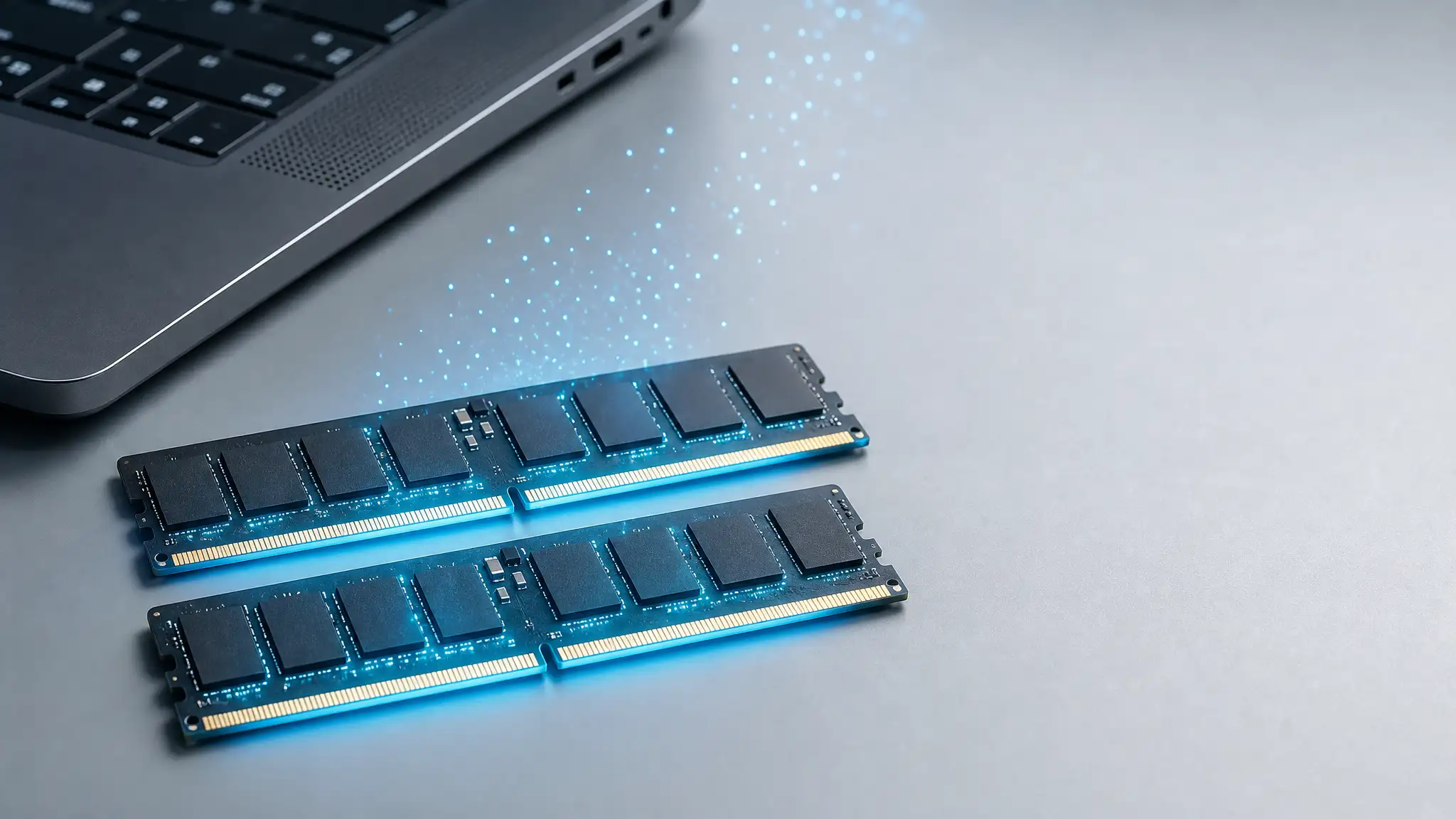
Ein Upgrade lohnt sich, wenn Ihr PC freie oder austauschbare Speichersteckplätze hat und ansonsten noch zeitgemäß ist. Prüfen Sie vorher im Handbuch, welcher Speichertyp passt und wie viel RAM das Mainboard maximal unterstützt. Bei vielen Notebooks ist der Arbeitsspeicher allerdings fest verlötet und lässt sich nicht erweitern.
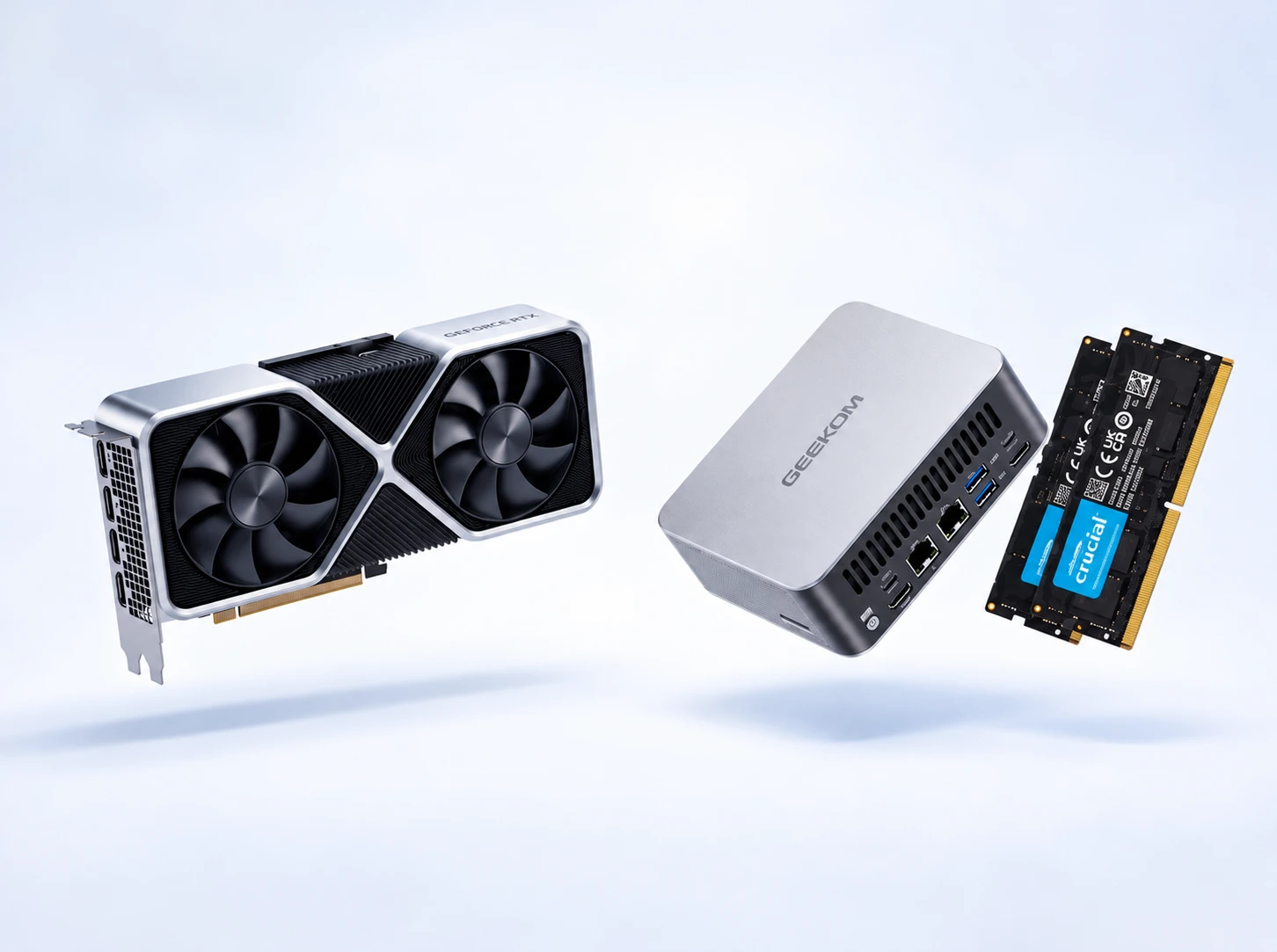
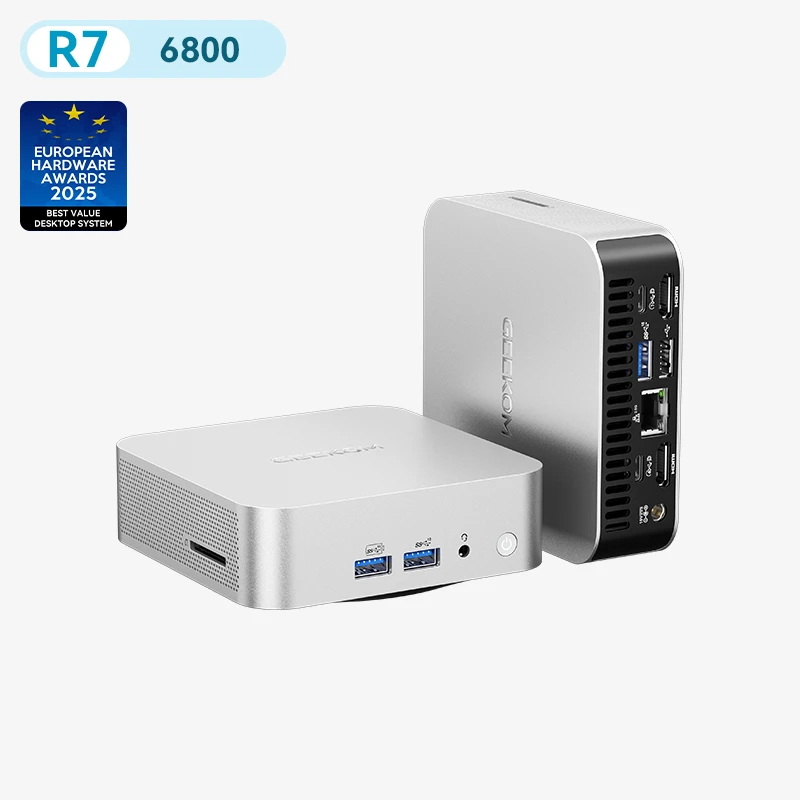
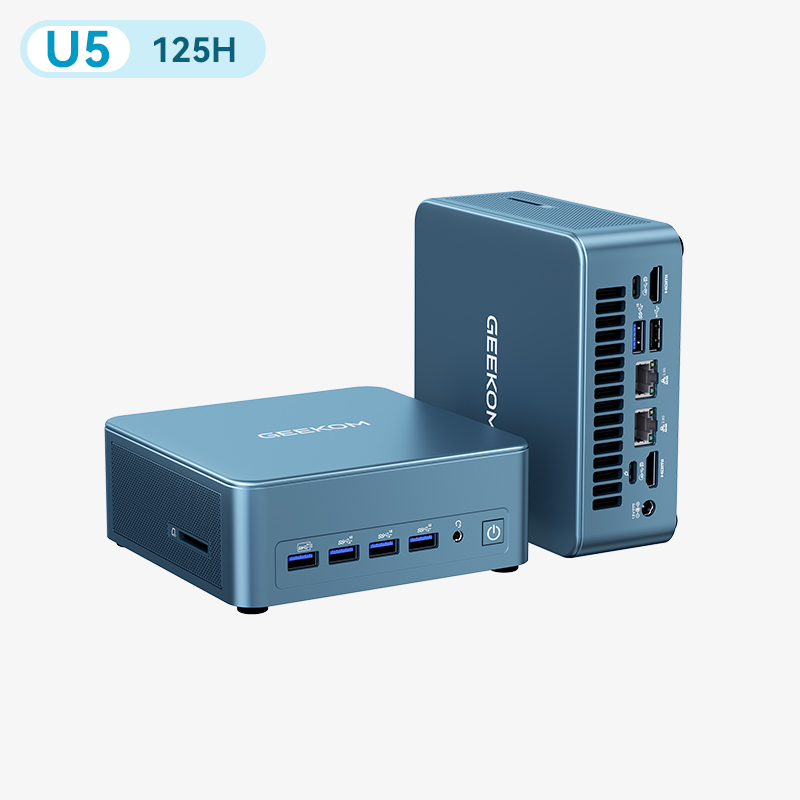
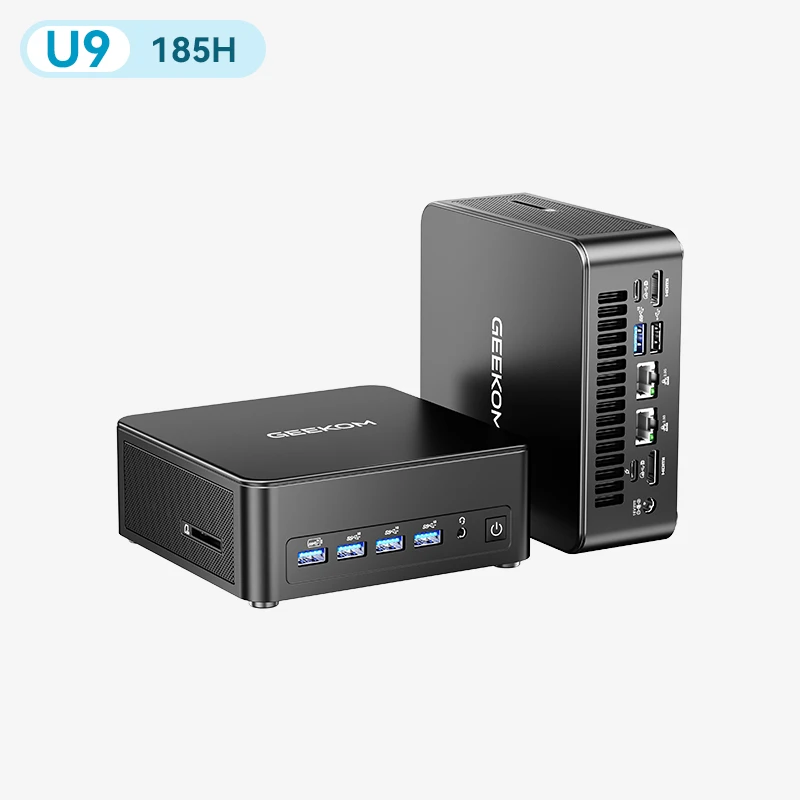
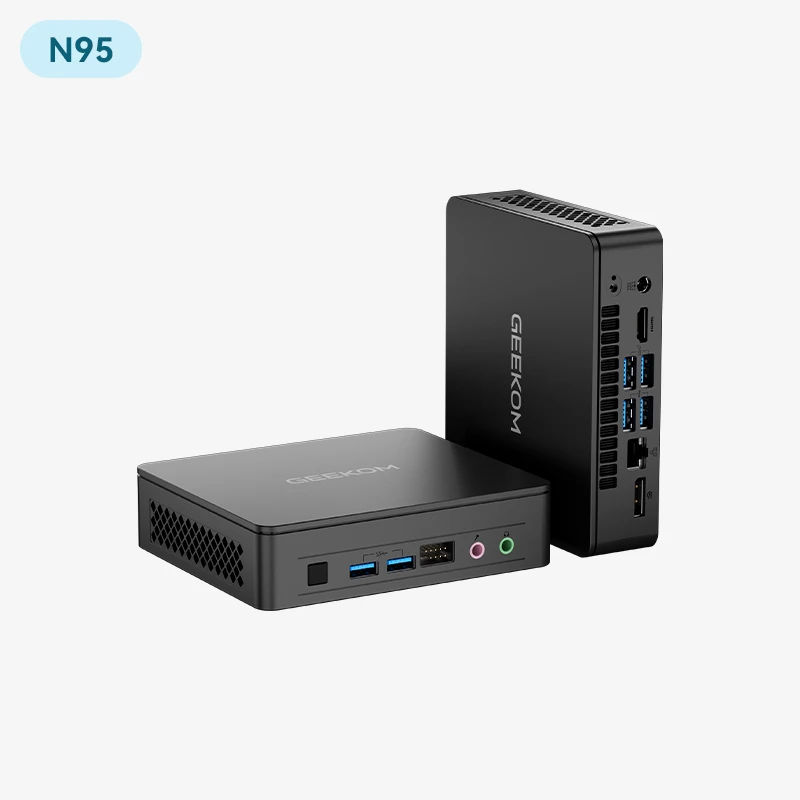
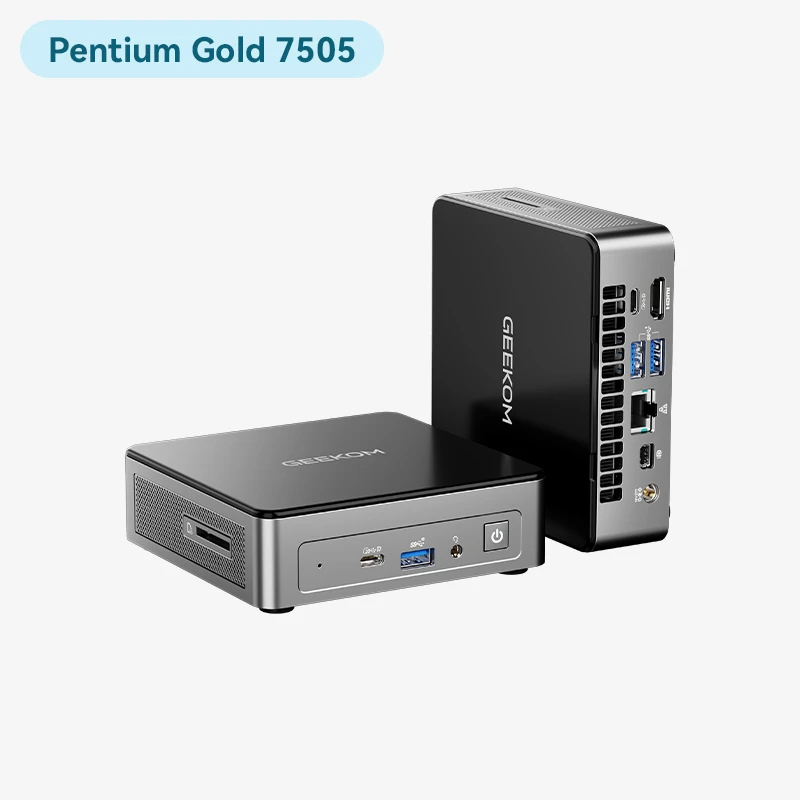
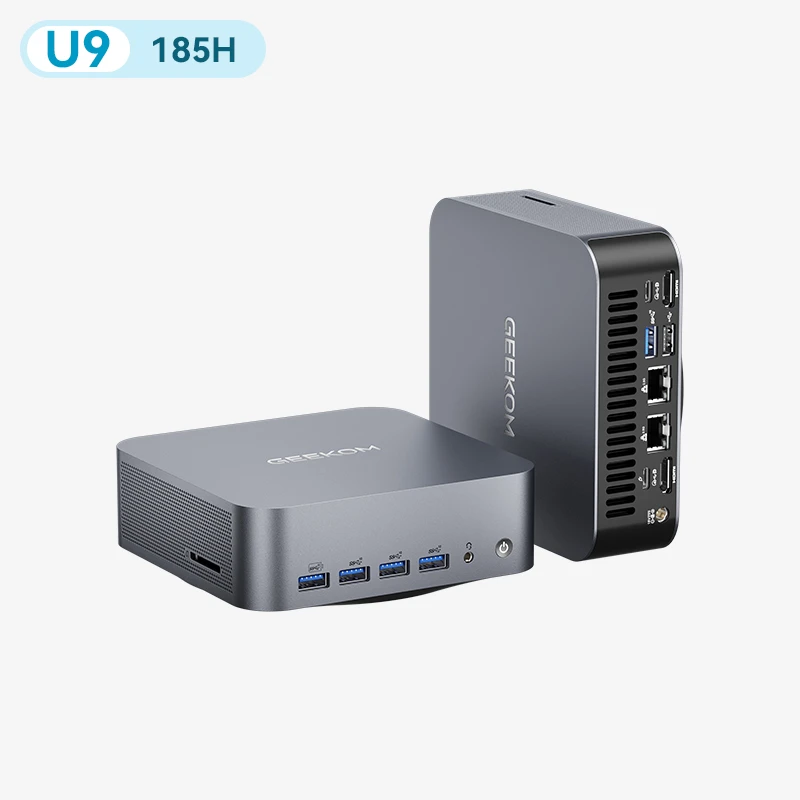
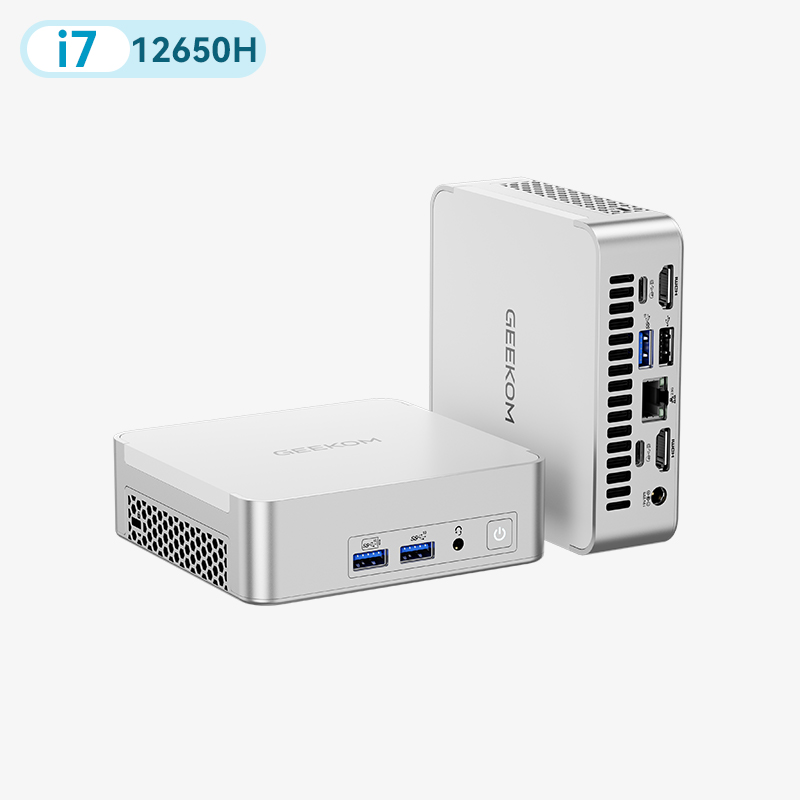
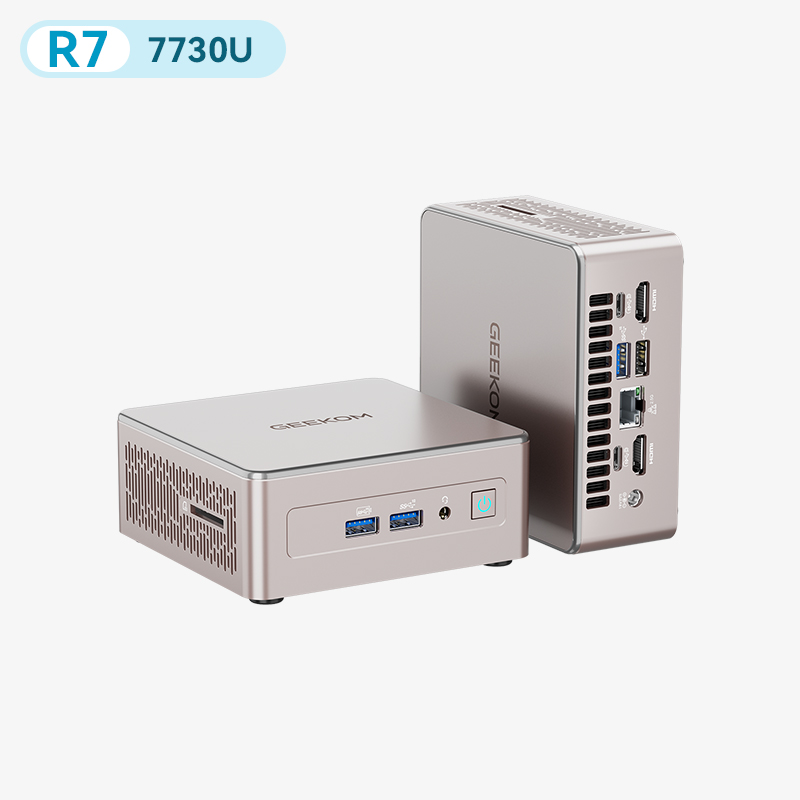
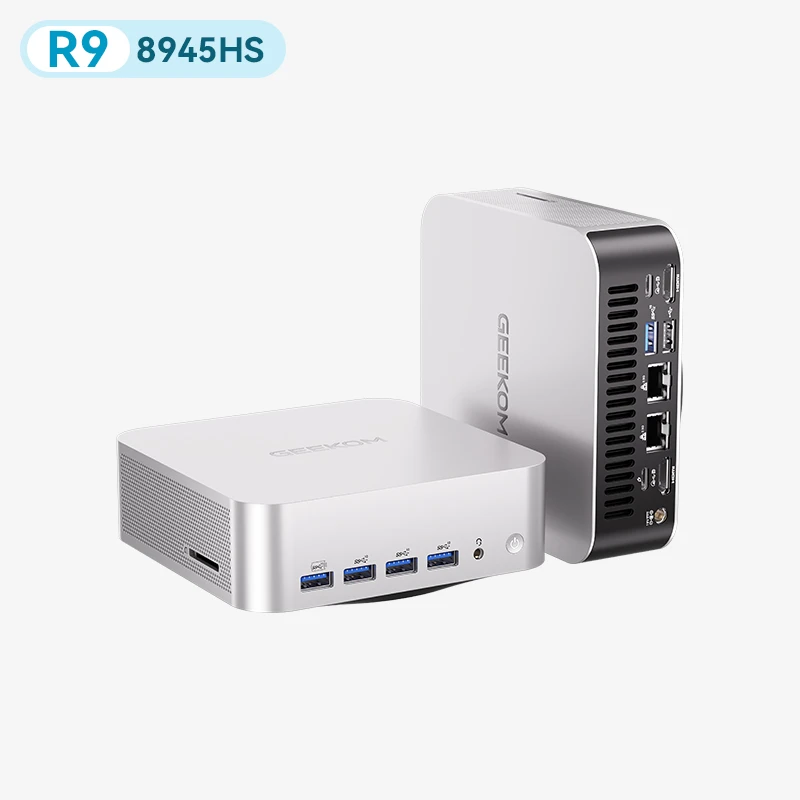
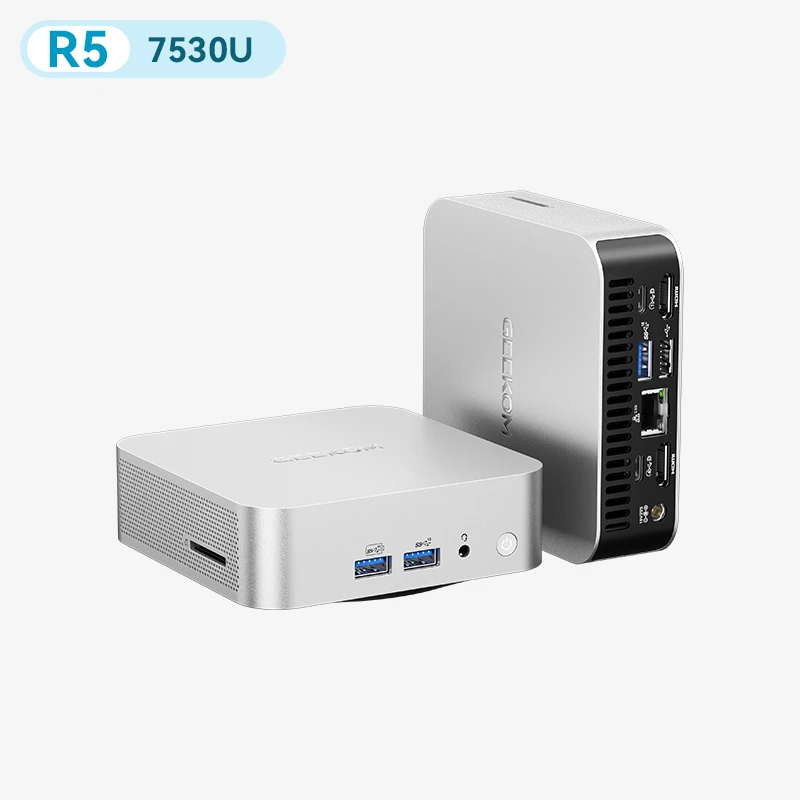
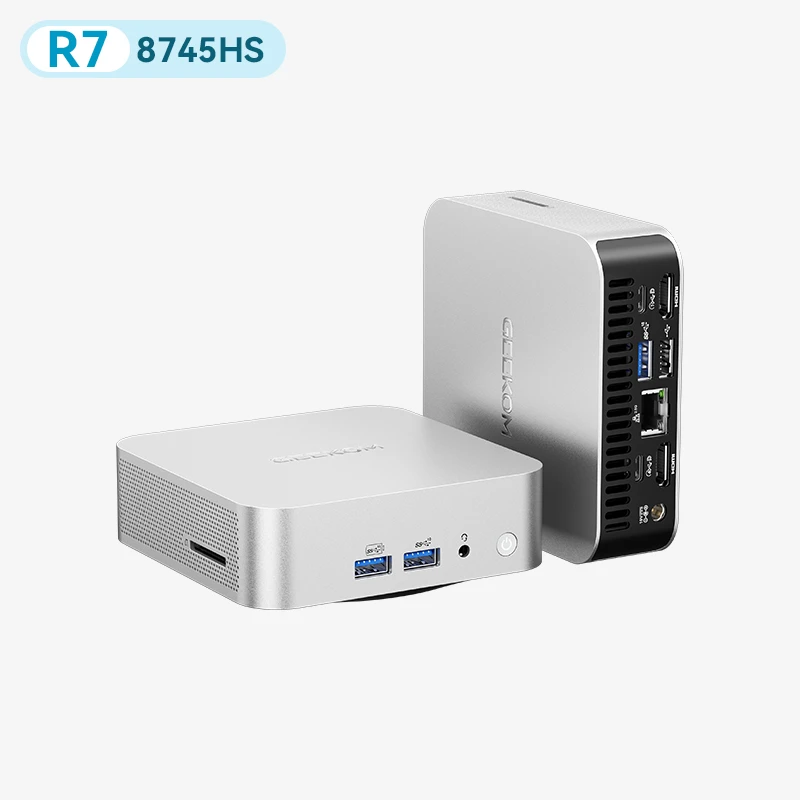
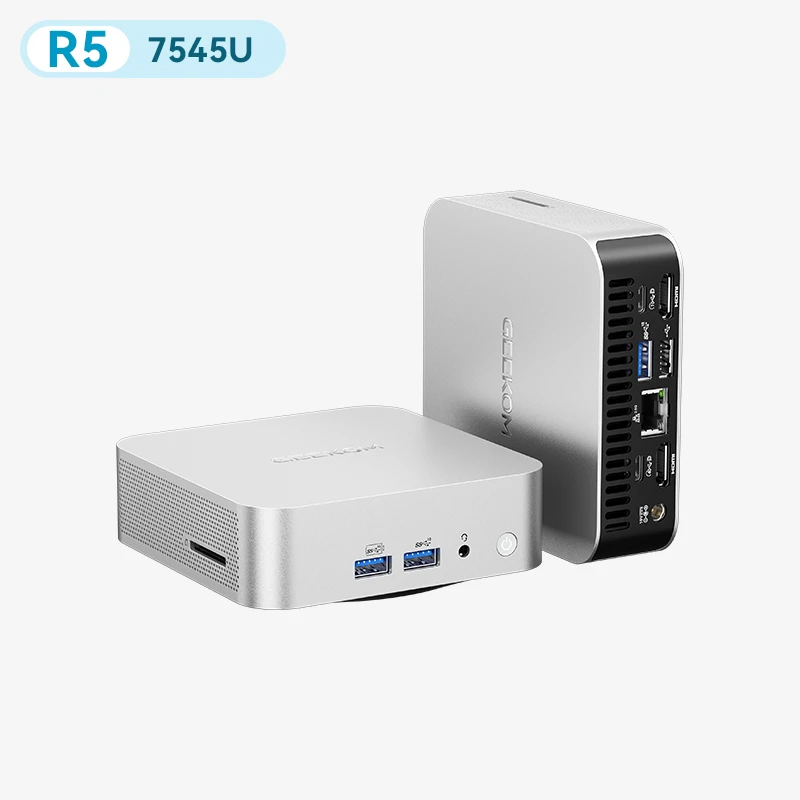
Ist Ihr Rechner bereits einige Jahre alt, ist ein neues Gerät oft die sinnvollere Investition, weil Sie neben mehr RAM auch einen schnelleren Prozessor und eine aktuelle SSD erhalten. Eine platzsparende Alternative zum klassischen Tower ist ein GEEKOM Mini PC mit ausreichend RAM. Mini-PCs passen auf jeden Schreibtisch oder hinter den Monitor und verbrauchen im Alltag meist weniger Strom als ein großer Desktop-PC.
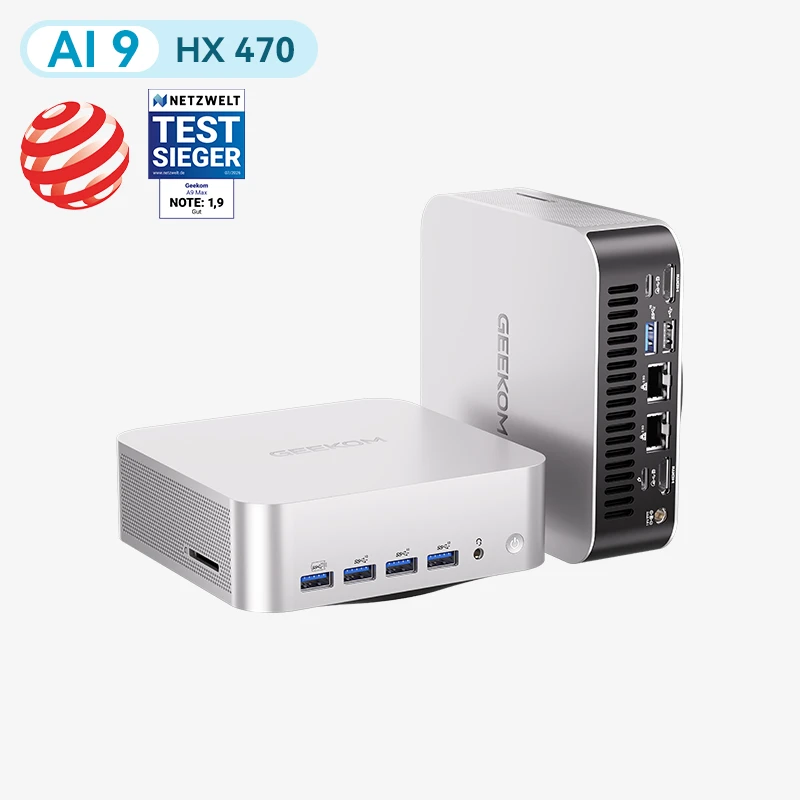
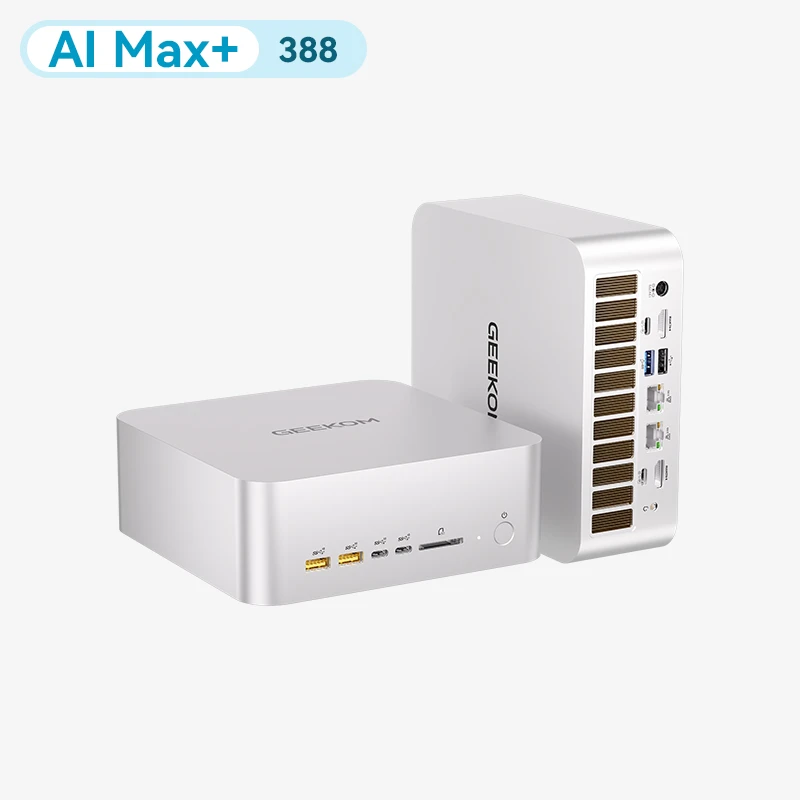
Für besonders speicherintensive Aufgaben wie lokale KI-Modelle, große Datenmengen oder mehrere virtuelle Maschinen eignet sich der GEEKOM A9 Mega mit AMD Ryzen AI Max+ 388. Er ist mit 64 GB oder 128 GB Arbeitsspeicher erhältlich. Beachten Sie: Beim A9 Mega ist der RAM fest verbaut und lässt sich später nicht erweitern. Wählen Sie die Speichergröße beim Kauf daher mit Blick auf Ihre künftigen Anforderungen.
Häufige Fragen zum Arbeitsspeicher leeren
Ist es sinnvoll, den Arbeitsspeicher regelmäßig zu leeren?
Nein, nicht vorsorglich. Windows 11 verwaltet den Arbeitsspeicher selbstständig. Aktiv werden sollten Sie nur, wenn Ihr PC spürbar ruckelt oder Programme langsam reagieren. Dann reicht es meist, Browser-Tabs und nicht benötigte Programme zu schließen oder den PC neu zu starten.
Was ist der Unterschied zwischen RAM und Cache?
Der Arbeitsspeicher (RAM) enthält die Daten, die laufende Programme gerade benötigen. Der Cache ist ein Teil dieses Speichers, in dem Windows zuletzt genutzte Daten vorhält, damit Programme schneller starten. Braucht ein Programm mehr Platz, gibt Windows den Cache automatisch frei.
Wie viel RAM sollte frei sein?
Eine feste Zahl gibt es nicht, denn Windows nutzt ungenutzten RAM bewusst als Cache. Achten Sie im Task-Manager auf den Wert „Verfügbar“. Liegt die Auslastung dauerhaft über 85 bis 90 Prozent und wird der PC dabei langsam, ist der Arbeitsspeicher zu knapp.
Leert ein Neustart den Arbeitsspeicher?
Ja. Bei einem Neustart über „Neu starten“ wird der Arbeitsspeicher vollständig geleert. Beim normalen Herunterfahren mit aktivem Schnellstart speichert Windows 11 dagegen einen Teil des Systemzustands und lädt ihn beim nächsten Start wieder.
Helfen RAM-Cleaner-Apps wirklich?
In der Regel nicht. Die meisten Tools verschieben Daten nur in die Auslagerungsdatei. Die Anzeige wirkt danach besser, der PC wird aber oft langsamer, weil die Daten später von der SSD zurückgeholt werden müssen. Die Bordmittel von Windows 11 reichen in fast allen Fällen aus.