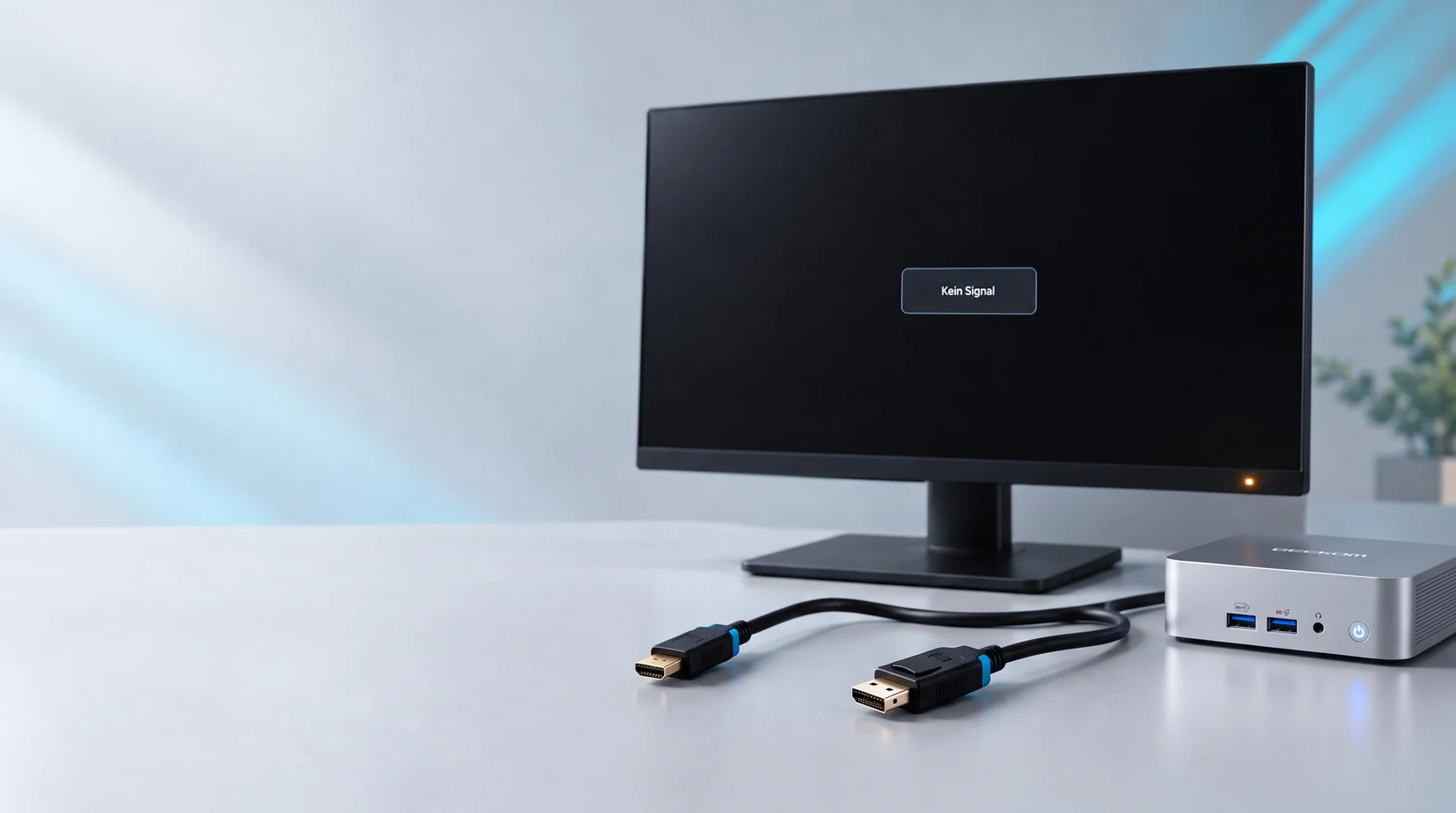






Wenn Ihr Laptop ständig abstürzt, einfriert oder nicht mehr richtig hochfährt, brauchen Sie einen Weg, das Problem zu umgehen. Genau dafür ist der abgesicherte Modus gedacht. Er lädt nur die Treiber und Dateien, die Windows zum Start zwingend benötigt – und schaltet damit Softwarekonflikte, hartnäckige Malware und fehlerhafte Updates aus. In dieser Anleitung zeigen wir Ihnen vier Methoden, um Ihren Laptop im abgesicherten Modus zu starten, selbst wenn Windows nicht mehr normal lädt.
Was ist der abgesicherte Modus auf dem Laptop – und wann nutzen Sie ihn?
Der abgesicherte Modus ist ein diagnostischer Startzustand, der fest in Windows integriert ist. Bei einem normalen Start lädt das Betriebssystem zahlreiche Hintergrunddienste, Treiber von Drittanbietern und Autostart-Programme. Ist eine dieser Dateien beschädigt oder mit Malware infiziert, kann sie das gesamte System zum Absturz bringen, bevor Sie überhaupt den Desktop erreichen.
Laut dem technischen Leitfaden von HP zum abgesicherten Modus wird beim Start in diesen Diagnosezustand jede nicht benötigte Software entfernt. Da nur ein einfacher Grafiktreiber geladen wird, erscheint Ihr Bildschirm verzerrt und in niedriger Auflösung. Auch die meisten Netzwerkverbindungen bleiben deaktiviert – es sei denn, Sie wählen „Abgesicherter Modus mit Netzwerktreibern“. Sinnvoll ist der abgesicherte Modus vor allem bei einem Bluescreen, wenn ein neu installiertes Programm sofort abstürzt oder wenn Sie einen vollständigen Virenscan ohne Störungen durchführen möchten.
Laptop über die Windows-Einstellungen im abgesicherten Modus starten
Solange Ihr Laptop noch bis zum Desktop startet und sich bedienen lässt, führt der sicherste Weg in den abgesicherten Modus über das Menü der Windows-Einstellungen.
Schritt 1: Wiederherstellungseinstellungen öffnen
Klicken Sie auf die Schaltfläche Start und öffnen Sie über das Zahnrad-Symbol die Einstellungen. Unter Windows 10 wählen Sie Update & Sicherheit und anschließend im linken Menü Wiederherstellung. Unter Windows 11 klicken Sie auf System, scrollen im rechten Bereich nach unten und wählen Wiederherstellung.
Schritt 2: Erweiterten Start auslösen
Suchen Sie den Bereich „Erweiterter Start“. Darunter finden Sie die Schaltfläche „Jetzt neu starten“. Schließen Sie zuvor alle Programme und speichern Sie offene Dateien, denn der Laptop startet unmittelbar neu und zeigt einen blauen Bildschirm mit mehreren Optionen.
Schritt 3: Durch das Menü zur Problembehandlung navigieren
Klicken Sie auf dem blauen Bildschirm „Option auswählen“ auf Problembehandlung. Wählen Sie danach Erweiterte Optionen und in der Liste der weiterführenden Werkzeuge den Punkt Starteinstellungen. Windows zeigt Ihnen nun, welche Optionen nach dem Neustart verfügbar sind. Klicken Sie unten rechts auf die Schaltfläche „Neu starten“.
Schritt 4: Variante des abgesicherten Modus wählen
Nach dem Neustart erscheint das Menü Starteinstellungen. Wie die offizielle Microsoft-Dokumentation zum Systemstart beschreibt, treffen Sie Ihre Auswahl über eine Zahlen- oder Funktionstaste. Für den normalen abgesicherten Modus drücken Sie 4 oder F4. Drücken Sie 5 oder F5 für den abgesicherten Modus mit Netzwerktreibern, falls Sie eine Internetverbindung benötigen, um Treiber oder Antiviren-Updates zu laden.
Mit Umschalt + Neustart in den abgesicherten Modus booten
Wenn Sie zwar den Windows-Anmeldebildschirm, nicht aber das Einstellungsmenü erreichen, gelangen Sie über eine kurze Tastenkombination ebenfalls zum Menü „Erweiterter Start“.
Klicken Sie auf dem Anmeldebildschirm unten rechts auf das Ein/Aus-Symbol. Halten Sie nun die Umschalttaste (Shift) gedrückt und klicken Sie auf Neu starten. Lassen Sie die Umschalttaste erst los, wenn der blaue Bildschirm „Option auswählen“ erscheint. Von hier aus folgen Sie demselben Weg wie zuvor: Problembehandlung, dann Erweiterte Optionen, dann Starteinstellungen und schließlich Neu starten. Anschließend drücken Sie 4 oder F4.
Laptop im abgesicherten Modus starten, wenn Windows nicht mehr bootet
Bei einem schwerwiegenden Fehler lädt Windows mitunter nicht einmal mehr den Anmeldebildschirm. In diesem Fall bringen Sie den Laptop über einen harten Neustart in die Windows-Wiederherstellungsumgebung (WinRE).
- Halten Sie die Ein/Aus-Taste Ihres Laptops zehn Sekunden lang gedrückt, bis sich das Gerät vollständig ausschaltet.
- Drücken Sie die Ein/Aus-Taste, um den Laptop wieder einzuschalten.
- Sobald der Windows-Ladekreis oder das Logo des Herstellers (etwa Dell, HP oder Lenovo) erscheint, halten Sie die Ein/Aus-Taste erneut zehn Sekunden gedrückt, um das Gerät wieder auszuschalten.
- Schalten Sie es ein weiteres Mal ein, warten Sie auf das Logo und erzwingen Sie ein zweites Mal das Herunterfahren.
- Starten Sie den Laptop ein drittes Mal – diesmal ohne ihn zu unterbrechen. Windows erkennt die wiederholt fehlgeschlagenen Startversuche und zeigt den Bildschirm „Automatische Reparatur wird vorbereitet“ an.
- Lassen Sie die Diagnose durchlaufen. Klicken Sie anschließend auf Erweiterte Optionen – Sie befinden sich nun im WinRE-Menü. Navigieren Sie zu Problembehandlung > Erweiterte Optionen > Starteinstellungen > Neu starten und drücken Sie 4 oder F4.
Abgesicherten Modus über die Systemkonfiguration (msconfig) aktivieren
Wenn Sie eine längere Diagnose durchführen, kann es praktisch sein, dass Ihr Laptop bei jedem Neustart automatisch in den abgesicherten Modus startet. Dafür nutzen Sie das Tool Systemkonfiguration.
Drücken Sie die Windows-Taste + R, um den Ausführen-Dialog zu öffnen, und geben Sie msconfig ein. In der Systemkonfiguration wechseln Sie oben zur Registerkarte Start. Setzen Sie im Bereich „Startoptionen“ einen Haken bei Abgesicherter Start. Benötigen Sie nur den abgesicherten Modus, lassen Sie die Option darunter auf „Minimal“. Möchten Sie auf das Internet zugreifen, wählen Sie „Netzwerk“. Klicken Sie auf OK und anschließend auf Übernehmen. Windows fordert Sie nun zum Neustart auf.
Hinweis: Bei dieser Methode startet Ihr Laptop dauerhaft im abgesicherten Modus, bis Sie msconfig erneut öffnen und den Haken bei „Abgesicherter Start“ wieder entfernen.
Was tun, sobald der Laptop im abgesicherten Modus läuft?
Sobald Sie sich im abgesicherten Modus befinden, fällt Ihnen die niedrige Bildschirmauflösung auf, und in jeder Ecke des Desktops steht der Schriftzug „Abgesicherter Modus“. Jetzt können Sie mit der Fehlerbehebung beginnen.
Sinnvolle Schritte zur Fehlerbehebung
Entfernen Sie zuerst alle Treiber oder Programme, die Sie unmittelbar vor Beginn der Abstürze installiert haben. Die verdächtigen Programme finden und deinstallieren Sie über die Systemsteuerung. Führen Sie danach mit Ihrer Antiviren-Software einen vollständigen Systemscan durch. Malware versteckt sich häufig hinter laufenden Windows-Prozessen. Da der abgesicherte Modus genau diese Prozesse nicht startet, lässt sie sich deutlich leichter entfernen. Ausführliche Tipps finden Sie in unserem vollständigen Leitfaden zum Schutz Ihres Computers vor Viren. Wurde das Problem durch ein kürzlich installiertes Windows-Update verursacht, öffnen Sie zuletzt Einstellungen > Update & Sicherheit > Updateverlauf anzeigen > Updates deinstallieren und entfernen den jüngsten Patch.
Software- oder Hardwareproblem? So erkennen Sie den Unterschied
Für die Eingrenzung ist der abgesicherte Modus das beste Werkzeug. Stürzt Ihr Laptop im Normalbetrieb ständig ab, läuft im abgesicherten Modus aber einwandfrei, liegt mit hoher Wahrscheinlichkeit ein Softwareproblem vor – etwa ein fehlerhafter Treiber, eine im Hintergrund kollidierende App oder Malware. Treten dagegen auch im abgesicherten Modus weiterhin Abstürze, Einfrieren oder Grafikfehler auf, deutet das eher auf einen Hardwaredefekt hin, beispielsweise eine defekte Festplatte, fehlerhaften Arbeitsspeicher oder einen überhitzenden Prozessor.
Abgesicherten Modus beenden und normal starten
Sind Sie über das Einstellungsmenü, die Kombination Umschalt + Neustart oder einen harten Neustart in den abgesicherten Modus gelangt, ist der Ausstieg unkompliziert: Klicken Sie auf Start, anschließend auf das Ein/Aus-Symbol und wählen Sie Neu starten. Windows fährt von selbst wieder normal hoch.
Haben Sie die msconfig-Methode genutzt, müssen Sie Ihre Änderung rückgängig machen. Drücken Sie die Windows-Taste + R, geben Sie msconfig ein und bestätigen Sie mit Enter. Wechseln Sie zur Registerkarte Start, entfernen Sie den Haken bei Abgesicherter Start, klicken Sie auf Übernehmen, dann auf OK und starten Sie den Laptop neu.
Häufig gestellte Fragen
Frage: Wie starte ich meinen Laptop im Wiederherstellungsmodus?
Halten Sie die Umschalttaste gedrückt und klicken Sie im Startmenü oder auf dem Anmeldebildschirm auf Neu starten, um in die Windows-Wiederherstellungsumgebung zu gelangen. Alternativ erzwingen Sie während des Startvorgangs dreimal hintereinander das Herunterfahren des Laptops, um die automatische Reparatur auszulösen.
Frage: Drückt man für den abgesicherten Modus F5 oder F8?
Auf älteren Windows-7-Rechnern gelangte man durch schnelles Drücken von F8 während des Starts in den abgesicherten Modus. Unter Windows 10 und 11 funktioniert das nicht mehr, weil der Systemstart zu schnell abläuft. Heute führt der Weg über das Menü „Erweiterter Start“. Für den abgesicherten Modus ohne Netzwerk drücken Sie dort F4, für den abgesicherten Modus mit Netzwerk F5.
Frage: Wie erzwinge ich einen Neustart des Laptops im abgesicherten Modus?
Laut der Dokumentation von Dell zum abgesicherten Modus halten Sie die Ein/Aus-Taste während der Anzeige des Boot-Logos zehn Sekunden gedrückt, um den Laptop zu einem Neustart zu zwingen, wenn Sie Windows gar nicht mehr erreichen. Wiederholen Sie dies dreimal hintereinander, wechselt Windows in das diagnostische Wiederherstellungsmenü. Von dort wählen Sie den abgesicherten Modus.
Frage: Was bewirkt der Start des PCs im abgesicherten Modus?
Im abgesicherten Modus startet Windows nur mit den Kerntreibern und -diensten, die für den Betrieb zwingend nötig sind. Autostart-Programme, Anwendungen von Drittanbietern und erweiterte Grafiktreiber bleiben deaktiviert, sodass Sie Softwarekonflikte beheben können, ohne dass diese dazwischenfunken.
Startprobleme am Laptop schneller lösen – mit dem abgesicherten Modus
Wer weiß, wie sich ein Laptop im abgesicherten Modus starten lässt, kann ein System kurz vor dem Absturz selbst stabilisieren – ohne teuren technischen Support. Der abgesicherte Modus räumt das System frei, sodass Sie fehlerhafte Treiber, Malware und veraltete Software gezielt aufspüren und entfernen. Nutzen Sie dafür je nach Situation das Menü der Windows-Einstellungen, die Kombination Umschalt + Neustart oder den harten Neustart. Denken Sie daran: Stürzt Ihr Laptop selbst im abgesicherten Modus weiterhin ab, liegt die Ursache höchstwahrscheinlich an der Hardware und nicht an der Software.
Treten an Ihrem Computer immer wieder Hardwareprobleme auf, etwa durch defekte Festplatten oder ein altes Mainboard, hilft auch die gründlichste Software-Fehlersuche nicht dauerhaft weiter. Wenn der Zeitpunkt für den Austausch eines nicht mehr funktionierenden Systems gekommen ist, lohnt sich ein Blick auf die leistungsstarken GEEKOM Laptops. Dank moderner, zuverlässiger Komponenten und strenger Qualitätskontrolle können Sie sich mit einem neuen GEEKOM Laptop auf Ihre Arbeit und Ihre Projekte konzentrieren – statt Bluescreens zu beheben.