



Der Lüfter dreht. Die Power-LED leuchtet. Nur das Display bleibt dunkel. Ein schwarzer Laptop-Bildschirm wirkt im ersten Moment wie ein Totalschaden. Meistens ist er das nicht. Oft steckt ein Treiber dahinter, eine heruntergeregelte Helligkeit, ein falsch gesetzter Anzeigemodus oder ein Update, das nicht sauber durchgelaufen ist. Dieser Ratgeber führt Sie der Reihe nach durch alle Prüfschritte. Zuerst die schnellen Tastenkombinationen. Dann die Fehlersuche nach Fall. Am Ende die Frage: reparieren oder neu kaufen?
Soforthilfe
Wenn der Laptop läuft, das Display aber schwarz bleibt, probieren Sie zuerst diese Tastenkombinationen:
Zuerst prüfen: Läuft der Laptop noch?
Klären Sie zuerst eine Frage: Arbeitet das Gerät noch, oder ist es komplett aus? Davon hängt alles Weitere ab.
Ein schneller Test hilft bei der Einordnung. Erscheint beim Einschalten das Logo des Herstellers oder das BIOS-Bild? Dann funktionieren Display und Grafik grundsätzlich, und das Problem entsteht erst beim Laden von Windows. Bleibt das Display schon ab dem ersten Moment dunkel, spricht das eher für die Hardware.
Fall A: Laptop läuft, aber der Bildschirm bleibt schwarz
Lüfter hörbar, Tastaturbeleuchtung an, vielleicht sogar der Windows-Startsound. Nur das Bild fehlt. Der Laptop fährt hoch, der Bildschirm bleibt schwarz. Dann sitzt die Ursache meist in der Software oder in der Bildausgabe. Das bestätigt auch der Ratgeber von Heise. Solche Fälle lassen sich fast immer selbst lösen.
Fall B: Laptop startet gar nicht
Kein Lüfter. Keine LED. Keine Reaktion auf die Power-Taste. Der Laptop bleibt komplett still. Hier geht es nicht um Windows, sondern um Strom und Hardware. Die Schritte dazu folgen weiter unten.
Schwarzer Bildschirm? Symptome richtig einordnen
Symptom-Ursachen-Tabelle: Was das Verhalten des Bildschirms verrät
Aus unserer technischen Support-Erfahrung lässt sich die mögliche Ursache oft schon am genauen Verhalten eingrenzen. Achten Sie darauf, wann genau das Bild verschwindet und was sonst noch funktioniert.
| Symptom | Mögliche Ursache |
|---|---|
| Hersteller-Logo erscheint, danach wird es schwarz | Eher Windows, Treiber oder Update als Hardware |
| Bildschirm wird beim Bewegen des Laptops schwarz | Oft ein lockeres Displaykabel oder eine lose Verbindung |
| Schwarz, aber Tastatur-LED leuchtet und externer Monitor zeigt Bild | Deutet eher auf Panel oder Displaykabel hin als auf die Grafikkarte |
| Schwach erkennbares Bild bei seitlichem Licht | Hintergrundbeleuchtung defekt oder Helligkeit auf null |
| Schwarz nach dem Aufwachen aus dem Energiesparmodus | Energieeinstellungen oder Schnellstart |
| Laptop hat Strom, zeigt aber kein Bild (auch nicht extern) | Mögliches Boot- oder Hardwareproblem |
Die Tabelle dient zur ersten Einordnung und ersetzt keine fachliche Diagnose.
Laptop läuft, aber Bildschirm bleibt schwarz: Diese Lösungen helfen
Arbeiten Sie die Schritte von oben nach unten ab. Die ersten drei funktionieren blind, also ohne sichtbares Bild.
Grafiktreiber mit Windows + Strg + Umschalt + B neu starten
Diese Tastenkombination startet den Grafiktreiber neu, ohne Windows zu beenden. Alle offenen Programme laufen weiter. Microsoft nennt sie in seiner Problembehandlung bei leeren Bildschirmen als einen der ersten Schritte. Bei Erfolg hören Sie einen kurzen Piepton, und das Bild kehrt im besten Fall zurück. Bleibt es dunkel, machen Sie mit dem nächsten Schritt weiter.
Helligkeit und Display-Taste prüfen
Klingt banal, ist aber häufig: Die Helligkeit wurde versehentlich ganz heruntergeregelt, oder eine Funktionstaste hat das interne Display abgeschaltet. Drücken Sie mehrmals die Taste für mehr Helligkeit, je nach Modell zusammen mit Fn. Viele Laptops haben außerdem eine eigene Taste mit Bildschirmsymbol, die das Display ein- und ausschaltet.
Bildausgabe mit Windows + P umschalten
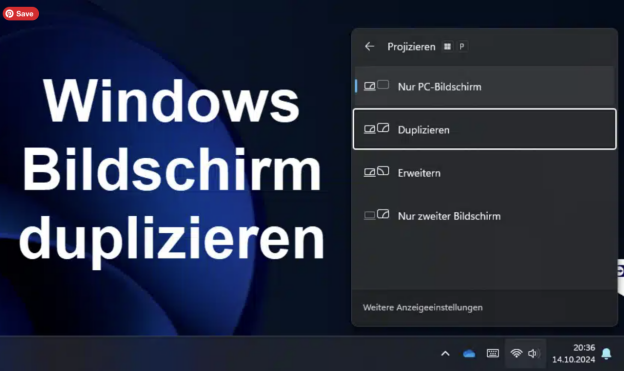
War zuletzt ein Beamer oder Monitor angeschlossen, landet das Bild manchmal auf einem Ausgang, an dem nichts mehr hängt. Drücken Sie Windows + P. Das Projektionsmenü öffnet sich, auch wenn Sie es nicht sehen. Drücken Sie dann mehrmals die Pfeiltaste nach oben und anschließend Enter. So landen Sie zuverlässig bei „Nur PC-Bildschirm“.
Externen Monitor oder Fernseher anschließen
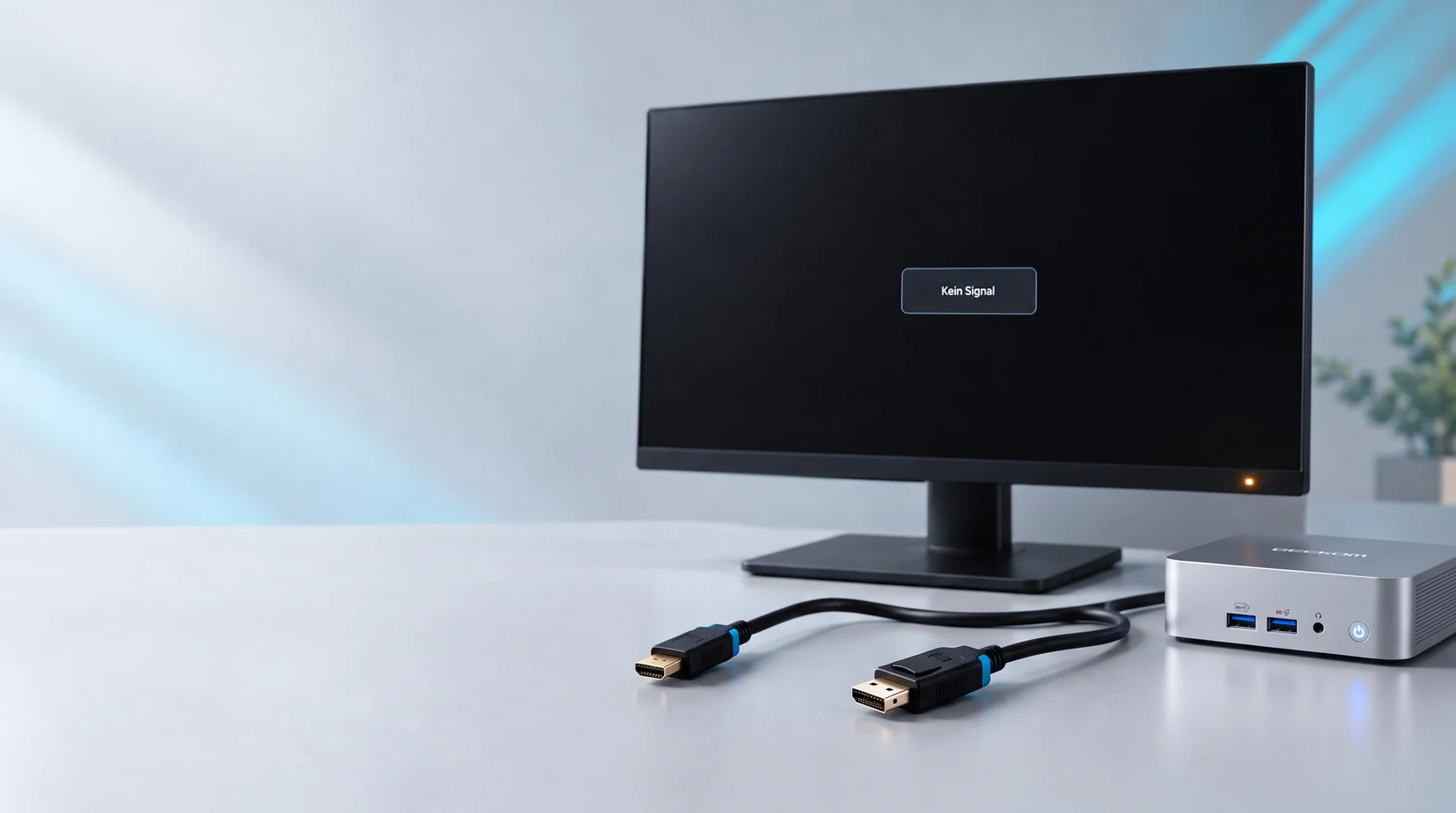
Ein zweites Display ist das wichtigste Diagnosewerkzeug. Verbinden Sie den Laptop per HDMI oder USB-C. Erscheint dort ein Bild, ist Windows in Ordnung. Dann liegt es am internen Panel, am Displaykabel oder an der Hintergrundbeleuchtung. Bleibt auch der externe Bildschirm schwarz, sitzt der Fehler tiefer.
Im abgesicherten Modus starten
Lädt Windows nur mit Basistreibern, zeigt sich schnell, ob ein Treiber oder ein Autostart-Programm den Bildschirm schwarz macht. Wichtig: Für die folgenden Schritte brauchen Sie ein Bild, also einen externen Monitor oder ein internes Display, das in der Wiederherstellungsumgebung wieder anspringt.
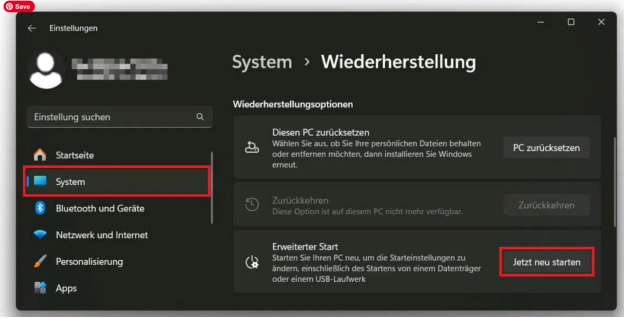
Erzwingen Sie drei Startabbrüche hintereinander: Halten Sie die Power-Taste beim Hochfahren etwa zehn Sekunden gedrückt und schalten Sie den Laptop danach wieder ein. Nach dem dritten Mal wechselt Windows 11 in die Wiederherstellungsumgebung. Wie es von dort weitergeht, erklärt unser Ratgeber Laptop im abgesicherten Modus starten Schritt für Schritt.
Grafiktreiber aktualisieren oder auf die vorherige Version zurücksetzen
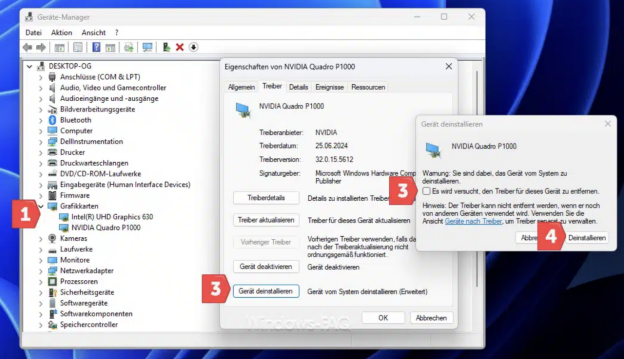
Im abgesicherten Modus oder am externen Monitor öffnen Sie den Geräte-Manager. Unter „Grafikkarten“ klicken Sie mit rechts auf die GPU. Trat der schwarze Bildschirm direkt nach einem Update auf, wählen Sie „Treiber zurücksetzen“. Sonst „Treiber aktualisieren“. Hintergründe zum Treiber-Neustart liefert der Heise-Ratgeber zum Grafiktreiber.
Schwarzer Bildschirm nach dem Energiesparmodus
Bleibt das Display nur nach dem Aufwachen aus dem Standby oder Ruhezustand dunkel, liegt es oft an den Energieeinstellungen. Ein häufiger Auslöser ist der Windows-Schnellstart. Sie deaktivieren ihn unter Systemsteuerung → Energieoptionen → „Auswählen, was beim Drücken des Netzschalters geschehen soll“ → „Einige Einstellungen sind momentan nicht verfügbar“ → Haken bei „Schnellstart aktivieren“ entfernen. Ein aktueller Grafik- und Chipsatztreiber hilft zusätzlich.
Laptop startet nicht: Stromversorgung und Hardware prüfen
Der Laptop fährt nicht hoch und bleibt stumm? Dann gehen Sie anders vor. Hier hilft keine Tastenkombination, denn Windows läuft gar nicht.
Netzteil, Akku und Stromversorgung kontrollieren
Prüfen Sie zuerst Steckdose und Kabel. Leuchtet die Lade-LED? Wenn nicht, testen Sie ein anderes Netzteil mit passender Leistung. Ein tiefentladener Akku braucht manchmal 20 bis 30 Minuten am Strom, bevor das Gerät überhaupt reagiert. Weitere Ursachen und Lösungen finden Sie in unserem Beitrag Laptop lädt nicht mehr.
Hard Reset durchführen und Reststrom entladen
Das Netzteil funktioniert, der Laptop bleibt trotzdem aus? Dann ziehen Sie das Netzteil ab. Falls möglich, nehmen Sie den Akku heraus. Halten Sie danach die Power-Taste 20 bis 30 Sekunden gedrückt. Das entlädt die Kondensatoren und setzt den Embedded Controller zurück. Schließen Sie anschließend nur das Netzteil an und starten Sie das Gerät. Dieser Schritt behebt überraschend viele Fälle, in denen ein Laptop nicht hochfährt.
Externe Geräte und Dockingstationen trennen
Ziehen Sie USB-Sticks, externe Festplatten, Docks und Monitore ab. Ein defektes USB-Gerät kann den Startvorgang blockieren. Startet der Laptop danach, stecken Sie die Geräte einzeln wieder an.
RAM und interne Verbindungen prüfen lassen
Ein nicht richtig sitzendes RAM-Modul verhindert den Start. Bei Geräten mit Wartungsklappe nehmen Sie das Modul vorsichtig heraus und setzen es wieder ein. Bei verklebten Gehäusen oder verlötetem Speicher überlassen Sie das einer Werkstatt. Das Gleiche gilt für das Displaykabel.
Signaltöne und LED-Signale deuten
Piept der Laptop beim Start in einem festen Muster oder blinkt die LED rhythmisch, ist das ein Fehlercode des BIOS. Zählen Sie die Signale und suchen Sie das Muster im Handbuch oder auf der Support-Seite des Herstellers.
Die häufigsten Ursachen für einen schwarzen Laptop-Bildschirm
Display, Hintergrundbeleuchtung und Displaykabel
Verschwindet das Bild beim Bewegen oder bei leichtem Druck auf den Deckel, ist aus unserer Support-Erfahrung häufig ein lockeres Displaykabel die Ursache. Fällt nur die Hintergrundbeleuchtung aus, erkennen Sie mit einer Taschenlampe schräg aufs Panel noch ein schwaches Bild.
Grafikkarte und Treiberprobleme
Ein fehlerhafter Grafiktreiber ist unter Windows 11 eine der häufigsten Softwareursachen, meist nach einem automatischen Update. Seltener ist die GPU selbst defekt. Dann bleibt auch der externe Monitor dunkel.
Fehlerhaftes Windows- oder BIOS/UEFI-Update
Ein Update, das beim Neustart unterbrochen wurde, hinterlässt manchmal nur einen schwarzen Bildschirm mit Mauszeiger. Hier hilft die Systemwiederherstellung aus der Wiederherstellungsumgebung. Ein abgebrochenes BIOS-Update ist ernster. Startet das Gerät danach gar nicht mehr, wenden Sie sich im Zweifel an den Support des Herstellers. Manche Modelle bieten eine eigene BIOS-Wiederherstellung.
Stromversorgung, Überhitzung und andere Hardwarefehler
Ein überhitzter Laptop schaltet das Display ab oder fährt ganz herunter. Defekte Netzteile liefern manchmal zu wenig Spannung für den Start. Ein Mainboard-Defekt äußert sich oft durch völlige Stille trotz Stromzufuhr.
Reparatur oder Neukauf: Wann lohnt sich was?
Anzeichen für einen möglichen Hardwaredefekt
Ein gerissenes Panel. Kein Bild, auch nicht am externen Monitor. Brandgeruch oder ein lautes Klicken beim Start. Der Laptop fährt nicht hoch, obwohl Netzteil und Hard Reset getestet sind. Das sind klare Hinweise auf einen Hardwaredefekt.
Reparatur, Aufrüstung oder Neukauf?
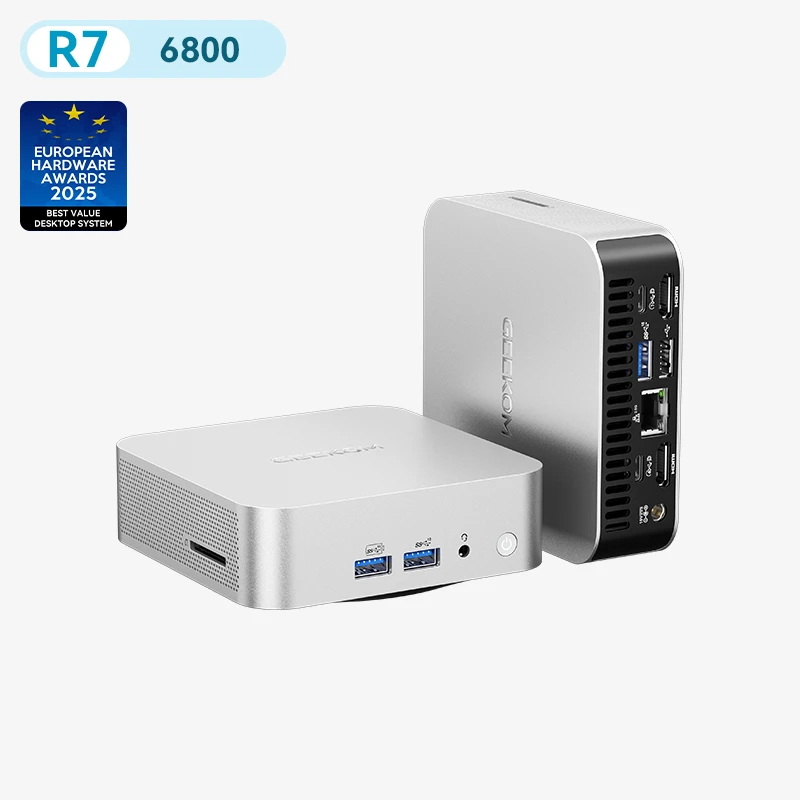
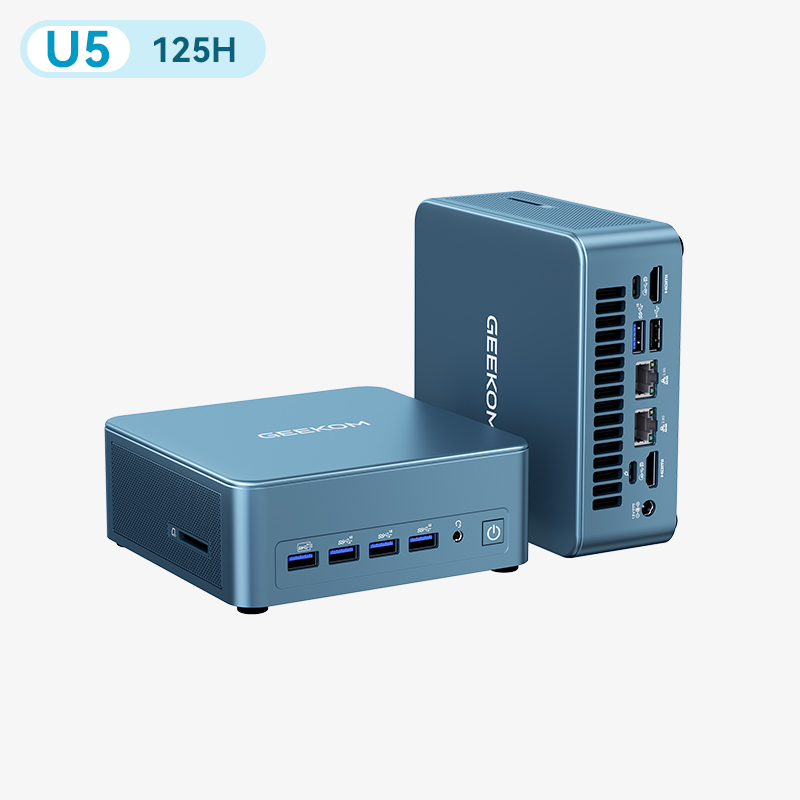
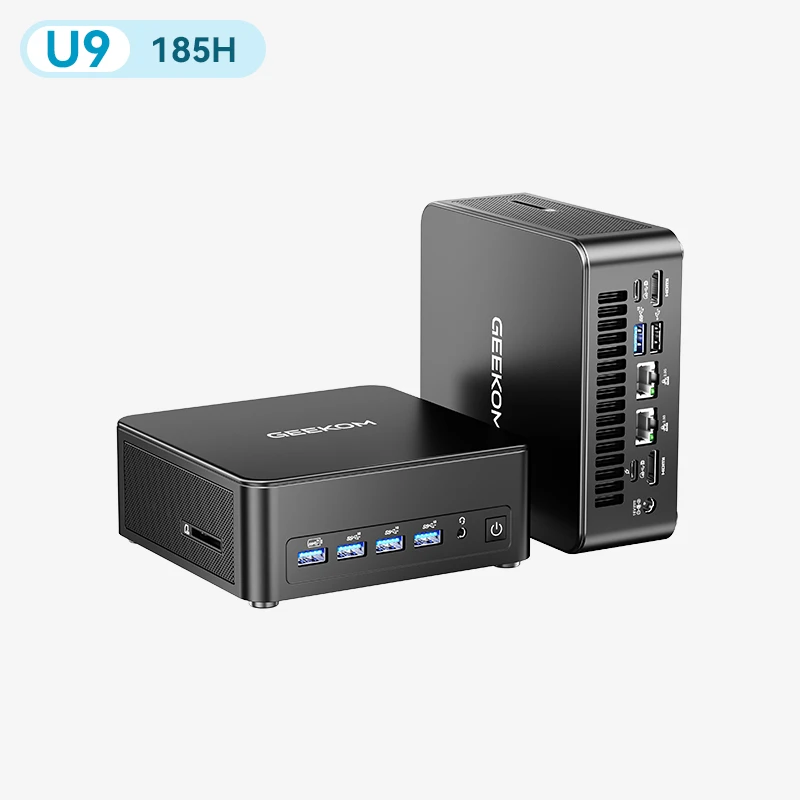
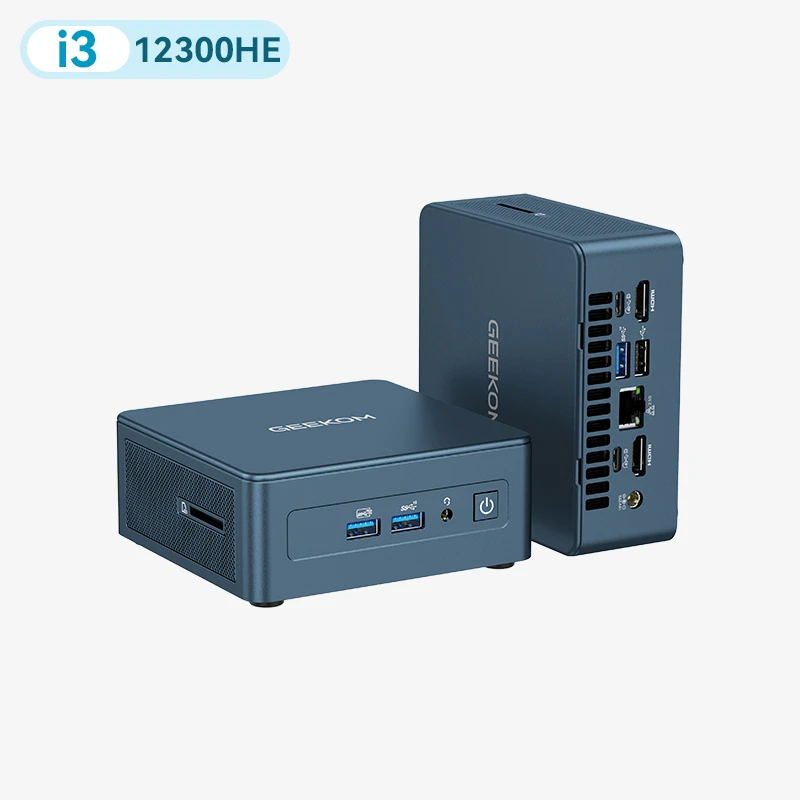
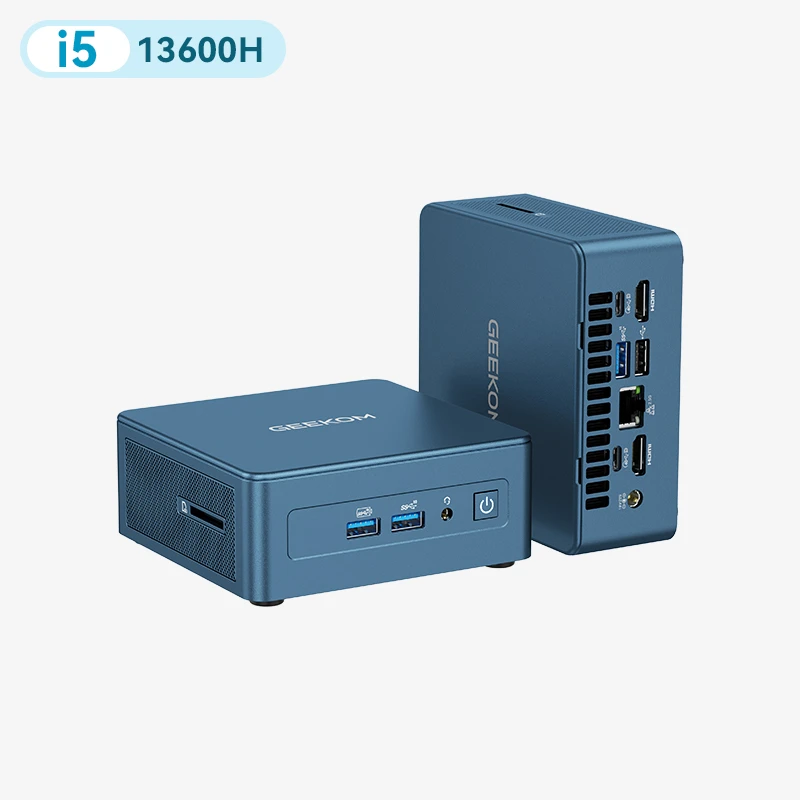
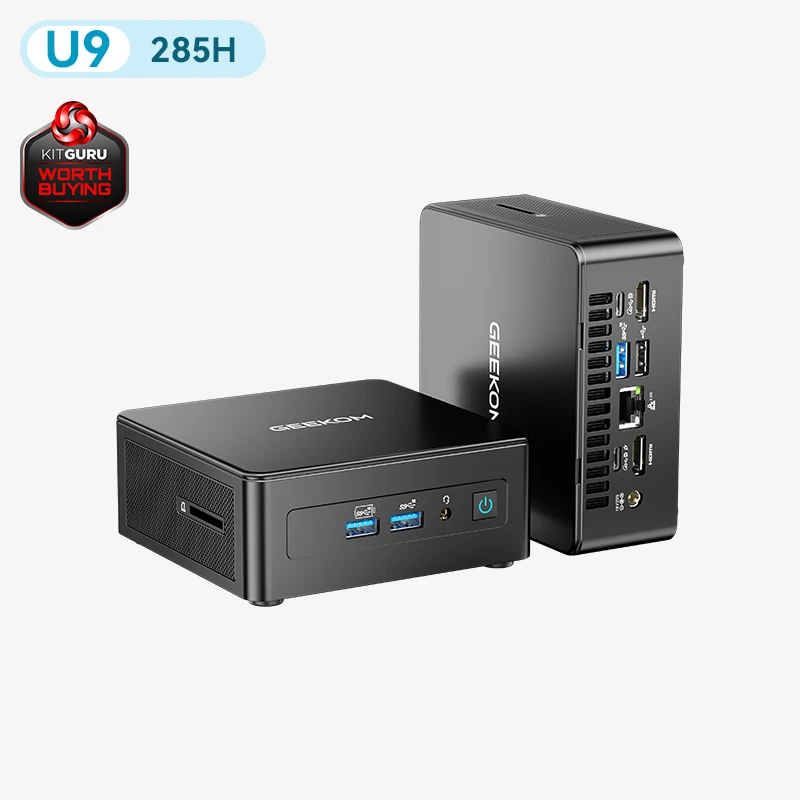
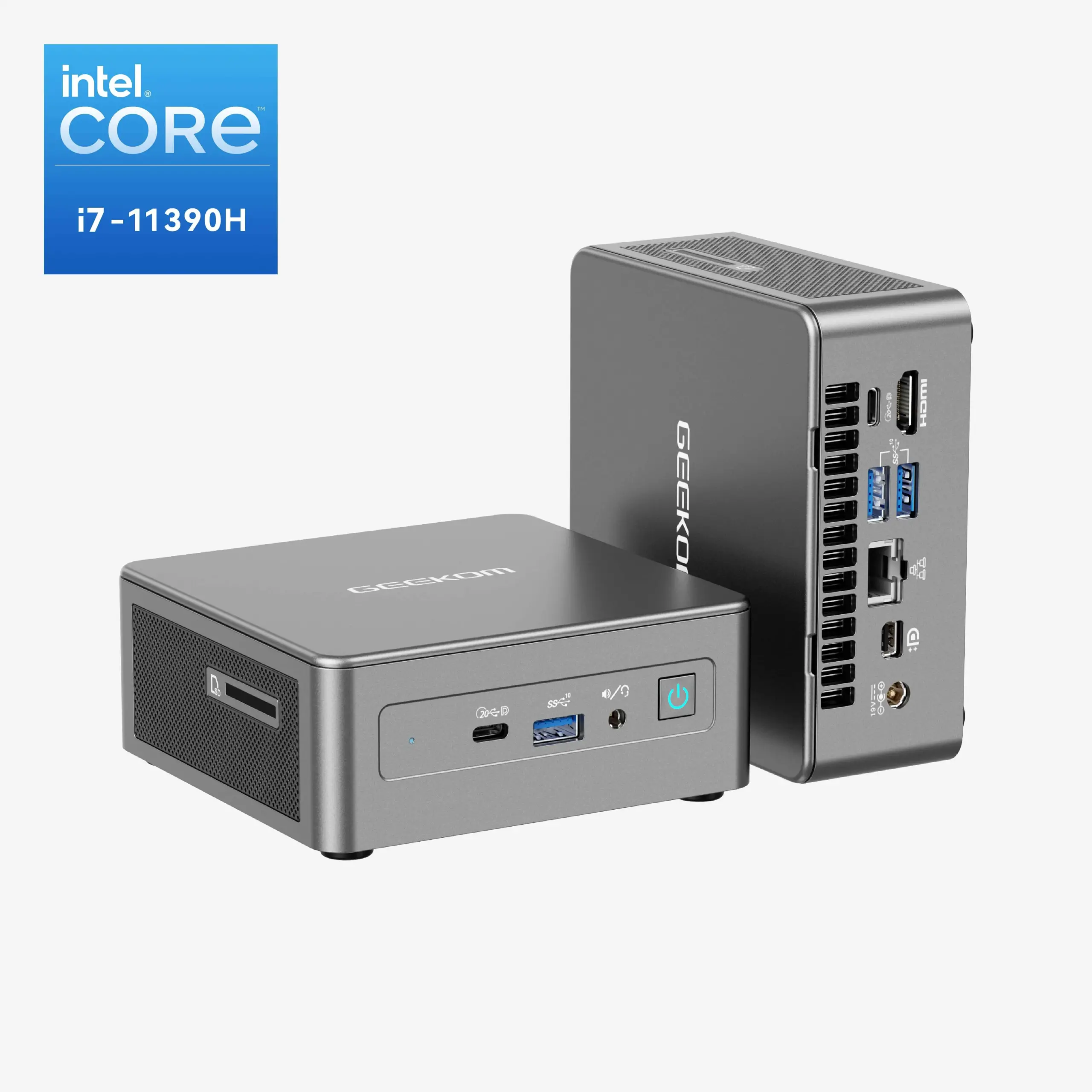
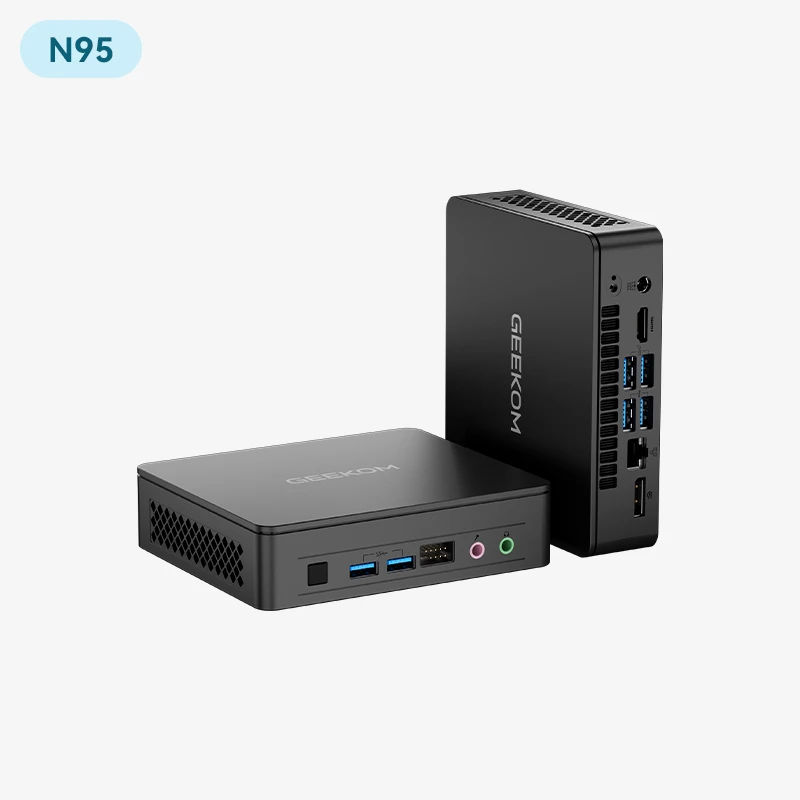
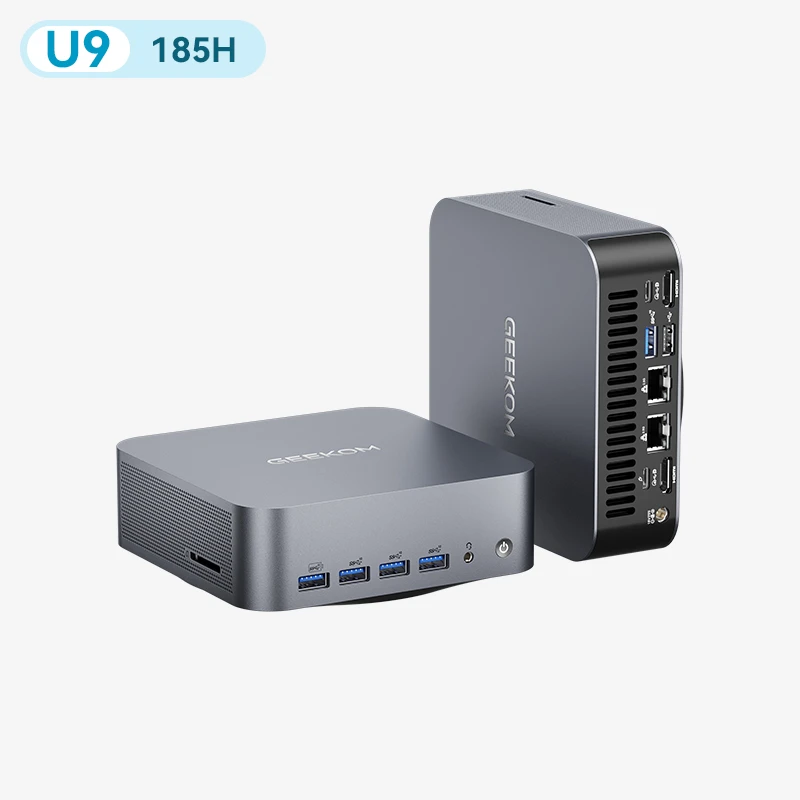
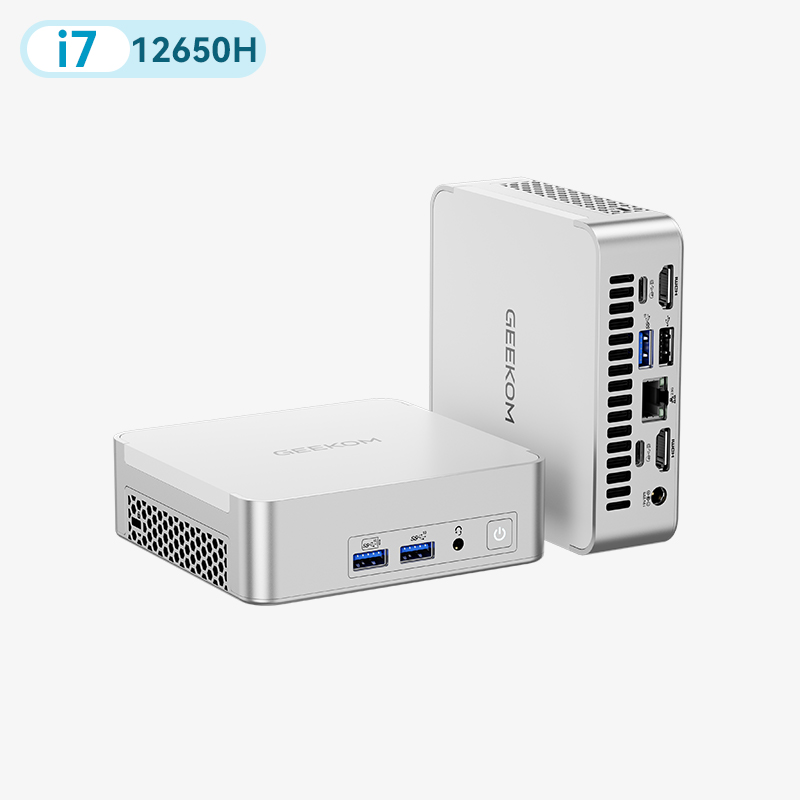
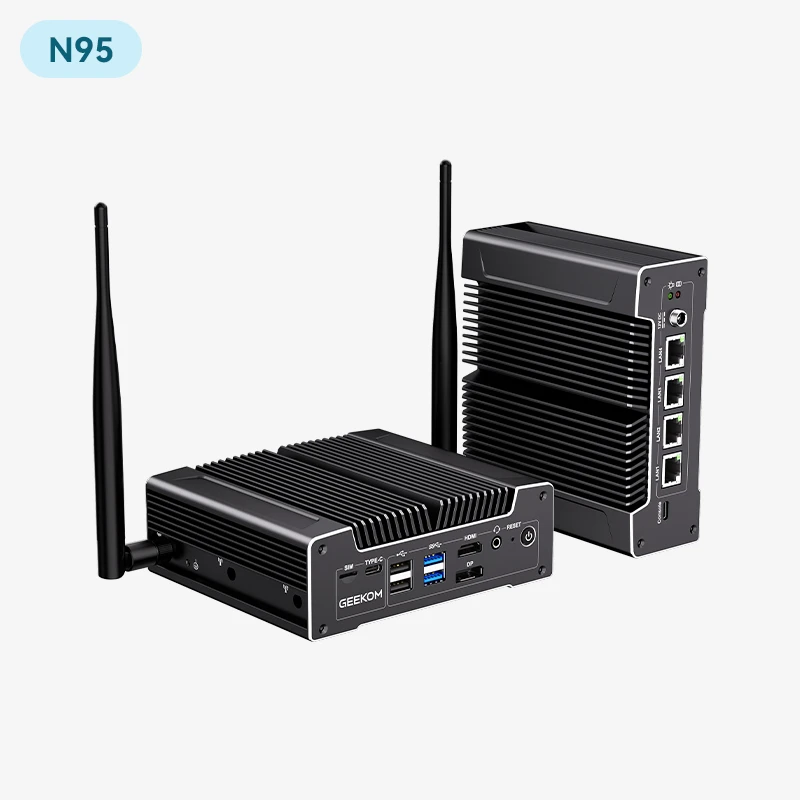
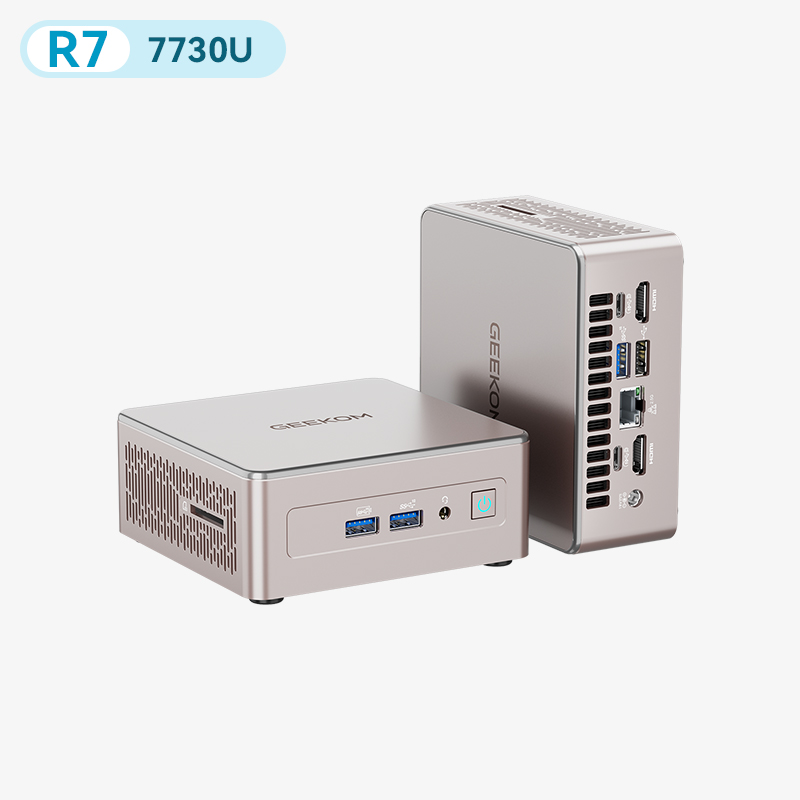
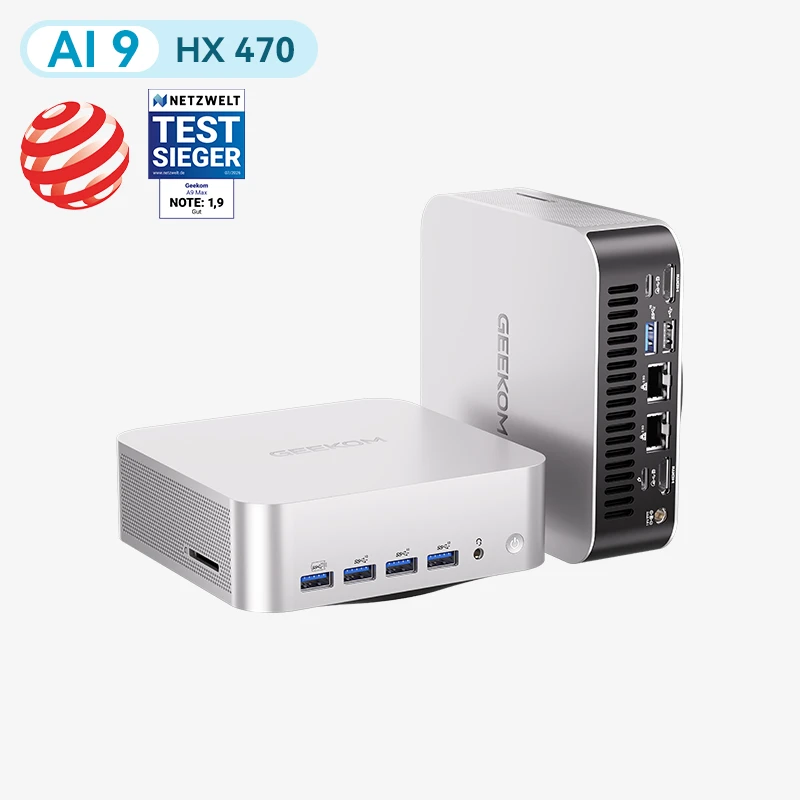
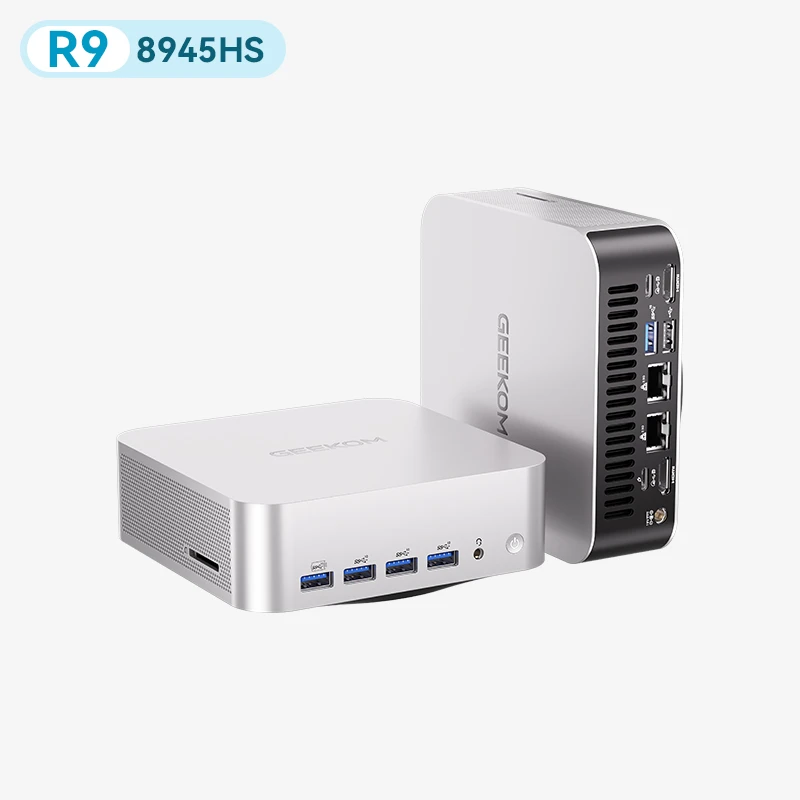
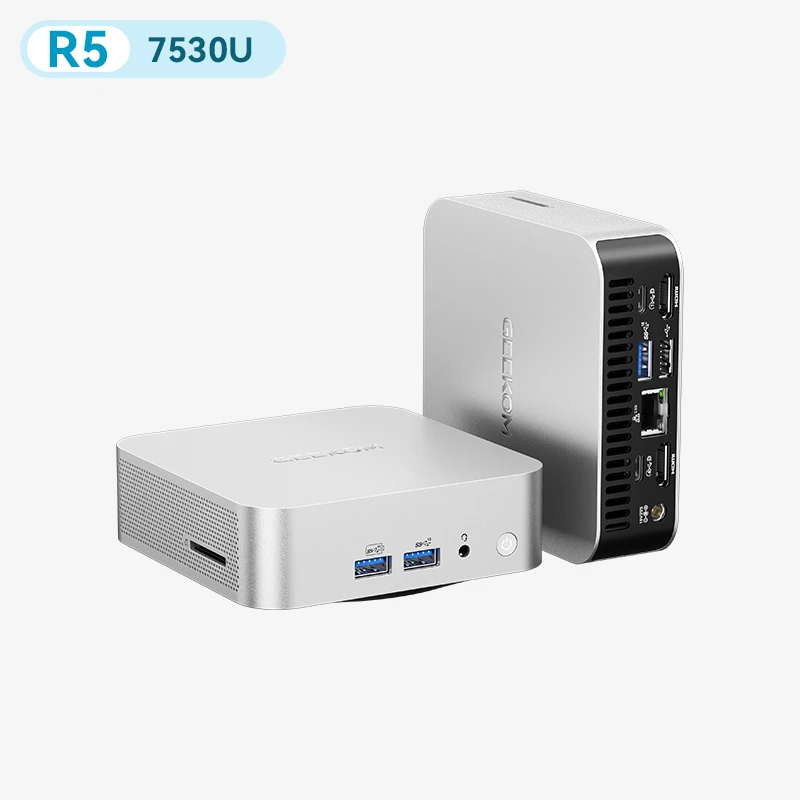
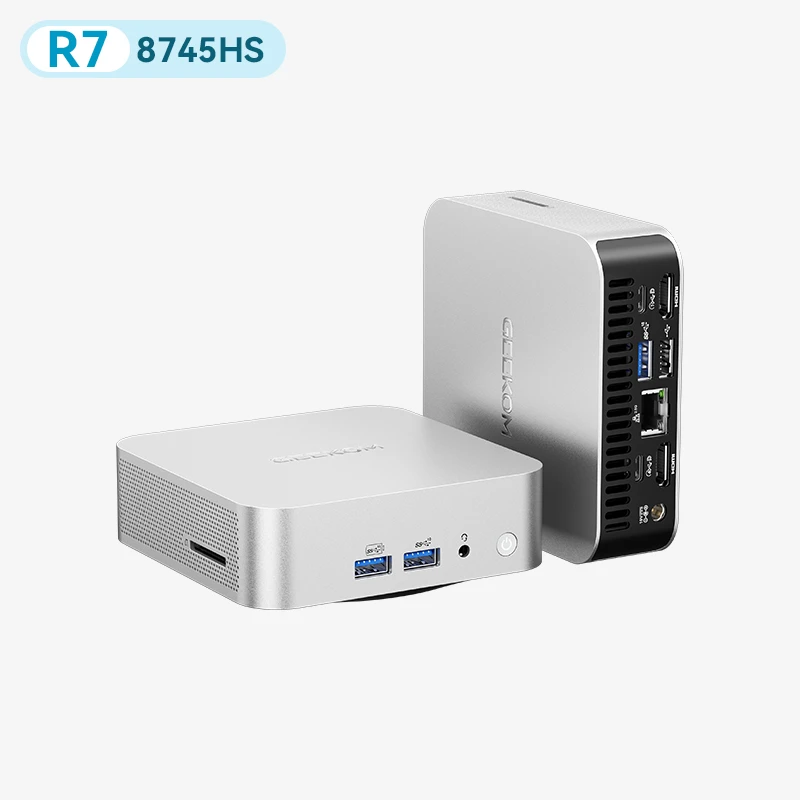
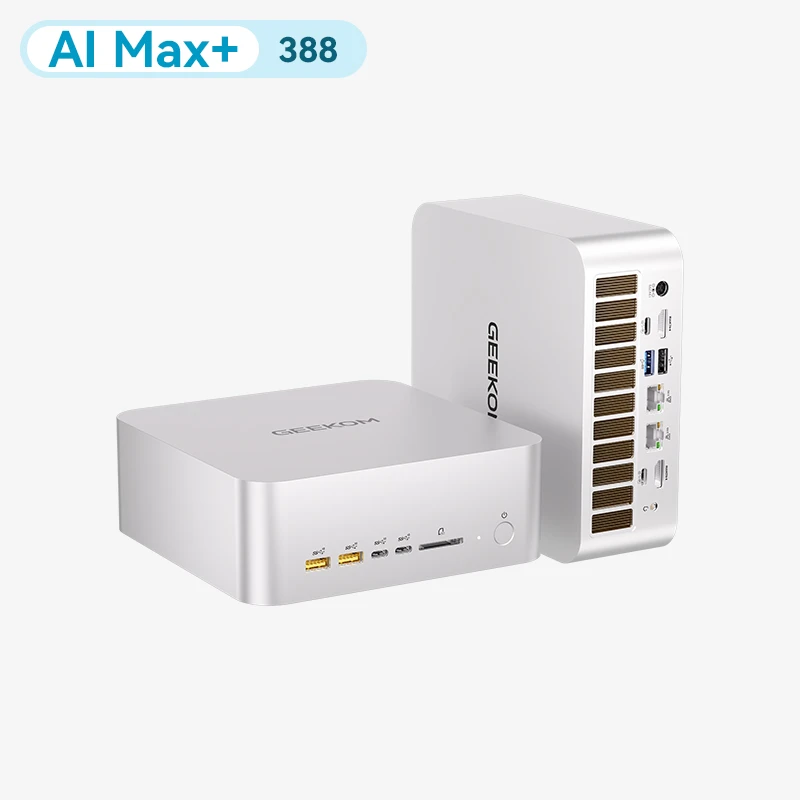
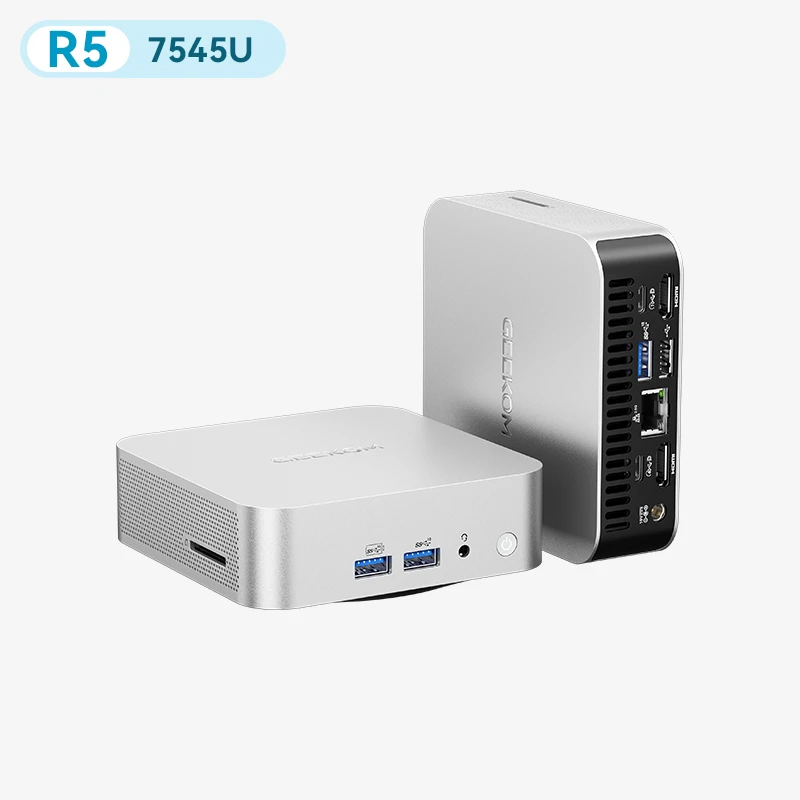
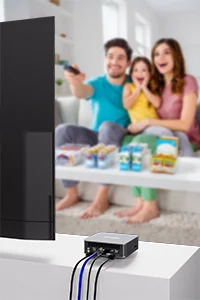
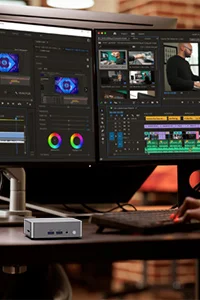
Entscheidend sind Alter und Restwert des Geräts. Bei einem zwei Jahre alten Laptop lohnt sich ein Displaytausch meist. Bei einem sechs Jahre alten Gerät mit schwachem Akku und wenig RAM eher nicht. Wer ohnehin am Schreibtisch arbeitet, braucht oft gar kein Notebook mehr. Ein kompakter Mini PC von GEEKOM an einem vorhandenen Monitor kostet weniger als manche Reparatur und bringt im Vergleich zu einem älteren Laptop deutlich mehr Leistung.
| Situation | Empfehlung |
|---|---|
| Gerät unter drei Jahre alt, nur das Display defekt | Reparatur |
| Gerät über fünf Jahre alt, Display und Akku schwach | Neukauf |
| Mainboard-Defekt, Reparaturkosten nahe am Neupreis | Neukauf |
| Einsatz fast nur stationär am Monitor | Mini PC statt Laptop |
Häufige Fragen zum schwarzen Laptop-Bildschirm
Welche Tastenkombination hilft bei schwarzem Bildschirm?
Windows + Strg + Umschalt + B. Sie startet den Grafiktreiber neu. Danach Windows + P, um die Bildausgabe umzuschalten. Prüfen Sie außerdem die Helligkeit mit der Fn-Taste.
Wie bekomme ich den schwarzen Bildschirm wieder weg?
Erst die Tastenkombinationen und die Helligkeit prüfen. Dann einen externen Monitor anschließen. Hilft das nicht, im abgesicherten Modus starten und den Treiber zurücksetzen. Zuletzt einen Hard Reset durchführen.
Warum ist der Bildschirm plötzlich schwarz?
Meist ein Treiber- oder Update-Problem. Bei Laptops kommen eine heruntergeregelte Helligkeit, ein lockeres Displaykabel oder Überhitzung dazu.
Laptop geht an, zeigt aber kein Bild: was tun?
Testen Sie zuerst einen externen Monitor. Zeigt er ein Bild, liegt es am internen Display. Zeigt er keins, folgt der Hard Reset. Trennen Sie danach alle externen Geräte.
Liegt es am Bildschirm oder an der Grafikkarte?
Der externe Monitor entscheidet. Bild extern da: Bildschirm oder Kabel. Bild extern auch weg: Grafikkarte, Treiber oder Mainboard.
Warum ist der Bildschirm nach dem Standby schwarz?
Häufig sind die Energieeinstellungen oder der Windows-Schnellstart schuld. Deaktivieren Sie den Schnellstart in den Energieoptionen und aktualisieren Sie Grafik- und Chipsatztreiber.
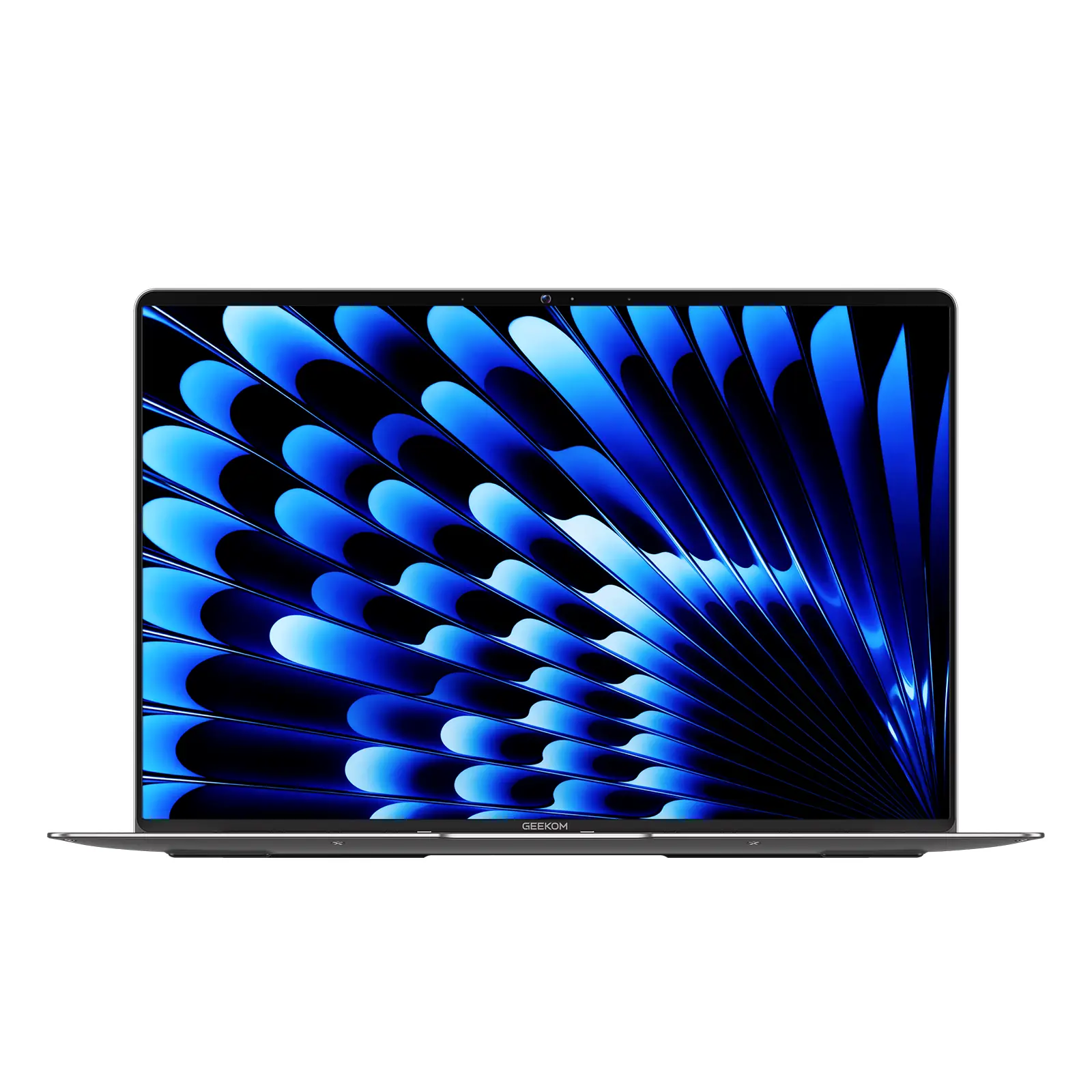
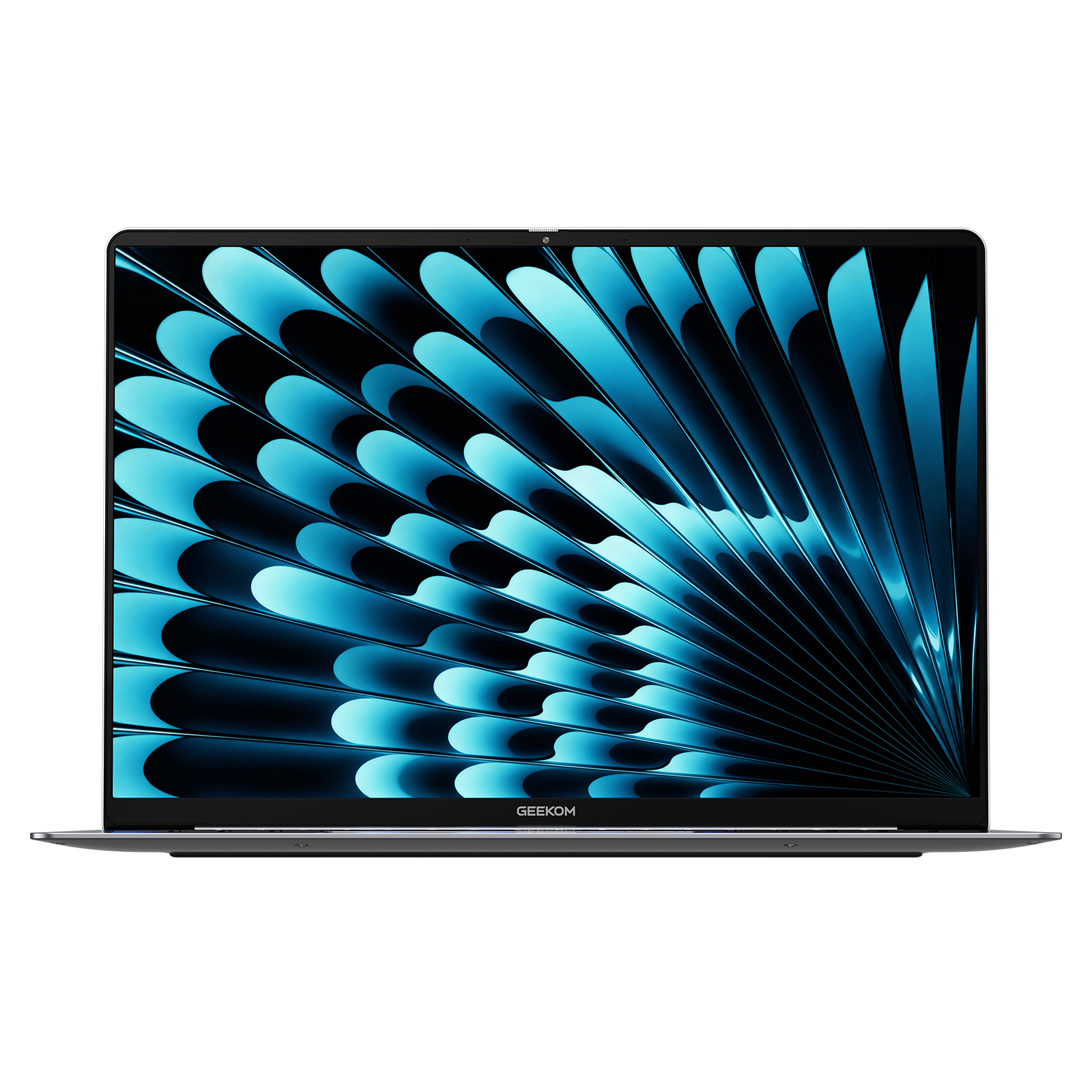
Ihr Laptop ist nicht mehr zu retten? Entdecken Sie die aktuellen Laptops und Mini PCs von GEEKOM und finden Sie einen zuverlässigen Nachfolger.