







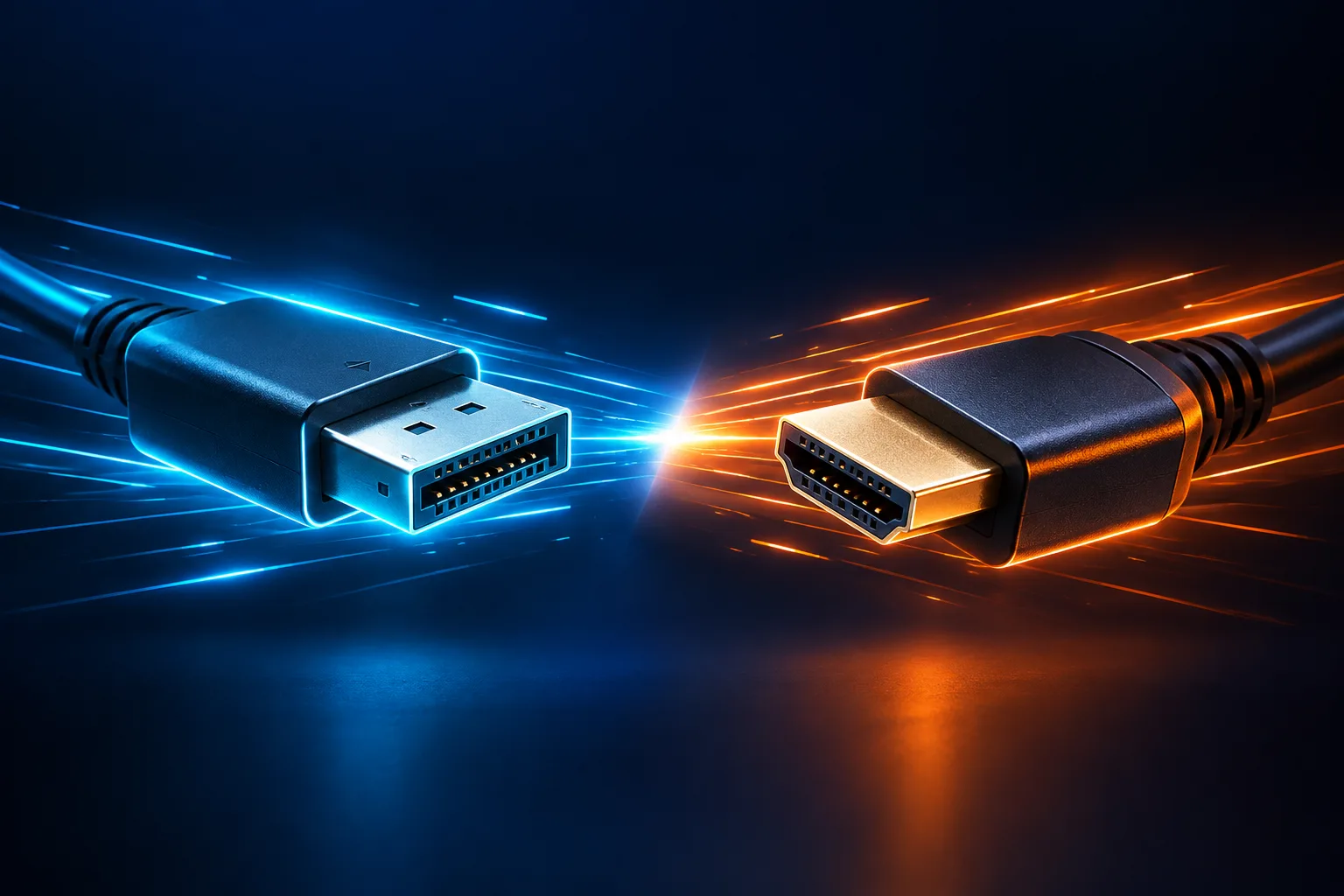
Kurz gesagt: Für PC-Monitore ist DisplayPort meist die bessere Wahl: mehr Bandbreite, mehrere Bildschirme über einen Anschluss und breite Unterstützung für FreeSync und G-SYNC. Für Fernseher, Konsolen, AV-Receiver und Soundbars ist HDMI der Standard, weil es Audio-Rückkanal (eARC) und gemeinsame Fernbedienung (CEC) mitbringt. Entscheidend ist am Ende nicht der Steckertyp, sondern die Version – und dass PC, Kabel und Bildschirm sie alle unterstützen.
Auf den ersten Blick sehen beide Anschlüsse fast gleich aus. Trotzdem bestimmt die Wahl zwischen DisplayPort und HDMI, welche Auflösung und Bildwiederholrate Sie erreichen und wie viele Bildschirme Sie an einen PC anschließen können. In diesem Ratgeber erklären wir die Unterschiede, vergleichen die aktuellen Versionen bis HDMI 2.2 und DisplayPort 2.1 und zeigen, welcher Anschluss für welchen Einsatz passt.
Was ist DisplayPort?
DisplayPort ist ein digitaler Bild- und Tonanschluss, den die VESA (Video Electronics Standards Association) als Nachfolger von VGA und DVI für Computer entwickelt hat. Er ist auf hohe Bandbreite ausgelegt und damit auf hohe Auflösungen und Bildwiederholraten.
Typische Merkmale:
Paketbasierte Übertragung
Daten werden wie in einem Netzwerk in Paketen gesendet. Das macht den Standard flexibel und gut erweiterbar.
Multi-Stream Transport (MST)
Über einen einzigen Anschluss lassen sich mehrere Monitore betreiben – entweder per Hub oder per DisplayPort Daisy Chain (Monitor an Monitor).
Adaptive-Sync
Die Grundlage für AMD FreeSync und G-SYNC-kompatible Monitore.
USB-C DisplayPort (Alt Mode)
DisplayPort lässt sich über USB-C, USB4 und Thunderbolt übertragen. Deshalb haben viele Mini PCs und Notebooks gar keine große DP-Buchse – das Bildsignal kommt aus dem USB-C-Port.
DisplayPort findet man vor allem an Grafikkarten, PC-Monitoren und Workstations.
Was ist HDMI?
HDMI (High-Definition Multimedia Interface) ist der Standardanschluss der Unterhaltungselektronik. Er überträgt Bild und Ton über ein Kabel und steckt in praktisch jedem Fernseher, jeder Spielkonsole, jedem AV-Receiver und jeder Soundbar.
Typische Merkmale:
ARC/eARC
Der Ton läuft vom Fernseher zurück zur Soundbar oder zum AV-Receiver – eARC auch in verlustfreien Formaten wie Dolby Atmos.
CEC
Mehrere Geräte lassen sich mit einer Fernbedienung steuern.
VRR und ALLM (ab HDMI 2.1)
Variable Bildwiederholrate und automatischer Spielmodus für Konsolen-Gaming am TV.
HDMI wird vom HDMI Forum weiterentwickelt. Die neueste Version ist HDMI 2.2.
DisplayPort vs. HDMI: die wichtigsten Unterschiede
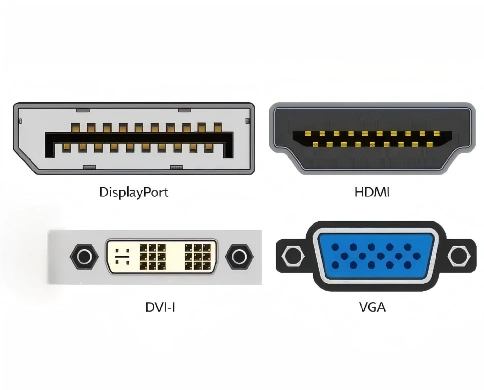
Funktionen im Überblick
| Merkmal | DisplayPort | HDMI |
|---|---|---|
| Hauptzweck | PC-Monitore, Workstations, Grafikkarten | Fernseher, Konsolen, Heimkino |
| Mehrere Monitore über einen Anschluss | Ja (MST, Daisy Chain) | Nein |
| Variable Bildwiederholrate | Adaptive-Sync (FreeSync, G-SYNC-kompatibel) | VRR ab HDMI 2.1 |
| Audio-Rückkanal zur Soundbar | Nein | ARC / eARC |
| Gerätesteuerung per TV-Fernbedienung | Nein | CEC |
| Über USB-C nutzbar | Ja (DP Alt Mode, USB4, Thunderbolt) | Nur über Adapter |
| Verbreitung an Fernsehern | Sehr selten | Standard |
Versionen, Bandbreite und Auflösung
Die Bandbreite hat sich mit fast jeder Generation verdoppelt. Wichtig: Die Werte sind Höchstwerte. Sie erreichen sie nur, wenn PC-Ausgang, Kabel und Bildschirm dieselbe Version unterstützen. Das schwächste Glied bestimmt das Ergebnis.
| Version | Max. Bandbreite | Typische Maximalwerte |
|---|---|---|
| HDMI 2.0 | 18 Gbit/s | 4K mit 60 Hz |
| HDMI 2.1 | 48 Gbit/s | 4K mit 120–144 Hz, 8K mit 60 Hz |
| HDMI 2.2 | 96 Gbit/s | 4K mit bis zu 480 Hz, 8K mit bis zu 240 Hz, bis 16K mit 60 Hz (mit Kompression) |
| DisplayPort 1.4 | 32,4 Gbit/s (25,92 Gbit/s nutzbar) | 4K mit 120 Hz, 8K mit 60 Hz (mit DSC) |
| DisplayPort 2.1 (UHBR20) | 80 Gbit/s (77,37 Gbit/s nutzbar) | 4K mit 240 Hz und HDR ohne Kompression, bis 16K mit 60 Hz (mit DSC) |
HDMI 2.1 vs. DisplayPort 2.1 – und was ändert HDMI 2.2?
HDMI 2.1 ist heute der Maßstab im Wohnzimmer: 4K mit 120 Hz, VRR und eARC machen es zur ersten Wahl für PlayStation 5, Xbox Series X und moderne OLED-Fernseher.
DisplayPort 2.1 spielt seine Stärken am Schreibtisch aus. Mit bis zu 80 Gbit/s schafft es sehr hohe Bildraten bei hohen Auflösungen und betreibt mehrere Monitore über einen Anschluss. Ein Haken: Die volle UHBR20-Geschwindigkeit war mit passiven DP80-Kabeln lange auf rund einen Meter Kabellänge begrenzt. Mit DisplayPort 2.1b hat die VESA deshalb aktive DP80LL-Kabel eingeführt, die 80 Gbit/s über bis zu drei Meter übertragen.
HDMI 2.2 hat das HDMI Forum nach der Vorstellung auf der CES 2025 im Juni 2025 offiziell veröffentlicht. Die Bandbreite verdoppelt sich von 48 auf 96 Gbit/s. Dafür braucht es neue Ultra96-Kabel. Achtung beim Kauf: Ein Gerät mit „Ultra96″-Label muss nicht die vollen 96 Gbit/s unterstützen – auch 64 oder 80 Gbit/s sind zulässig. Ein als Ultra96 zertifiziertes Kabel muss dagegen 96 Gbit/s schaffen.
Macht HDMI 2.2 DisplayPort überflüssig? Nein. Funktionen wie MST, die Übertragung über USB-C und die breite Adaptive-Sync-Unterstützung bleiben DisplayPort-Domäne.
HDMI 2.1
Wohnzimmer & GamingDie erste Wahl für PS5, Xbox Series X und moderne OLED-Fernseher. Unterstützt 4K mit 120 Hz, VRR und eARC.
DisplayPort 2.1
PC & Multi-Monitor-SetupsIdeal für hohe Bildraten, hohe Auflösungen und mehrere Monitore. Bietet bis zu 80 Gbit/s sowie MST und USB-C-Unterstützung.
HDMI 2.2
Nächste HDMI-GenerationMit bis zu 96 Gbit/s und neuen Ultra96-Kabeln für besonders hohe Auflösungen und Bildraten. Benötigt kompatible Geräte und Kabel.
DisplayPort oder HDMI: was ist besser für Sie?
Für Monitor und Büroarbeit
Für Office, Browser und Videocalls macht es kaum einen Unterschied, beide Anschlüsse liefern ein scharfes Bild. Wer mit zwei oder drei Monitoren arbeitet, profitiert aber von DisplayPort: Per MST oder Daisy Chain reicht oft ein einziger Ausgang.
Unser Tipp: Achten Sie beim nächsten Monitorkauf auf einen DisplayPort- oder USB-C-Eingang. Damit sind Sie für spätere Upgrades gerüstet.
Für Bild- und Videobearbeitung, CAD und 3D
DisplayPort ist hier die bessere Wahl: hohe Auflösung, hohe Farbtiefe und mehrere Monitore ohne Umwege. Ein bewährtes Setup ist DisplayPort oder USB-C für den Bearbeitungsmonitor und HDMI für die Kontrolle am Fernseher.
Für Gaming: HDMI oder DisplayPort?
- PC-Gaming am Monitor: DisplayPort ist meist im Vorteil. Hohe Bildraten und FreeSync/G-SYNC werden fast überall über DisplayPort unterstützt.
- Konsole oder PC am Fernseher: HDMI 2.1 ist Pflicht für 4K mit 120 Hz und VRR. Fernseher haben in der Regel keinen DisplayPort-Eingang.
Für Fernseher und Heimkino
HDMI ist der Standard, schon wegen eARC und CEC. Hat Ihr PC nur DisplayPort oder USB-C, hilft ein Adapter von DisplayPort auf HDMI.
Faustregel
| Wenn Sie … | … nehmen Sie |
|---|---|
| einen PC-Monitor anschließen | DisplayPort oder USB-C (DP Alt Mode) |
| mehrere Monitore an einem Port betreiben | DisplayPort mit MST / Daisy Chain |
| einen Fernseher oder Beamer anschließen | HDMI |
| eine Soundbar per Rückkanal nutzen | HDMI mit eARC |
| eine Konsole anschließen | HDMI 2.1 |
Mini PCs mit DisplayPort und HDMI: unsere Empfehlungen
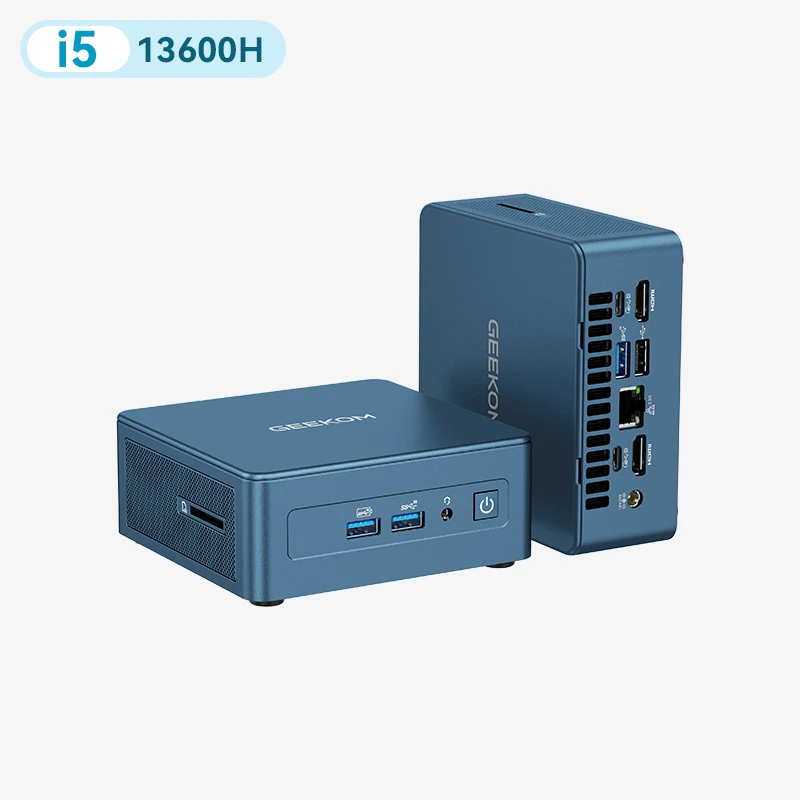
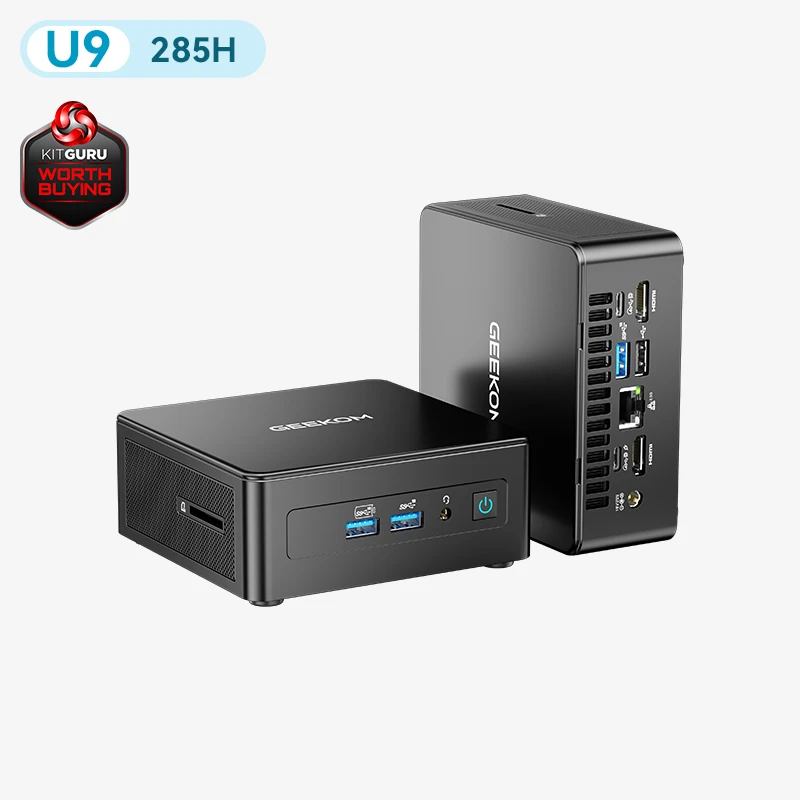
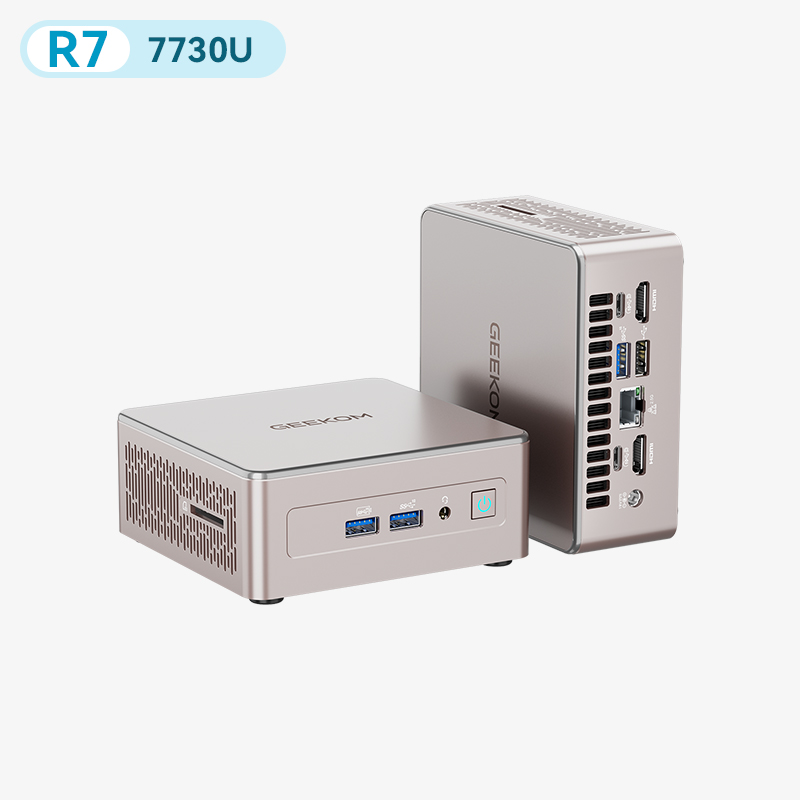
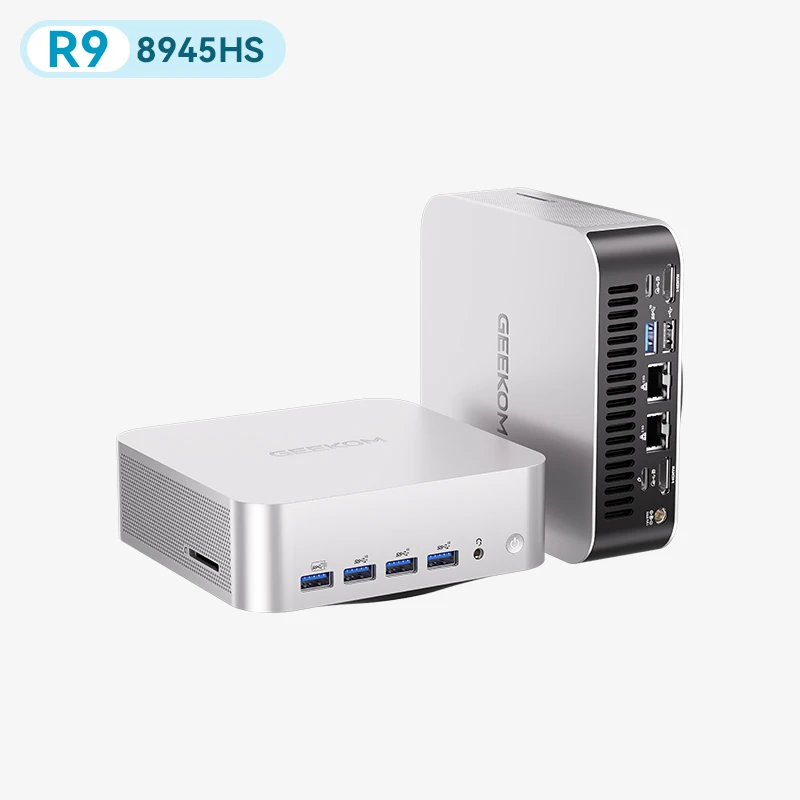
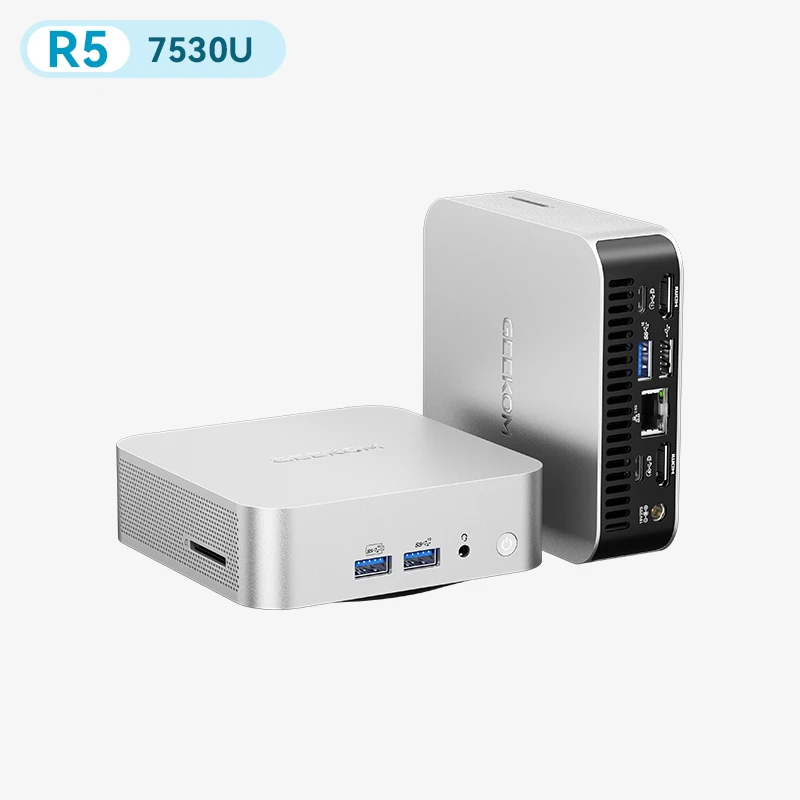
Bei Mini PCs gibt es eine Besonderheit: DisplayPort steckt fast immer im USB-C- bzw. USB4-Anschluss (DisplayPort Alt Mode), nicht in einer großen DP-Buchse. Sie brauchen also ein Kabel von USB-C auf DisplayPort oder einen Monitor mit USB-C-Eingang.
GEEKOM IT13 Max – für mehrere Monitore und kreative Arbeit
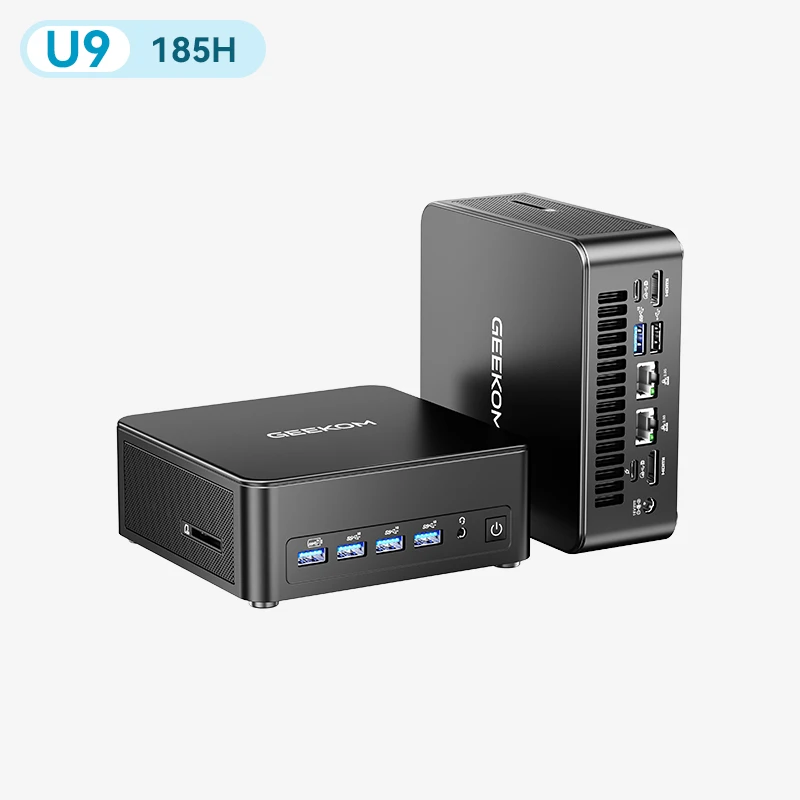
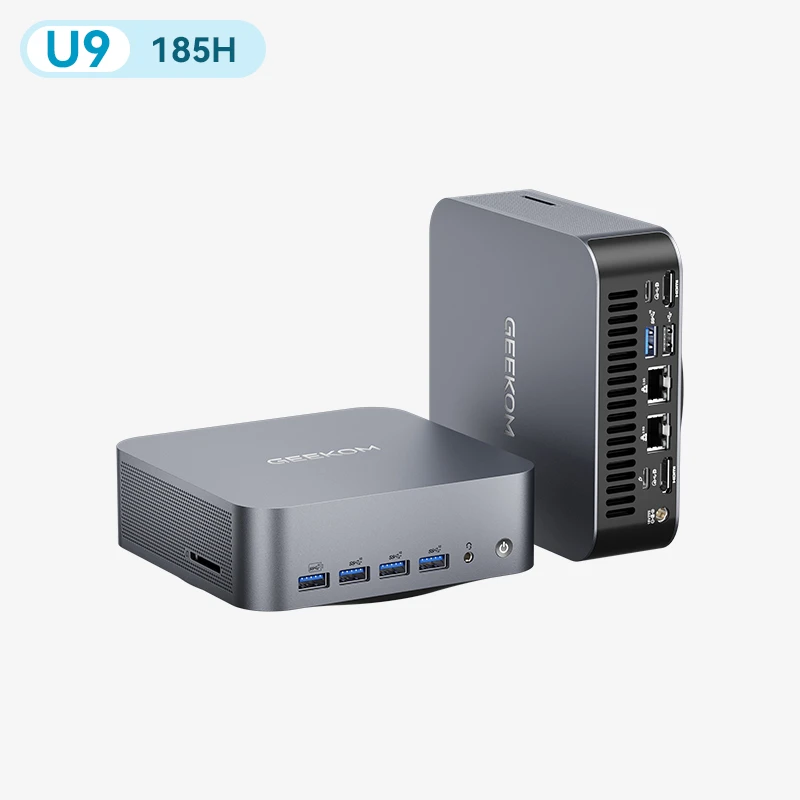
- Intel Core Ultra 9 185H mit Intel-Arc-Grafik
- 2× USB4 (bis 40 Gbit/s) mit DisplayPort-Ausgabe, 2× HDMI 2.0
- Bis zu vier Bildschirme gleichzeitig
PC Games Hardware hebt im Alltagstest die vielen Anschlüsse hervor – zweimal USB4, zweimal HDMI und bis zu vier gleichzeitig nutzbare Bildschirme.
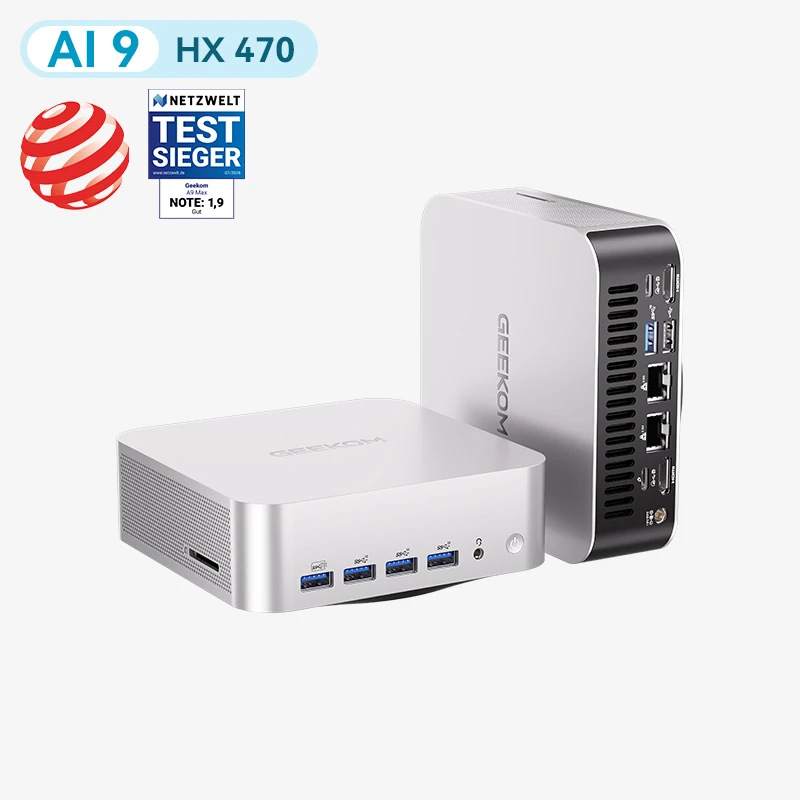
GEEKOM A9 Max – HDMI 2.1 und USB4 für Monitor und Fernseher
- AMD Ryzen AI 9 HX 370 oder HX 470 (je nach Ausführung) mit Radeon-890M-Grafik
- USB4 (40 Gbit/s) mit DisplayPort-Ausgabe, 2× HDMI 2.1
- Insgesamt 8× USB und SD-Kartenleser
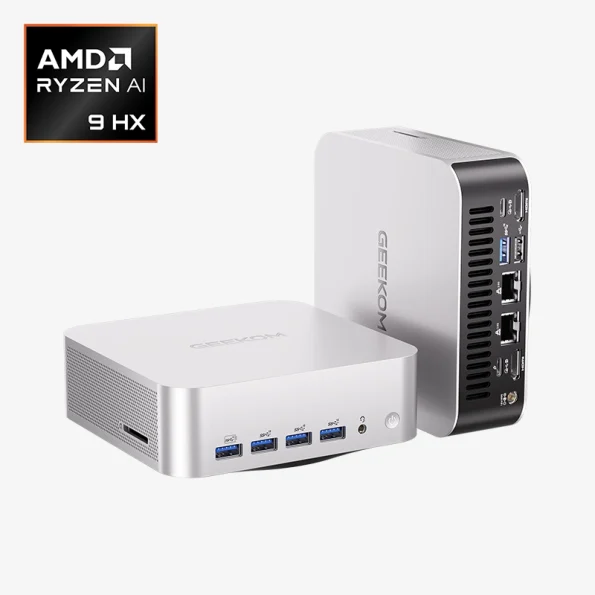
Dank HDMI 2.1 schafft der A9 Max auch am Fernseher oder an einem HDMI-Gaming-Monitor 4K mit 120 Hz – ganz ohne Adapter. Für einen DisplayPort-Monitor nutzen Sie einfach den USB4-Anschluss.
Wichtig: Der IT13 Max hat HDMI 2.0 und ist darüber auf 4K mit 60 Hz begrenzt. Für 4K mit 120 Hz, schnelle Gaming-Monitore oder 8K nutzen Sie beim IT13 Max den USB4-Ausgang mit DisplayPort. Beim A9 Max reicht für 4K mit 120 Hz auch der HDMI-2.1-Ausgang – Voraussetzung ist ein Ultra-High-Speed-HDMI-Kabel und ein Bildschirm mit HDMI 2.1.
DisplayPort auf HDMI (und umgekehrt): Adapter richtig wählen
Wann brauchen Sie einen Adapter?
Der häufigste Fall: Ihr PC hat DisplayPort oder USB-C, Ihr Bildschirm nur HDMI – etwa ein Fernseher. Ein Adapter von DisplayPort auf HDMI ist einfach und meist passiv. Der umgekehrte Weg, HDMI auf DisplayPort, braucht dagegen einen aktiven Wandler und ist teurer.
Worauf Sie beim Kauf achten sollten
Richtung prüfen
DP-auf-HDMI-Adapter funktionieren nicht in die andere Richtung.
Auflösung und Hz prüfen
Für 4K mit 120 Hz brauchen Sie einen Adapter mit HDMI 2.1 – viele einfache Modelle schaffen nur 4K mit 60 Hz.
Audio und HDR
Wenn Sie Ton über den Fernseher oder HDR nutzen, muss der Adapter beides ausdrücklich unterstützen.
Das richtige DisplayPort- oder HDMI-Kabel
- HDMI 2.1: Kabel mit dem Label „Ultra High Speed HDMI“ (48 Gbit/s).
- HDMI 2.2: Ultra96-Kabel mit Zertifizierungslabel. Das Label trägt ein Hologramm und einen QR-Code, mit dem Sie die Echtheit prüfen können.
- DisplayPort 2.1: VESA-zertifiziertes DP40-, DP54- oder DP80-Kabel. Nur DP80 garantiert die vollen 80 Gbit/s. Für längere Strecken mit voller Geschwindigkeit gibt es DP80LL.
Brauchen Sie heute schon Ultra96 oder DP80LL? In den meisten Fällen nicht. Ultra-High-Speed-HDMI- und DP80-Kabel reichen für aktuelle Bildschirme aus.
Fazit: DisplayPort vs. HDMI
Einen klaren Sieger gibt es nicht. DisplayPort ist die bessere Wahl für PC-Monitore, schnelles PC-Gaming und Setups mit mehreren Bildschirmen. HDMI gehört an Fernseher, Konsolen und ins Heimkino. Prüfen Sie vor dem Kauf vor allem die Version an PC, Kabel und Bildschirm – sie entscheidet über Auflösung und Bildwiederholrate, nicht der Steckertyp.
Häufige Fragen
Sind DisplayPort und HDMI kompatibel?
Nicht direkt, denn die Stecker passen nicht ineinander. Mit einem Adapter funktioniert die Verbindung. Achten Sie auf die Richtung: Ein Adapter von DisplayPort auf HDMI funktioniert nicht umgekehrt.
Ist DisplayPort besser als HDMI?
Für PC-Monitore meistens ja – wegen höherer Bandbreite, MST und Adaptive-Sync. Für Fernseher, Konsolen und Soundbars ist HDMI die praktische Wahl, weil diese Geräte fast nur HDMI-Eingänge haben.
Macht HDMI 2.2 DisplayPort überflüssig?
Nein. HDMI 2.2 hat zwar mit 96 Gbit/s mehr Spitzenbandbreite als DisplayPort 2.1, doch MST, die Übertragung über USB-C und die breite Adaptive-Sync-Unterstützung bleiben Vorteile von DisplayPort.
Kann ich einen Monitor über den USB-C-Anschluss eines Mini PCs anschließen?
Ja, wenn der Anschluss DisplayPort Alt Mode, USB4 oder Thunderbolt unterstützt. Das erkennen Sie meist an einem DP- oder Blitz-Symbol neben dem Port oder im Datenblatt.
Verschlechtern Adapter Bild oder Ton?
Nicht grundsätzlich. Ein Adapter begrenzt das Signal aber auf seine eigene Spezifikation. Ein Adapter für 4K mit 60 Hz liefert also kein 4K mit 120 Hz, auch wenn PC und Bildschirm mehr könnten.
Brauche ich Ultra96- oder DP80LL-Kabel?
Aktuell selten. Für HDMI 2.1 reichen Ultra-High-Speed-HDMI-Kabel, für DisplayPort 2.1 meist DP80-Kabel. Ultra96 und DP80LL lohnen sich erst bei Geräten mit HDMI 2.2 oder bei langen DP-2.1-Strecken.
Welchen Anschluss sollte ich nutzen, wenn mein PC beide hat?
DisplayPort oder USB-C für Monitore, HDMI für Fernseher, Beamer und Heimkino.
→ Weiterlesen: HDMI 2.0 vs. 2.1: Welche Version brauchen Sie?