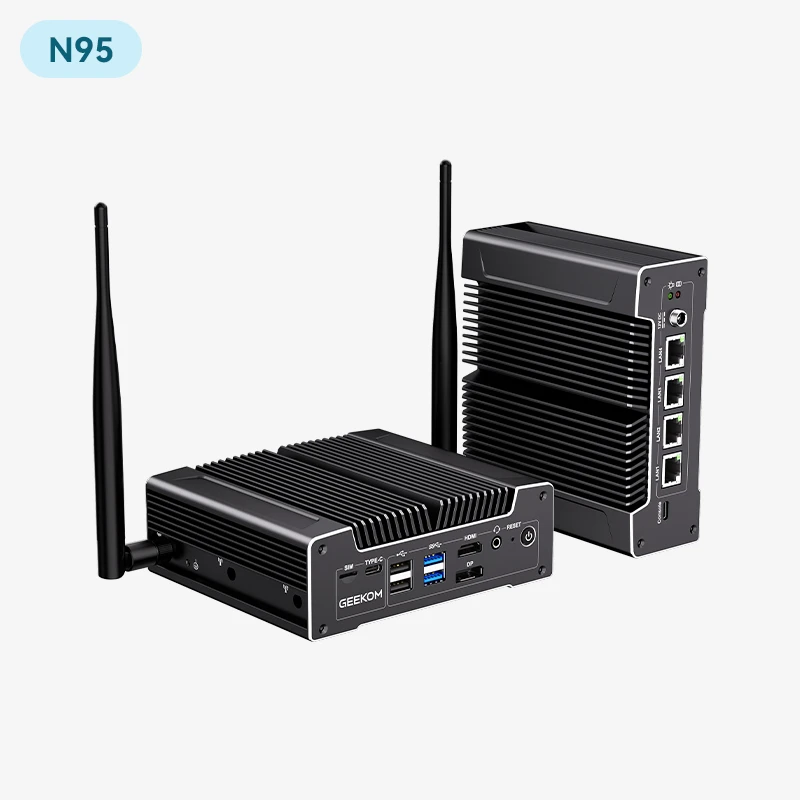
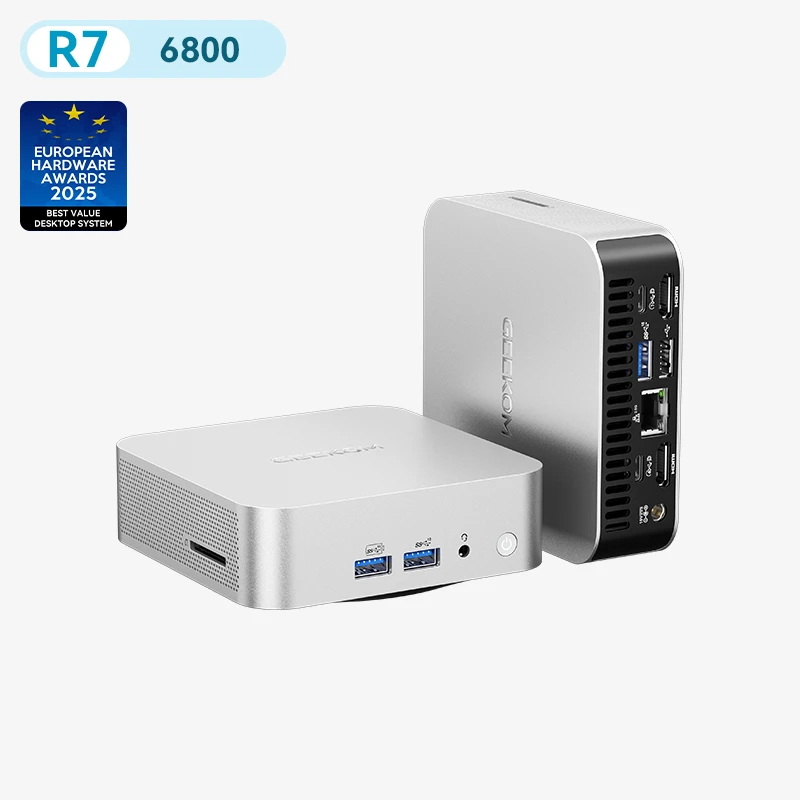
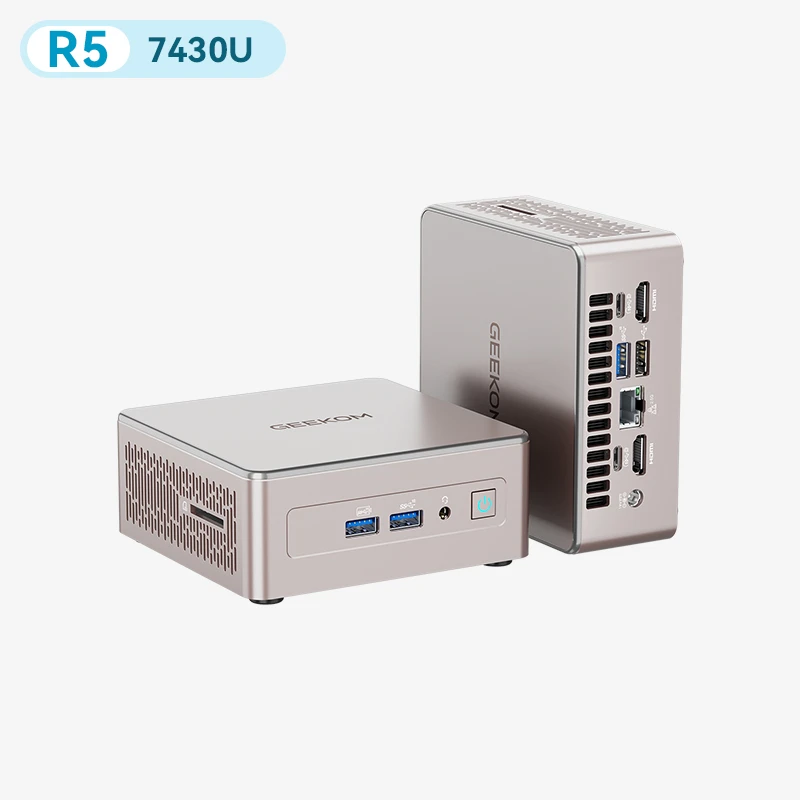
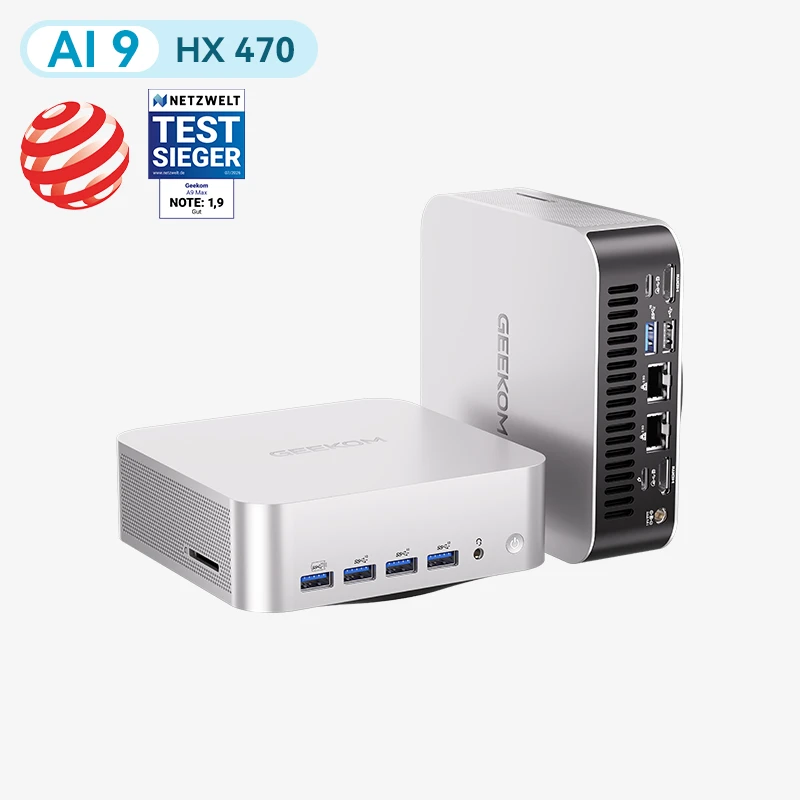
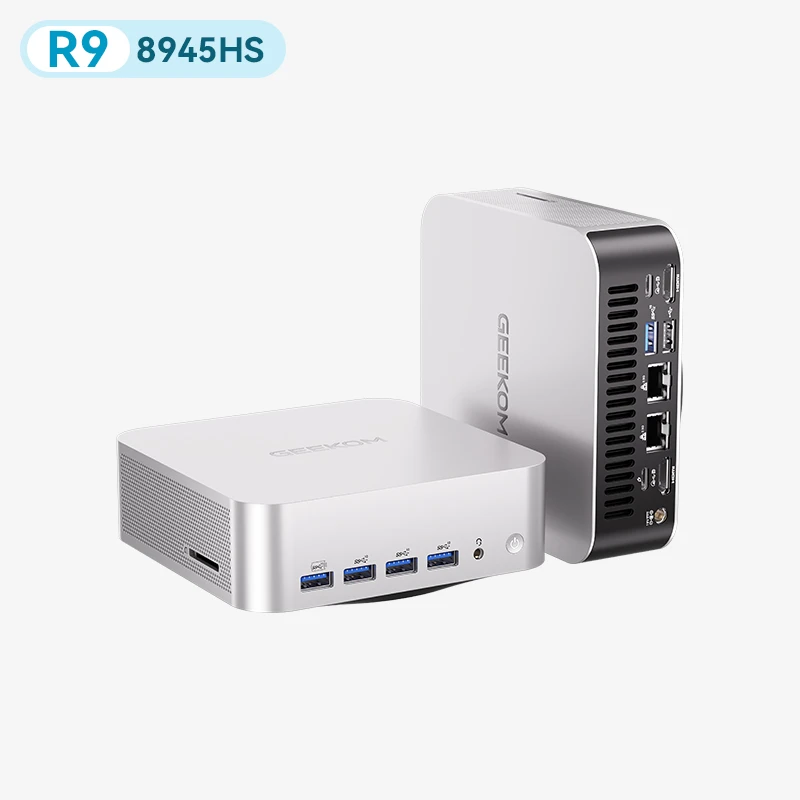
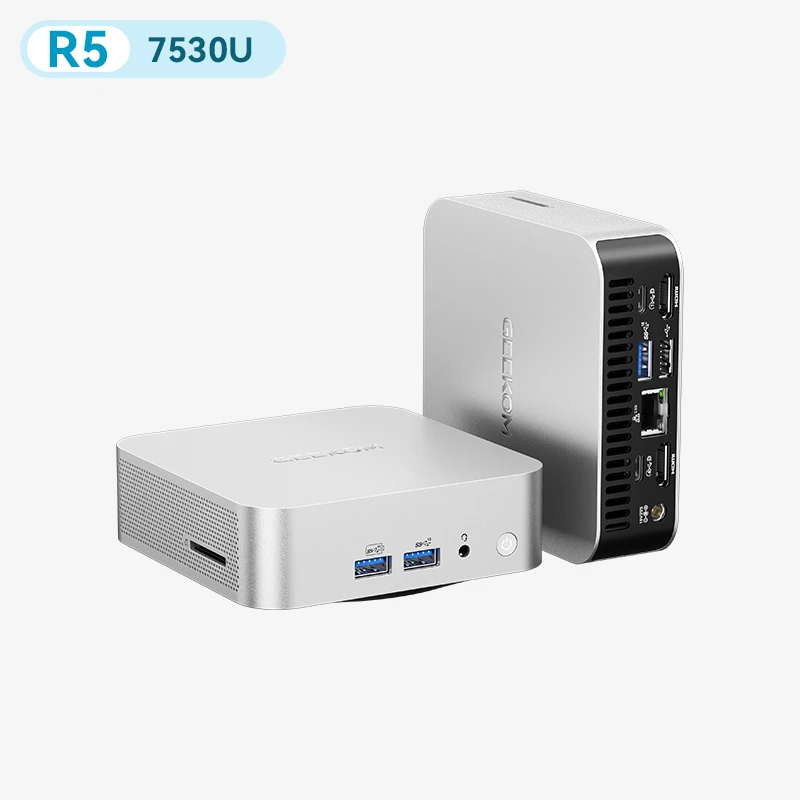
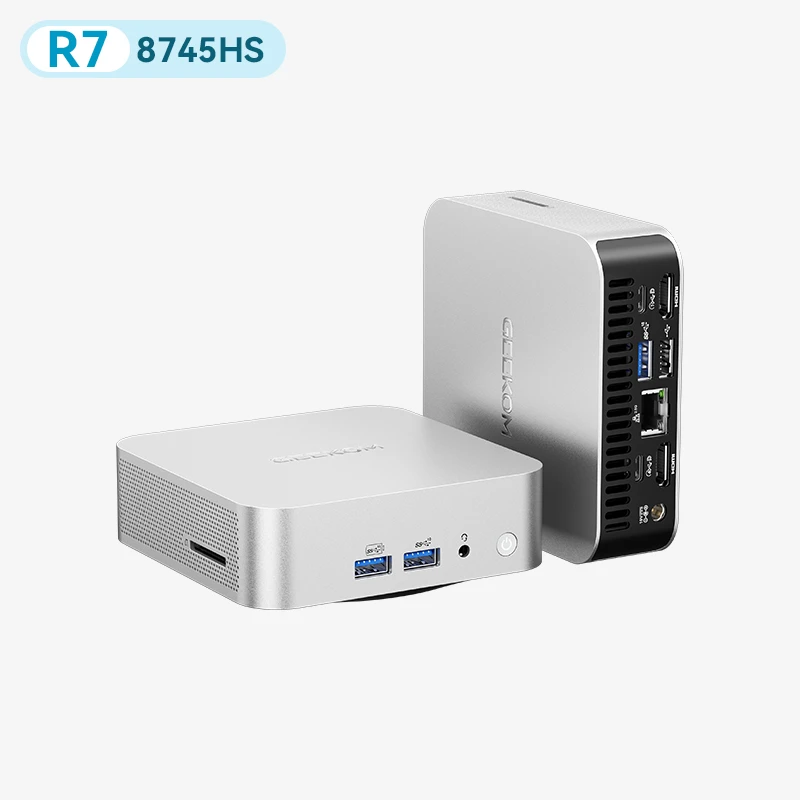
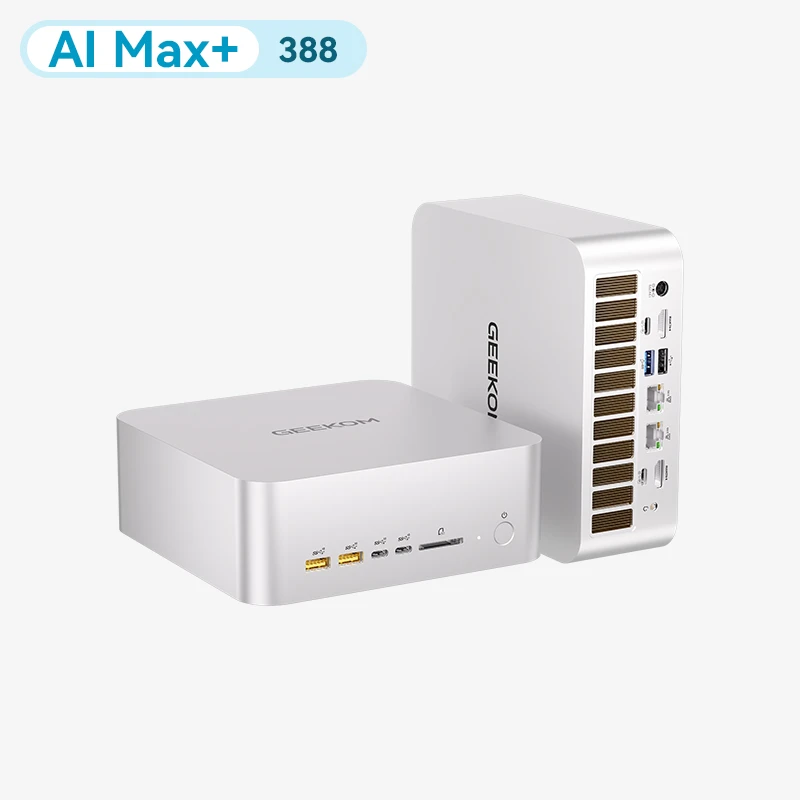






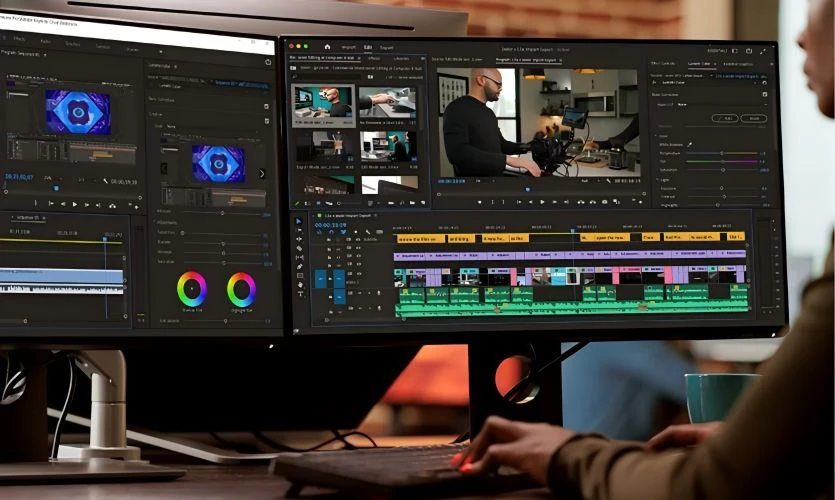
Zwei Bildschirme bedeuten mehr Bildschirmfläche, weniger Hin- und Herwechseln zwischen Fenstern und einen sofortigen Produktivitätsschub. Egal ob Sie mit Windows oder Mac arbeiten – diese Anleitung führt Sie durch jeden Schritt: vom Anschließen über das Erkennen bis zum Konfigurieren Ihrer Displays für einen effizienten Arbeitsplatz.
Was Sie vor dem Einrichten von zwei Bildschirmen brauchen
Bevor Sie irgendetwas einstecken, sollten Sie sicherstellen, dass alles Nötige griffbereit ist.
Kompatibilität Ihres Computers prüfen
Nicht jeder Computer unterstützt zwei Bildschirme gleichzeitig. Die meisten aktuellen Desktop-PCs bewältigen das problemlos, doch manche Laptops sind auf ein einziges externes Display beschränkt.
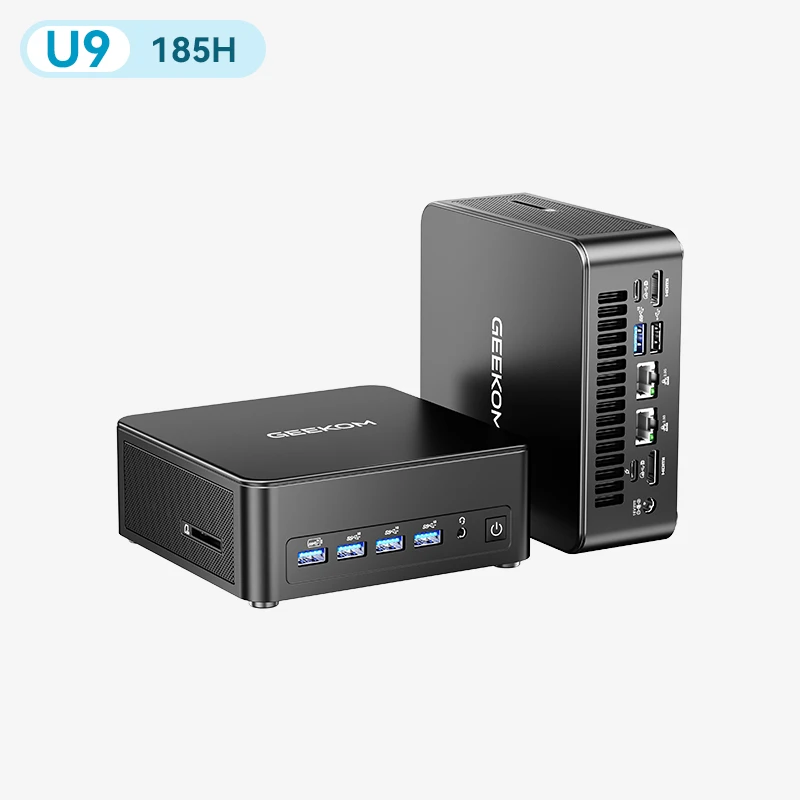
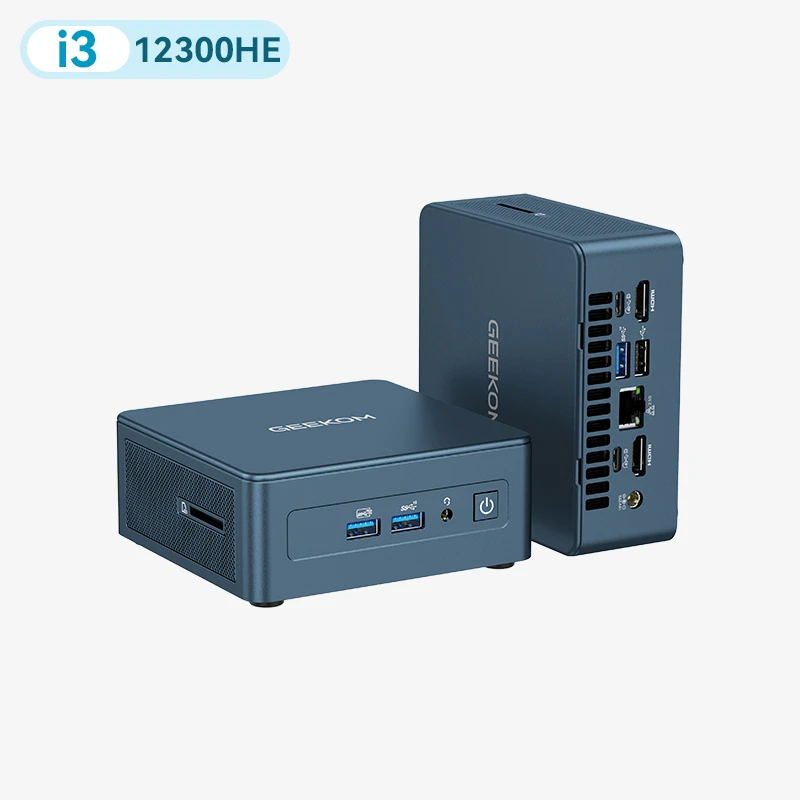
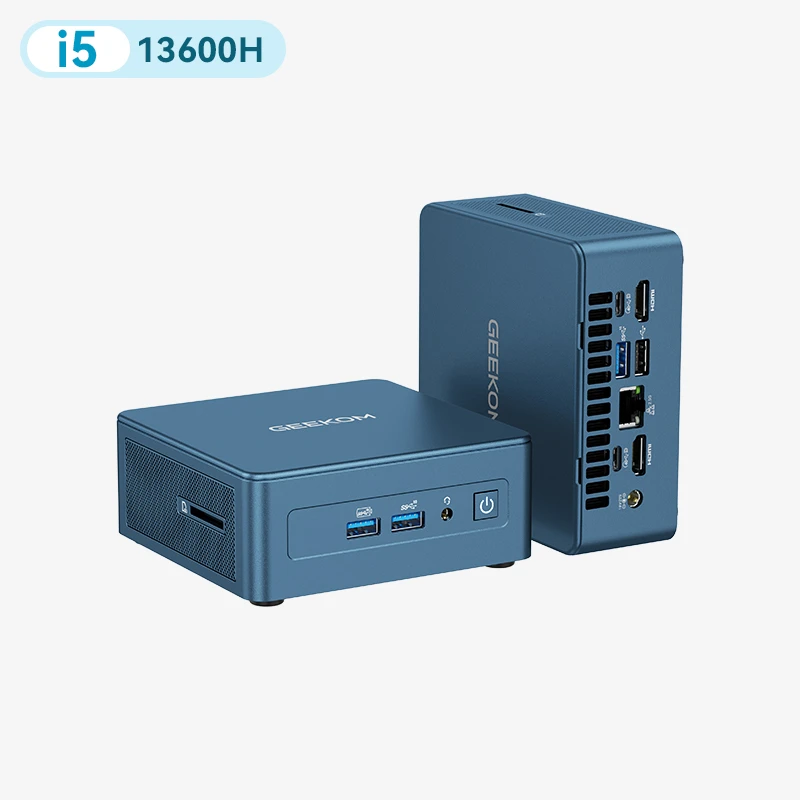
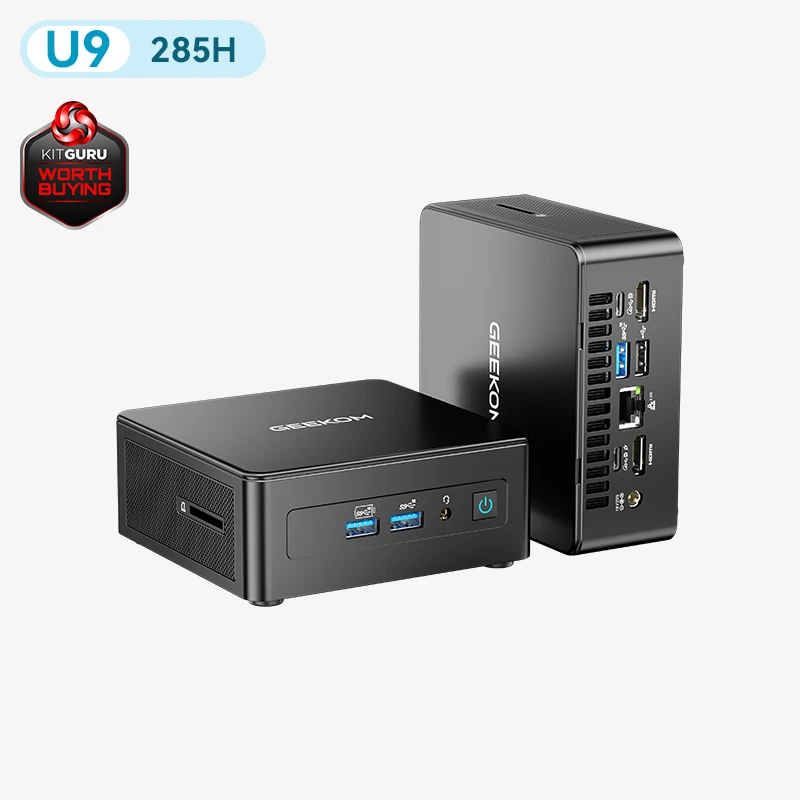
Um das zu prüfen, werfen Sie einfach einen Blick auf das Datenblatt Ihres Geräts – oder zählen Sie schlicht die Videoausgänge auf der Rückseite. Zwei Ausgänge oder mehr, und Sie sind bereit für den Dual-Monitor-Betrieb.
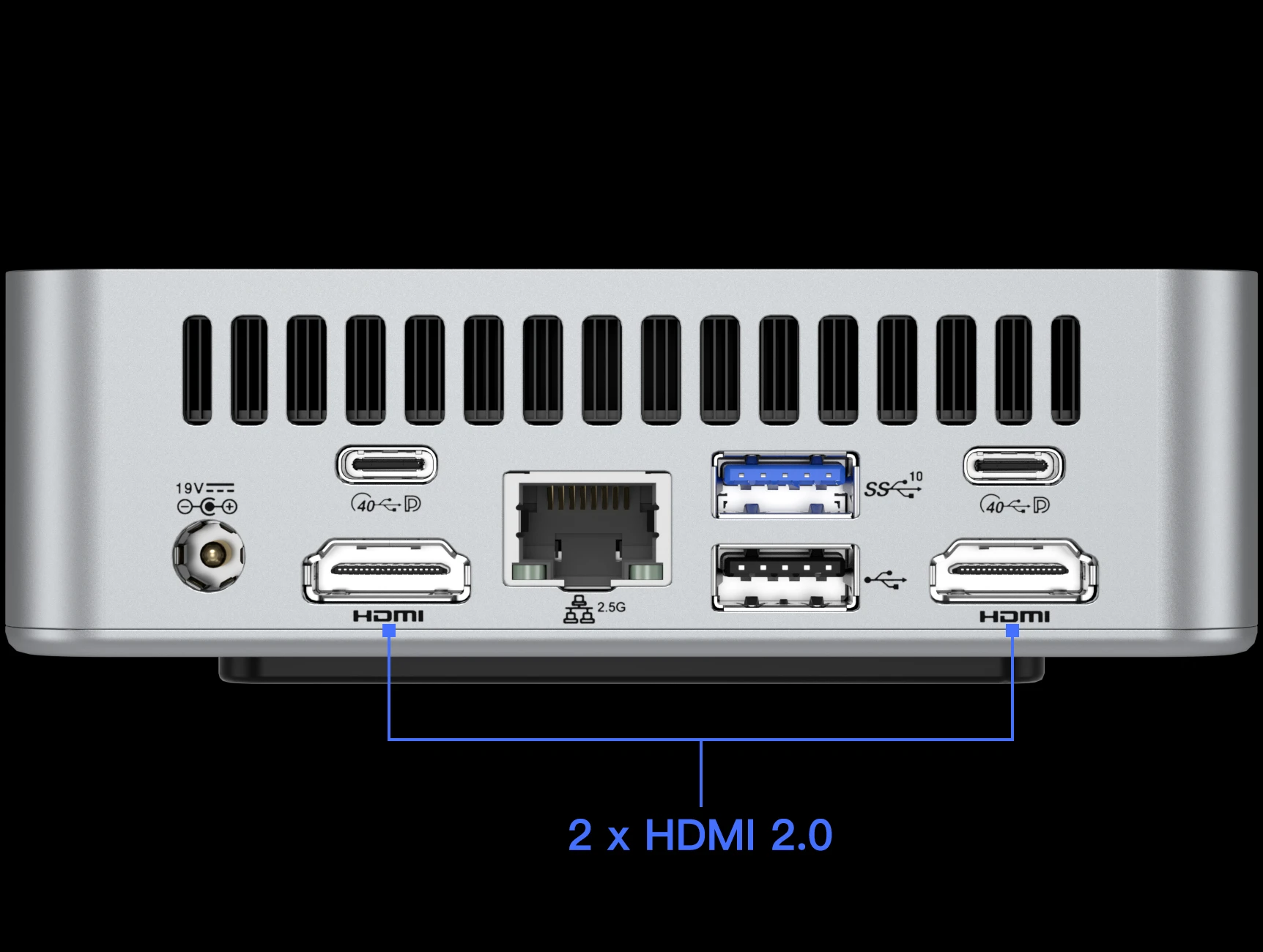
Die verfügbaren Anschlüsse identifizieren
Sehen Sie sich die Anschlüsse an Ihrem Computer an: HDMI, DisplayPort, USB-C, DVI oder VGA. Machen Sie dasselbe bei Ihren Monitoren. Idealerweise haben Sie auf beiden Seiten zwei passende Anschlüsse – das ist aber nicht immer der Fall.
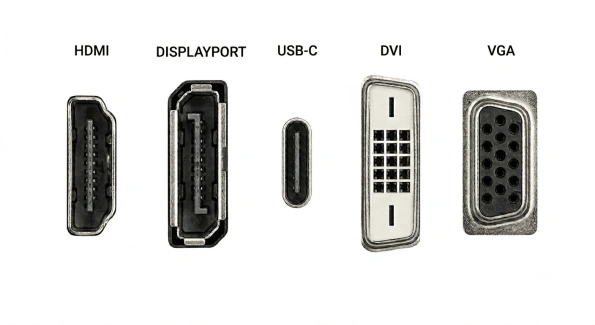
Notieren Sie sich, was Sie haben. Das bestimmt, welche Kabel oder Adapter Sie benötigen.
Die passenden Kabel, das Dock oder Adapter besorgen
Sobald Sie Ihre Anschlüsse identifiziert haben, besorgen Sie die dazu passenden Kabel. Hat Ihr Computer nur einen HDMI-Anschluss, lösen ein USB-C-Dock oder ein DisplayPort-Adapter das Problem.
Greifen Sie zu HDMI-2.0- oder DisplayPort-Kabeln, um die beste Bildqualität zu gewährleisten – besonders, wenn Ihre Monitore Full HD oder 4K bieten.
So schließen Sie zwei Bildschirme an Ihren Computer an
Zwei Bildschirme anzuschließen ist einfacher, als es aussieht. Hier sind die beiden wichtigsten Methoden.
Option 1: Beide Monitore direkt anschließen
Das ist die einfachste Lösung, wenn Ihr Computer über zwei Videoausgänge verfügt. Stecken Sie den ersten Monitor in einen HDMI-Anschluss und den zweiten in einen DisplayPort – oder nutzen Sie zwei Anschlüsse desselben Typs, sofern vorhanden. Schließen Sie anschließend das Netzkabel jedes Monitors an und gehen Sie zum nächsten Schritt über.
Option 2: Ein Dock oder einen Adapter verwenden
Hat Ihr Computer nur einen Videoanschluss, sind ein Dock oder ein Adapter die ideale Lösung. Ein USB-C-Dock etwa erlaubt es Ihnen, zwei Monitore über einen einzigen Anschluss zu verbinden und Ihr Gerät gleichzeitig zu laden. Auch ein HDMI-auf-DisplayPort-Adapter kann im Notfall helfen. Achten Sie nur darauf, dass das gewählte Modell zwei gleichzeitige Ausgaben unterstützt.
Einschalten und prüfen, ob die Monitore erkannt werden
Sobald alles eingesteckt ist, schalten Sie zuerst Ihre Monitore und dann Ihren Computer ein. In den meisten Fällen werden beide Monitore automatisch erkannt. Falls nicht – keine Sorge: Öffnen Sie die Anzeigeeinstellungen Ihres Systems, um die Erkennung manuell auszuführen.
2 Bildschirme einrichten unter Windows
Sobald Ihre Monitore angeschlossen sind, genügen unter Windows ein paar Klicks, um alles einzurichten.
Schritt 1: Anzeigeeinstellungen öffnen
Klicken Sie mit der rechten Maustaste auf den Desktop und wählen Sie Anzeigeeinstellungen. Alternativ gelangen Sie über Start > Einstellungen > System > Anzeige dorthin. Hier konfigurieren Sie alles Weitere.
Schritt 2: Die Monitore erkennen und identifizieren
Erscheinen Ihre beiden Monitore nicht automatisch, klicken Sie auf Erkennen. Nutzen Sie anschließend die Schaltfläche Identifizieren, um herauszufinden, welcher Bildschirm „Anzeige 1″ und welcher „Anzeige 2″ ist. Sie können die Monitore per Drag-and-drop entsprechend ihrer tatsächlichen Position auf Ihrem Schreibtisch neu anordnen.
Schritt 3: Den Anzeigemodus wählen
Drücken Sie die Tasten Windows + P, um Ihren Modus auszuwählen. Duplizieren zeigt auf beiden Bildschirmen dasselbe Bild, während Erweitern einen durchgehenden Arbeitsbereich schafft (der empfohlene Modus für mehr Produktivität). Wählen Sie den, der zu Ihren Anforderungen passt.
Zwei Bildschirme einrichten unter Mac
Auf dem Mac dauert die Einrichtung nur wenige Schritte über die Systemeinstellungen von Apple.
Schritt 1: Display-Einstellungen öffnen
Klicken Sie auf das Apple-Menü und gehen Sie zu Systemeinstellungen > Displays. Ist Ihr externer Monitor korrekt angeschlossen, erscheint er automatisch. Hinweis: In älteren macOS-Versionen heißt dieses Menü Systemeinstellungen > Monitore.
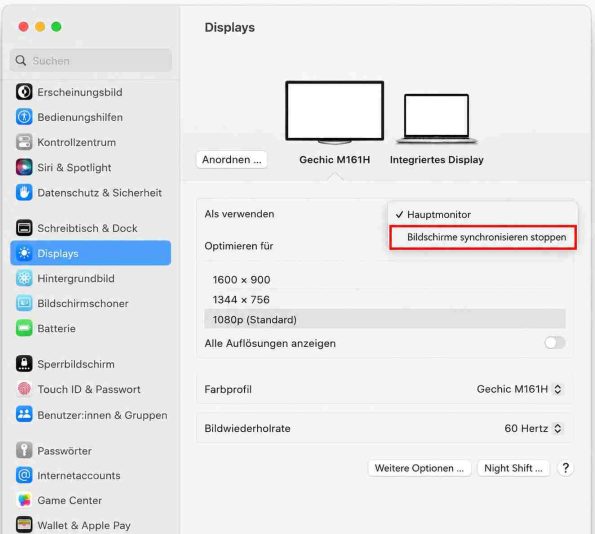
Schritt 2: Die Display-Anordnung festlegen
Klicken Sie auf Anordnen, um eine visuelle Darstellung Ihrer beiden Monitore zu sehen. Ziehen Sie sie so, dass sie ihrer realen Position auf Ihrem Schreibtisch entsprechen. Sie können auch die Menüleiste auf den von Ihnen bevorzugten Bildschirm verschieben.
Schritt 3: Auflösung und Spiegelung anpassen
Wählen Sie jeden Monitor einzeln aus, um seine Auflösung festzulegen. Zeigen beide Monitore dasselbe Bild, deaktivieren Sie im Reiter Anordnen die Funktion Bildschirme synchronisieren (Spiegelung). Dadurch wird für einen durchgehenden Arbeitsbereich automatisch der Modus Erweitern aktiviert.
Die besten Layout-Tipps für mehr Produktivität
Die Art, wie Sie Ihre Monitore anordnen, wirkt sich direkt auf Ihren Komfort und Ihre tägliche Effizienz aus.
Nebeneinander (horizontales Setup)
Das ist das gängigste Layout. Die beiden Monitore stehen auf Augenhöhe nebeneinander. Ideal, um Fenster mühelos von einem Bildschirm zum anderen zu ziehen. Richten Sie die Oberkanten beider Monitore bündig aus, um Nackenverspannungen zu vermeiden.
Horizontal + vertikal kombiniert
Stellen Sie einen Monitor ins Querformat und drehen Sie den zweiten ins Hochformat. Das ist die perfekte Option, wenn Sie viele lange Dokumente, Code oder Artikel lesen. Der vertikale Bildschirm zeigt mehr Inhalt ohne Scrollen, was den Lesekomfort spürbar verbessert.
Auflösung und Skalierung anpassen
Unterschiedliche Auflösungen zwischen zwei Monitoren ermüden die Augen schnell. Stellen Sie jeden Monitor auf seine native Auflösung ein und passen Sie die Skalierung so an, dass Elemente auf beiden Bildschirmen gleich groß erscheinen. Studien deuten darauf hin, dass Multi-Monitor-Setups die Produktivität um bis zu 42 % steigern können – ein Grund mehr, diese Einstellung richtig vorzunehmen.
Monitorarme nutzen, um Platz zu sparen
Ein Monitorarm schafft Platz auf dem Schreibtisch und erlaubt es, Höhe, Neigung und Drehung jedes Bildschirms feinzujustieren. Wenn Sie die Optimierung Ihres Arbeitsplatzes weiter vorantreiben möchten, lesen Sie unseren vollständigen Leitfaden zur Einrichtung von zwei oder mehreren Monitoren.
Häufige Probleme und Lösungen
Die meisten Probleme, die Ihnen bei zwei Bildschirmen begegnen, lassen sich schnell und einfach beheben.
Der zweite Monitor wird nicht erkannt
Prüfen Sie zunächst, ob das Kabel an beiden Enden fest sitzt, und starten Sie Ihren Computer anschließend neu. Gehen Sie unter Windows zu Einstellungen > Anzeige und klicken Sie auf Erkennen. Bleibt das Problem bestehen, führt Sie die offizielle Support-Seite von Microsoft durch erweiterte Schritte zur Fehlerbehebung.
Falsche Auflösung auf einem der Monitore
Zeigt einer Ihrer Monitore ein unscharfes oder seltsam proportioniertes Bild, ist er vermutlich nicht auf seine native Auflösung eingestellt. Gehen Sie unter Windows zu Einstellungen > Anzeige > Auflösung und wählen Sie den empfohlenen Wert. Auf dem Mac gehen Sie zu Systemeinstellungen > Displays und passen jeden Monitor einzeln an.
Die Monitore sind nicht korrekt ausgerichtet
Bewegt sich Ihr Mauszeiger nicht flüssig von einem Bildschirm zum anderen, stimmt die Software-Anordnung wahrscheinlich nicht mit der physischen Position überein. Ziehen Sie die Displays unter Windows per Drag-and-drop in Einstellungen > Anzeige zurecht. Auf dem Mac gehen Sie genauso vor – und scheuen Sie sich nicht, die offizielle Support-Seite von Apple zu Rate zu ziehen, falls die Ausrichtung nach dem Anpassen noch immer nicht stimmt.
FAQ
Kann ich zwei Monitore mit einem einzigen HDMI-Anschluss einrichten?
Ja, das ist möglich. Hat Ihr Computer nur einen HDMI-Anschluss, können Sie einen HDMI-Splitter verwenden – beide Monitore zeigen dann allerdings dasselbe Bild. Für den Modus Erweitern greifen Sie stattdessen zu einem USB-C-Dock oder einem Adapter mit zwei unabhängigen Videoausgängen.
Muss ich meinen PC für zwei Bildschirme konfigurieren?
Eine kurze Einrichtung ist nötig, aber keine Sorge: Sie dauert nur wenige Minuten. Windows und Mac erkennen Monitore meist automatisch, sobald Sie sie anschließen. Anschließend öffnen Sie einfach die Anzeigeeinstellungen, um den Anzeigemodus zu wählen und das Layout nach Ihren Wünschen anzupassen.
Wie unterscheide ich Anzeige 1 und Anzeige 2?
Gehen Sie unter Windows zu Einstellungen > Anzeige und nutzen Sie die Schaltfläche Identifizieren, um die beiden Monitore auseinanderzuhalten. Ziehen Sie ihre Darstellung anschließend per Drag-and-drop so zurecht, dass sie der physischen Position entspricht. Auf dem Mac gehen Sie genauso vor – diesmal unter Systemeinstellungen > Displays > Anordnen.
Zwei Bildschirme einrichten für einen effizienteren Arbeitsplatz
Der Umstieg auf ein Dual-Monitor-Setup ist eines der einfachsten und lohnendsten Upgrades für Ihre Produktivität. Sie haben jetzt alles, was Sie brauchen – vom Einstecken der Kabel über das Konfigurieren von Windows oder Mac bis zum Optimieren Ihres Layouts. Und falls zwei Monitore nicht mehr ausreichen, erfahren Sie, wie Sie mit GEEKOM Mini PCs auf ein Vier-Monitor-Setup umsteigen.